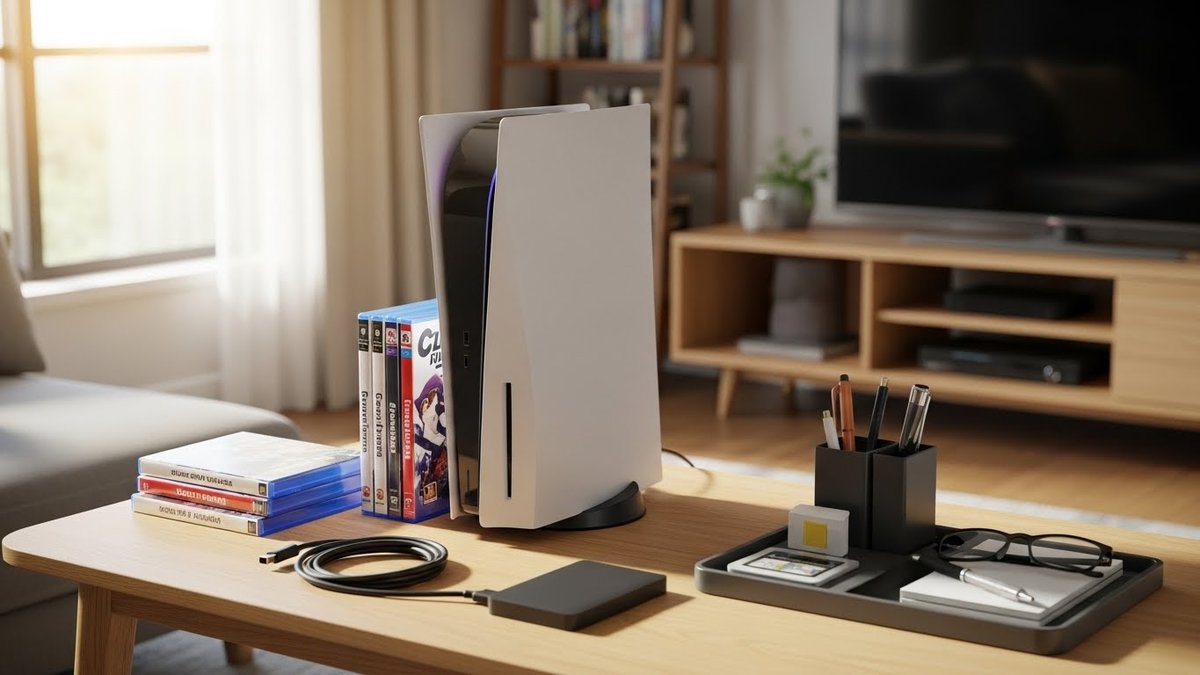
最新の超大作ゲームを圧倒的なグラフィックで楽しめるPS5ですが、購入後に直面するのが「容量不足」の問題です。一本あたりのデータ量が増えている現代のゲームシーンにおいて、標準の容量で何本くらいソフトが入るのか、また不足した時にどう対処すべきか、2026年最新の情報をもとに分かりやすく解説します。
PS5の容量でソフトは何本入る?目安が分かる考え方
PS5を購入して最初に驚くのが、ゲーム一本あたりのデータサイズの大きさです。高画質な映像や膨大な音声データを収録しているため、昔のゲーム機と同じ感覚でいると、あっという間にストレージがいっぱいになってしまいます。まずは、実際に何本のソフトを保存できるのか、その目安となる考え方を見ていきましょう。
1本あたり30〜100GBで差が出やすい
PS5のソフトは、ジャンルやグラフィックの密度によって容量が大きく異なります。一般的に、小規模なインディーゲームであれば数GBから10GB程度で収まることもありますが、私たちがよく目にする「超大作(AAAタイトル)」と呼ばれる作品は、一本で50GBから100GBを超えるものが珍しくありません。
例えば、広大なオープンワールドを自由に駆け巡るアクションRPGや、実写のようなグラフィックを売りにしたスポーツゲーム、高精細なムービーが多用されるタイトルは100GBの大台に乗ることが多いです。一方で、シンプルなパズルゲームや対戦アクションなどは30GB前後で済む場合もあります。
平均して一本あたり60GBと仮定すると、初期型のPS5であれば10本程度、最新のモデルでも15本前後が同時に保存できる限界だと考えるとイメージしやすいです。多くのゲームを並行して遊びたい方にとっては、この本数は意外と少なく感じるかもしれません。自分がどのようなジャンルのゲームを好むかによって、ストレージの埋まり方は大きく変わります。
本体容量は全部使えるわけではない
カタログスペックに記載されている容量が、そのままゲームの保存に使えるわけではない点には注意が必要です。PS5にはいくつかのモデルがありますが、実際にユーザーが自由に使用できる「空き容量」はそれよりも少なくなっています。これは、PS5を動かすためのシステムソフトウェアや、今後行われるシステムアップデート用の予備領域として一定の容量が最初から確保されているためです。
具体的には、初期モデルの825GB版では実際に使えるのは約667GB、ディスクドライブが着脱可能になったスリムモデル(1TB版)では約848GB、そして最新のPS5 Pro(2TB版)では約1.8TB程度が実質的な使用可能領域となります。このように、システムに占有される部分があることを考慮すると、実際にインストールできる本数はさらに絞られてしまいます。
特に初期モデルを使っている方は、100GBクラスのソフトを6本入れただけで、残りの容量が心もとなくなる計算です。自分が持っているPS5のモデルがどのタイプなのかを確認し、実際に使える「正味の容量」を把握しておくことが、効率的なゲーム管理の第一歩となります。
アップデートや追加データで増えやすい
ゲームは一度インストールして終わりではありません。発売後に行われる不具合修正のアップデートや、新しいステージやキャラクターが追加される「ダウンロードコンテンツ(DLC)」によって、徐々に容量が肥大化していく傾向があります。特にオンラインで長期間遊ぶタイプのゲームは、数ヶ月ごとに数GBから数十GBのデータが追加されることが当たり前になっています。
また、最近のゲームには「シーズンパス」や「拡張パック」という形で、後から膨大なストーリーが追加される仕組みも多いです。これらを導入すると、インストール当初の1.5倍から2倍近くまで容量が膨れ上がることも珍しくありません。他にも、ゲーム内のリプレイ動画や高画質なスクリーンショットを保存する設定にしていると、これらも同じストレージを圧迫する原因になります。
ソフトをインストールする際には、その時点の容量だけでなく「今後増える分」も計算に入れて、ある程度の余裕を持たせておく必要があります。容量ギリギリまで詰め込んでしまうと、パッチのダウンロードができなくなったり、システムの動作が不安定になったりする可能性もあるため、常に10%程度の空きを残しておくのが理想的です。
遊び方次第で必要容量が変わる
ストレージ不足に悩むかどうかは、その人の「プレイスタイル」に大きく依存します。例えば、一本のゲームをクリアするまで集中して遊び、終わったらすぐにアンインストールして次のソフトを入れるという方であれば、標準の容量でも十分にやりくりできます。このスタイルなら、常に3〜5本程度の厳選されたソフトだけが本体に入っている状態になるため、容量不足を意識することは少ないでしょう。
一方で、複数のオンラインゲームを毎日少しずつ遊びたい方や、過去に遊んだゲームをいつでも起動できるように残しておきたい「ライブラリ派」の方は、すぐに壁にぶつかります。特に、友人から誘われて急に別のゲームをダウンロードしようとした際、容量が足りずに泣く泣く他のゲームを消す作業は、ゲーマーにとって大きなストレスになります。
自分のプレイスタイルを振り返ってみて、頻繁にソフトを入れ替えるのが面倒だと感じるのであれば、最初からストレージの拡張を検討するのが賢明です。最近では増設用のパーツも安価になっており、自分の遊び方に合わせて容量をカスタマイズすることが、PS5をより快適に楽しむためのスタンダードな考え方となっています。
PS5の容量を増やすおすすめアイテムまとめ
PS5の容量不足を解消するには、いくつかの方法があります。最も効果的なのは本体内部にM.2 SSDを増設することですが、用途によっては外付けのドライブも非常に便利です。ここでは、2026年現在、信頼性が高くコストパフォーマンスに優れたおすすめの周辺機器をまとめてご紹介します。
PS5対応M.2 SSD 1TB(ヒートシンク付き)
本体ストレージと同じ感覚でPS5ソフトを直接インストールし、そのまま起動できるのがM.2 SSDの最大の強みです。1TBあれば、大型タイトルをさらに10〜15本ほど追加できるため、標準容量と合わせれば十分な余裕が生まれます。
このモデルはあらかじめ放熱用のヒートシンクが装着されているため、難しい組み立て作業が不要で、そのままPS5のスロットに差し込むだけで使えます。読み込み速度も非常に速く、本体ストレージと遜色ない快適なゲーミング体験が可能です。
| 項目 | 内容 |
|---|---|
| 商品名 | WD_BLACK SN850X NVMe SSD |
| 容量 | 1TB |
| 特徴 | ヒートシンク搭載済み、PS5公式推奨速度をクリア |
| 公式リンク | WD公式サイト |
PS5対応M.2 SSD 2TB(長く使う人向け)
「容量の悩みから完全に解放されたい」という方には、2TBのモデルがおすすめです。これだけの容量があれば、合計で30本以上のソフトを常駐させることが可能になり、大容量のオープンワールドゲームを複数保持していても全く困りません。
Nextorageの製品は、ソニー・インタラクティブエンタテインメントの流れを汲むメーカーということもあり、PS5との相性が抜群に良いことで知られています。長期保証も付いているため、大切なゲームデータを長期間安心して預けることができます。
| 項目 | 内容 |
|---|---|
| 商品名 | Nextorage NEM-PAシリーズ |
| 容量 | 2TB |
| 特徴 | PS5への最適化、アルミニウム製ヒートシンク採用 |
| 公式リンク | Nextorage公式サイト |
外付けSSD(PS4タイトル用に便利)
PS5ゲームは外付けドライブからは直接起動できませんが、PS4のゲームであれば外付けSSDから直接遊ぶことができます。PS5で多くのPS4タイトルを楽しんでいる方は、これらを外付けに移動させるだけで本体の空き容量を大幅に確保できます。
サムスンのT7シリーズは、非常にコンパクトで持ち運びも容易な名作SSDです。USBポートに繋ぐだけですぐに認識されるため、難しい設定が苦手な方でも手軽に導入できるのが嬉しいポイントです。
| 項目 | 内容 |
|---|---|
| 商品名 | Samsung Portable SSD T7 |
| 容量 | 1TB / 2TB |
| 特徴 | 超高速転送、カードサイズのコンパクト設計 |
| 公式リンク | Samsung公式サイト |
M.2 SSD用ヒートシンク単体(温度対策)
ヒートシンクが付いていない安価なSSDを増設する場合、このパーツを自分で取り付ける必要があります。M.2 SSDは動作中にかなりの高温になるため、安定した動作には冷却が欠かせません。
アイネックスの製品はシンプルながら冷却性能が高く、多くのユーザーに支持されています。取り付けもゴムリングやネジで挟むだけと簡単なので、少しでも費用を抑えて容量アップを目指すDIY派の方に向いています。
| 項目 | 内容 |
|---|---|
| 商品名 | アイネックス M.2 SSD用ヒートシンク HM-21 |
| 役割 | 高速SSDの熱を逃がし、動作の安定性を保つ |
| 公式リンク | アイネックス公式サイト |
精密ドライバーセット(増設作業用)
PS5のカバーを外し、SSDスロットのネジを回すにはプラスの精密ドライバーが必要です。家庭にある大きなドライバーではネジ山を潰してしまう可能性があるため、適切なサイズの道具を用意しましょう。
ベッセルのセットは、日本メーカーらしい精度の高さが特徴です。一度買っておけばゲーム機だけでなく、コントローラーのメンテナンスや他の小型家電の修理にも幅広く使えるため、一セット持っておいて損はありません。
| 項目 | 内容 |
|---|---|
| 商品名 | ベッセル 精密ドライバーセット TD-56 |
| 役割 | SSD増設時のネジ開け、カバーの脱着 |
| 公式リンク | ベッセル公式サイト |
収納ケース(周辺機器をまとめやすい)
SSDを外付けで運用したり、複数のケーブルを使い分けたりしていると、テレビ周りが散らかりがちです。これらをすっきりまとめる収納ケースがあると、見た目も美しく、埃による端子の接触不良も防ぐことができます。
エレコムのポーチやケースはクッション性が高く、デリケートな電子機器を守るのに適しています。特に外付けSSDを予備のストレージとして持ち歩く際などは、こうした保護ケースがあると安心感が違います。
| 項目 | 内容 |
|---|---|
| 商品名 | エレコム ガジェットポーチ BMA-GPシリーズ |
| 役割 | 予備ケーブルや外付けSSDの整理・保護 |
| 公式リンク | エレコム公式サイト |
PlayStation Plus(クラウドセーブ管理)
物理的なストレージではありませんが、PS Plusの「オンラインストレージ」機能は非常に重要です。これを利用すると、ゲームのセーブデータをクラウド上に自動でバックアップしてくれます。
容量が足りなくなってゲーム本体を削除しても、セーブデータさえクラウドに残っていれば、後で再インストールした際に続きからすぐに再開できます。本体のストレージを「ソフトの入れ替え場所」として活用するための、いわば安心のバックアップ体制といえます。
| 項目 | 内容 |
|---|---|
| サービス名 | PlayStation Plus |
| 機能 | クラウドストレージへのセーブデータ保存、無料ゲーム提供 |
| 公式リンク | PS Plus公式サイト |
PS5に入る本数を増やす整理術とインストールの工夫
お金をかけて増設する前に、まずは今の容量を最大限に活かす方法をマスターしましょう。PS5にはストレージを管理するための便利な機能がいくつか備わっています。これらを意識的に使うだけで、削除とダウンロードの繰り返しに悩まされる時間を劇的に減らすことができます。
よく遊ぶソフトだけ残して入れ替える
当たり前のことのように思えますが、最も効果的なのが「遊んでいないゲームの整理」です。PS5には、最後にそのゲームをいつ遊んだかを確認できる機能があります。ストレージ設定画面でアプリを一覧表示し、プレイした日付が古いものから順に削除の候補にしましょう。
クリアしたゲームや、しばらく触っていないマルチプレイゲームなどは、思い切って削除しても大丈夫です。最近の光回線環境であれば、数十GBの再ダウンロードもそれほど時間はかかりません。「いつか遊ぶかも」というソフトを溜め込むよりも、今遊びたい最新作のためにスペースを空けておくほうが、PS5ライフの満足度は高まります。
画質設定よりデータ容量の確認を優先する
一部のゲームでは、インストールの際に「高画質テクスチャパック」や「日本語音声データ」などを個別に選択できる場合があります。例えば、多言語対応のゲームで使わない言語の音声データを削るだけで、数GBの節約になることがあります。
また、ゲーム内設定でスクリーンショットやビデオクリップの保存形式を確認しましょう。PS5はデフォルトで高画質なHDRビデオを録画する設定になっていることがあり、これらが積み重なると数GBの容量を食いつぶします。録画機能の解像度を少し下げたり、自動録画の時間を短縮したりするだけで、意図しない容量消費を抑えることができます。
PS4版は外付けに逃がすと管理しやすい
PS5の内部ストレージは非常に高価で高速なため、できるだけPS5専用ソフトのために空けておきたいものです。もしPS4のゲームを遊ぶ場合は、本体ではなくUSB接続の外付けSSDやHDDにインストールする設定に変更しましょう。
PS4タイトルは、外付けドライブからでも十分に快適に動作します。こうすることで、貴重な本体の超高速ロード領域をPS5専用ソフトに100%割り当てることができます。設定画面の「ストレージ」から「拡張ストレージ」を選び、PS4のゲームを常にそこにインストールするよう設定しておくだけで、管理が劇的に楽になります。
スクリーンショット整理でも空きが増えやすい
「キャプチャギャラリー」の中身をチェックしてみてください。PS5でトロフィーを獲得した際、自動的にビデオクリップやスクリーンショットが保存される設定になっています。これを放置しておくと、気づかないうちに数百件のデータが蓄積され、意外なほどの容量を占拠しています。
不要なトロフィー獲得時の動画は、まとめて削除してしまいましょう。設定メニューから「キャプチャとブロードキャスト」を選び、トロフィー獲得時の自動録画をオフにしておくのも有効です。また、どうしても残したい思い出の動画がある場合は、USBメモリに移動させたり、SNSにアップロードしてから本体からは削除したりすることで、貴重なストレージを確保できます。
PS5の容量は増設と整理でソフト本数を調整できる
PS5の容量問題は、適切な知識と少しの工夫で解決できます。標準の容量に入るソフト本数は、超大作であれば6〜10本程度が限界ですが、整理術を駆使すればその範囲でも十分に楽しむことが可能です。さらに、SSDの増設を行えば、本数の制限に縛られず、遊びたい時にすぐに起動できる理想の環境が手に入ります。
最初から無理に大きな容量を狙う必要はありませんが、ゲームを愛する方ほど「容量不足」はいつか必ず訪れる悩みです。まずは不要なデータの整理から始め、限界を感じたらM.2 SSDの増設というステップを踏んでみてください。最新のテクノロジーを駆使したPS5の性能を、容量の不安なくフルに発揮させて、最高のゲーム体験を楽しみましょう。“`