Xperia 1の指紋認証が反応しない、設定から指紋の項目が消えた、再起動すると一時的に戻るなどの症状が出ると、リコール対象なのかが気になりますよね。特に古い口コミでは「多くの人が困っているなら無償対応では」と感じやすく、通常の故障、ソフトウェア不調、保証対応、製品交換の話が混ざりがちです。
この記事では、Xperia 1の指紋認証トラブルについて、リコールと考えてよいのか、まず何を確認すべきか、修理に出す前にどこまで試すべきかを整理します。自分の端末が初代Xperia 1なのか、Xperia 1シリーズの別モデルなのかも分けて考えると、次の行動を落ち着いて決めやすくなります。
xperia1 指紋認証 リコールは公式には確認が必要
Xperia 1の指紋認証トラブルは、ネット上で「リコールではないか」と話題になりやすい症状です。ただし、少なくとも指紋認証だけを理由に、初代Xperia 1全体へ一括のリコールや全員対象の無償交換が広く案内されている状況とは考えにくいです。ここを取り違えると、販売店やキャリアに相談するときに期待する対応と実際の案内がずれてしまいます。
リコールという言葉は、製品の安全性や重大な不具合に対して、メーカーが対象範囲、確認方法、無償修理や交換の方法を明確に案内する場合に使われることが多いです。一方で、指紋認証が使えない症状は、センサー部品の劣化、OSの不調、登録データの乱れ、端末の個体不良、落下や水分の影響など、原因がひとつに決めにくい面があります。そのため、まずは「リコール対象か」だけでなく、「自分の症状が修理対象の故障か」を切り分けることが大切です。
特に注意したいのは、「Xperia 1」と「Xperia 1シリーズ」が混ざって語られる点です。初代Xperia 1には、ドコモのSO-03L、auのSOV40、ソフトバンク系の802SO、SIMフリーのJ9110など、販売元や型番の違いがあります。さらにXperia 1 II、Xperia 1 III、Xperia 1 IV、Xperia 1 V、Xperia 1 VI、Xperia 1 VIIもあり、別モデルの不具合情報が初代Xperia 1の話として読まれてしまうこともあります。
まず見るべきポイントは、設定画面に指紋認証の項目が残っているか、電源ボタン兼センサーを触ると反応があるか、再起動後だけ一時的に使えるか、画面ロックの暗証番号やパスワードでは解除できるかです。この切り分けをしておくと、修理窓口に相談するときも説明が伝わりやすくなります。リコールを探す前に、端末名、型番、購入先、保証や補償サービスの有無をそろえるのが近道です。
| 確認すること | 見る場所 | 判断の目安 |
|---|---|---|
| 端末の型番 | 設定の端末情報や購入時の控え | SO-03L、SOV40、802SO、J9110などを確認する |
| 指紋設定の表示 | 設定内のセキュリティや画面ロック | 項目が消えている場合はソフトか部品の不調を疑う |
| 再起動後の変化 | 再起動後のロック解除 | 一時的に戻るならOS側の不調も考える |
| 保証や補償 | キャリア契約や購入店の保証 | 有償修理か補償交換かの判断材料になる |
まず端末の種類を分ける
初代Xperia 1かを確認する
「Xperia 1」と検索していても、手元の端末が本当に初代Xperia 1なのかは最初に確認したいところです。初代Xperia 1は2019年前後に販売されたモデルで、キャリア版やSIMフリー版によって修理窓口が変わります。中古で購入した場合は、箱や購入履歴がなく、見た目だけで判断していることもあるため、設定の端末情報で機種名とモデル番号を見るのが安全です。
キャリア版であれば、修理や補償の相談先はソニーではなく、ドコモ、au、ソフトバンクなどの購入元や契約先になることがあります。SIMフリー版やメーカー直販系であれば、ソニー側の修理案内を確認する流れになりやすいです。同じ「指紋認証が使えない」でも、相談先を間違えると、たらい回しのように感じてしまい、時間だけがかかってしまいます。
また、初代Xperia 1の中でも、メーカーの修理受付が終了している型番があります。受付終了後は、公式修理を選べない、部品交換が難しい、補償サービスの条件が限られるなど、現実的な選択肢が変わります。古い端末ほど、リコールの有無よりも「今まだ修理できるか」「修理費をかける価値があるか」を先に確認したほうが判断しやすいです。
シリーズ名の混同に注意する
Xperia 1シリーズは長く続いているため、別世代の情報が検索結果に並びやすいです。たとえば、Xperia 1 VIIでは電源が落ちる、再起動する、電源が入らないといった事象に対して、対象ロットの確認や交換対応が案内されたことがあります。しかし、これは指紋認証だけの話ではなく、初代Xperia 1の指紋センサー不調と同じ対応として考えるのは早いです。
ネット掲示板やレビューでは、「Xperiaの指紋認証は弱い」「設定から消えた」「修理したら直った」といった体験談が見つかります。こうした情報は症状の参考にはなりますが、自分の端末が同じ対象になる証明にはなりません。特に、海外版、国内版、キャリア版、SIMフリー版では修理窓口や部品の扱いが違うため、体験談をそのまま自分の条件に当てはめるのは避けたいところです。
判断を間違えにくくするには、検索する言葉を少し具体的にします。「Xperia 1 SO-03L 指紋認証」「Xperia 1 SOV40 指紋センサー」「J9110 修理受付」のように、型番を入れて調べると情報のズレが減ります。自分の機種に近い情報だけを拾えるため、不要な不安や期待に振り回されにくくなります。
症状別に原因を切り分ける
反応が悪いだけの場合
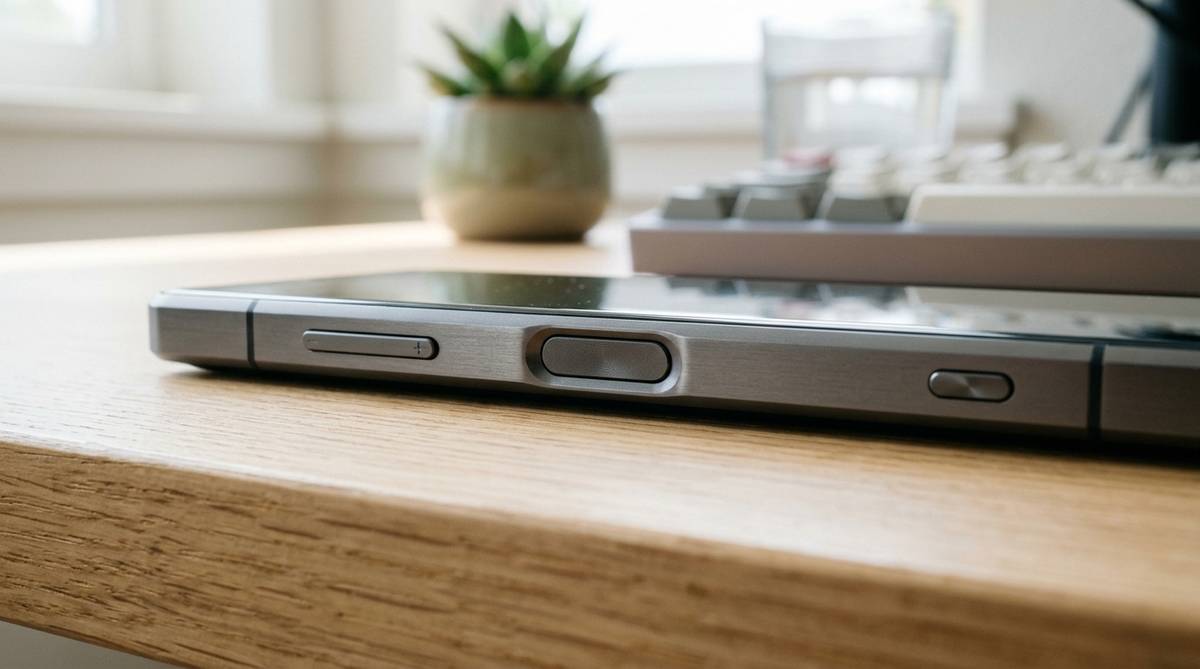
指紋認証がときどき失敗する程度なら、すぐに部品故障と決めつける必要はありません。Xperia 1の指紋センサーは側面の電源ボタン付近にあるため、手汗、乾燥、皮脂、ケースの干渉、登録した指の角度の違いで認識しにくくなることがあります。特に冬場の乾燥や、手洗い後すぐ、料理や作業のあとなどは、指紋の凹凸が読み取りにくくなります。
この場合は、センサー部分を乾いた柔らかい布で拭き、指を清潔な状態にしてから、同じ指を複数の角度で登録し直すと改善することがあります。親指だけでなく、人差し指や反対側の手も登録しておくと、持ち方が変わったときにも失敗しにくくなります。ケースが電源ボタン周辺を圧迫している場合は、一度ケースを外して試すと原因を分けやすいです。
また、画面ロック解除は急いでいる場面で使うことが多いため、少しの失敗でも大きな不具合に感じやすいものです。認証に失敗しても暗証番号やパターンで解除できる状態なら、まずは登録し直し、再起動、ソフトウェア更新を試す順番で十分です。毎回まったく反応しない状態と、たまに失敗する状態では、相談すべき緊急度が変わります。
設定から消える場合
指紋認証の設定項目そのものが消える、登録済みの指紋が表示されない、セキュリティ設定に指紋の選択肢が出ない場合は、単なる登録ミスより深い不調を疑います。OSが指紋センサーを正しく認識できていない可能性があり、再起動で一時的に戻るならソフトウェア側、何をしても戻らないならセンサー部品や基板まわりの故障も考えられます。
この症状でやりがちなのが、何度も指紋登録を繰り返すことです。設定項目が消えている状態では、指を登録し直す以前に、端末がセンサーを見つけられていない可能性があります。まずは本体の再起動、強制再起動、ソフトウェア更新を確認し、そのうえでセキュリティ設定に項目が戻るかを見ます。戻った場合も、すぐに判断せず、数日使って再発するかを見ておくとよいです。
修理相談をするなら、「指紋認証が失敗する」だけでなく、「設定内の指紋項目が消える」「再起動後だけ復活する」「センサーに触れても反応がない」など、具体的に伝えるのが大切です。窓口側は、症状の出方によって初期化案内、点検、部品交換、補償交換などを判断します。スクリーンショットや発生日のメモがあると、再現しにくい症状でも説明しやすくなります。
| 症状 | 考えられる原因 | 最初に試すこと | 相談の目安 |
|---|---|---|---|
| 認証に失敗しやすい | 指やセンサーの汚れ、登録角度の不足 | 清掃、複数角度で再登録、ケースを外す | 改善しない状態が続く場合 |
| 突然使えなくなる | 一時的なOS不調、センサー認識の乱れ | 再起動、強制再起動、更新確認 | 短期間で何度も再発する場合 |
| 設定項目が消える | OSがセンサーを認識できていない可能性 | 更新、修復、バックアップ後の初期化検討 | 修理窓口への相談を優先 |
| まったく反応しない | センサー部品や基板まわりの故障 | バックアップと保証確認 | 点検や修理見積もりを確認 |
修理前に試したい対処
データを守ってから操作する
指紋認証の不調を直そうとすると、設定変更、ソフトウェア更新、端末の修復、初期化などに進むことがあります。ここで先にやっておきたいのが、写真、連絡先、LINE、認証アプリ、電子マネー、銀行アプリ、ゲームデータのバックアップ確認です。指紋認証の問題だけに見えても、修理や初期化に進むと端末内のデータが消える可能性があります。
特に注意したいのは、指紋認証を使ってログインしていたアプリです。銀行アプリ、証券アプリ、パスワード管理アプリ、電子決済アプリなどは、指紋が使えなくなったときに、パスコードやID、再認証方法が必要になります。ロック解除だけなら暗証番号で代用できますが、アプリごとのログイン情報を忘れていると、修理後や機種変更後に困ることがあります。
また、初期化や修復は、端末の不調を切り分けるうえで有効な場合がありますが、最初に試す作業としては負担が大きめです。まずは再起動、強制再起動、ソフトウェア更新、指紋の削除と再登録、ケースや保護フィルムの干渉確認を行い、それでも改善しない場合にバックアップ後の修復や初期化を検討します。手順を飛ばさないほうが、あとで原因を説明しやすくなります。
無理な自己修理は避ける
指紋センサーが反応しないと、センサー部分を強く押す、アルコールを多く含ませて拭く、分解動画を見て部品交換を試す、といった対応を考える人もいます。しかし、スマートフォンは防水、防塵、FeliCa、おサイフケータイ、アンテナ、バッテリーなどが細かく組み合わさっているため、自己修理で別の故障を招くことがあります。特にXperia 1のような薄型端末では、側面ボタン周辺だけの問題に見えても内部構造は単純ではありません。
水分や薬剤を使った清掃にも注意が必要です。センサー表面の皮脂を軽く拭く程度ならよいですが、液体を直接かけたり、隙間に入り込むほど濡らしたりすると、かえって接触不良や腐食の原因になります。ケースを外しても改善しない、再起動しても戻らない、設定項目が消えるといった症状では、清掃よりも修理相談を優先したほうが現実的です。
中古端末の場合は、過去の落下、水濡れ、非正規修理、バッテリー膨張、フレームのゆがみが影響していることもあります。見た目がきれいでも、センサーまわりだけが弱っていることはあります。中古購入から時間が経っているなら、販売店保証の残り、返品条件、端末補償の対象外事項を確認し、修理費が高い場合は買い替えも含めて考えると負担を抑えやすくなります。
リコール情報の見方
公式案内と口コミを分ける
リコールや無償交換の情報を見るときは、まず公式案内と口コミを分けることが大切です。公式案内では、対象機種、対象型番、対象製造番号、IMEIでの確認方法、受付期間、申し込み先、データの扱いなどが明確に書かれることが多いです。反対に、口コミや掲示板では、同じ症状の人が多い、修理費がかかった、交換してもらえたといった体験談が中心になります。
体験談は役に立つ一方で、保証期間内だった、端末補償に入っていた、海外の修理制度だった、別モデルだったなどの条件が抜けていることがあります。そのため、「自分も無料になるはず」と考える前に、購入日、保証書、キャリアの補償、SIMフリー版かどうかを確認します。窓口に相談するときも、リコールという言葉だけを前面に出すより、症状と型番を伝えたほうが話が進みやすいです。
また、Xperia 1 VIIのように、指紋認証ではない別の不具合で製品交換が案内されたケースもあります。これを見て「Xperia 1もリコール対象」と早合点すると、古い初代モデルの指紋認証不調とは話がずれてしまいます。世代、型番、不具合内容を3つに分けて見るのが、情報を読み違えないコツです。
修理終了の可能性も見る
初代Xperia 1は発売から年数が経っているため、リコールの有無だけでなく、公式修理の受付状況も重要です。メーカーや販売元の修理受付が終わっている場合、指紋センサーだけを直したくても、部品の保有期間や受付条件の関係で対応できないことがあります。特にSIMフリー版の古い機種では、修理受付終了のお知らせが出ている場合があるため、今から公式修理を期待できるかは必ず確認したいところです。
キャリア版の場合は、端末補償や交換サービスに加入しているかで選択肢が変わります。補償に入っていれば、同等機種への交換や有償負担を抑えた対応ができる可能性がありますが、未加入なら通常修理や買い替えの比較になります。画面割れ、バッテリー劣化、充電端子の不調なども同時に出ているなら、指紋センサーだけに修理費をかけるより、次の端末に移るほうが満足しやすい場合もあります。
修理費を判断するときは、指紋認証の便利さだけでなく、端末全体の状態を見ます。バッテリーの持ちが短い、発熱が強い、OS更新が止まっている、ストレージが足りない、カメラや充電端子にも不安があるなら、修理後も別の不満が残る可能性があります。反対に、バッテリーも画面も問題なく、データ移行の手間を避けたいなら、見積もりを取ってから修理を考える価値があります。
相談時に伝えること
症状をメモしておく
修理やサポートに相談する前に、症状を短く整理しておくと話がスムーズです。たとえば、「Xperia 1 SO-03Lで、指紋認証の設定項目が消えることがある」「再起動すると数時間だけ使える」「指紋登録画面でセンサーが反応しない」のように、機種名、症状、発生タイミングをセットで伝えます。単に「リコールですか」と聞くより、点検や修理の案内につながりやすくなります。
あわせて、試したことも書いておきます。再起動、強制再起動、ソフトウェア更新、指紋の削除と再登録、ケースを外した確認、バックアップの有無などを伝えると、同じ案内を繰り返されにくくなります。症状が一時的に出る場合は、設定画面の状態を写真に撮っておくと、窓口で説明しやすいです。
相談先は、購入経路で変わります。ドコモ、au、ソフトバンクなどで買った端末はキャリア窓口、SIMフリー版やメーカー直販の端末はソニーの修理案内を確認するのが基本です。中古ショップやフリマで買った場合は、購入店の保証、前所有者の契約補償の有無、赤ロム保証なども関係するため、まず購入先の条件を見直します。
修理か買い替えかを決める
指紋認証が使えないだけなら、暗証番号、パターン、パスワードで端末自体は使えます。ただし、毎日何十回もロック解除する人、電子決済や銀行アプリをよく使う人、片手操作が多い人にとっては、指紋認証が使えないストレスは大きくなります。仕事用の端末や外出先での使用が多い端末なら、修理や買い替えを早めに考えたほうが快適です。
一方で、自宅用のサブ端末、動画視聴、音楽再生、カメラ専用、ゲーム用として使うなら、指紋認証なしでも続けられる場合があります。その場合は、画面ロックの時間を見直す、パスコードを覚えやすくする、重要アプリのログイン方法を整理するなど、運用でカバーできます。修理費が高いなら、サブ端末として役割を変えるのも現実的です。
買い替えを考える場合は、指紋認証の位置や方式も確認しましょう。側面センサーが好きな人もいれば、画面内指紋認証や顔認証のほうが合う人もいます。Xperiaを続けるなら、後継機のセンサー位置、OS更新期間、バッテリー持ち、カメラ性能、補償サービスを見て選ぶと失敗しにくいです。指紋認証の不満だけで急いで買うより、今の使い方に合う条件を並べて選ぶほうが納得できます。
まず型番と保証を確認しよう
Xperia 1の指紋認証トラブルで最初にすることは、リコールという言葉を探し続けることではなく、自分の端末がどの型番で、どの窓口に相談すべきかを確認することです。初代Xperia 1なのか、Xperia 1シリーズの別モデルなのか、キャリア版なのかSIMフリー版なのかで、修理や補償の話は変わります。ここを整理するだけでも、次に何をすればよいかがかなり見えやすくなります。
次に、症状を「反応が悪い」「突然使えない」「設定から消える」「まったく反応しない」に分けて考えます。軽い認識不良なら清掃や再登録で改善することがありますが、設定項目が消える、再起動後だけ戻る、センサーが完全に無反応という場合は、早めにバックアップを取り、修理相談に進むほうが安心です。修理に出す可能性があるなら、写真、連絡先、LINE、認証アプリ、電子決済、ゲームデータの確認を先に済ませておきましょう。
最後に、修理費と端末の残りの使いやすさを比べます。バッテリーや充電端子も弱っているなら買い替え、指紋認証以外は快適なら見積もり確認、サブ端末ならパスコード運用というように、使い方で答えは変わります。リコールかどうかだけに絞るより、型番、症状、保証、修理受付、買い替え費用を順番に見ていくと、自分に合う判断がしやすくなります。








