Switchのプレイ画面をDiscordで友だちに見せたい場合、キャプチャーボードなしで本当にできるのかが一番迷いやすいところです。HDMIケーブルやUSB変換アダプターをつなげば映りそうに見えますが、Switch本体の映像をそのままPCやDiscordに送れるわけではないため、先に仕組みを整理しておくことが大切です。
この記事では、キャプチャーボードなしでできる方法、できない方法、スマホ撮影で代用する場合のコツ、あとから録画を共有する方法まで分けて整理します。自分がしたいのがリアルタイム配信なのか、友だちに雰囲気を見せたいだけなのかによって、選ぶ方法は変わります。
switchの画面共有をDiscordでキャプチャーボードなしにするなら代用方法を選ぶ
switchの画面共有をDiscordでキャプチャーボードなしに行う場合、まず押さえたいのは、Switch本体にはDiscordへ直接画面共有する機能がないという点です。PC版Discordの画面共有は、PC上に表示されている画面やアプリを配信する仕組みなので、Switchの映像をPCに取り込む手段がなければ、ゲーム画面をそのまま共有することはできません。
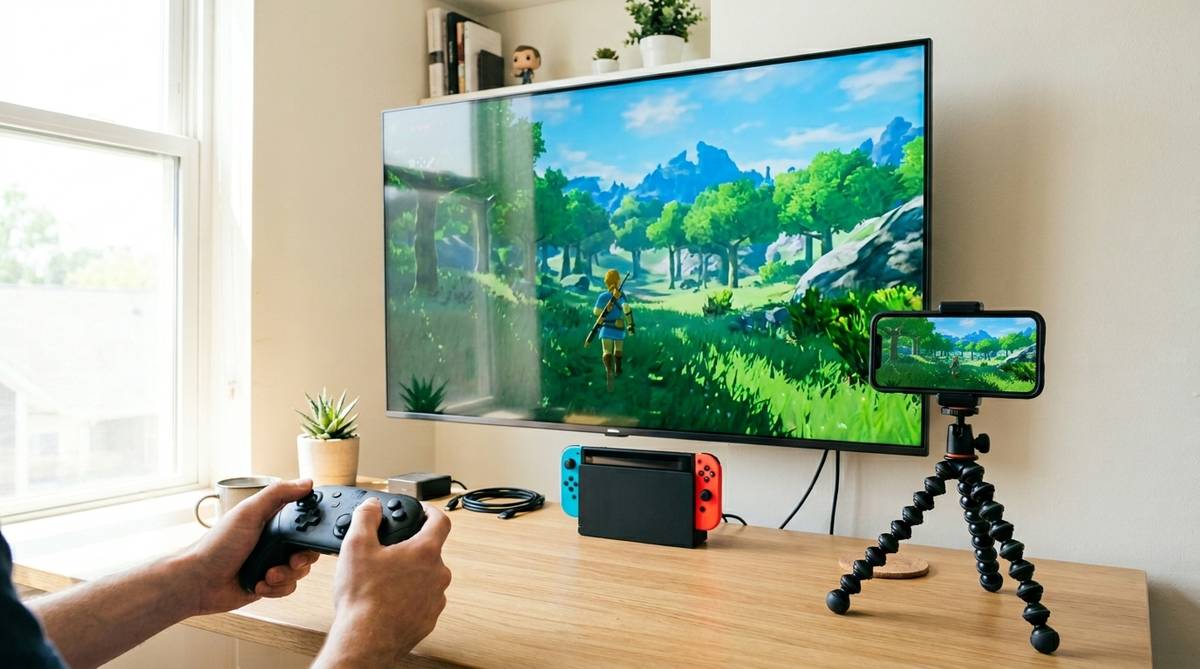
そのため、キャプチャーボードなしで選べる現実的な方法は、スマホやWebカメラでSwitchの画面を撮ってDiscordのカメラ映像として見せる方法です。もう一つは、Switch本体のキャプチャーボタンで短い動画を保存し、あとからDiscordに送る方法です。どちらも完全な画面共有ではありませんが、友だちにプレイの様子を見せる、短いシーンを共有する、会話しながら雰囲気を伝える用途なら使えます。
一方で、ゲーム配信のようにきれいな映像と音声をリアルタイムで流したい場合は、キャプチャーボードが必要になる場面が多いです。HDMI出力をPCに入力できる機器がないと、Switchの映像をDiscordで選択できる画面として表示できないからです。つまり、キャプチャーボードなしで考える場合は、きれいな配信を目指すのではなく、目的に合わせて代用方法を選ぶのが失敗しにくい考え方です。
| やりたいこと | キャプチャーボードなしでの可否 | 向いている方法 |
|---|---|---|
| 友だちに今のプレイ画面を軽く見せたい | できます | スマホやWebカメラで画面を映す |
| Discordで高画質にリアルタイム配信したい | 基本的に難しいです | キャプチャーボードを使う |
| 短い名場面をあとで送信したい | できます | Switch本体の録画機能を使う |
| Switchの音声もきれいに共有したい | かなり工夫が必要です | 外部マイクや別録りを組み合わせる |
先に知りたい仕組み
SwitchはPC入力にならない
SwitchのドックにあるHDMI端子は、テレビやモニターへ映像を出すための出力端子です。ここが少しややこしいところで、HDMIケーブルをPCにつないでも、PC側が映像を受け取る入力端子として動くとは限りません。多くのノートPCやデスクトップPCのHDMI端子は、PCの画面を外部モニターへ映すための出力用です。
つまり、SwitchとPCをHDMIケーブルだけでつないでも、PC画面にSwitchの映像が表示されるわけではありません。Discordで画面共有するには、PC上にSwitchの映像が表示されている必要がありますが、その役割を担うのがキャプチャーボードです。キャプチャーボードは、SwitchのHDMI映像をUSB経由でPCに取り込み、OBS Studioやカメラアプリなどで見える状態にする機器です。
キャプチャーボードなしで行う場合、この映像取り込みの部分を別の方法で代用する必要があります。たとえば、スマホでテレビ画面を撮影し、そのスマホをDiscordのカメラとして使う方法です。画質や音声は落ちますが、仕組みとしてはシンプルで、追加機材をほとんど使わずに始められます。
Discordは本体を直接選べない
Discordの画面共有では、PCに表示されているアプリ、ブラウザ、画面全体などを選んで配信します。Switch本体がWi-Fiにつながっていても、Discord上にSwitchという共有先が出てくるわけではありません。Nintendo SwitchにDiscordアプリを入れて、そのままゲーム画面を共有することも、通常のSwitchではできません。
スマホ版Discordを使う場合も考え方は同じです。スマホの画面共有はスマホ画面を見せる機能であり、Switchのゲーム画面を直接取り込む機能ではありません。そのため、スマホでできるのはSwitch画面をカメラで撮ってビデオ通話に映すことです。画面共有というより、カメラ配信に近い方法になります。
この違いを理解しておくと、無駄な変換アダプターを買いにくくなります。USB Type-C変換、HDMI変換、USBメモリのような形の安いアダプターだけでは、Switchの映像をDiscordに直接流す用途には合わないことが多いです。商品名に映像出力や変換と書かれていても、入力機器として使えるかは別なので、購入前に役割を確認することが大切です。
キャプチャーボードなしの方法
スマホで画面を映す
キャプチャーボードなしで一番始めやすいのは、スマホのカメラでテレビやモニターに映したSwitch画面を撮り、Discordのビデオ通話で共有する方法です。必要なのは、Switch本体、テレビまたはモニター、スマホ、Discordアプリ、できればスマホスタンドです。手持ちで撮ると画面が揺れやすいので、100円ショップのスマホスタンドや小型三脚を使うだけでもかなり見やすくなります。
手順はシンプルです。Switchをドックに挿してテレビやモニターに映し、スマホでDiscordのボイスチャンネルまたは通話に参加します。ビデオをオンにして、スマホの背面カメラを画面へ向けます。画面全体が入るように少し離し、部屋の照明やモニターの明るさを調整すると、白飛びや反射を減らせます。
この方法のよいところは、追加費用がほとんどかからないことです。友だちにマリオカートやスプラトゥーン、ポケモンのプレイ状況を軽く見せる程度なら、十分使える場面があります。ただし、細かい文字や暗いステージ、動きの速いアクションゲームでは見づらくなりやすいです。音声もスマホのマイクで拾うため、テレビの音、部屋の声、操作音が混ざりやすい点は理解しておきましょう。
Webカメラで映す
PCでDiscordを使っているなら、WebカメラでSwitch画面を撮影する方法もあります。ノートPCの内蔵カメラは角度調整が難しいことが多いため、USB接続の外付けWebカメラのほうが使いやすいです。モニターの前にカメラを置き、Discordのカメラ入力として選べば、スマホを使わずに画面の様子を見せられます。
この方法は、PCで通話しながらプレイしたい人に向いています。PCのマイクやヘッドセットを使えば、自分の声は比較的クリアに届けやすくなります。Switchのゲーム音はモニターやテレビのスピーカーから出して、それをマイクが拾う形になりますが、音量を上げすぎると通話相手に聞きづらくなることがあります。ゲーム音より会話を優先したい場合は、テレビ音量を小さめにして、自分の声を聞き取りやすくするほうが快適です。
注意点は、これも本当の意味での画面共有ではないことです。Webカメラが撮影している映像を配信しているだけなので、画面の端が切れたり、斜めに映ったり、部屋の照明が反射したりします。見やすくするには、カメラを画面の正面に置く、画面の明るさを少し下げる、周囲の明かりを直接画面に当てない、といった調整が必要です。
録画してあとから送る
リアルタイムで見せる必要がないなら、Switch本体の録画機能を使って短い動画をDiscordに送る方法もあります。対応しているゲームでは、左Joy-Conのキャプチャーボタンを長押しすると、直前の短いプレイ動画を保存できます。保存した動画はSwitchのアルバムから確認でき、必要に応じてスマホやPCへ移して共有する流れになります。
この方法は、勝った瞬間、珍しいシーン、友だちに見せたいミスや面白い場面を送る用途に向いています。Discordのチャットに動画ファイルとして送れば、リアルタイム性はありませんが、相手は好きなタイミングで見られます。スマホで画面を撮るよりも映像がきれいになりやすいので、短い場面を正確に見せたいときには便利です。
ただし、すべてのゲームで録画に対応しているわけではなく、保存できる時間にも制限があります。長時間のプレイ、配信のような連続共有、音声付きの実況をそのまま届ける用途には向きません。友だちと通話しながら、あとで重要なシーンだけ送るという使い方にすると、キャプチャーボードなしでも満足しやすくなります。
方法別の向き不向き
リアルタイム重視の場合
リアルタイムで友だちにプレイを見せたいなら、スマホ撮影かWebカメラ撮影が現実的です。特に、協力プレイ中に位置を見せたい、今の装備や画面を説明したい、友だちと雑談しながら軽く見せたいという用途なら、画質より手軽さを優先しても問題になりにくいです。Discordのビデオ通話を開き、カメラ映像として画面を映せば、その場で共有できます。
ただし、リアルタイム重視でも、対戦ゲームの細かい判断を見てもらう用途には向きません。たとえば、スマブラの素早い動き、スプラトゥーンの遠くの敵、ゼルダの暗い洞窟、RPGの小さな文字などは、カメラ越しだと見づらくなりやすいです。視聴側が何を見たいかによって、満足度は大きく変わります。
また、スマホをDiscord通話に使う場合、スマホのバッテリー消費や発熱も考えておきたいところです。長時間の通話では充電しながら使う、スマホをケースから外す、画面の明るさを下げるなどの工夫が役立ちます。長く遊ぶ予定なら、開始前にスマホの充電残量と置き場所を整えておくと途中で困りにくくなります。
画質重視の場合
画質を重視するなら、キャプチャーボードなしの方法には限界があります。スマホやWebカメラで画面を撮る方法は、カメラ性能、照明、画面の反射、ネット回線、Discordの圧縮の影響を受けます。見た目としては、テレビを撮影した映像をさらに通話で送る形になるため、直撮り特有のにじみやちらつきが出やすいです。
きれいな映像を相手に見せたい場合は、外部キャプチャーボードを使い、SwitchのHDMI出力をPCへ取り込む構成が向いています。PC上でOBS Studioやキャプチャーソフトに映した映像を、Discordで画面共有する流れです。この方法なら、カメラでテレビを撮るよりも文字や動きが見やすく、音声も調整しやすくなります。
キャプチャーボードなしにこだわるかどうかは、目的で決めると判断しやすいです。たまに友だちへ見せるだけならスマホ撮影で十分なことがありますが、毎週配信したい、長時間見てもらいたい、ゲーム音もきれいに届けたいなら、機材を用意したほうが結果的に楽です。費用を抑えることと、見やすさを優先することは、分けて考えると迷いにくくなります。
| 方法 | 向いている人 | 注意点 |
|---|---|---|
| スマホで直撮り | 費用をかけずにすぐ見せたい人 | 画面反射と音声の混ざりに注意 |
| Webカメラで直撮り | PCでDiscord通話しながら遊ぶ人 | カメラ位置とピント調整が必要 |
| 録画をあとで送る | 短い名場面だけ共有したい人 | リアルタイム配信には向かない |
| キャプチャーボードを使う | 高画質で長時間共有したい人 | 機材費と設定の手間がかかる |
失敗しやすい接続と注意点
HDMI変換だけでは映らない
キャプチャーボードなしで何とかしようとすると、HDMI変換アダプターやUSB Type-C変換ケーブルに目が向きがちです。見た目は似ていますが、映像を出すための変換と、映像をPCへ取り込むための変換は役割が違います。Switchのドックから出るHDMI映像をPCで扱うには、PCが映像入力を受け取れる状態にする必要があります。
たとえば、HDMIをUSBに変換する小さな機器でも、用途が外部ディスプレイ出力用なのか、映像入力用なのかで結果が変わります。商品説明にビデオキャプチャ、HDMI入力、UVC対応、OBS対応などの記載があればキャプチャー用途の可能性がありますが、その場合は実質的にキャプチャーボードの仲間です。キャプチャーボードなしという条件からは外れると考えたほうが自然です。
また、Switch Liteは本体の仕様上、テレビ出力に対応していません。通常のNintendo Switchや有機ELモデルのようにドックへ挿してHDMI出力する使い方ができないため、画面を共有したい場合は本体画面をスマホやカメラで撮る方法が中心になります。自分の機種が通常モデル、有機ELモデル、Liteのどれかを先に確認しておくと、無駄な機材選びを避けやすくなります。
音声共有は別に考える
映像だけでなく音も共有したい場合は、さらに注意が必要です。スマホやWebカメラで直撮りする方法では、基本的にゲーム音は部屋に鳴っている音をマイクが拾います。そのため、相手にはテレビ音、操作音、自分の声、部屋の反響が一緒に届くことがあります。聞けないほどではなくても、長時間だと疲れやすい音になりがちです。
会話を優先するなら、ゲーム音量を小さめにして、スマホやPCのマイクを自分の口元に近づけるのが無難です。ヘッドセットを使う場合も、Switchの音をヘッドセットで聞いてしまうとスマホ側のマイクがゲーム音を拾えず、相手には映像だけが届くことがあります。逆にテレビ音を大きくしすぎると、自分の声が聞き取りにくくなります。
Discordではノイズ抑制やエコー除去が働くことがあり、ゲーム音を雑音として弱めてしまう場合もあります。音も見せたいなら、最初に友だちへ聞こえ方を確認してもらい、テレビ音量、マイク位置、Discordの入力感度を少しずつ調整するとよいです。完璧な音質を目指すより、会話が聞き取りやすい状態を優先したほうが楽しく続けやすくなります。
古い情報に注意する
Switchの画面共有については、古い記事や動画で紹介されている方法が今も同じように使えるとは限りません。Discordの画面共有機能、スマホアプリの仕様、Nintendo Switch本体の機能、PCの接続端子は、時期や環境によって見え方が変わることがあります。特に、無料ソフトだけでSwitch画面をPCに映せる、HDMIケーブルだけでDiscord配信できる、といった説明は慎重に見たほうがよいです。
また、非公式なソフトや特殊な改造を前提にした方法は、安定性や安全性の面でおすすめしにくいです。アカウントや本体の利用環境に影響する可能性もあるため、通常のユーザーが友だちと画面共有したいだけなら避けたほうが安心です。この記事で扱っているようなスマホ撮影、Webカメラ撮影、録画共有、キャプチャーボード利用の範囲で考えるほうが、トラブルを減らしやすくなります。
Switch 2のように、本体側に通話や画面共有に近い機能が用意される機種もありますが、それはDiscordへ直接Switch画面を共有する話とは分けて考える必要があります。自分が使っている本体がどのモデルか、Discordで友だちに見せたいのか、任天堂側の機能で遊びたいのかを整理すると、必要な方法がはっきりします。
自分に合う方法を選ぶ
switchの画面共有をDiscordでキャプチャーボードなしにしたい場合は、まず目的を一つに絞るのがおすすめです。友だちに少し見せたいだけなら、スマホをスタンドに置いてテレビ画面を映す方法から試すと、費用をかけずに始められます。PCで通話しているなら、外付けWebカメラを使ってモニターを映す方法も扱いやすいです。
短い場面だけをきれいに見せたいなら、Switch本体の録画機能を使い、あとからDiscordに送る方法が向いています。リアルタイムの会話はDiscordで続けながら、見せたい場面だけ動画で送れば、画質と手軽さのバランスを取りやすくなります。長時間の配信や高画質の共有をしたいなら、キャプチャーボードを検討したほうが、設定後の使いやすさは高くなります。
最後に確認したいのは、自分が求めているものが手軽さなのか、画質なのか、音声の聞きやすさなのかという点です。キャプチャーボードなしでも、雰囲気を共有する方法はあります。ただし、Switchの画面をDiscordへそのまま高画質で送る方法ではないため、目的に合わせて割り切ることが大切です。まずはスマホ撮影で試し、見づらさや音声が気になった段階でWebカメラやキャプチャーボードへ進むと、無駄な買い物をしにくくなります。








