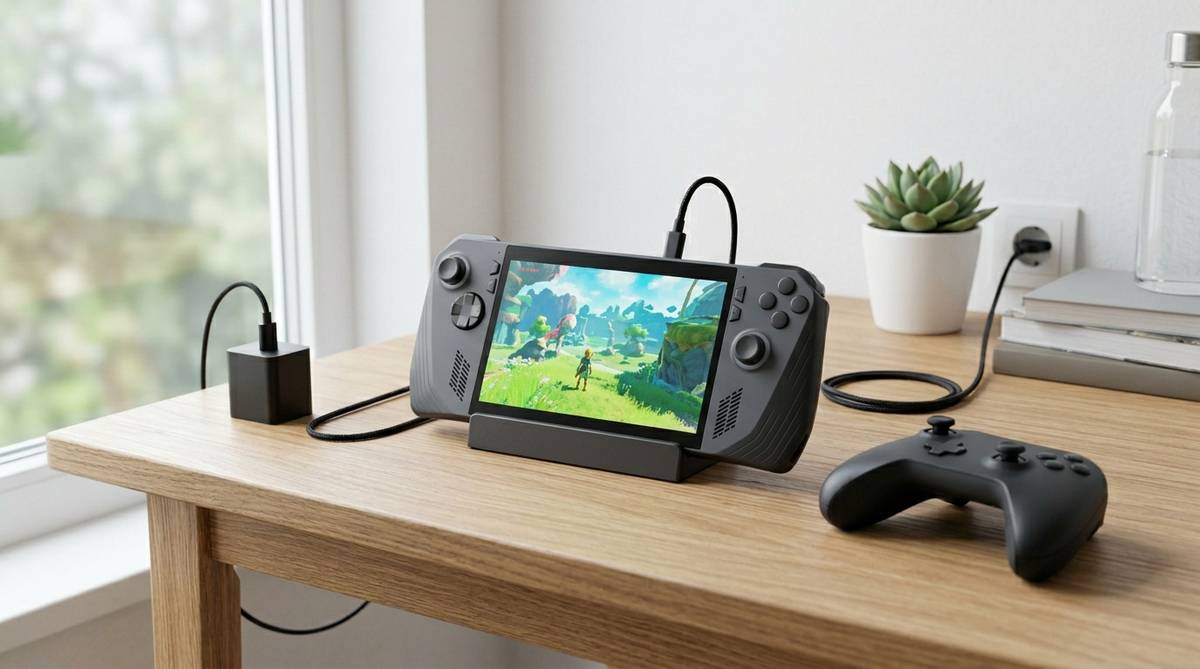
ROG Allyは高性能な携帯ゲーミングPCですが、検索すると「やめとけ」という言葉も目に入り、買って後悔しないか迷いやすい機種です。特に、普通のゲーム機のように扱えると思っている場合と、Windows搭載の小型PCとして理解している場合では、満足度が大きく変わります。
先に確認したいのは、遊びたいゲームの種類、外出先で使う頻度、設定変更への抵抗感、バッテリーへの期待です。この記事では、ROG Allyが向いていないケースと、それでも選んでよいケースを分けながら、自分に合うかどうかを判断できるように整理します。
\熱管理に優れたROG Ally用シェルケース/


 ポチップ
ポチップ
rog allyはやめとけと言われる人
ROG Allyをやめとけと言われやすいのは、性能が低いからではなく、期待している使い方と製品の性格がずれやすいからです。Nintendo Switchのように電源を入れてすぐ遊び、細かい設定を気にせず、長時間バッテリーで遊びたい人には不満が出やすいです。一方で、Windows PCゲームを手元で動かしたい人、画質やフレームレートを自分で調整できる人には、かなり魅力のある端末です。
ゲーム機感覚だと不満が出る
ROG Allyは見た目こそ携帯ゲーム機に近いですが、中身はWindows 11を搭載した小型ゲーミングPCです。そのため、Steam、Xboxアプリ、Epic Games Store、Battle.netなど複数のランチャーを使える反面、ゲームごとの設定、Windows Update、ドライバー更新、Armoury Crate SEの操作などを避けて通りにくいです。ここを面倒に感じる人は、買ったあとに「思ったより手がかかる」と感じやすくなります。
特に、ゲーム機に慣れている人は、スリープ復帰や操作画面の切り替えで違和感を覚えることがあります。ROG AllyはAボタンを押せば必ずゲームが起動する専用機ではなく、時にはタッチ操作や仮想キーボード、マウスカーソル操作が必要です。文字入力が多いゲーム、外部ランチャー認証が必要なゲーム、初回起動で設定画面が出るゲームでは、携帯機の小さな画面で操作する手間が増えます。
また、Windows PCとして自由度が高い分、トラブルの原因も一つではありません。ゲーム側の不具合、Windows側の更新、グラフィックドライバー、ランチャーのログイン切れ、microSDカードやSSD容量の問題など、切り分けが必要になる場面があります。こうした作業を「ゲームを遊ぶ前の準備」として受け入れられるかが、ROG Allyを楽しめるかどうかの大きな分かれ目です。
バッテリー重視なら注意
ROG Allyで重いPCゲームを快適に動かそうとすると、消費電力が上がり、バッテリーの減りも早くなります。AAAタイトルや3D描画の重いゲームを高めの画質で遊ぶ場合、スマホやSwitchのように数時間じっくり遊ぶ感覚とは違います。電源のない移動中に長く遊びたい人ほど、購入前にこの点をかなり厳しめに見ておく必要があります。
ROG AllyはTDP設定を下げたり、解像度を720p相当に落としたり、フレームレートを30fpsや40fpsに制限したりすることで、消費電力を抑えやすくなります。ただし、その分だけ画質や滑らかさは下がります。つまり「高性能だから常にきれいで長持ち」というより、「高性能を使うほど電池を消費するので、自分でバランスを取る端末」と考えるほうが現実に近いです。
自宅やホテル、カフェなどで充電しながら使うなら弱点は小さくなりますが、通勤電車や飛行機、車内などで長時間遊びたい場合は、モバイルバッテリーやACアダプターの持ち歩きも前提になります。ROG Ally Xはバッテリー容量が強化されていますが、初代ROG Allyより重く、価格も上がりやすいです。外出先中心なら、本体価格だけでなく、充電環境まで含めて判断したほうが失敗しにくいです。
| やめとけと言われやすい人 | 理由 | 確認したいこと |
|---|---|---|
| ゲーム機の手軽さを求める人 | Windows操作や更新作業が必要になる | 設定変更やランチャー管理を面倒に感じないか |
| 外で長時間遊びたい人 | 重いゲームではバッテリー消費が早い | 充電できる場所やモバイルバッテリーを使えるか |
| 軽さを最優先する人 | 本体は携帯機としては重めで手が疲れやすい | 寝転び操作や長時間の手持ちを想定していないか |
| トラブル対応が苦手な人 | PCゲーム特有の不具合切り分けが発生する | 検索しながら設定を直すことに抵抗がないか |
買う前に整理したい前提
ROG Allyを判断するときは、単にスペック表だけを見るよりも、自分がどのゲームをどこで遊ぶのかを先に整理することが大切です。同じROG Allyでも、インディーゲームや軽めのRPGを中心に遊ぶ人と、最新の大型3Dタイトルを高画質で遊びたい人では評価が変わります。さらに、初代ROG Ally、ROG Ally X、Steam Deck OLED、Nintendo Switch系のどれを比較対象にするかでも、見るべきポイントが違います。
ROG AllyはWindows携帯PC
ROG Allyの強みは、Windows向けのPCゲーム資産をそのまま活用しやすいことです。Steamだけでなく、Xbox Game Pass for PC、Epic Games Store、Ubisoft Connectなどを使いたい人にとっては、Steam Deckより柔軟に感じる場面があります。普段からWindows PCでゲームをしている人なら、セーブデータの同期、アカウント管理、周辺機器の接続なども理解しやすいです。
ただし、Windowsであることは長所であり短所でもあります。携帯画面で小さなボタンを押したり、ゲーム外の設定画面を操作したり、ランチャーごとにログイン状態を確認したりする場面があります。キーボードやマウスがない状態でも操作できるように作られていますが、すべてが携帯機向けに最適化されているわけではありません。
そのため、ROG Allyは「PCゲームを携帯できる端末」と考えると納得しやすく、「誰でも迷わず使えるゲーム機」と考えるとずれが出やすいです。PCゲームに慣れていない人でも使えますが、最初の数日は設定や操作に慣れる時間が必要です。購入前には、遊びたいゲーム名で動作例や設定例を調べ、画質、fps、バッテリー消費の目安まで見ておくと判断しやすくなります。
初代とAlly Xで違いがある
ROG Allyには、初代モデルとROG Ally Xがあります。初代ROG Allyは価格が下がっていることもあり、コストを抑えてWindows携帯ゲーミングPCを試したい人には選びやすいです。一方で、バッテリー容量、メモリ、ストレージ規格、持ちやすさなどを重視するなら、ROG Ally Xのほうが満足しやすい場面があります。
初代ROG Allyでよく気にされるのは、バッテリーの短さ、microSDカード周りの不安、ストレージ容量、長時間手持ちしたときの疲れです。特に512GBモデルでは、PCゲームを複数入れると容量がすぐ埋まりやすく、大型タイトルを入れ替えながら使うことになります。microSDカードを使う選択肢もありますが、ゲームの保存先として多用するなら、SSD換装や大容量モデルを検討したほうが安心です。
ROG Ally Xは、初代よりバッテリーやメモリ面で余裕があり、長く使う前提なら魅力があります。ただし、本体価格が高くなり、重量も増えるため、誰にとっても上位版が正解とは言い切れません。価格重視で自宅中心なら初代、外出先でも遊びたいならAlly Xというように、自分の使い方に合わせて分けて考えるのが現実的です。
| 比較ポイント | 初代ROG Ally | ROG Ally X | 判断の目安 |
|---|---|---|---|
| 価格 | 値下がりや中古で選びやすい | 高めになりやすい | 試しやすさ重視なら初代 |
| バッテリー | 重いゲームでは短く感じやすい | 容量に余裕がある | 外出利用が多いならAlly X |
| 容量 | モデルによって不足しやすい | 大容量構成を選びやすい | 大型ゲームを複数入れるなら容量重視 |
| 携帯性 | 比較的軽め | 重くなるが持ちやすさは改善傾向 | 寝転び操作なら重さも確認 |
後悔しやすい弱点を確認
ROG Allyの弱点は、買ったあとに初めて気づくと後悔につながりやすいです。特に、バッテリー、発熱、ファン音、容量、操作性、保証や中古購入のリスクは、レビューの点数だけでは判断しにくい部分です。高性能な端末ほど便利に見えますが、小型ボディにWindows PCを詰め込んでいるため、どこかで妥協が必要になります。
容量とmicroSDの考え方
PCゲームは容量が大きく、数十GBから100GBを超えるタイトルも珍しくありません。ROG Allyに512GBのSSDを搭載したモデルを選んだ場合、Windows本体やシステム領域を差し引くと、実際に自由に使える容量は思ったより少なく感じます。『Forza Horizon』や『Call of Duty』のような大型タイトルを複数入れると、入れ替え管理が必要になりやすいです。
microSDカードを使えば容量を増やせますが、ROG AllyではmicroSDスロット周りの不安が話題になった時期があります。すべての個体で問題が起きるわけではありませんが、熱の影響や長期利用を気にするなら、大事なデータをmicroSDだけに頼る使い方は避けたほうが落ち着いて使えます。ゲームのインストール先としては、内蔵SSDを中心に考えたほうが安心です。
容量不足を避けるなら、購入時点で1TB以上を選ぶか、SSD換装を前提にする方法があります。ただし、SSD換装は分解作業を伴うため、保証や作業ミスのリスクを理解しておく必要があります。PCパーツに慣れていない人は、最初から容量に余裕のあるモデルを選ぶか、遊ぶゲームを絞って運用するほうが失敗しにくいです。
発熱とファン音は避けにくい
ROG Allyで重いゲームを動かすと、本体内部のAPUが高い負荷で動きます。その結果、発熱やファン音はある程度避けられません。特にターボモードに近い設定で遊ぶと、フレームレートは上がりやすい一方で、手元の熱、排気音、バッテリー消費が気になりやすくなります。
発熱そのものは高性能な携帯PCでは自然な現象ですが、使う場所によって感じ方が変わります。自宅でイヤホンを使って遊ぶなら気になりにくくても、静かな寝室や家族のいるリビング、夜のホテルではファン音が気になることがあります。また、布団の上やクッションの上で使うと排気をふさぎやすく、熱がこもる原因になります。
対策としては、ゲームごとにTDPを下げる、画質を中設定にする、解像度を落とす、フレームレートを制限する、通気をふさがない持ち方にするなどがあります。ROG Allyは性能を出す端末ですが、常に最大性能で使う端末ではありません。快適さを優先するなら、少し画質を落として発熱やファン音を抑える考え方が大切です。
向いている人と向かない人
ROG Allyは、万人向けの携帯ゲーム機というより、PCゲームを柔軟に遊びたい人向けの端末です。向いている人にはかなり便利ですが、向いていない人が買うと、スペックの高さよりも扱いにくさのほうが目立ちます。ここでは、どんな人なら満足しやすいのか、逆に別の選択肢を考えたほうがよいのかを具体的に分けます。
向いている人の条件
ROG Allyが向いているのは、すでにSteamやXbox Game Pass for PCで遊びたいゲームがあり、それをソファやベッド、出張先でも遊びたい人です。デスクトップPCやゲーミングノートを持っている人なら、ROG Allyをメイン機ではなくサブ機として使いやすくなります。自宅ではACアダプターにつなぎ、外では軽めのゲームを遊ぶように使い分けると、弱点を感じにくいです。
また、設定を触ることに抵抗がない人にも向いています。ゲームごとに解像度、画質、TDP、fps制限を調整できる人なら、ROG Allyの性能を現実的に引き出せます。たとえば、アクションゲームでは60fpsを狙い、RPGやシミュレーションでは30fps固定にして電池を持たせるような調整ができると、満足度が上がります。
ROG Allyは、PCゲームの自由度を携帯サイズに持ち出したい人に合います。Steam以外のランチャーを使いたい、MODや外部ツールも理解している、外部モニターやBluetoothコントローラーをつないで使いたい、という人なら楽しみ方が広がります。性能だけでなく、Windows端末としての自由度に価値を感じるかどうかが重要です。
向かない人の条件
ROG Allyが向かないのは、電源を入れてすぐ遊べる簡単さを最優先する人です。ゲームの起動前にWindows画面が出る、更新が入る、ランチャーにログインし直す、操作が小さくてタッチしにくい、といった場面にストレスを感じるなら、Steam DeckやNintendo Switch系のほうが合う可能性があります。特に家族で共有する用途では、操作の分かりやすさも大事です。
また、外出先で長時間使いたい人にも慎重な判断が必要です。ROG Allyは小型ですが、スマホのように一日中気軽に使える端末ではありません。重いゲームを遊ぶほどバッテリー消費が大きく、充電器やモバイルバッテリーを持ち歩くと荷物も増えます。カバンの中に本体、ケース、ACアダプター、イヤホンを入れると、携帯性の印象は変わります。
さらに、中古で安く買おうとしている人は状態確認が重要です。バッテリーの劣化、スティックのドリフト、ボタンの反応、microSDスロット、USB-C端子、保証の残り期間などを見ないまま買うと、安く見えても修理費で損をする可能性があります。ROG Allyは精密なPC機器なので、価格だけで飛びつかず、販売店の保証や返品条件まで確認したほうが安心です。
他機種と比べた選び方
ROG Allyで迷う人は、Steam Deck OLEDやNintendo Switch、ゲーミングノート、ROG Ally Xとも比べていることが多いです。比較で大切なのは、どれが一番高性能かではなく、自分の使い方でストレスが少ないかです。遊びたいゲーム、使う場所、設定への抵抗感、価格、保証を並べて見ると、選ぶべき機種がはっきりします。
Steam Deckとの違い
Steam Deck OLEDは、Steamライブラリを中心に遊ぶ人にとって扱いやすい端末です。SteamOSがゲーム向けに整えられており、対応ゲームなら起動からプレイまでの流れが分かりやすいです。画面もOLEDモデルでは見やすく、バッテリー面でもROG Allyより安心して使える場面があります。
一方で、ROG AllyはWindows搭載なので、Steam以外のゲームサービスを使いやすいです。Xbox Game Pass for PCをよく使う人、Windows版しかないゲームを遊びたい人、普段のPC環境に近い感覚で使いたい人にはROG Allyが合います。ゲームの互換性という意味では、Windowsのほうが都合がよい場面もあります。
ただし、操作の簡単さではSteam Deckに分があります。ROG Allyは自由度が高いぶん、手間も増えます。Steam中心で遊ぶならSteam Deck OLED、Game Passや複数ランチャーを使うならROG Allyという分け方をすると、選びやすくなります。画質や性能の数値だけで決めず、ゲームを起動するまでの手間も含めて比べることが大切です。
SwitchやノートPCとの違い
Nintendo Switch系は、家族や子どもも使いやすく、ソフトを買ってすぐ遊べる分かりやすさがあります。任天堂タイトル、ローカル対戦、テレビ接続、持ち運びの軽さを重視するなら、ROG AllyよりSwitch系のほうが合う人も多いです。ROG AllyはPCゲーム向けなので、任天堂専用ソフトを遊ぶための端末ではありません。
ゲーミングノートと比べると、ROG Allyは持ち運びやすく、ソファやベッドで使いやすいのが魅力です。しかし、画面サイズ、キーボード入力、冷却性能、拡張性ではゲーミングノートのほうが有利です。長時間の作業、MMORPGのチャット、FPSのマウス操作、動画編集や配信まで考えているなら、ROG Allyだけで完結させるのは無理があります。
ROG Allyは、メインPCの代わりというより、ゲーム時間を増やすためのサブ端末として考えると失敗しにくいです。仕事や学習にも使うならノートPC、任天堂ゲームや家族利用ならSwitch、PCゲームを手元で遊ぶならROG Allyというように、目的を分けて考えましょう。すべてを一台で済ませようとすると、どの弱点も気になりやすくなります。
失敗しにくい買い方
ROG Allyを買うなら、最初に「どのゲームを、どの設定で、どこで遊ぶか」を具体的に決めることが大切です。なんとなく高性能そうだから買うと、バッテリーや設定の手間に不満が出やすくなります。逆に、使い方がはっきりしていれば、初代ROG AllyでもAlly Xでも満足しやすくなります。
購入前には、まず遊びたいゲームを5本ほど書き出してください。そのうえで、Steam中心なのか、Xbox Game Passを使うのか、外出先で遊ぶのか、自宅のベッドやソファで遊ぶのかを整理します。重いゲームを高画質で長時間遊びたいなら、ROG Ally Xやゲーミングノートも候補に入れたほうがよいです。軽めのゲームや過去作中心なら、初代ROG Allyでも十分に楽しめる可能性があります。
新品と中古で迷う場合は、価格差だけでなく保証を見てください。中古ではバッテリー、スティック、ボタン、USB-C端子、microSDスロット、液晶の傷、付属ACアダプターの有無を確認する必要があります。特にフリマアプリでは状態説明が簡単なこともあるため、初めて買うなら返品しやすい店舗や保証付きの販売先を選んだほうが安心です。
ROG Allyを買ったあとは、最初から最高設定を狙わず、ゲームごとに快適な基準を作ると使いやすくなります。軽いゲームは低消費電力で長く遊び、重いゲームは充電しながら画質を調整する、という使い分けが現実的です。保護ケース、画面フィルム、持ち運び用ケース、65W以上に対応した充電器やモバイルバッテリーも、使い方によって必要になります。
最終的に、ROG Allyをやめとけと言われても、PCゲームを携帯したい理由がはっきりしているなら候補に入れてよい端末です。反対に、簡単さ、軽さ、長時間バッテリーを最優先するなら、別機種を選んだほうが満足しやすいです。迷ったら、遊びたいゲーム名、使う場所、設定を触れるか、充電環境の4つを確認し、すべて納得できた場合に購入へ進むのが失敗しにくい判断です。








