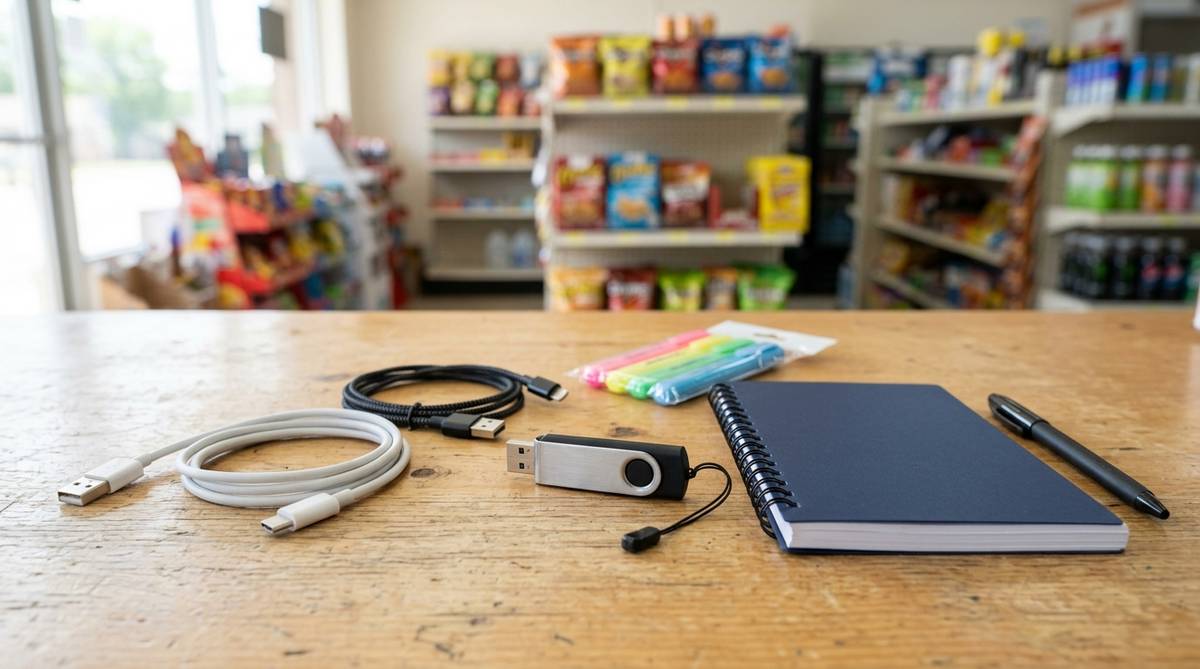
USBメモリを今すぐ買いたいのに、近くのコンビニで見つからないと、別の店舗を探すべきか、家電量販店や100均へ切り替えるべきか迷いやすいです。コンビニは身近ですが、全店舗でUSBメモリを置いているわけではなく、売り場も電池・文具・スマホ用品の周辺に分かれるため、見落としも起こります。
この記事では、usbメモリがコンビニで売ってないときに考えられる理由、探す順番、代わりに選ぶ購入先、急ぎでデータを渡したい場合の方法まで整理します。無駄に何店舗も回らず、自分の状況に合う動き方を判断できるように確認していきましょう。
\キャップ式で汚れから守れるUSBメモリ/


 ポチップ
ポチップ
usbメモリがコンビニで売ってない時は探し方を変える
usbメモリは、コンビニでまったく扱われていない商品ではありません。ただし、セブンイレブン、ファミリーマート、ローソンなどの大手チェーンでも、店舗ごとに品ぞろえが違います。駅前やオフィス街の店舗では置いていることがあっても、住宅街の小型店や売り場面積の狭い店舗では、電池や充電ケーブルだけでUSBメモリは置いていないことがあります。
まず考えたいのは、「コンビニで探し続けるべきか」ではなく「何のためにUSBメモリが必要なのか」です。パソコンのデータを持ち運びたい、コンビニのマルチコピー機で印刷したい、学校や会社へファイルを提出したいなど、目的によって最適な行動は変わります。急ぎで必要なら、同じコンビニを何軒も回るより、家電量販店、ホームセンター、ドン・キホーテ、文具店、駅ビル内のショップへ切り替えたほうが早い場合があります。
とくに夜間や早朝に探している場合は、コンビニに頼りたくなりますが、売っているとしても容量や種類は限られます。多くの場合、16GBや32GBなどの一般的な容量が中心で、USB Type-C対応、セキュリティ機能付き、高速転送タイプ、スマホ対応タイプまで選べるとは限りません。仕事の資料、写真、動画、学校の提出データなど、失敗したくない用途なら、購入先を早めに切り替える判断も大切です。
| 状況 | 優先する行動 | 理由 |
|---|---|---|
| 今すぐ少量データを移したい | 近くの大型コンビニを1〜2店舗だけ確認 | 売っていれば早いが在庫にばらつきがあるため |
| 仕事や学校の提出で失敗できない | 家電量販店や文具店へ切り替える | 容量やメーカーを選びやすく品質面も確認しやすいため |
| 印刷だけが目的 | USB以外の印刷方法を確認 | スマホアプリやネットプリントで代用できる場合があるため |
| 夜間に必要 | ドン・キホーテや大型スーパーも候補にする | 深夜営業の店舗ならコンビニより品ぞろえがある場合があるため |
コンビニで見つからない前提確認
店舗によって品ぞろえが違う
コンビニの商品棚は、同じチェーンでも完全に同じではありません。食品や日用品は共通の商品が多い一方で、USBメモリのようなパソコン周辺機器は、店舗の立地や客層によって扱いが変わりやすい商品です。オフィス街、大学の近く、駅構内、ホテル周辺の店舗では需要があるため置かれることがありますが、住宅街の小さな店舗ではスマホ充電器、乾電池、イヤホン、コピー用紙程度に絞られることがあります。
また、USBメモリは食品のように毎日大量に売れる商品ではないため、在庫が切れてもすぐ補充されないことがあります。以前その店舗で見かけたとしても、現在も置いているとは限りません。棚替えや季節商品の入れ替えで、文具・事務用品の扱いが縮小されることもあります。つまり、「コンビニで売ってない」と感じたときは、チェーン全体で販売終了したと考えるより、その店舗の在庫や棚構成の問題と見るほうが自然です。
探す場所も間違えやすいポイントです。USBメモリはレジ横だけでなく、電池売り場、充電ケーブル売り場、コピー機周辺、文具コーナー、イヤホンやSDカードの近くに置かれることがあります。パッケージが小さく、黒や白の地味な箱で並んでいることもあるため、急いでいると見落としやすいです。店内を一周して見つからない場合は、店員さんに「USBメモリはありますか」と聞くほうが早く、取り扱い自体がないのか、在庫切れなのかを判断できます。
容量や端子の種類は選びにくい
コンビニでUSBメモリを見つけられたとしても、選択肢は多くありません。一般的には、16GB、32GB、64GBなどの標準的な容量が中心で、メーカーも限られます。パソコンのWord、Excel、PDF、数枚の写真程度なら問題ないことが多いですが、動画データ、大量の画像、デザインデータ、バックアップ用途では容量不足になる可能性があります。
さらに注意したいのが端子の種類です。一般的なUSBメモリは、昔からあるUSB Type-A端子のものが多く、最近の薄型ノートパソコンやスマホではそのまま挿せないことがあります。MacBook、iPad、Androidスマホなどで使いたい場合は、USB Type-C対応のUSBメモリや変換アダプタが必要になる場合があります。コンビニで売っているものを急いで買っても、手持ちの機器に挿せなければ意味がありません。
仕事用データを扱う場合は、セキュリティ面も確認したいところです。USBメモリには、パスワードロック機能付き、暗号化対応、キャップレス型、ノック式、防水・耐衝撃をうたう商品などがありますが、コンビニではこうした細かな条件まで選びにくいです。個人情報、顧客情報、学校の成績関連データ、契約書などを保存するなら、安さや近さだけで選ばず、信頼できるメーカー品を選べる場所で購入するほうが安心です。
売ってない時の購入先
急ぎなら家電量販店が堅い
コンビニでUSBメモリが売ってないとき、最も失敗しにくい代替先は家電量販店です。ヨドバシカメラ、ビックカメラ、ヤマダデンキ、エディオン、ケーズデンキなどでは、容量、転送速度、端子、メーカー、価格帯を比較しながら選べます。売り場もパソコン周辺機器のコーナーにまとまっているため、店員さんに相談しやすいのも利点です。
たとえば、書類データやPDFだけなら16GBや32GBでも十分なことが多いですが、写真や動画を多く保存するなら64GB以上を選ぶと余裕があります。大きな動画ファイルを頻繁に移すなら、USB 3.0やUSB 3.2対応など、転送速度が速いタイプを選ぶと待ち時間を減らせます。価格だけを見ると安い商品に惹かれますが、用途によっては転送速度や耐久性のほうが大事になることがあります。
近くに家電量販店がない場合は、ホームセンターや大型スーパーも候補になります。カインズ、コーナン、DCM、イオン、イトーヨーカドーなどでは、文具や電池、スマホ用品の近くにUSBメモリが置かれていることがあります。家電量販店ほど種類は多くないものの、コンビニより容量を選べる可能性があります。営業時間が長い店舗もあるため、夕方以降に探す場合にも現実的な選択肢です。
100均や通販は目的で判断
ダイソー、セリア、キャンドゥなどの100均では、USBケーブルや変換アダプタ、SDカードリーダーなどを見かけることがありますが、USBメモリ本体は店舗や時期によって扱いが分かれます。あったとしても、容量や品質を細かく選べるとは限りません。安く済ませたい気持ちは自然ですが、提出用や保存用の大事なデータを入れるなら、価格だけで判断しないほうが安心です。
通販は、急ぎでなければかなり有力です。Amazon、楽天市場、Yahoo!ショッピングなどでは、バッファロー、アイ・オー・データ、サンディスク、キオクシア、エレコムなどのメーカー品を比較できます。レビュー、容量、端子、転送速度、保証、スマホ対応の有無を見ながら選べるため、目的に合うUSBメモリを探しやすいです。ただし、当日中に必要な場合は配送時間が間に合わないため、店舗購入を優先したほうがよいでしょう。
購入先は、急ぎ度と用途で分けると判断しやすくなります。以下の表のように、近さだけでなく、選びやすさと失敗しにくさを一緒に見てください。
| 購入先 | 向いている場面 | 注意点 |
|---|---|---|
| コンビニ | 今すぐ必要で容量に強いこだわりがない | 店舗によって売ってないことがある |
| 家電量販店 | 仕事用や学校提出用で確実に選びたい | 営業時間と店舗までの距離を確認する |
| ホームセンター | 近くに家電量販店がない | 種類は多くない場合がある |
| 100均 | 周辺アクセサリも含めて安く探したい | USBメモリ本体は在庫が安定しにくい |
| 通販 | 急ぎではなく品質や容量を比較したい | 当日必要な場合は配送が間に合わない |
USBなしで済む場合もある
印刷目的なら別方法がある
USBメモリを探している理由が、コンビニでPDFや写真を印刷するためなら、必ずしもUSBメモリを買う必要はありません。セブンイレブン、ファミリーマート、ローソンなどのマルチコピー機では、スマホアプリやネットプリント系サービスを使って印刷できる場合があります。スマホにPDFや画像が入っているなら、USBメモリに移すより、アプリ経由で印刷するほうが早いことがあります。
たとえば、履歴書、チケット、申請書、学校の配布資料、地図、予約確認書などは、PDFをスマホに保存しておけば、コンビニのコピー機で印刷できるケースがあります。パソコンのデータしかない場合でも、メールで自分のスマホへ送る、クラウドストレージへアップロードする、スマホにダウンロードするという流れにすれば、USBメモリを使わずに済むことがあります。
ただし、ファイル形式やサイズには注意が必要です。WordやExcelのままでは印刷時にレイアウトが崩れることがあるため、できればPDFに変換してから使うと安心です。写真も、スマホ画面ではきれいに見えても、印刷すると余白や向きがずれることがあります。提出書類なら、印刷前にプレビュー画面で用紙サイズ、向き、白黒かカラーか、余白の有無を確認してください。USBメモリを買う前に「目的は保存か、印刷か」を分けて考えるだけで、かなり無駄を減らせます。
データ共有ならクラウドも使える
誰かにデータを渡す目的なら、USBメモリではなくクラウド共有で済む場合もあります。Googleドライブ、Dropbox、OneDrive、iCloud Driveなどを使えば、ファイルをアップロードして共有リンクを送れます。メール添付では容量が大きすぎる場合でも、クラウドなら動画や画像フォルダを共有しやすいです。
ただし、クラウド共有は相手が開ける環境を持っていることが前提です。会社や学校によっては、外部リンクの閲覧が制限されていたり、セキュリティ上の理由でクラウド共有が禁止されていたりします。提出先から「USBメモリで持参」「データは物理メディアで提出」と指定されている場合は、クラウドだけでは代用できません。逆に、指定がないなら、相手に確認したうえで共有リンクに切り替えるほうが早いことがあります。
データの内容にも気をつけてください。写真や一般的な資料ならクラウド共有でも問題になりにくいですが、個人情報、契約書、顧客リスト、身分証の画像などを扱う場合は、共有権限を限定する必要があります。「リンクを知っている全員が閲覧可」のまま送ると、意図しない人が見られる状態になることがあります。USBメモリを探す時間がないときほど、便利さだけでなく、相手、内容、提出ルールを確認してから方法を選びましょう。
買う前に避けたい失敗
端子と容量を確認する
USBメモリを急いで買うときに多い失敗は、端子が合わないことです。古いデスクトップパソコンや一般的なWindowsノートではUSB Type-Aが使えることが多いですが、新しい薄型ノート、MacBook、iPad、AndroidスマホではUSB Type-Cしかない場合があります。買う前に、使いたい機器の差し込み口を見て、横長の四角い端子なのか、小さく丸みのあるType-C端子なのかを確認してください。
容量も、なんとなく大きければよいわけではありません。文書中心なら16GBや32GBでも足りることが多い一方、動画や高画質写真をまとめて入れるなら64GB以上を選ぶほうが安心です。容量が大きくても転送速度が遅いと、大きなファイルのコピーに時間がかかります。急ぎの場面では、保存容量だけでなく、USB 3.0以上の表記があるかも見ると失敗しにくいです。
また、テレビ録画用、パソコン用、スマホ用では向き不向きが違います。パッケージに「スマホ対応」「Type-C対応」「iPhone対応」などと書かれていても、専用アプリが必要だったり、端末側の仕様に左右されたりすることがあります。とくにiPhoneで使う場合は、一般的なUSBメモリだけではなく、LightningやUSB-C対応、アプリ対応の有無を確認してください。コンビニで見つけた商品が用途に合わないと、買い直しになる可能性があります。
安すぎる商品だけで選ばない
USBメモリは一時的な道具に見えますが、大事なデータを入れるなら品質も重要です。極端に安い商品や、メーカー名がよく分からない商品は、すぐ壊れると決まっているわけではありませんが、長期保存や仕事用途には不安が残ります。データが消えた場合、USBメモリ本体の価格より、作り直しの手間や提出遅れのほうが大きな損失になることがあります。
急いでいると「とりあえず一番安いものでいい」と考えがちですが、用途によっては避けたほうがよい選び方です。学校の一回だけの提出、数枚のPDF印刷、短時間の受け渡しなら安いものでも済むことがあります。一方、仕事のバックアップ、写真の長期保存、顧客資料の持ち運びに使うなら、信頼できるメーカー品を選び、同じデータをパソコンやクラウドにも残しておくほうが安全です。
使い始める前には、空き容量と認識状態を確認してください。パソコンに挿しても反応しない、保存できない、ファイル名が文字化けする、コピーが途中で止まるといった不具合が出る場合があります。大切な用事の直前に初めて使うのではなく、購入後すぐに小さなファイルを入れて開けるか試すと安心です。USBメモリは便利ですが、唯一の保存先にせず、必要なデータは別の場所にも残しておくのが基本です。
次にどうすればよいか
まず、USBメモリが必要な理由を「保存」「受け渡し」「印刷」のどれに近いか分けてください。印刷だけなら、スマホアプリやネットプリントを使えばUSBメモリを買わずに済む可能性があります。データ共有だけなら、GoogleドライブやDropboxなどのクラウド共有で代用できることもあります。物理的な提出やパソコン間の移動が必要な場合だけ、USBメモリ購入を優先しましょう。
コンビニで探す場合は、駅前、オフィス街、大型店舗など、文具やスマホ用品が多そうな店舗を1〜2軒だけ確認するのが現実的です。見つからないまま何店舗も回るより、家電量販店、ホームセンター、ドン・キホーテ、大型スーパーへ切り替えたほうが早い場合があります。店内では、電池売り場、充電ケーブル売り場、文具コーナー、コピー機周辺を確認し、見つからなければ店員さんに聞いてください。
購入するときは、使う機器の端子、必要な容量、データの重要度を確認します。文書やPDF中心なら32GB前後でも足りることが多く、写真や動画を扱うなら64GB以上が安心です。MacBookやスマホで使うならUSB Type-C対応か、変換アダプタが必要かも見ておきましょう。大事なデータを入れるなら、安さだけで決めず、メーカー名や転送速度、保証の有無も確認してください。
急ぎの場面ほど、近くのコンビニにこだわりすぎると時間を失いやすいです。コンビニで売ってないと分かったら、目的に合わせて「印刷方法を変える」「クラウド共有にする」「家電量販店へ行く」のどれかに切り替えるのが失敗しにくい動き方です。USBメモリを買えた場合も、保存後に別のパソコンやスマホで開けるか確認し、元データは削除せず残しておくと安心です。








