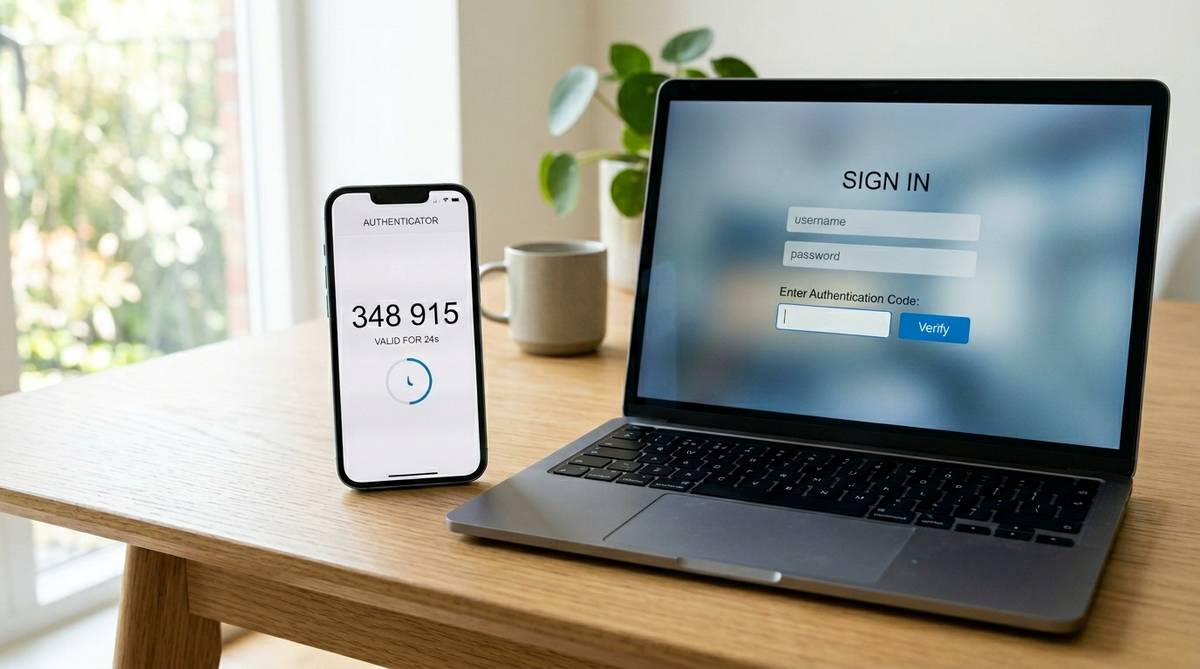
Twitterでログインしようとしたときに「コードを入力してください」と出ると、どのアプリを開けばよいのか迷いやすいです。Xアプリの中に数字が表示されると思って探してしまう人もいますが、実際には設定した認証方法によって確認場所が変わります。まずは、認証アプリ、SMS、バックアップコード、パスキーのどれを使っている状態なのかを整理すると、遠回りせずに次の操作を選べます。
twitterのコード表示アプリはどこで見る?
Twitter、現在のXで求められるログインコードは、多くの場合「Xアプリの中」ではなく、事前に連携した認証アプリの中に表示されます。代表的なものはGoogle Authenticator、Microsoft Authenticator、Authy、Duo Mobile、1Passwordなどです。ログイン画面に6桁前後のコード入力欄が出ているなら、スマホの中にあるこれらのアプリを開き、XまたはTwitterという名前の項目を探すのが最初の確認です。
ただし、すべての人が認証アプリを使っているとは限りません。過去にSMS認証を使っていた人、セキュリティキーを設定した人、パスワード管理アプリにワンタイムコードを保存した人、バックアップコードだけを控えている人もいます。そのため「コード表示アプリ」という名前の専用アプリを探すより、自分が二段階認証を設定したときに何を選んだかを思い出すほうが近道です。
特に間違えやすいのは、Xのログイン画面に出る「コード」と、メールやSMSで届く「確認コード」を同じものだと思ってしまうことです。認証アプリのコードは30秒前後で変わる使い捨ての数字で、メール確認コードや電話番号確認コードとは役割が違います。ログイン時に「認証アプリのコード」と表示されている場合は、メール受信箱ではなく、認証アプリやパスワード管理アプリを見に行く必要があります。
| 画面に出る内容 | 見る場所 | 確認のポイント |
|---|---|---|
| 認証アプリのコード | Google AuthenticatorやMicrosoft Authenticatorなど | XまたはTwitterの項目を探し、最新の数字を入力します |
| SMSのコード | スマホのメッセージアプリ | 電話番号が変わっていると届かない場合があります |
| バックアップコード | 保存したメモ、スクリーンショット、印刷物 | 一度使うと無効になることが多いため、入力後は再発行を考えます |
| パスキー | 端末の顔認証、指紋認証、画面ロック | コード入力ではなく、端末認証でログインする方法です |
まず確認したい認証方法
認証アプリを使っている場合
認証アプリを使っている場合、コードはアプリ内の一覧に表示されます。Google Authenticatorなら、アプリを開くと登録済みサービスの名前と数字が並びます。Microsoft AuthenticatorやAuthyも同じように、アカウント名の近くに時間制限付きの数字が表示されるため、X、Twitter、ユーザー名、登録メールアドレスのどれかに近い表示を探してください。
見つからない場合は、アプリ内検索や並び順も確認しましょう。認証アプリは、登録時の名前が「X」ではなく「Twitter」「twitter.com」「@ユーザー名」「メールアドレス」になっていることがあります。複数アカウントを管理している人は、似た名前が並んでいることもあるため、ログインしたいアカウントのメールアドレスやユーザー名と照らし合わせると間違いを減らせます。
数字を入力するときは、表示が切り替わる直前のコードを避けると失敗しにくいです。認証アプリのコードは短い時間で更新されるため、残り数秒の数字を入力すると、送信した瞬間に期限切れになることがあります。新しい数字に切り替わってから落ち着いて入力し、スマホとパソコンの時刻が大きくずれていないかも確認しておくと安心です。
SMSやメールと混同している場合
Xで表示されるコードには、ログイン認証のためのコードと、メールアドレスや電話番号を確認するためのコードがあります。メールアドレス確認のコードは受信箱に届き、電話番号確認のコードはSMSに届きます。一方、二段階認証で認証アプリを選んでいる場合は、受信を待っても数字は届かず、自分で認証アプリを開いて確認する流れになります。
過去にTwitterを使っていた時期が長い人ほど、SMSにコードが届くイメージを持っていることがあります。ただ、現在のXでは利用プランや設定状態によってSMS認証の扱いが変わるため、昔と同じ前提で探すと見つからないことがあります。ログイン画面に「認証アプリ」「テキストメッセージ」「セキュリティキー」などの表記が出ていないかを見て、どの方法を求められているかを先に判断しましょう。
SMSが届かないときも、すぐに何度も再送するより、電話番号、圏外、迷惑メッセージ設定、海外SMSの受信制限を確認するほうが安全です。短時間に再送を繰り返すと、しばらくコードが届きにくくなることがあります。別端末でログイン済みなら、先にXの設定画面から二段階認証の状態やバックアップコードを確認すると、次の選択肢を取りやすくなります。
パスワード管理アプリの場合
コードがGoogle Authenticatorなどに見当たらない場合、1Password、Bitwarden、iCloudキーチェーン、Googleパスワードマネージャーのようなパスワード管理アプリに保存している可能性もあります。最近は、ログインIDとパスワードだけでなく、ワンタイムパスワードを一緒に管理できるアプリが増えています。その場合、Xのログイン情報を開くと、パスワードの近くに6桁のコードが表示されることがあります。
iPhoneを使っている人は、設定アプリ内の「パスワード」からXやTwitterの保存情報を確認してみると見つかる場合があります。AndroidやChromeを使っている人は、Googleパスワードマネージャー側に保存されていることもあります。会社用スマホや複数端末を使っている場合は、普段ログインに使っている端末ではなく、設定した当時の端末にコードが残っていることもあります。
ただし、パスワード管理アプリに保存している場合は、端末ロックやマスターパスワードを突破されると、パスワードとコードの両方を見られるリスクもあります。便利さは高い一方で、スマホの画面ロック、アプリのロック、復旧用メールの管理が大切になります。見つかったあとも、バックアップコードの保存や復旧手段の見直しまで済ませると、次回のログインで慌てにくくなります。
コードが見つからない時の探し方
スマホ内で探す順番
コード表示アプリがどこにあるか分からないときは、思いつくままにアプリを開くより、名前の候補を順番に確認すると効率的です。まずスマホのアプリ検索で「Authenticator」「認証」「Google」「Microsoft」「Authy」「Duo」「1Password」「Password」「パスワード」と入力してみます。日本語名で入れているアプリもあるため、英語と日本語の両方で探すのがポイントです。
次に、アプリフォルダの名前を確認します。セキュリティ、仕事、Google、Microsoft、ツール、便利アプリなどのフォルダに入っていることが多く、普段使わないためホーム画面では見落としやすいです。機種変更をした人は、古いスマホやタブレットに認証アプリが残っていないかも確認してください。認証アプリはクラウド同期が有効でない限り、新しい端末に自動で完全移行されないことがあります。
それでも見つからない場合は、Xにログイン済みの端末がないかを確認します。古いスマホ、パソコンのブラウザ、タブレット、X Proなどでログイン状態が残っていれば、設定からセキュリティ関連の項目を確認できる可能性があります。ログイン済み端末がある場合は、いきなりログアウトせず、先にバックアップコードの確認や認証方法の再設定を行うほうが安全です。
- スマホ検索で「Authenticator」「認証」「パスワード」を探す
- Google、Microsoft、Authy、Duo、1Passwordを確認する
- 古いスマホやタブレットに認証アプリが残っていないか見る
- ログイン済みのXアプリやブラウザを探す
- ログイン済みなら先にバックアップコードを確認する
アカウント名の見分け方
認証アプリの中に複数のコードが並んでいる場合、どれがTwitter用なのか分からなくなることがあります。登録名が「X」ではなく「Twitter」になっているケースは珍しくありませんし、昔に設定した人ほどTwitter表記のまま残っている可能性があります。また、個人用と仕事用で複数アカウントを持っている場合、同じサービス名が複数並ぶこともあります。
見分けるときは、登録メールアドレス、ユーザー名、アイコン、アカウント作成時期の記憶を手がかりにします。認証アプリによっては、項目名を長押しして編集できるものもあり、そこにメールアドレスが表示されている場合があります。どれか分からないまま何度も違うコードを入力すると、ログイン試行が増えて一時的に制限されることがあるため、焦って連打しないほうがよいです。
会社アカウントや共有アカウントでは、担当者のスマホに認証アプリが残っていることもあります。退職者や前任者が設定したままの場合は、現在の担当者だけではコードを見られない可能性があります。運用アカウントでは、個人スマホだけに依存せず、バックアップコード、管理者権限、復旧用メールアドレスを社内で整理しておくと、ログイン不能のリスクを減らせます。
| 探す場所 | 見つかりやすい表示名 | うまくいかない時の考え方 |
|---|---|---|
| Google Authenticator | X、Twitter、twitter.com、ユーザー名 | 古い端末側にだけ残っていないか確認します |
| Microsoft Authenticator | メールアドレス、X、Twitter | 仕事用アカウントと個人用アカウントを見分けます |
| 1Passwordなど | 保存したログイン項目名 | パスワード情報の中にワンタイムコードがないか確認します |
| メモや写真 | バックアップコード、recovery code | 通常の認証コードではなく復旧用として使います |
入力しても通らない原因
時刻ずれと期限切れ
認証アプリのコードを入力しても通らない場合、まず見たいのはコードの期限です。ワンタイムコードは一定時間ごとに変わるため、表示が切り替わる直前の数字を入力すると失敗することがあります。残り時間が少ないときは無理に急がず、次のコードに変わってから入力すると成功しやすくなります。
次に確認したいのが、スマホやパソコンの時刻設定です。認証アプリのコードは時間をもとに生成されるため、端末の時刻が大きくずれていると正しいコードでも一致しないことがあります。iPhoneなら日付と時刻の自動設定、Androidならネットワークから提供される時刻を使う設定を確認しておくとよいです。海外旅行後や手動で時刻を変えたあとに失敗する場合は、ここが原因になっていることがあります。
また、古いコードをコピーして貼り付けたまま送信しているケースもあります。パスワード管理アプリからコードをコピーする場合、コピーした時点では有効でも、入力欄に移動している間に期限が切れることがあります。うまく通らないときは、コードを再表示し、新しい数字を手入力するか、残り時間に余裕がある状態でコピーし直してください。
別アカウントのコード
Xで複数アカウントを使っている人は、別アカウントのコードを入力している可能性もあります。認証アプリに「Twitter」が複数並んでいると、どれが今ログインしたいアカウントのものか分かりにくくなります。特に、昔の個人アカウント、仕事用アカウント、ブログ用アカウントを分けている人は、同じサービス名だけで判断しないほうが安全です。
見分けるには、ログイン画面に入力したユーザー名やメールアドレスと、認証アプリ側の表示名を照らし合わせます。認証アプリの表示名を編集できる場合は、ログインできたあとに「X個人用」「X仕事用」「Xブログ用」のように分けておくと、次回から迷いにくくなります。今すぐ分からない場合は、候補を1つずつ落ち着いて試すより、まず登録名やメール情報を確認するほうが失敗を減らせます。
ログインに何度も失敗すると、しばらく操作を控えたほうがよい状態になることがあります。これはアカウントを守るための仕組みなので、短時間で何十回も入力を続けるのは避けましょう。いったん時間を置き、正しい認証アプリ、正しいアカウント、正しい時刻の3つを確認してから再度試すほうが、結果的に早く解決しやすいです。
ログインできない場合の対応
バックアップコードを使う
認証アプリが見つからない、古いスマホを処分した、機種変更でコードが消えたという場合は、バックアップコードを探します。バックアップコードは、二段階認証を設定したときや設定画面から発行できる復旧用のコードです。スクリーンショット、メモアプリ、紙のメモ、パスワード管理アプリ、クラウドストレージなどに保存していないか確認してください。
バックアップコードは、通常の認証アプリのように30秒ごとに変わる数字ではありません。あらかじめ保存しておいた復旧用コードを入力してログインするためのものです。ただし、一度使ったコードは再利用できない扱いになることが多く、他人に見られると危険です。見つけたら周囲に見えない場所で入力し、ログインできたあとは新しいバックアップコードを発行して古いものを整理しましょう。
ログイン済みの端末が残っている場合は、バックアップコードを再発行できる可能性があります。Xアプリやブラウザで設定とプライバシー、アカウント、セキュリティ関連の項目を開き、二段階認証やバックアップコードの項目を確認します。ログイン状態が残っている端末は貴重なので、確認前にアプリを削除したり、端末を初期化したりしないように注意してください。
サポートに進む前の確認
バックアップコードも認証アプリも見つからない場合は、Xのアカウントアクセス関連のサポート導線を使うことになります。とはいえ、サポートに進む前に、登録メールアドレス、電話番号、ユーザー名、ログインに使っていた端末、最後にログインできた時期を整理しておくと手続きがスムーズです。情報があいまいなまま進めると、本人確認が難しくなることがあります。
特に大切なのは、まだログインできる場所を探すことです。スマホアプリでは入れなくても、パソコンのブラウザや古いタブレットではログイン状態が残っている場合があります。その状態で設定画面を確認できれば、認証方法の見直し、バックアップコードの取得、メールアドレスの更新など、サポートに頼る前にできることが増えます。
もしアカウントが乗っ取られた疑いがある場合は、コード探しだけでなく、パスワード変更や連携アプリの確認も必要です。知らないメールアドレスに変更されていないか、見覚えのない投稿やDMがないか、外部アプリに不自然な権限が残っていないかを確認してください。復旧できたあとに同じトラブルを繰り返さないためにも、ログイン手段の整理とセキュリティ設定の見直しをセットで行うのがおすすめです。
次にやるべき確認
Twitterのコード表示アプリがどこか分からないときは、まずXアプリ内を探し続けるのではなく、認証アプリやパスワード管理アプリを確認します。Google Authenticator、Microsoft Authenticator、Authy、Duo Mobile、1PasswordなどにXまたはTwitterの項目があれば、そこに表示される数字を使います。表示名が古いまま残っていることもあるため、XだけでなくTwitterやメールアドレスでも探すのが大切です。
コードが見つからない場合は、古いスマホ、タブレット、パソコンのブラウザ、バックアップコード、メモアプリの順に確認しましょう。ログイン済み端末があるなら、先にバックアップコードを再発行し、認証アプリの再設定を済ませると安全です。反対に、ログイン済み端末を確認する前にログアウトしたり、アプリを削除したりすると、使える選択肢が減ってしまうことがあります。
ログインできたあとは、次回のために表示名を分かりやすく整えます。認証アプリの項目名を「X個人用」「X仕事用」のように変え、バックアップコードはパスワード管理アプリや紙の控えなど、他人に見られにくい場所に保存します。複数人で運用するアカウントなら、担当者個人のスマホだけに依存しない体制を作ると、機種変更や担当変更のときにも落ち着いて対応できます。








