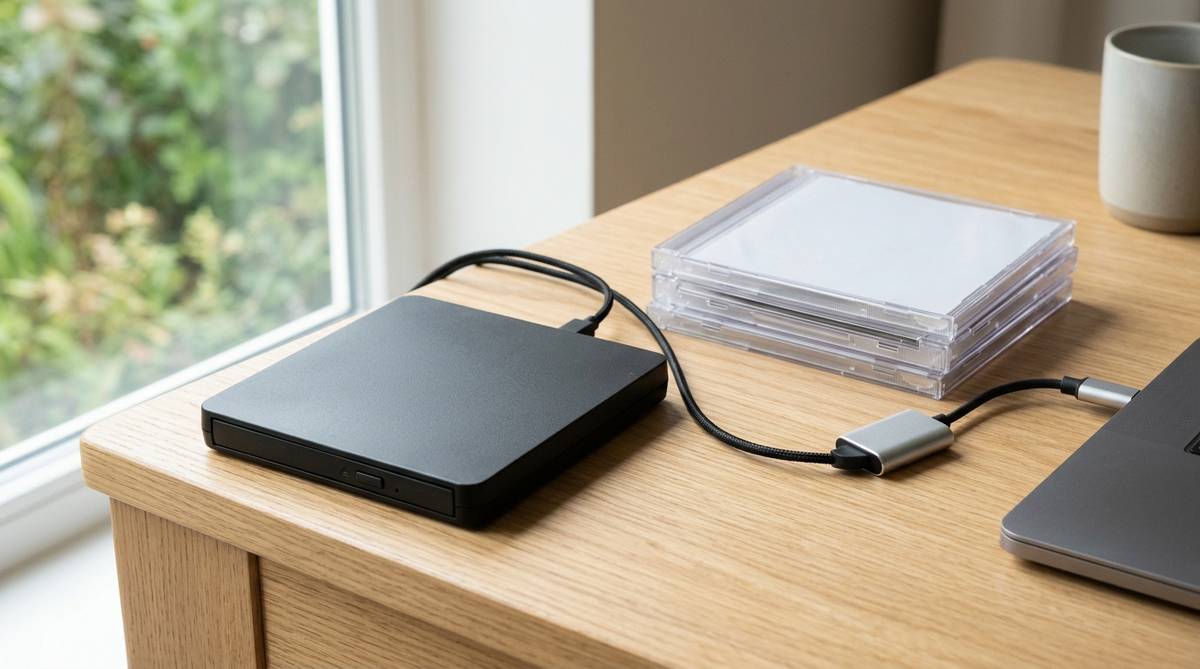
外付けCDドライブを100均で探すと、安く済みそうに見えて判断が少し難しくなります。CDを一度だけ読み込みたいのか、音楽CDを取り込みたいのか、古いソフトをインストールしたいのかで、選ぶべき方法が変わるためです。
先に確認したいのは、100均で買えるものと買えないものの境目です。この記事では、外付けCDドライブ本体の現実的な入手先、100均でそろえられる周辺用品、安く買うときの注意点を分けて整理します。
\USB接続で手軽に使える高速DVDドライブ/


 ポチップ
ポチップ
外付けCDドライブは100均で買いにくい
外付けCDドライブ本体を100均だけで買うのは、現実的にはかなり難しいです。ダイソー、セリア、キャンドゥのような100円ショップには、CDケース、収納ボックス、USBケーブル、変換アダプタ、クリーニング用品などはありますが、CDを読み込むためのドライブ本体は一般的な100円商品として扱いにくい家電です。読み取り用のレンズ、モーター、USB接続基板、筐体が必要になるため、110円や数百円の雑貨と同じ感覚では作れません。
そのため、探す方向を間違えないことが大切です。100均は「外付けCDドライブを買う場所」ではなく、「外付けCDドライブを使いやすくする周辺用品を買う場所」と考えると失敗しにくくなります。たとえば、CDを保管する不織布ケース、持ち運び用のクッションケース、ケーブルをまとめるバンド、USB端子まわりの小物は100均で十分に役立つことがあります。
一方で、本体は家電量販店、パソコンショップ、ネット通販、中古ショップで探すほうが早いです。新品なら外付けDVDドライブとして売られている商品を選べば、CDの読み込みにも対応していることが多く、音楽CDの取り込みやソフトのインストールに使えます。価格だけを見ると100均より高く感じますが、読み込み失敗や接続不良で時間を失うより、用途に合う1台を選ぶほうが結果的に安く済む場合があります。
まず用途と必要な機能を確認する
外付けCDドライブを探す前に、何のために使うのかをはっきりさせると、無駄な買い物を避けやすくなります。単にCDを読みたいだけなのか、DVDも再生したいのか、CD-Rに書き込みたいのかで必要な機能が変わります。特に最近のノートパソコンは光学ドライブが付いていないことが多く、USB Type-Cしかない機種も増えているため、ドライブ本体だけでなく接続端子も確認しておく必要があります。
CDを読むだけか書き込むか
音楽CDをパソコンに取り込む、古い教材CDを開く、年賀状ソフトやプリンター付属CDを読み込むだけなら、CD読み込み対応の外付けDVDドライブで足りることが多いです。商品名にDVDと書かれていても、CD-ROM、音楽CD、CD-R、CD-RWに対応している機種は多いため、「CD専用」を探すより「外付けDVDドライブ」の中から選ぶほうが見つけやすくなります。
ただし、CD-Rに音楽を書き込みたい、データをバックアップしたい、古い車のオーディオ用にCDを作りたい場合は、読み込みだけでなく書き込み対応が必要です。商品説明に「読み込み専用」とあるものを選ぶと、CDの再生や取り込みはできても、新しいディスクを作成できません。安い中古品や簡易モデルでは、この違いを見落としやすいので注意してください。
また、DVD映画を見たい場合は少し別の確認が必要です。外付けドライブがDVDを読めても、パソコン側に再生ソフトが入っていないと映画DVDを再生できないことがあります。Windowsでは標準アプリだけで市販DVDを再生できない場合があるため、ドライブ本体に再生ソフトが付属するか、別途ソフトを用意するかも判断材料に入れておくと安心です。
パソコンの端子を見て選ぶ
外付けCDドライブはUSBで接続するものが中心ですが、端子の形が合わないとそのまま使えません。古いノートパソコンやデスクトップではUSB-A端子が多く、最近の薄型ノートやMacBook、タブレット型PCではUSB Type-Cだけのことがあります。ここを確認せずに買うと、ドライブは届いたのに差し込めないという失敗につながります。
USB-Aの外付けドライブをUSB Type-Cのパソコンで使う場合は、変換アダプタやUSBハブが必要です。この変換アダプタは100均で売られていることもありますが、電力不足や接触不良が起きると、ドライブが途中で止まったり、CDの読み込みに失敗したりします。特に外付けドライブはUSBメモリより電力を使うため、安い変換アダプタだけで安定しない場合があります。
迷ったら、最初からUSB-AとUSB Type-Cの両方に対応したケーブル付きモデル、またはType-C対応と明記された外付けドライブを選ぶと扱いやすいです。パソコンを買い替える予定がある人も、端子の対応幅が広いモデルのほうが長く使えます。100均の変換小物は便利ですが、ドライブ本体の対応端子を補うものとして使い、安定性が必要な場面では過信しないほうが安全です。
| 使いたいこと | 必要な機能 | 確認する言葉 |
|---|---|---|
| 音楽CDを取り込む | CD読み込み | CD-ROM、音楽CD対応 |
| CD-Rを作る | CD書き込み | CD-R、CD-RW書き込み対応 |
| DVDも見る | DVD読み込みと再生環境 | DVD-ROM対応、再生ソフト付属 |
| 薄型ノートで使う | 端子の一致 | USB Type-C対応、変換アダプタ付属 |
100均でそろう物と本体の違い
100均で役立つのは、外付けCDドライブ本体ではなく、周辺の整理用品や補助アイテムです。ここを分けて考えると、100均を無駄に回る時間を減らせます。店頭でパソコン関連コーナーやメディア収納コーナーを見ると、CDケースやケーブル収納は見つかりやすい一方、読み取り装置そのものは家電としての価格帯が違うため、期待しすぎないことが大切です。
買える可能性がある周辺用品
100均で買いやすいものとしては、CDやDVDの収納ケース、不織布ケース、ディスクファイル、ケーブルバンド、収納ポーチ、USB延長ケーブル、Type-C変換アダプタなどがあります。古い音楽CDや写真データ入りCDをまとめたい場合、ディスク用ケースはかなり役立ちます。外付けドライブを買ったあとに、ディスクを傷つけず保管したい人にも向いています。
ただし、ディスクを直接入れる不織布ケースは、長期保管では擦れや湿気に注意が必要です。頻繁に出し入れするCD、思い出の写真が入ったCD-R、仕事で使う大事なデータディスクは、硬めのプラケースやファイルタイプのほうが安心です。100均で済ませる場合でも、用途によって「一時保管」なのか「長期保管」なのかを分けて選ぶと失敗しにくくなります。
USBまわりの小物も便利ですが、外付けドライブに使うときは相性があります。薄い延長ケーブルや小型ハブを挟むと、電力が足りずにドライブが認識されないことがあります。ケーブル整理や保護には100均用品を使い、読み込みの安定性が必要な接続部分は、できるだけドライブ付属ケーブルを直接パソコンに挿すのが基本です。
本体を100均で探し続けない
外付けCDドライブ本体を100均で探し続けると、時間のわりに成果が出にくいです。大型店舗ならあるかもしれないと思って何軒も回るより、最初から家電量販店やネット通販で「外付けDVDドライブ CD対応」と探したほうが、必要な商品にたどり着きやすくなります。特に当日中に使いたい場合は、100均を回るより家電量販店、リサイクルショップ、パソコン専門店を優先したほうが現実的です。
中古ショップで探す場合は、安く見つかる可能性があります。ハードオフ、ゲオ、リサイクルショップ、フリマアプリなどでは、外付けDVDドライブが新品より安く売られていることがあります。ただし、中古はケーブル欠品、読み込み不良、対応OSの古さ、トレーの開閉不良があるため、店頭なら動作確認済みか、返品できるかを確認したいところです。
新品をネットで買う場合は、安いモデルでも十分なことがありますが、極端に安い無名品は説明があいまいなことがあります。商品ページで対応OS、USB端子、書き込み対応、保証の有無、レビュー内容を見ておくと安心です。価格を抑えたい場合でも、100均価格に近づけるより、使いたいCDをきちんと読めることを優先しましょう。
| 買う場所 | 向いている人 | 注意点 |
|---|---|---|
| 100均 | ケースやケーブル整理用品を安くそろえたい人 | ドライブ本体は期待しにくい |
| 家電量販店 | 今日使いたい人、店員に確認したい人 | ネットより価格が高い場合がある |
| ネット通販 | 対応端子やレビューを比べたい人 | 到着まで待つ必要がある |
| 中古ショップ | 価格を抑えたい人 | 読み込み不良や付属品不足を確認する |
安く買うなら外付けDVDも見る
CDだけ使いたい場合でも、売り場では「外付けCDドライブ」より「外付けDVDドライブ」として探すほうが見つけやすいです。現在はCD専用機よりDVD対応機のほうが一般的で、DVD対応の外付けドライブは多くの場合CDも読めます。商品名だけで判断せず、対応メディア欄にCD-ROMやCD-Rがあるかを見るのがポイントです。
新品は対応表を重視する
新品を選ぶときは、価格より先に対応表を見てください。Windows 11、Windows 10、macOSなど、自分のパソコンのOSに対応しているかを確認します。特に古いソフトのインストールに使う場合、CDドライブ自体は動いても、そのソフトが新しいOSに対応していないことがあります。ドライブを買えばすべて解決するわけではないため、ソフト側の対応も一緒に見ることが大切です。
端子も重要です。USB-AモデルをType-C端子だけのノートパソコンで使うなら、変換が必要になります。変換アダプタ付きの商品ならすぐ使いやすいですが、付属アダプタが小さく紛失しやすいこともあります。自宅用なら問題になりにくいですが、学校、職場、出張先で使うなら、ケーブル一体型か、収納しやすいモデルを選ぶと扱いやすくなります。
また、書き込み速度や読み込み速度の数字だけで選びすぎないほうがよいです。CDの取り込みや年に数回のソフト読み込みなら、速度差よりも認識の安定性、保証、レビューでの不具合報告の少なさが大切です。薄型モデルは収納しやすい反面、ケーブルが短いこともあるため、パソコンの置き場所とドライブを置くスペースもイメージしておくと失敗を減らせます。
中古は状態確認が大事
中古の外付けCDドライブやDVDドライブは、安く買いたい人には候補になります。特に一度だけ古いCDを読み込みたい、数枚の音楽CDを取り込みたいという用途なら、中古でも十分に役立つことがあります。ただし、光学ドライブは内部にレンズやモーターがあり、見た目がきれいでも読み込みが弱っている場合があります。
店頭で買うなら、動作確認済みの表示、付属ケーブルの有無、返品期間を確認してください。USBケーブルが特殊な形の場合、欠品していると別途探す手間がかかります。一般的なmicro USBやUSB mini-Bではなく、メーカー独自のケーブルに近いものもあるため、安い本体だけを見て飛びつくと使えないことがあります。
フリマアプリで買う場合は、説明文に「CD読み込み確認済み」「DVD読み込み確認済み」「書き込み未確認」などの記載があるかを見ます。写真だけでは読み込み性能までは分かりません。出品者が直近で動作確認しているか、ケーブルが付くか、対応OSを明記しているかを確認し、少しでも不安がある場合は新品の低価格モデルを選んだほうが安心です。
失敗しやすい注意点を押さえる
外付けCDドライブ選びでよくある失敗は、安さだけで選んでしまうことです。100均で買えないなら一番安いものでよい、と考えると、端子が合わない、読み込み専用だった、電力不足で認識しない、目的のディスクが読めないという問題が起きやすくなります。特に古いCD-Rや傷のあるディスクを扱う場合は、ドライブ側の状態も結果に影響します。
変換アダプタだけで解決しない
USB Type-C変換アダプタを使えば接続自体はできることがありますが、それだけで安定して動くとは限りません。外付けCDドライブは、ディスクを回転させながら読み取るため、USBメモリやマウスより電力を必要とします。安いハブや長い延長ケーブルを挟むと、パソコンがドライブを認識しても、読み込み中に止まることがあります。
この場合、まず試したいのは、パソコン本体のUSB端子へ直接つなぐことです。ノートパソコンに複数のUSB端子があるなら、別の端子でも試します。バスパワーだけで不安定なモデルの場合、補助電源用のUSBケーブルが付いていることもあります。説明書に補助電源の使い方が書かれているなら、面倒でも確認してから使うほうが読み込み失敗を減らせます。
100均の変換アダプタやUSBハブは、スマホ周辺機器や軽いデータ転送には便利ですが、光学ドライブの安定動作までは保証しにくいです。大切な写真CD、仕事のデータ、古いソフトのインストールで使うなら、接続部分をシンプルにするのが基本です。変換が必要な環境なら、ドライブ本体側でType-C対応と書かれた商品を選ぶほうが安心です。
古いCDは読めない場合もある
外付けドライブを買っても、すべての古いCDが読めるとは限りません。CD-Rは保管状態によって劣化し、直射日光、高温多湿、傷、ラベル面の剥がれなどで読み込みにくくなることがあります。子どもの写真、昔の仕事データ、古い年賀状素材などが入ったCD-Rは、ドライブの問題ではなくディスク側の劣化で開けない場合もあります。
音楽CDでも、傷が多いものや汚れがあるものは読み込みに時間がかかります。柔らかいクロスで中心から外側へ向かって軽く拭き、円を描くようにこすらないようにしましょう。クリーニング用品を使う場合も、強い溶剤や硬い布は避けたほうが安全です。無理に何度も読み込ませるより、別のドライブや別のパソコンで試すほうがよいこともあります。
古いソフトのCD-ROMを使う場合は、読み込めることとインストールできることを分けて考えてください。CDの中身が見えても、Windows 11や新しいmacOSではソフト自体が動かない場合があります。古いプリンターやスキャナーの付属CDなら、メーカーサイトから新しいドライバーを入手できることもあるため、CDにこだわりすぎない確認も必要です。
- 端子が合うかを先に見る
- 読み込み専用か書き込み対応かを確認する
- 古いCD-Rは劣化している可能性を考える
- USBハブや延長ケーブルを挟みすぎない
- ソフトの対応OSも一緒に確認する
次にどうすればよいか
外付けCDドライブを100均で探しているなら、まず本体は100均ではなく家電系の売り場やネット通販で探す、と決めるのが近道です。そのうえで、100均ではCDケース、ディスクファイル、ケーブルバンド、収納ポーチなどをそろえると、出費を抑えながら使いやすい環境を作れます。100均を完全に外すのではなく、本体と周辺用品の役割を分ける考え方が現実的です。
今日すぐ使いたい人は、家電量販店やパソコンショップで「CD対応の外付けDVDドライブ」を探してください。店員に確認するなら、使っているパソコンの機種名、OS、USB端子の形、やりたいことを伝えると選びやすくなります。音楽CDを取り込みたいだけなのか、CD-Rに書き込みたいのか、DVDも見たいのかを伝えれば、不要な高機能モデルを避けられます。
安く済ませたい人は、ネット通販や中古ショップも候補になります。ただし、最安値だけで選ばず、対応OS、USB Type-C対応の有無、書き込み対応、レビュー、保証、付属ケーブルを確認しましょう。一度だけ使うなら中古でもよい場合がありますが、大切なデータを扱うなら新品の低価格モデルを選ぶほうが安心です。
最後に、外付けCDドライブを買う前に、CD以外の方法で目的を達成できないかも確認してみてください。プリンターのドライバーは公式サイトからダウンロードできることが多く、音楽は配信サービスで入手できる場合もあります。古いデータCDだけが必要なら、ドライブ購入が近道ですが、ソフトやドライバー目的ならダウンロードのほうが早いこともあります。自分の用途を一つに絞ってから、本体は家電系、周辺用品は100均という順番でそろえると、無駄な出費と探す手間を減らせます。








