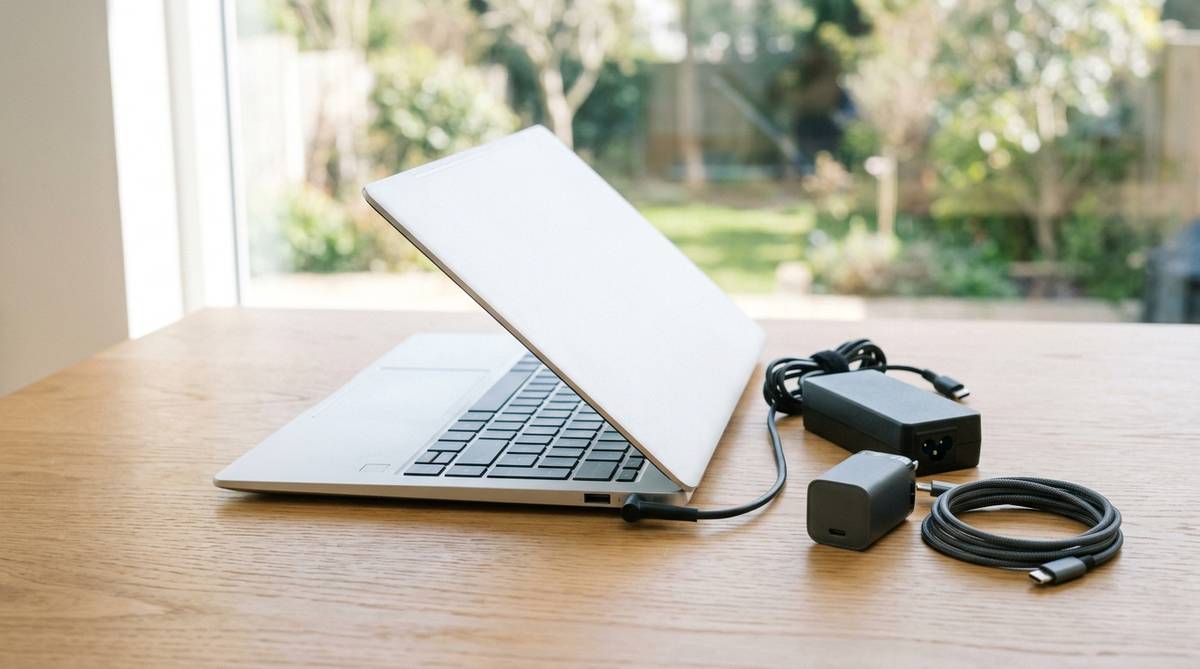
HPのノートパソコン用ACアダプターをなくしたり、断線したりすると、手元にある別の充電器で代用できないか迷います。形が似ていても、電圧やワット数、端子、USB Type-C対応の有無が合わないと、充電できないだけでなく本体やバッテリーに負担をかけることがあります。
先に確認したいのは、ノートパソコン本体が必要とする入力条件と、使おうとしているACアダプターの出力条件です。この記事では、HPノートパソコンのACアダプターを代用するときの判断基準、使える可能性がある充電器、避けたい組み合わせ、買い替え時の選び方まで整理します。
\軽量で持ち運びやすい充電器が便利/


 ポチップ
ポチップ
hpノートパソコンのACアダプター代用は条件一致が前提
HPノートパソコンのACアダプターは、条件が合えば代用できる場合があります。ただし、どの充電器でも使えるわけではありません。特に重要なのは、電圧、ワット数、端子形状、本体側の充電方式です。ここを見ずに「差し込めそうだから使う」と判断すると、充電が不安定になったり、起動中に電力不足になったりすることがあります。
目安として、丸型端子のHPノートパソコンなら、純正アダプターと同じ電圧で、同等以上のワット数があるものを選ぶ必要があります。USB Type-C充電に対応したモデルなら、USB PD対応充電器で代用できることがありますが、45W、65W、90Wなど本体に必要な出力を満たすかが大切です。スマホ用の小さなUSB充電器では、端子が同じType-Cでも出力が足りないことが多く、実用的な代用にならないケースがあります。
代用の考え方は、純正品に近い条件へ寄せることです。完全に同じ製品でなくても、HP対応と明記された互換ACアダプターや、USB PD対応の高出力充電器なら選択肢になります。一方で、電圧が違うアダプター、端子だけ変換した古い充電器、メーカー不明の極端に安い製品は避けたほうが無難です。急ぎで使いたい場合でも、まず本体の型番と必要ワット数を確認してから判断しましょう。
| 代用候補 | 使える可能性 | 確認すること |
|---|---|---|
| HP純正ACアダプター | 最も安心して使いやすい | 本体型番に対応しているか |
| HP対応互換アダプター | 条件が合えば代用しやすい | 電圧、ワット数、端子、対応機種 |
| USB PD充電器 | Type-C充電対応モデルなら候補 | 45W以上や65W以上など必要出力 |
| スマホ用Type-C充電器 | 出力不足になりやすい | ノートPC向けのワット数があるか |
| 他社ノートPC用アダプター | 条件不一致のリスクが高い | 電圧差と端子形状だけで判断しない |
最初に確認する項目
本体型番と必要ワット数
まず確認するべきなのは、HPノートパソコンの正確な型番です。Pavilion、ENVY、Spectre、EliteBook、ProBook、OMENなど、同じHPでもシリーズによって必要な電力が変わります。軽量なモバイルノートなら45Wや65Wで足りることが多い一方、グラフィック性能が高いモデルやゲーミングノートでは90W、120W、150W以上が必要になることもあります。
型番は本体裏面のラベル、購入時の箱、Windowsのシステム情報、HP Support Assistantなどで確認できます。ACアダプター本体が残っている場合は、ラベルに書かれたOutput欄も見てください。たとえば「19.5V 3.33A」とあれば、おおよそ65Wです。計算は電圧と電流を掛けるだけなので、19.5V×3.33Aで約65Wと判断できます。
代用品を選ぶときは、元のアダプターよりワット数が低いものを避けるのが基本です。低いワット数でもスリープ中や電源オフ時だけ少し充電できることはありますが、使用中にバッテリー残量が減ったり、画面に低電力アダプターの警告が出たりします。特にオンライン会議、動画編集、ゲーム、外部モニター接続をする場合は、純正と同等以上の出力を目安にしてください。
端子の種類を見分ける
HPノートパソコンのACアダプター端子には、丸型のバレル端子とUSB Type-Cがあります。丸型端子は一見似ていても、外径や内径が異なる場合があります。差し込めても緩い、奥まで入らない、角度によって充電が切れるといった状態なら、そのアダプターは適していません。無理に差し込むと、本体側のDCジャックを傷める原因になります。
USB Type-C端子の場合も、形だけで判断してはいけません。Type-Cはスマホ、タブレット、イヤホン、モバイルバッテリーなど幅広く使われますが、すべてがノートパソコン充電に対応しているわけではありません。HPのノートパソコン側がUSB Type-C充電に対応しており、充電器側もUSB PDに対応している必要があります。
また、USB Type-Cケーブルにも注意が必要です。65W充電をしたい場合は、3A対応ケーブルで足りることが多いですが、100W前後を使うなら5A対応のE-Marker入りケーブルが必要になる場合があります。充電器だけ高出力でも、ケーブルが弱いと出力が制限されるため、「充電器、ケーブル、本体」の3点をセットで確認しましょう。
代用しやすい充電器の選び方
USB PD対応なら選択肢になる
最近のHPノートパソコンには、USB Type-Cで充電できるモデルがあります。この場合、USB PD対応の充電器が代用候補になります。USB PDは電圧と電流を機器同士でやり取りし、必要な出力に合わせて充電する仕組みです。そのため、スマホ用の5V充電だけでなく、ノートパソコン向けの20V出力に対応した充電器であれば実用的に使えることがあります。
選ぶ目安は、普段の作業内容と本体の必要ワット数です。文書作成、ブラウザ、メール中心なら45Wでも動くモデルはありますが、余裕を見るなら65Wが使いやすいです。外部モニターをつなぐ、Zoomを長時間使う、画像編集をするなら、元のACアダプターと同等のワット数を選ぶほうが安定します。高性能モデルでは、USB Type-C充電に対応していても最大性能を出すには専用ACアダプターが必要なこともあります。
USB PD充電器を買う場合は、商品説明に「PD対応」「65W」「ノートPC対応」などがあるかを確認してください。ただし、複数ポートタイプは注意が必要です。1ポート使用時は65Wでも、スマホと同時充電するとノートパソコン側が45Wや30Wに落ちる製品があります。HPノートパソコンを安定して使いたいなら、作業中はノートパソコン単独で接続するか、各ポートの出力配分を確認しましょう。
丸型端子は互換品の確認が重要
丸型端子のHPノートパソコンでは、USB Type-C充電器をそのまま使えないことがあります。この場合は、HP対応の互換ACアダプターが現実的な代用候補です。選ぶときは「HP用」と書かれているだけで安心せず、対応機種、端子サイズ、電圧、ワット数を確認する必要があります。特に古いPavilionやProBookでは、似た端子でもサイズ違いがあるため注意しましょう。
電圧は元のアダプターと同じものを選ぶのが基本です。HPのノートパソコンでは19.5V系のアダプターがよく見られますが、すべてのモデルが同じとは限りません。ワット数は同等以上が目安です。たとえば元が65Wなら65Wまたはそれ以上、元が90Wなら90W以上を選ぶ考え方です。ただし、ワット数が高ければ何でもよいわけではなく、電圧と端子が合っていることが前提になります。
互換品を選ぶ場合は、過熱しにくさや保護機能も見ておきたいポイントです。過電流保護、過電圧保護、短絡保護などが明記されている製品は、最低限の判断材料になります。価格だけで選ぶと、アダプター本体が熱くなりやすい、ケーブルが硬く断線しやすい、充電ランプが点いたり消えたりするなど、日常使用で不満が出ることがあります。仕事や学校で毎日使うなら、純正品か信頼できる互換品を選ぶほうが安心です。
| 確認項目 | 見る場所 | 判断の目安 |
|---|---|---|
| 型番 | 本体裏面、設定画面、保証書 | 同じシリーズ名だけでなく詳細型番まで見る |
| 電圧 | ACアダプターのOutput欄 | 元のアダプターと同じ数値を選ぶ |
| ワット数 | OutputのVとAから計算 | 元と同等以上を目安にする |
| 端子 | 本体の充電口と商品写真 | 丸型の外径と内径、Type-C対応を確認 |
| USB PD | 充電器と本体仕様 | Type-C形状だけでなくPD対応を確認 |
使ってはいけない代用例
電圧違いのアダプター
最も避けたいのは、電圧が違うACアダプターを使うことです。端子が入るからといって、19V、19.5V、20V、12Vなどを雑に置き換えるのは危険です。ノートパソコンは内部で電源管理をしていますが、想定外の電圧を入れると、充電できないだけでなく、基板やバッテリーに負担がかかる可能性があります。
特に、古い家電や他社ノートパソコン用のACアダプターを流用する場合は注意してください。見た目が似た丸型プラグでも、極性や電圧、電流が異なることがあります。HPのノートパソコン用に見えても、別メーカー向けのアダプターを変換プラグでつなぐような使い方はおすすめできません。変換プラグは端子の形を合わせるだけで、電気的な条件を安全に整えるものではないからです。
少しだけ充電できたとしても、安心材料にはなりません。充電ランプが点く、Windows上で充電中と表示される、数分だけ起動できるといった状態でも、長時間の使用でアダプターが過熱したり、本体が不安定になったりすることがあります。代用は「動いたか」ではなく「仕様が合っているか」で判断してください。
出力不足のスマホ充電器
USB Type-C端子があるHPノートパソコンでも、スマホ用充電器で十分とは限りません。スマホ用の20W、25W、30W程度の充電器では、ノートパソコンの使用中に必要な電力をまかなえないことがあります。電源オフ時にゆっくり充電できる場合もありますが、作業中はバッテリー残量が増えない、むしろ減っていく、警告が出るといった状態になりがちです。
また、モバイルバッテリーで代用したい場合も、USB PDの出力を確認する必要があります。容量が大きいだけでは不十分で、ノートパソコン向けに45Wや65Wを出せるかが重要です。たとえば20000mAhと書かれていても、出力が18Wならスマホ向けであり、HPノートパソコンの実用充電には向きにくいです。
出力不足の充電器を使うと、短時間の応急処置にはなっても、作業環境としては不安定です。大切な会議中に電源が落ちる、Windows更新中にバッテリーが減る、外部SSDへの書き込み中にスリープするなどのトラブルにつながることもあります。外出先で使うなら、最初からノートPC対応のUSB PD充電器と対応ケーブルを用意しておくほうが失敗しにくいです。
代用時の失敗を防ぐコツ
警告表示と発熱を見る
代用アダプターを接続したら、まずWindowsやHP側の警告表示を確認しましょう。機種によっては、低電力のACアダプターが接続されている、純正ではないアダプターが検出された、パフォーマンスが制限される可能性がある、という内容のメッセージが表示されることがあります。この表示が出た場合は、使えないとまでは言い切れませんが、少なくとも本体が理想的な電源として認識していない状態です。
次に見るべきなのは発熱です。ACアダプターは使用中にある程度温かくなりますが、触り続けられないほど熱い、焦げたようなにおいがする、ケーブルの根元が異常に熱い場合は使用をやめてください。ノートパソコン本体側の充電口が熱い、充電ランプが点滅する、接続角度で通電が切れる場合も、端子不一致や断線の可能性があります。
代用品を初めて使うときは、いきなり長時間の高負荷作業に使わないほうが安全です。まずは電源オフまたはスリープ中に充電されるか、次にブラウザや文書作成など軽い作業で残量が減らないかを確認します。そのうえで、オンライン会議や動画編集など負荷の高い作業に使えるかを見てください。段階的に確認すれば、アダプターの能力不足に早く気づけます。
純正品と互換品の使い分け
HPノートパソコンを仕事、学校、在宅勤務で毎日使うなら、メインのACアダプターは純正品か品質の分かる互換品を選ぶのがおすすめです。純正品は価格が高くなりやすいものの、対応機種の不安が少なく、長時間使う環境では安心感があります。特にバッテリー交換が難しい薄型ノートでは、電源まわりに余計な不安を抱えないことが大切です。
一方で、外出用や予備用としてなら、条件を満たしたUSB PD充電器や互換アダプターも便利です。たとえば自宅では純正の丸型アダプターを使い、外出時は65WのUSB PD充電器を使うと、荷物を減らしながらスマホやタブレットも充電しやすくなります。ただし、この使い方は本体がUSB Type-C充電に対応している場合に限られます。
買い替え時には、今後の使い方も考えて選びましょう。自宅の机に据え置くならケーブルが長く安定したアダプターが向いています。カフェや出張で使うなら、小型のGaN充電器としなやかなUSB Type-Cケーブルが便利です。家族と共用する場合は、ポート数よりもノートパソコン単独で必要ワット数を出せるかを優先すると、充電できない失敗を減らせます。
次にどうすればよいか
HPノートパソコンのACアダプターを代用したいときは、まず本体型番を確認し、元のACアダプターのOutput欄から電圧とワット数を把握してください。元のアダプターが手元にない場合でも、本体裏面の型番やHP Support Assistant、購入履歴から機種を確認し、対応する電源仕様を探すことが大切です。ここを飛ばして購入すると、端子が合わない、充電が遅い、使用中にバッテリーが減るといった失敗につながります。
次に、充電口が丸型なのかUSB Type-Cなのかを見ます。丸型ならHP対応の純正品または互換ACアダプターを中心に選び、電圧、ワット数、端子サイズを合わせましょう。USB Type-C充電対応モデルなら、USB PD対応の45W、65W、90Wなどから、本体の必要電力に合うものを選びます。スマホ用充電器や出力の低いモバイルバッテリーは、応急的に使えることがあっても、普段使いの代用品としては不安が残ります。
購入前には、次の順番で確認すると判断しやすくなります。
- HPノートパソコンの正確な型番を確認する
- 元のACアダプターの電圧とワット数を調べる
- 丸型端子かUSB Type-C充電かを見分ける
- 代用品の商品説明で対応機種と出力を確認する
- 到着後は発熱、警告表示、充電の安定性を短時間から試す
急ぎで必要な場合でも、電圧違いのアダプターや端子だけ合う充電器を無理に使うより、条件を満たす代用品を選ぶほうが結果的に安全です。迷ったときは、純正品を基準にして、同じ条件を満たす互換品やUSB PD充電器を探す流れにすると判断しやすくなります。HPノートパソコンのACアダプター代用は、安さよりも本体に合う条件を優先することが、充電トラブルを避ける近道です。








