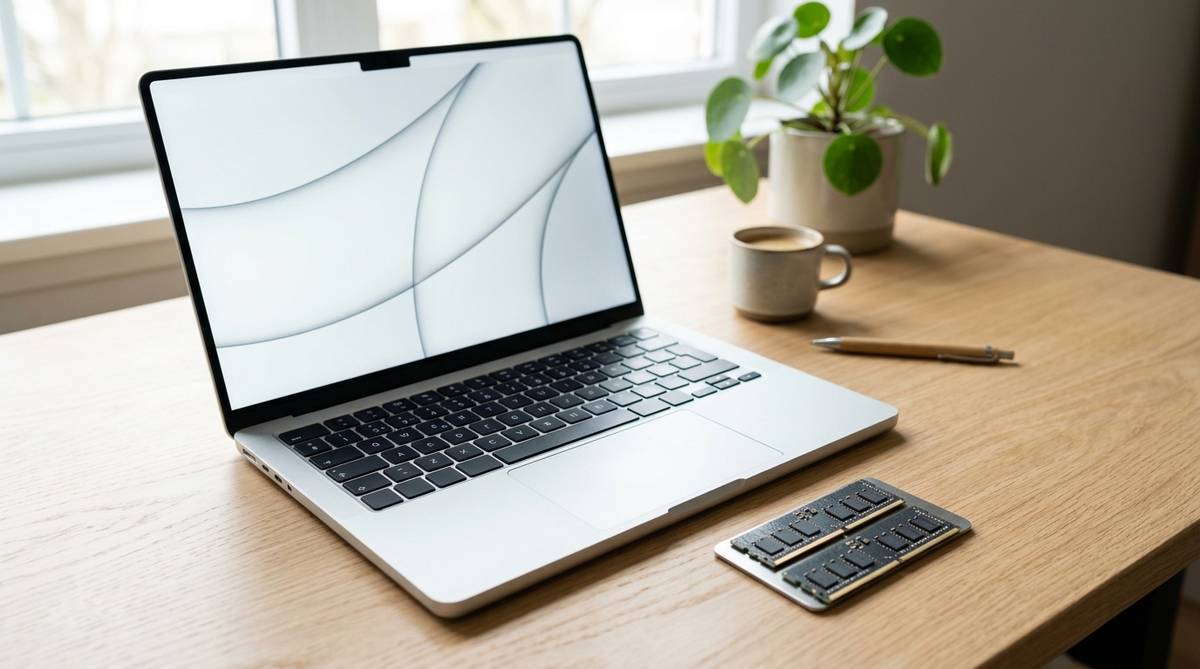
MacBook Proを使っていて動作が重くなると、あとからメモリを増やせばよいと考えがちです。しかし近年のMacBook Proは、一般的なWindowsノートのようにメモリを差し替える前提では作られていません。先に確認したいのは、自分の機種が本当に増設できないタイプなのか、そして買い替え以外に負担を減らす方法があるのかです。この記事では、モデル別の考え方、重さの見分け方、今できる対処、次に買うときのメモリ選びまで整理します。
\Macに最適な高性能メモリで快適動作/


 ポチップ
ポチップ
macbook proのメモリ増設はできない機種が中心
現在使われているMacBook Proの多くは、購入後にメモリを増設できません。特にAppleシリコンのM1、M2、M3、M4、M5世代は「ユニファイドメモリ」という仕組みを採用しており、メモリがロジックボード上に一体化されています。あとから裏蓋を開けてメモリモジュールを追加する作りではないため、修理店に持ち込めば簡単に増やせる、という考え方は基本的に通用しません。
Intel世代の一部の古いMacBook Proでは、メモリ交換や増設ができた時期もありました。ただし、近年のRetinaディスプレイ搭載モデル以降はメモリが基板に固定されている機種が多く、同じMacBook Proでも年式によって判断が変わります。検索結果や古い記事だけを見て「MacBook Proは増設できる」と判断すると、自分の機種には当てはまらないことがあります。
まず押さえるべきことは、今のMacBook Proでメモリ不足を感じても、対処の中心は増設ではなく、使い方の整理、ストレージ空き容量の確保、アプリの見直し、必要なら買い替え時の容量選びになります。8GBや16GBで重い場合でも、すぐに分解や非公式改造を考えるより、アクティビティモニタでメモリプレッシャーを見て、何が負担になっているかを切り分けるほうが安全です。
| 使っている機種 | 購入後のメモリ増設 | 判断のポイント |
|---|---|---|
| Appleシリコン搭載MacBook Pro | 基本的に不可 | ユニファイドメモリのため購入時の容量が上限になる |
| Retina以降の多くのIntel MacBook Pro | 基本的に不可 | メモリが基板に固定されている機種が多い |
| 2012年以前の一部モデル | 可能な場合あり | 年式と画面サイズを確認して対応メモリを選ぶ必要がある |
| 中古で購入したMacBook Pro | 機種次第 | 外観では判断しにくいためモデル名と年式確認が必要 |
最初に確認するべき前提
機種名と年式を確認する
MacBook Proのメモリ増設可否は、見た目だけでは判断できません。まずAppleメニューから「このMacについて」を開き、チップ名、年式、メモリ容量を確認します。Apple M1 Pro、M2 Pro、M3 Pro、M4 Pro、M5 Proなどと表示されている場合は、あとからメモリを足す前提ではありません。Intelと表示される場合でも、Retinaモデル以降は増設できないことが多いため、年式まで見る必要があります。
特に中古品では、販売ページに「MacBook Pro 13インチ」「Core i5」「メモリ8GB」とだけ書かれていることがあります。この表記だけでは、メモリ交換ができる古いモデルなのか、基板固定で増設できないモデルなのか分かりません。Aから始まるモデル番号や、発売年、画面サイズ、Touch Barの有無などを合わせて確認すると、誤った判断を避けやすくなります。
また、現在のMacBook Proでは、購入時にメモリ容量を選ぶことが重要です。Apple公式のカスタマイズでは、モデルによって16GB、24GB、32GB、36GB、48GB、64GB、128GBなどの選択肢がありますが、選べる上限はチップの種類によって変わります。あとから増設できないため、購入時点で「今の作業だけで足りるか」ではなく、「2〜4年後も同じ使い方で足りるか」を考える必要があります。
メモリ不足とストレージ不足を分ける
MacBook Proが重い原因は、メモリ不足だけとは限りません。SSDの空き容量が少ない、ブラウザのタブを開きすぎている、写真や動画編集アプリがバックグラウンドで動いている、クラウド同期が続いているなど、複数の要因が重なることがあります。特にストレージの空きが少ないと、macOSが一時的に使う領域も圧迫され、メモリ不足のような動きに見える場合があります。
確認には「アクティビティモニタ」のメモリタブが役立ちます。メモリプレッシャーが緑なら、使用量が多く見えてもMacがうまく管理している状態です。黄色が続く場合は余裕が少なく、赤になる場合は作業内容に対してメモリが足りていない可能性が高くなります。単に「使用済みメモリが多い」だけで判断せず、メモリプレッシャー、スワップ使用領域、重いアプリをセットで見るのが大切です。
ストレージは、最低でも数十GB程度の空きを残しておくと安心です。Final Cut Pro、Premiere Pro、Photoshop、Lightroom、Xcode、Docker、仮想環境などを使う人は、一時ファイルやキャッシュも大きくなります。メモリを増設できない機種でも、不要ファイルの削除、外付けSSDへの退避、ブラウザタブの整理で体感が改善することがあります。
増設できない理由を理解する
ユニファイドメモリの仕組み
AppleシリコンのMacBook Proでは、CPU、GPU、Neural Engineなどが同じメモリ領域を効率よく使うユニファイドメモリが採用されています。従来のパソコンのように、CPU用メモリとGPU用メモリを分けて考えるのではなく、チップ全体で高速に共有する設計です。この仕組みにより、動画編集、画像処理、機械学習系の処理では、同じ容量でも効率よく使える場面があります。
一方で、メモリがチップ周辺に強く統合されているため、ユーザーがあとからメモリモジュールを挿し替える余地はありません。一般的なデスクトップPCのように、空きスロットへ16GBを追加して合計32GBにする、という作業はできない設計です。薄型化、消費電力、発熱、転送速度を優先する代わりに、購入後の自由度が低くなっていると考えると分かりやすいです。
そのため、MacBook Proのメモリ選びは、買ったあとに調整するものではなく、購入時に作業内容へ合わせて決めるものです。SafariやChrome、Office、Zoom、Canva、軽い画像編集が中心なら16GBでも使える場面は多いですが、4K動画編集、RAW写真の大量現像、仮想環境、AI系ツール、複数のAdobeアプリ同時使用では、24GB以上や32GB以上を検討したほうが安心です。
非公式改造を避けたい理由
インターネット上では、基板修理レベルでメモリチップを交換する動画や事例を見かけることがあります。しかし、これは一般的な「増設」とは別物です。高度なはんだ作業、専用設備、チップの互換性、ファームウェアや認識の問題が関係し、失敗すれば起動しない、保証を受けられない、データを失うといったリスクがあります。
特に仕事用のMacBook Proでは、非公式改造によるダウンタイムのほうが大きな損失になることがあります。Web制作、動画編集、プログラミング、写真現像、オンライン会議など、毎日使う機材なら、数万円を節約するために不安定な改造へ頼るより、外付けSSDやクラウド整理で延命し、必要なタイミングで適切な容量の機種へ移行するほうが現実的です。
また、AppleCareやメーカー修理の扱いにも注意が必要です。分解や非正規修理の内容によっては、別の故障が起きたときに通常のサポートを受けにくくなる可能性があります。MacBook Proのメモリ増設ができないと分かった場合は、「できる店を探す」よりも「今の容量でどこまで使えるか」「買い替えるなら何GBを選ぶか」に考えを切り替えるほうが失敗しにくいです。
今のMacを軽くする対処法
重いアプリを見つける
メモリを増設できないMacBook Proでも、使い方の見直しで改善できることはあります。最初に行うべきなのは、アクティビティモニタでメモリ使用量の大きいアプリを確認することです。Chrome、Safari、Photoshop、Lightroom、Premiere Pro、Final Cut Pro、Xcode、Docker、Slack、Notion、Teamsなどは、使い方によって大きくメモリを消費します。
ブラウザは特に見落としやすい原因です。タブを30個、50個と開いたままにしていると、ニュースサイト、広告管理画面、Googleスプレッドシート、WordPress管理画面、動画サイトなどが積み重なり、8GBや16GBのMacBook Proでは余裕が減ります。タブを整理する、不要な拡張機能を外す、重いページをブックマークに逃がすだけでも、メモリプレッシャーが下がることがあります。
Adobe系や動画編集アプリでは、同時起動を減らすのが効果的です。Photoshop、Illustrator、Premiere Proを同時に開き、さらにブラウザとZoomを動かすと、メモリだけでなくCPUやGPUにも負担がかかります。作業ごとに使うアプリを絞り、書き出し中は別作業を控えるなど、流れを変えるだけでもフリーズやレインボーカーソルを減らしやすくなります。
空き容量と同期を整理する
macOSはメモリが足りないとき、SSDの一部をスワップとして使います。そのため、SSDの空き容量が少ないと、メモリ不足の影響が強く出やすくなります。写真ライブラリ、動画素材、ダウンロードフォルダ、iPhoneバックアップ、キャッシュ、古いインストーラなどが溜まっている場合は、外付けSSDやクラウドへ移して空きを作ることが大切です。
iCloud Drive、Google Drive、Dropbox、OneDriveなどの同期も確認しましょう。大量のファイルを同期している最中は、CPU、メモリ、ネットワーク、ストレージを同時に使います。Macを起動した直後に重い、ファイル整理後にしばらく動作が遅い、クラウドアイコンが常に動いている場合は、同期対象フォルダを減らす、必要なファイルだけローカル保存するなどの調整が有効です。
一時的な対処としては、再起動も意味があります。長期間スリープだけで使っていると、メモリを使い続けるアプリやバックグラウンドプロセスが残り、動作が不安定になることがあります。ただし、再起動してもすぐに赤いメモリプレッシャーになる場合は、使い方に対してメモリ容量が足りていない可能性が高いため、根本的な見直しが必要です。
| 症状 | 考えられる原因 | 先に試す対処 |
|---|---|---|
| タブを多く開くと重い | ブラウザのメモリ消費 | タブ整理、拡張機能削除、別ブラウザとの使い分け |
| 動画編集で止まる | 素材と編集アプリの負荷 | プロキシ作成、外付けSSD、同時起動アプリ削減 |
| 起動直後から重い | ログイン項目やクラウド同期 | 自動起動アプリの整理、同期対象の見直し |
| 空き容量が少ない | スワップやキャッシュ領域不足 | 不要ファイル削除、写真や動画の退避 |
| 常にメモリプレッシャーが赤い | 作業内容に対して容量不足 | 作業分割、買い替え時の容量アップ検討 |
買い替え時のメモリ選び
用途別に必要量を考える
MacBook Proを買い替える場合、メモリ容量は価格だけで決めないほうがよい項目です。なぜなら、購入後に増設できないため、数年使う間の作業内容まで含めて選ぶ必要があるからです。今は文章作成やブラウザ中心でも、将来的に動画編集、画像生成、Web制作、プログラミング、外部ディスプレイ運用を始めるなら、少し余裕を持った容量が安心です。
一般的な事務作業、メール、ブラウザ、Zoom、Googleドキュメント、軽い画像編集が中心なら、16GBでも現実的に使えます。ただし、Chromeタブを大量に開く、Googleスプレッドシートを複数開く、CanvaやFigmaを使う、オンライン会議をしながら資料を編集する人は、24GB以上のほうが余裕を感じやすいです。メモリは速度というより、同時に広げられる作業机の広さに近いものです。
動画編集、RAW現像、音楽制作、3D、開発環境、Docker、仮想マシン、AI関連ツールを使う人は、32GB以上を基準に考えると失敗しにくくなります。4K動画を長尺で扱う、複数カメラ素材を編集する、大量の写真をLightroomで処理する、XcodeやAndroid Studioを併用する場合は、メモリ不足が作業時間に直結します。仕事で使うなら、購入価格だけでなく、待ち時間が減る価値も含めて判断しましょう。
ストレージとの優先順位
予算が限られる場合、メモリとストレージのどちらを優先するかで迷うことがあります。あとから外付けSSDを使いやすいのはストレージです。動画素材、写真、書き出しファイル、バックアップは外付けSSDやNAS、クラウドに逃がせます。一方、メモリはあとから足せないため、同じ予算内で迷ったら、作業負荷が高い人ほどメモリを優先したほうが後悔しにくいです。
ただし、内蔵ストレージが小さすぎるのも問題です。256GBや512GBでは、アプリ、システム、写真、動画、iPhoneバックアップ、キャッシュで早く埋まることがあります。特に動画編集や音楽制作では、内蔵SSDの空きが少ないと作業用領域が不足します。メモリを多くしてもストレージが常にいっぱいでは、快適さを十分に感じにくくなります。
現実的には、軽作業なら16GBと512GB以上、やや重い作業なら24GBまたは32GBと1TB、プロ向け作業なら36GB以上や48GB以上と1TB以上を目安にすると考えやすいです。もちろん、モデルごとの選択肢はチップにより異なるため、M系の無印、Pro、Maxで選べる容量が変わります。購入前には、欲しい画面サイズだけでなく、メモリ上限とストレージ構成も一緒に確認しましょう。
避けたい判断と失敗例
古い情報を信じすぎない
MacBook Proのメモリ増設については、古い記事や動画が検索に残りやすい分野です。2012年以前の一部モデルではメモリ交換できたため、その情報を見て現在のMacBook Proにも当てはまると考えると失敗します。特に「MacBook Pro メモリ交換」「MacBook Pro RAM増設」といった古い手順記事は、年式が違えばほぼ参考になりません。
また、同じ「MacBook Pro 13インチ」でも、2012年モデル、2015年モデル、2020年Intelモデル、2020年M1モデルでは中身が大きく違います。画面サイズや外観が似ていても、メモリの扱いは別物です。自分の機種名を確認せずにメモリを購入すると、使えない部品が手元に残るだけでなく、分解時にネジやコネクタを傷める危険もあります。
判断に迷ったときは、「このMacについて」で表示される情報を基準にします。チップがApple Mシリーズなら増設不可、Retina以降のIntelモデルも基本的に不可、一部の古い非Retinaモデルだけ可能性あり、と大きく分けると理解しやすいです。古い情報を読む場合は、記事の更新日よりも、対象機種の年式とモデル名が自分のMacと一致しているかを優先して確認しましょう。
メモリ不足だけに決めつけない
動作が重いとすぐにメモリ不足だと考えがちですが、実際にはアプリの不具合、OSの更新直後、Spotlightのインデックス作成、クラウド同期、外付け機器、ブラウザ拡張機能、ウイルス対策ソフトなどが原因のこともあります。増設できないと分かって落ち込む前に、原因をいくつかに分けて確認することが大切です。
特に、特定のアプリだけが重い場合は、そのアプリの設定やキャッシュが原因かもしれません。Premiere Proならメディアキャッシュ、Photoshopなら仮想記憶ディスク、Chromeなら拡張機能やタブ、Dockerならコンテナの割り当てが影響します。Mac全体が常に遅いのか、特定作業だけ遅いのかを分けると、買い替えが必要かどうかも判断しやすくなります。
避けたいのは、非公式改造、無理な分解、怪しい最適化アプリの導入です。メモリ解放アプリを入れて一時的に数字が下がっても、macOSのメモリ管理を邪魔して逆に不安定になることがあります。安全にできる範囲は、不要アプリの終了、ログイン項目の整理、空き容量の確保、OSとアプリの更新、バックアップ作成までと考えると安心です。
- 自分の機種名と年式を確認せずにメモリを買わない
- Appleシリコン搭載モデルを分解して増設しようとしない
- メモリ使用量の数字だけで不足と決めつけない
- SSDの空き容量不足やクラウド同期を見落とさない
- 仕事用Macで非公式改造を前提にしない
次にどうすればよいか
MacBook Proのメモリ増設ができないと分かったら、まず自分の機種、現在のメモリ容量、アクティビティモニタのメモリプレッシャー、SSDの空き容量を確認しましょう。緑や黄色が中心であれば、アプリの使い方や空き容量の整理で改善できる可能性があります。赤が続き、スワップ使用も大きく、再起動や整理をしてもすぐ重くなる場合は、今の作業内容に対してメモリ容量が足りていないと考えやすいです。
今のMacを使い続けるなら、ブラウザタブ、クラウド同期、ログイン項目、不要な常駐アプリ、動画や写真の保存場所を見直してください。外付けSSDを使って素材やバックアップを逃がし、作業中に必要なアプリだけ開くようにすると、増設できない機種でもしばらく快適に使えることがあります。特に8GBや16GBのモデルでは、同時作業を減らすだけでも体感が変わります。
これから買うなら、メモリは後回しにできない項目として考えましょう。軽作業中心なら16GB、ブラウザやクリエイティブ作業を多めに使うなら24GB以上、動画編集や開発、AI系ツールまで考えるなら32GB以上を目安にすると判断しやすいです。MacBook Proは長く使える機種だからこそ、購入時のメモリ容量が数年後の快適さを左右します。増設できないことを前提に、今の不満を整理し、延命するのか、買い替えるのかを落ち着いて選びましょう。








