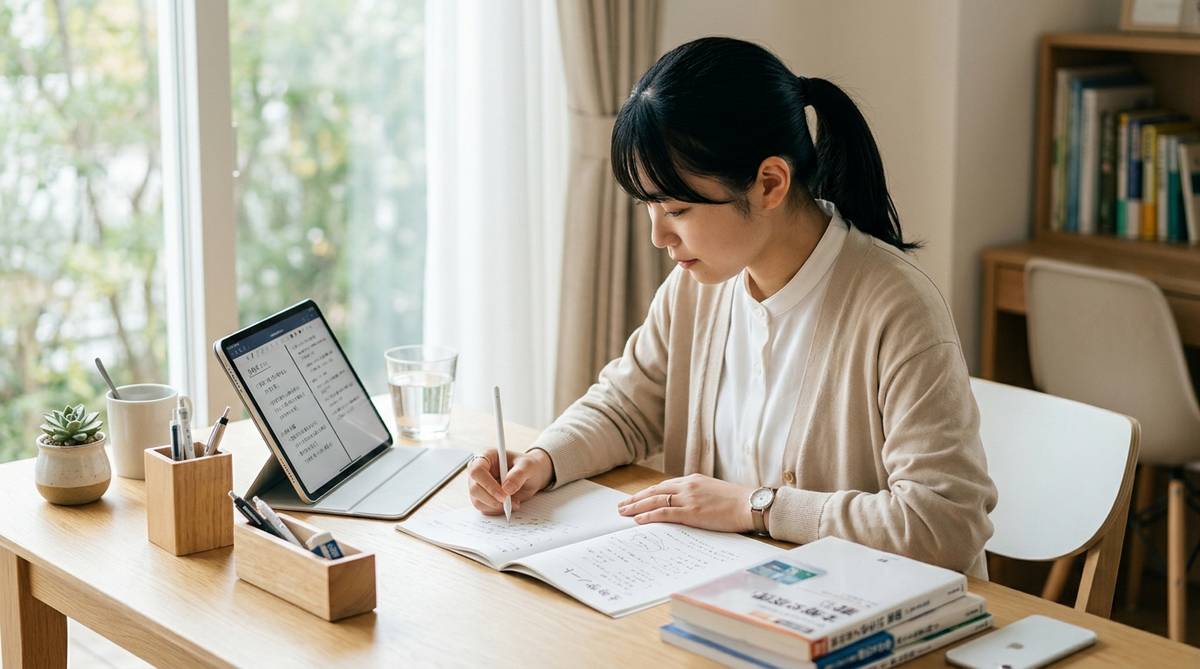
iPadで勉強しているのに頭に入らないと、端末の使い方が悪いのか、自分に合っていないのか迷いやすいです。紙のノートと同じ感覚で使うほど、画面の便利さに引っ張られて、読むだけ、写すだけ、保存するだけになりやすい点も見落とされがちです。
先に確認したいのは、iPadそのものが悪いのではなく、記憶に残る使い方になっているかどうかです。この記事では、頭に入らない原因を分けながら、紙との使い分け、ノートアプリの整え方、復習の仕組みまで判断できるように整理します。
\iPadをもっと便利に使えるアイデア満載/


 ポチップ
ポチップ
ipad勉強で頭に入らない原因は使い方にある
iPadで勉強して頭に入らない場合、最初に見直したいのは「情報を集める作業」と「覚える作業」が混ざっていないかです。GoodNotesやNotability、PDF教材、YouTube講義、電子書籍などを一台にまとめられるのは便利ですが、便利なほど手を動かす目的がぼやけます。ノートがきれいに増えているのに、問題を解くと出てこないなら、記録はできていても記憶にはつながっていない状態です。
特に起こりやすいのは、画面上で線を引いたり、色分けしたり、スクリーンショットを貼ったりする作業で満足してしまうことです。紙の参考書なら余白が限られるため、自然と「何を書くか」を選びますが、iPadはページを増やせるので、必要以上に情報を残せます。その結果、あとで見返す前提のノートが増え、今この場で理解する力が弱くなります。
頭に入る勉強では、入力した情報を自分の言葉に変えたり、何も見ずに思い出したり、問題に使ったりする時間が必要です。iPadはその補助には向いていますが、ただ眺めるだけの学習にはとても流されやすい道具です。まずは「iPadを使うかやめるか」ではなく、「読む時間、書く時間、思い出す時間のどこが不足しているか」を切り分けることが大切です。
| よくある状態 | 起きていること | 見直すポイント |
|---|---|---|
| ノートはきれいだが覚えていない | 整理作業が中心になっている | 要点を隠して思い出す時間を入れる |
| PDFに線を引くだけで終わる | 読んだ気分になっている | 線を引いた理由を一言で書く |
| 動画講義を見ても残らない | 受け身の視聴になっている | 途中で止めて自分で説明する |
| アプリを開くたび集中が切れる | 通知や他アプリに意識が移る | 集中モードと使用アプリを固定する |
まず勉強の目的を分ける
理解と暗記を同じにしない
iPadで頭に入らないと感じる人は、理解したい勉強と暗記したい勉強を同じやり方で進めていることが多いです。数学や物理のように考え方を積み上げる科目では、式の意味や解き方の流れを自分で再現する必要があります。一方、英単語、漢字、歴史の年号、資格試験の用語のような暗記系では、短い間隔で何度も思い出す仕組みが必要です。
iPadは資料を並べて見る、PDFに書き込む、講義動画とノートを同時に開くといった理解の補助に向いています。しかし、暗記では「見やすいノート」よりも「隠して答える」「間違えたものだけ繰り返す」「翌日と数日後に戻る」ことのほうが大切です。ノートアプリに単語をきれいにまとめても、テスト形式で取り出さなければ覚えたかどうかは分かりません。
まずは今している勉強が、理解を深める時間なのか、暗記を固める時間なのかを分けてください。理解なら図解、余白メモ、例題の再現が役立ちます。暗記ならGoodNotesだけで完結させず、Anki、Quizlet、リマインダー、紙の小テストなど、思い出す行動を入れたほうが頭に残りやすくなります。
読むだけの時間を減らす
iPad学習で失敗しやすいのは、電子書籍やPDF教材を長時間読んでいるのに、実際には目で追っているだけになることです。画面はスクロールやページ移動が軽く、分かった部分も分からない部分も同じ速さで流れていきます。そのため、紙の本よりも「止まって考える時間」を意識して作らないと、読み終わった満足感だけが残ります。
頭に入れるには、読んだあとに画面を閉じて、いま何を学んだかを短く言えるか確認する必要があります。たとえば、英文法なら「現在完了は過去形と何が違うのか」、社会なら「この制度が生まれた理由は何か」、資格試験なら「この用語を実務で使う場面はどこか」と問い直します。答えられないなら、読書量ではなく理解の確認が足りていません。
読む時間をゼロにする必要はありませんが、読むだけで終わる時間は減らしたほうがよいです。1ページ読んだら一文で要約する、見出しごとに自分用の質問を作る、例題を見ずに解き直すなど、小さな出力を挟むだけで学習の質は変わります。iPadではSplit Viewで教材とノートを並べられるため、読む画面と答える画面を分ける使い方が向いています。
頭に残るiPadの使い方
ノートは写すより削る
iPadノートは色、ペンの太さ、画像貼り付け、テンプレートを自由に選べるため、完成度を上げようとすると時間がいくらでも使えてしまいます。見返したくなるノートを作ることは悪くありませんが、勉強の目的が試験、資格、授業理解なら、見た目よりも「何を覚えるべきか」が分かることを優先したほうが効果的です。
おすすめは、授業や教材の内容をそのまま写すのではなく、最初から削る前提でノートを作ることです。たとえば、左側に要点、右側に自分の疑問、下部に一問一答を置くようにページを分けます。GoodNotesならページを複製できるので、講義メモ用と復習用を分けてもよいです。大事なのは、あとで見返したときに「何を思い出せばよいか」がすぐ分かる形にすることです。
色分けも増やしすぎないほうが続きます。赤は暗記、青は理由、黄色は間違えた箇所のように、3色程度に絞ると判断が速くなります。ペンの種類を毎回変えたり、見出しを装飾したりする時間が増えているなら、学習ではなく清書に寄っています。ノートは作品ではなく、次に問題を解くための道具として考えると、頭に残る使い方に近づきます。
Apple Pencilを作業で終わらせない
Apple Pencilを使うと、紙に近い感覚で書けるため、勉強した気分になりやすいです。ただし、手書きそのものが記憶を保証するわけではありません。重要なのは、書きながら意味を考えているか、あとで自分の力で再現できるかです。板書や参考書の文章をそのままなぞるだけでは、手は動いていても頭の中では処理が浅くなる場合があります。
Apple Pencilを使うなら、写す量を減らして、説明を書き換える使い方に寄せると効果が出やすくなります。たとえば、英単語なら例文を自分の日常に置き換える、数学なら解法の横に「ここで平方完成する理由」と書く、理科なら図の矢印に原因と結果を入れるといった方法です。教科書と同じ言葉を増やすより、自分の言葉で短く言い直すほうが理解の穴に気づけます。
また、書いた直後にページを隠して、同じ内容を白紙ページに再現する練習も有効です。iPadなら白紙ページをすぐ追加でき、間違えたら元ページと並べて比較できます。この「再現して比べる」流れを入れると、Apple Pencilは清書用の道具ではなく、思い出すための道具になります。
画面分割は目的を決める
iPadのSplit Viewやステージマネージャは便利ですが、使い方を決めないまま複数画面を開くと、かえって集中が落ちます。教材、ノート、ブラウザ、動画、チャット、SNSが行き来できる状態は、勉強に必要な情報が多いように見えて、実際には注意が分散しやすい環境です。頭に入らないときほど、画面数を増やす前に役割を決めたほうがよいです。
使いやすい組み合わせは、左に教材、右に自分の出力です。PDF教材とGoodNotes、電子書籍とメモアプリ、講義動画と問題演習のように、片方を入力、片方を出力にします。調べ物用のSafariを常に横に置くと、分からないたびに検索してしまい、自分で考える時間が短くなります。検索は便利ですが、最初から答えを探す癖がつくと記憶には残りにくいです。
画面分割を使う時間も決めると、だらだら見続けるのを防げます。たとえば、最初の20分は教材を読みながら要点作成、次の15分は画面を閉じて問題演習、最後の5分は間違いの整理というように区切ります。iPadは切り替えが速い分、学習者側が区切りを作らないと、作業が終わらないまま時間だけが過ぎやすくなります。
紙とiPadを使い分ける基準
紙が向く場面も残す
iPadを買ったからといって、すべてをデジタルにする必要はありません。頭に入らないと感じるなら、紙のノートやルーズリーフを一部だけ戻すほうが学習しやすくなる場合があります。特に、試験本番が紙で行われる学校のテスト、大学受験、資格試験の記述問題では、紙に書く速度や余白の使い方も練習になります。
紙が向くのは、何も見ずに解く練習、長い計算、記述答案、図を大きく描いて整理する場面です。iPadでもできますが、通知やアプリ切り替えがない紙のほうが、目の前の問題だけに集中しやすい人もいます。また、紙にはページの厚みや位置の感覚が残るため、「あのページの右上に書いた内容」のように思い出せることがあります。
一方で、紙だけに戻すと、教材の管理や検索、持ち運びが面倒になることもあります。大切なのは、紙かiPadかを勝ち負けで考えないことです。資料の保管、PDFへの書き込み、過去問の整理はiPad、解き直しや暗記確認は紙というように、役割を分けると両方の弱点を補えます。
| 学習場面 | iPadが向く理由 | 紙が向く理由 |
|---|---|---|
| PDF教材の管理 | 検索や書き込みがしやすい | 大量管理には不向き |
| 講義メモ | 画像や図を貼りやすい | 余計な操作が少ない |
| 暗記テスト | カードアプリと相性がよい | 白紙再現に集中しやすい |
| 計算や記述 | やり直しや保存が簡単 | 本番に近い感覚で書ける |
| 復習管理 | 日付やフォルダで整理しやすい | 量が増えると探しにくい |
デジタル化しすぎを避ける
iPad学習で頭に入らない人ほど、アプリやテンプレートを増やして解決しようとしがちです。ノートアプリ、タスク管理アプリ、暗記アプリ、カレンダー、PDFリーダーを次々に試すと、勉強時間の一部が環境づくりに変わります。最初は楽しくても、設定や整理に時間を取られ、肝心の問題演習や復習が後回しになることがあります。
デジタル化は、管理を楽にするために使うものです。フォルダ分けを細かくしすぎたり、タグを大量に作ったり、科目ごとにテンプレートを変えたりすると、ノートを開く前に迷いが生まれます。中学生や高校生なら、科目名、単元名、日付程度で十分なことも多いです。資格勉強でも、インプット、問題演習、間違い直しの3分類くらいにすると続けやすくなります。
迷ったら、アプリを増やす前に「今日このページを何に使うか」を決めてください。見るページなのか、解くページなのか、覚えるページなのかが分かれば、必要な機能は自然に絞れます。iPadの便利さを全部使うほど賢い勉強になるわけではありません。むしろ、使う機能を減らしたほうが、頭に入れる行動に集中できます。
頭に入らない時の調整方法
通知と誘惑を先に切る
iPadは勉強道具である一方、動画、ゲーム、SNS、メール、ブラウザもすぐ開ける端末です。頭に入らない原因が集中力の問題なら、ノートの取り方を変える前に、勉強中の誘惑を減らす必要があります。通知が一度鳴るだけでも、意識は教材から外れます。戻ったつもりでも、前に読んでいた内容を思い出すために余計な時間がかかります。
まず設定したいのは集中モードです。勉強用の集中モードを作り、LINE、メール、SNS、ニュースアプリの通知を止めます。ホーム画面も、勉強用ページだけにして、GoodNotes、PDFリーダー、辞書、タイマー程度に絞ると開くものに迷いません。YouTube講義を使う場合も、関連動画を見続けないように、見る動画を事前に決めておくと安心です。
また、Safariで調べ物をするときは、検索する時間を区切ることが大切です。分からない単語を調べるつもりが、別の解説記事や動画に移り、最初の問題から離れてしまうことがあります。調べたいことは一度メモに書き出し、5分だけ調べる、解決しなければ先生や参考書で確認する、と決めると学習の流れが崩れにくくなります。
復習のタイミングを固定する
iPadでノートを作っても、復習のタイミングが決まっていなければ頭には残りにくいです。人は一度見ただけの情報をどんどん忘れるため、覚えたい内容ほど、短い間隔で戻る必要があります。ノートを保存しただけで安心すると、試験前に大量のページを見返すことになり、どこから手をつけるか分からなくなります。
復習は、当日、翌日、数日後の3回を基本にすると続けやすいです。当日は授業や勉強のあとに5分だけ要点を確認します。翌日はノートを見ずに、白紙ページへ昨日の内容を思い出して書きます。数日後は、間違えた問題や説明できなかった部分だけを見直します。すべてを丁寧に読み返すのではなく、思い出せなかったところを中心に戻るのがポイントです。
iPadなら、復習予定をカレンダーやリマインダーに入れたり、ノートの表紙に「次回復習日」を書いたりできます。GoodNotesのページを複製して、1回目、2回目、3回目の解き直し欄を作るのも便利です。ただし、復習管理を細かくしすぎると続きません。最初は、今日やった内容を明日もう一度出すという単純な仕組みから始めると失敗しにくいです。
目と姿勢の疲れも見直す
頭に入らない原因は、勉強法だけでなく体の疲れにもあります。iPadは画面を長く見るため、目の疲れ、首の角度、手首の負担が積み重なると、集中力が落ちます。特にベッドやソファでiPadを持ったまま勉強すると、姿勢が崩れやすく、眠気やだるさにつながりやすいです。
机で使うなら、スタンドやケースで画面を少し立て、Apple Pencilで書くときだけ角度を下げると楽です。長文を読むときは明るさを上げすぎず、True ToneやNight Shiftの見え方も自分に合わせて調整します。画面が近すぎると目が疲れやすいので、読書やPDF確認のときは少し距離を取り、細かい文字は無理に我慢せず拡大したほうがよいです。
勉強時間も、長く座るほど頭に入るわけではありません。25分勉強して5分休む、50分勉強して10分休むなど、自分の集中が続く単位で区切ります。休憩中にSNSを見ると脳が切り替わりすぎるため、立つ、水を飲む、遠くを見る、軽く肩を回す程度にすると戻りやすいです。体の負担を減らすことも、iPad学習を続けるための大事な調整です。
やりがちな失敗を避ける
きれいなノート作りに偏る
iPad勉強で最も多い失敗は、ノート作りが目的になることです。表紙を整え、色をそろえ、図をきれいに貼り、ページを美しく管理すると、勉強した実感は強くなります。しかし、テストや実践で求められるのは、ノートを見たときの美しさではなく、見ない状態で説明できるか、問題を解けるかです。
見た目に時間を使いすぎているかは、勉強後に確認できます。今日作ったノートを閉じて、重要ポイントを3つ言えるか、例題を1問解けるか、友達に説明できるかを試してください。できない場合は、ノートの完成度より出力が不足しています。装飾を減らし、間違えた理由、次に見るポイント、覚えるべき一文を残すほうが実用的です。
ノート作りを完全に否定する必要はありません。視覚的に整理されたページは、復習の入口として役立ちます。ただし、清書は最後に回すほうが安全です。最初から完成版を作るのではなく、授業中は粗いメモ、復習時に要点だけ整える、試験前に間違いだけまとめるという順番にすると、時間を使う場所を間違えにくくなります。
保存しただけで安心する
iPadは教材やプリントを大量に保存できるため、学習環境が整ったように感じやすいです。学校の配布プリント、塾のPDF、資格試験の過去問、スクリーンショット、参考サイトのメモを一か所に入れると、それだけで前に進んだ気分になります。けれど、保存された情報は、使う予定がなければただの倉庫になります。
頭に入る人は、保存した資料に次の行動をつけています。たとえば、過去問PDFを保存したら「土曜に第1回を解く」、授業プリントを取り込んだら「翌日に空欄だけ確認する」、参考サイトを保存したら「要点を3行にする」と決めます。逆に、あとで読む、いつか見返す、試験前に使うという形だと、必要なときに量が多すぎて処理できなくなります。
保存ルールも簡単でかまいません。未処理、学習中、復習済みの3つに分けるだけでも、やるべき資料が見えます。ファイル名には日付と単元を入れると探しやすくなります。大切なのは、資料を増やすことではなく、保存したものをいつ使うかまで決めることです。iPadの容量より、復習できる量を基準に管理したほうが学習は進みます。
アプリ変更を繰り返す
GoodNotesが合わないのではないか、Notabilityのほうが覚えやすいのではないか、純正メモやOneNoteにしたほうがよいのではないかと悩む人もいます。アプリの相性はありますが、頭に入らない原因が復習不足や出力不足なら、アプリを変えても同じ問題が残ります。使い勝手を整えることと、学習の中身を変えることは分けて考える必要があります。
アプリを変える前に、今のアプリで1週間だけ使い方を固定してみてください。教材を読む、要点を書く、問題を解く、間違いを戻すという流れができていれば、アプリの差はそれほど大きくありません。反対に、どのアプリでもノートを写して終わるなら、原因は機能ではなく学習の設計にあります。
もちろん、動作が重い、Apple Pencilの遅延が気になる、PDF検索が使いにくい、クラウド同期が不安定といった実用面の問題があるなら変更を検討してもよいです。ただし、その場合も一度に多くのアプリへ移すのではなく、1科目だけ試すほうが安全です。環境変更に時間を使いすぎると、勉強時間が減ってしまいます。
次にどうすればよいか
iPadで勉強して頭に入らないときは、まずiPadをやめるか続けるかではなく、学習の流れを小さく直すことから始めてください。今日から試すなら、ノートを作る前に目的を一つ決めます。理解する時間なら、教材を読んだあとに自分の言葉で説明します。暗記する時間なら、見返すのではなく隠して答えます。問題演習なら、間違えた理由を一文で残します。
次に、iPadの使う範囲を決めます。PDF管理、講義メモ、図解、復習予定の管理はiPadに任せ、白紙での解き直しや本番に近い記述は紙を使ってもかまいません。すべてを一台で完結させようとすると、便利さが増える一方で、何をしている時間なのかが曖昧になります。役割を分けることで、iPadは頭に入らない道具ではなく、学習を整理する道具になります。
最後に、1週間だけ同じ型で続けてみてください。たとえば、勉強開始時に通知を切る、教材を20分読む、5分で要約する、10分で問題を解く、最後に翌日の復習予定を入れるという流れです。ノートの見た目やアプリ選びを変える前に、この流れで「思い出す時間」が入っているかを確認します。頭に入る感覚は、長時間画面を見た量ではなく、自分で説明できた回数と解き直した回数から生まれます。








