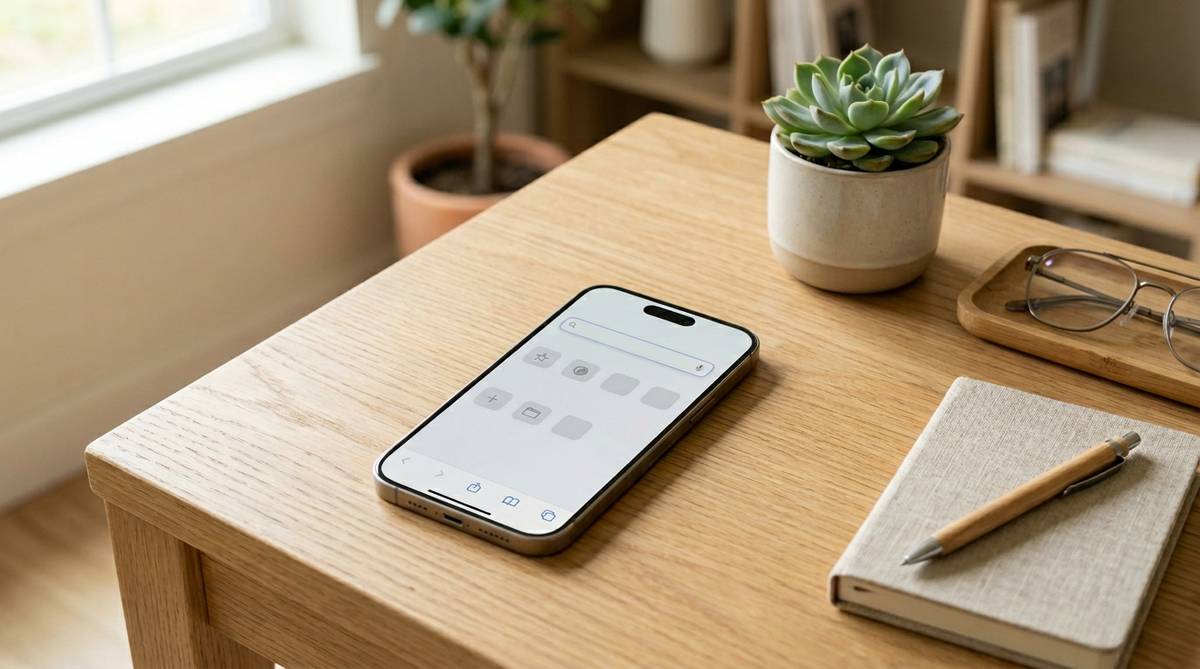
Safariで検索しようとしたら、検索欄の位置や候補の出方、検索エンジン、検索結果の見え方が以前と違っていて戸惑うことがあります。原因はSafari自体の不具合とは限らず、iOSやmacOSの更新、Safari設定、検索エンジンの変更、履歴や候補表示の影響が重なっている場合があります。
まずは「何が変わったのか」を分けて見ることが大切です。この記事では、検索バーの位置、候補表示、GoogleやYahooなどの検索エンジン、履歴、拡張機能まで確認し、自分のSafariを使いやすい状態に戻す判断基準を整理します。
safariの検索が変わった時はまず症状を分ける
safari 検索 変わったと感じたときは、最初に「検索欄の見た目が変わった」のか、「検索結果そのものが変わった」のか、「入力中の候補が変わった」のかを分けて考えると落ち着いて確認できます。ここをまとめて考えると、検索エンジンを変える必要がないのに設定を触りすぎたり、逆に検索エンジンが変わっているのに履歴削除だけで済ませようとしたりしやすくなります。
たとえば、iPhoneのSafariではアドレスバーと検索欄が一体になっており、画面下部に検索欄が出る設定と、上部に表示する設定があります。以前は上にあったのに下に移動した、タブの見え方が変わった、左側のメニュー表示が見慣れないという場合は、検索機能ではなくSafariの表示設定やOS更新による見た目の変化を疑うのが自然です。
一方で、検索したときにGoogleではなくYahooやBingのような別の検索結果が出る場合は、既定の検索エンジンが変わっている可能性があります。検索候補に知らないサイト名が出る、過去に見たページが強く表示される、入力途中で余計な候補が増えたと感じる場合は、Safariの候補表示、履歴、ブックマーク、Siriからの提案が関係していることがあります。
| 変わったと感じる内容 | 主な確認先 | 考えやすい原因 |
|---|---|---|
| 検索欄の位置が変わった | Safariの表示設定 | タブバー表示やOS更新による画面構成の変化 |
| 検索結果のサイトが変わった | 検索エンジン設定 | Google、Yahoo、Bing、DuckDuckGoなどの設定変更 |
| 入力中の候補が増えた | Safari候補と履歴 | 検索候補、ブックマーク、閲覧履歴、Siriの提案 |
| 画面が重い・反応が遅い | 履歴、拡張機能、通信環境 | キャッシュ、拡張機能、VPN、プライベートリレーなど |
大切なのは、いきなり初期化やリセットをしないことです。Safariの検索まわりは、表示、検索エンジン、候補、履歴、通信設定が別々に動いています。どこが変わったのかを一つずつ切り分ければ、必要な設定だけを戻せるため、ブックマークやログイン状態まで余計に失う心配を減らせます。
検索欄やタブの見た目が変わる理由
iPhoneでは表示位置が変わる
iPhoneのSafariでよくあるのが、検索欄が下にある、上にある、タブの切り替え画面が以前と違うという変化です。Safariではアドレス入力欄と検索欄が同じ場所にあるため、検索欄の位置が変わるだけでも「検索画面が変わった」と感じやすくなります。これは検索エンジンの問題ではなく、Safariのタブ表示やツールバーの配置が変わっている状態です。
画面下の検索欄は、片手でiPhoneを操作しやすいという利点があります。親指で検索欄を押しやすく、タブの切り替えもしやすいので、慣れると便利に感じる人もいます。ただし、以前から上部の検索欄に慣れている人は、ページを開くたびに視線が迷いやすく、検索しにくいと感じることがあります。
この場合は、Safariの設定でタブバーと単一タブの表示を確認すると整理しやすいです。iPhoneの「設定」アプリからSafariを開き、タブの表示方式を確認します。検索結果がGoogleかどうかとは別の項目なので、検索エンジンを変える前に、まず画面の配置が原因かどうかを見るのが順番としておすすめです。
また、Safariのページメニューからツールバーを隠したり、文字サイズやリーダー表示を変えたりできるため、サイトごとに見え方が違うこともあります。特定のページだけ検索欄が見えにくい、操作ボタンが少ないと感じる場合は、そのページで表示設定が変わっていないかも確認すると安心です。
Macでは検索窓の使い方が違う
MacのSafariでは、上部のスマート検索フィールドにURLも検索語句も入力できます。以前からChromeやEdgeを使っていた人は、検索欄とアドレス欄が分かれていないことに違和感を覚える場合がありますが、Safariではこの一つの欄で検索とサイト移動を兼ねるのが基本です。
検索窓の見え方が変わった場合、ツールバーのカスタマイズ、ウインドウ幅、サイドバーの表示、タブグループの利用状況が影響していることがあります。特にタブを多く開いていると、検索欄が狭く見えたり、ブックマークバーやお気に入りの表示によって画面上部の印象が変わったりします。
Macで検索結果が変わったと感じるときは、Safariの環境設定または設定画面で「検索」まわりを確認します。既定の検索エンジン、検索候補、Safariからの提案、クイックWebサイト検索などの項目があり、これらの組み合わせで入力中の表示が変わります。検索欄の見た目と検索結果の内容は別問題なので、順番に見ることが大切です。
検索エンジンが変わった時の確認
Google以外になった場合
検索結果の画面が明らかに違う、ロゴや検索結果の並び方が以前と違う、画像検索やニュース検索の見え方が変わったという場合は、既定の検索エンジンが変わっている可能性があります。Safariでは、検索欄に文字を入れて検索したときに使う検索エンジンを設定できます。一般的にはGoogle、Yahoo、Bing、DuckDuckGo、Ecosiaなどから選べる環境がありますが、表示される候補は地域やOSのバージョンによって変わることがあります。
iPhoneでは「設定」アプリからSafariを開き、「検索エンジン」を確認します。ここでGoogleに戻したいならGoogleを選び、プライバシー重視ならDuckDuckGo、Microsoft系のサービスと合わせたいならBingというように、自分の使い方で選びます。検索結果の正確さだけでなく、広告の表示、ニュース欄、地図連携、画像検索の使いやすさも体感が変わるポイントです。
注意したいのは、「Safari」と「検索エンジン」は同じものではないという点です。SafariはWebページを見るためのブラウザで、GoogleやYahooは検索結果を出すサービスです。Safariを使っていてもGoogleで検索できますし、Safariの中でBingを使うこともできます。ここを混同すると、「Safariを元に戻す」と考えてしまい、必要のないアプリ変更までしてしまうことがあります。
| 使いたい状態 | 選びやすい設定 | 確認したい点 |
|---|---|---|
| 以前のGoogle検索に戻したい | 検索エンジンをGoogleにする | 検索結果の画面、画像検索、地図連携の見え方 |
| 広告や追跡を抑えたい | DuckDuckGoなどを検討する | 日本語検索の使いやすさや地域情報の出方 |
| Microsoftサービスと合わせたい | Bingを選ぶ | EdgeやCopilot関連の使い方との相性 |
| 検索候補だけ減らしたい | 検索エンジンではなく候補表示を見直す | Safari候補、履歴、Siriの提案の設定 |
勝手に変わるように見える場合
検索エンジンを戻しても、しばらくするとまた違う検索結果になるように見える場合は、Safari以外の要素も確認します。たとえば、ホーム画面から別の検索アプリを開いている、ウィジェットやSpotlight検索から検索している、GoogleアプリやYahooアプリの検索結果をSafariと勘違いしているケースがあります。アプリごとに検索結果の画面が違うため、まずはどこから検索しているかを見ることが大切です。
また、特定のサイト内検索を使っている場合も、Safari全体の検索が変わったように感じることがあります。ショッピングサイト、ニュースサイト、SNS内の検索窓は、そのサービス内だけを検索するため、Google検索とは結果が違います。Safariの上部または下部の検索欄に入力しているのか、ページ内にある検索窓に入力しているのかを見分けると、原因が分かりやすくなります。
拡張機能やプロファイル、VPNアプリ、セキュリティアプリが検索まわりに影響することもあります。特にMacでは検索結果を別サービスに誘導する拡張機能が入っていると、検索ページが変わったように見える場合があります。iPhoneでも構成プロファイルやDNS設定、VPNが入っていると通信経路が変わることがあるため、学校、会社、家族管理の端末では設定を勝手に削除せず、管理者に確認するのが安全です。
候補や履歴が変わった時の対処
検索候補を減らす考え方
Safariで文字を入力したときに、過去に見たページ、ブックマーク、検索候補、ニュースのような提案が出ることがあります。これが便利な場面もありますが、候補が多すぎると、自分が入力したい言葉より先に別の候補が目に入り、検索しづらく感じることがあります。特に家族共用のiPadや仕事用のMacでは、過去の閲覧履歴が候補に出ると気になることもあります。
候補を減らしたい場合は、まずSafariの検索設定で「検索エンジンの候補」や「Safariからの提案」に近い項目を見直します。検索エンジンの候補は、入力中の言葉に合わせて検索語句を出す機能です。Safariからの提案は、Webサイト、ニュース、アプリ、場所などに関する提案が混ざることがあり、便利な反面、画面がにぎやかに見える原因にもなります。
ただし、候補をすべて消すと、よく使うサイトへすぐ移動できる便利さも下がります。たとえば「天気」「乗換」「Amazon」「YouTube」など、毎日使う検索語句がある人は、候補表示があるほうが早い場合もあります。人に見られたくない履歴だけを整理したいのか、候補機能そのものを静かにしたいのかを分けて考えると、必要以上に使い勝手を落とさずに済みます。
履歴削除で変わる範囲
閲覧履歴を削除すると、Safari内の過去に開いたページの記録が消え、候補に出る内容も減ることがあります。検索欄に一文字入れただけで以前見たサイトが出てくるのが気になる場合は、履歴とWebサイトデータの削除が役立つことがあります。ただし、履歴削除にはログイン状態やサイトの保存データに影響する場合があるため、作業前に少し確認しておくと安心です。
たとえば、通販サイト、銀行、クラウドサービス、WordPress、SNSなどでは、Cookieやサイトデータが消えると再ログインが必要になることがあります。パスワードを覚えていない状態でまとめて削除すると、次に使うときに手間が増えます。iCloudキーチェーンやパスワード管理アプリに保存されているか、二段階認証のSMSや認証アプリが使えるかを確認してから実行するほうが安全です。
また、履歴を削除しても、検索エンジン側の検索履歴やアカウントに保存された履歴が別に残っている場合があります。Googleアカウントにログインした状態で検索している場合、Safariの履歴とは別にGoogle側のアクティビティが候補へ影響することがあります。Safariだけを見直しても候補が残る場合は、検索サービス側の履歴やアカウント設定も確認する必要があります。
戻らない時に確認したい設定
アップデート直後の変化
iOSやmacOSのアップデート後は、Safariの見た目やメニュー名、ボタン位置が少し変わることがあります。検索欄の近くにあるページメニュー、タブグループ、プライベートブラウズ、リーダー表示などの位置が変わると、以前の操作手順がそのまま使えず、検索までの流れが変わったように感じます。これは端末が壊れたというより、操作画面の整理や機能追加による変化として起こることがあります。
アップデート直後に確認したいのは、Safariの検索エンジン、タブ表示、候補表示、プライベートブラウズの状態です。プライベートブラウズを使っていると、通常の履歴やタブの見え方と違うため、「検索履歴が残らない」「いつもの候補が出ない」と感じることがあります。画面の色味やタブの表示がいつもと違う場合は、通常タブとプライベートタブを切り替えて確認します。
また、アップデート後にSafariが重く感じる場合は、すぐに設定を大量に変えるより、端末の再起動、通信環境の切り替え、不要なタブの整理から試すのが現実的です。Wi-Fiだけ遅い、モバイル通信では問題ない、特定サイトだけ開きにくいなど、条件を分けると原因が見えやすくなります。検索画面の変更と通信の不調が同時に起きると混乱しやすいため、見た目の問題と読み込み速度の問題は分けて確認しましょう。
拡張機能やVPNの影響
Safariの検索が戻らないときは、拡張機能やVPN、コンテンツブロッカーも確認します。広告ブロック、翻訳、価格比較、セキュリティ、パスワード管理などの拡張機能は便利ですが、検索結果ページの表示、広告欄、候補、リンクの開き方に影響することがあります。特定の拡張機能を入れた直後から変わったなら、一度オフにして変化を見ると切り分けやすいです。
VPNやプライベートリレーを使っている場合、検索結果の地域判定が変わることがあります。たとえば、日本にいるのに別地域向けの検索結果が出る、近くの店舗や天気がずれる、検索結果の言語が少し変わるといった現象です。これはSafariの検索エンジンだけの問題ではなく、接続元の地域情報が変わって見えている可能性があります。
会社や学校の端末では、管理プロファイルによって検索エンジンやブラウザ設定が固定されている場合もあります。その場合、自分で設定を変更しても反映されなかったり、一度変えても元に戻ったりすることがあります。個人のiPhoneやMacなら自分で調整できますが、管理端末では無理に削除せず、管理者やサポート担当に「Safariの検索エンジンや候補表示が固定されているか」を確認するのがよい進め方です。
変えない方がよい設定と注意点
Safariの検索が変わったと感じると、すぐに初期化、履歴の全削除、アプリの削除、プロファイル削除まで進めたくなるかもしれません。ただ、原因が検索欄の位置だけなら、初期化は大きすぎる対応です。まずは表示、検索エンジン、候補、履歴、拡張機能の順に見ると、必要な作業だけで済ませやすくなります。
特に注意したいのは、パスワードやログイン状態に関係するデータです。履歴とWebサイトデータをまとめて消すと、サイトによってはログインし直しが必要になります。銀行、証券、通販、メール、SNS、WordPress管理画面などをよく使う人は、パスワード、認証アプリ、バックアップコード、登録メールアドレスを確認してから削除したほうが安心です。
また、検索結果が変わった原因を「Safariが勝手におかしくなった」と決めつけないことも大切です。Google側の検索結果のデザイン変更、広告表示の変更、検索語句の違い、位置情報、ログイン中のアカウント、プライベートブラウズの有無によっても結果は変わります。同じSafariでも、家のWi-Fi、職場のネットワーク、モバイル通信では検索結果の地域情報が変わることがあります。
避けたい対応は次のようなものです。
- 原因を見ずにiPhoneやMacを初期化する
- パスワード確認前に履歴とWebサイトデータをすべて削除する
- 会社や学校の管理プロファイルを自己判断で消す
- 検索エンジンの問題なのにタブ表示だけを何度も変える
- 候補表示の問題なのに検索アプリをいくつも追加する
- 古い手順だけを見て、現在のiOSやmacOSの画面名と照らし合わせない
検索まわりの設定は、一つ変えるだけで使い心地が大きく変わります。逆に言えば、原因に合った一つを直せば十分なことも多いです。いきなり大きく戻すより、変更前と変更後を見比べながら一項目ずつ確認するほうが、失敗しにくい進め方になります。
自分のSafariを使いやすく戻す
Safariの検索が変わったと感じたら、まずは「見た目」「検索エンジン」「候補」「履歴」「通信や拡張機能」のどれが変わったのかを分けて確認します。検索欄が下に移動しただけなら表示設定、Google以外の検索結果が出るなら検索エンジン、入力中の候補が気になるなら候補表示と履歴を見るのが近道です。
以前の状態に完全に戻すことだけを目標にするより、今の使い方に合わせて調整するほうが満足しやすい場合もあります。片手操作が多いなら下の検索欄が便利ですし、画面をすっきりさせたいなら候補表示を減らすほうが合います。Google検索に慣れているなら検索エンジンをGoogleに戻し、プライバシーを重視したいなら別の検索エンジンを試す選択もあります。
作業の順番は、軽い確認から進めるのがおすすめです。最初にSafariのタブ表示と検索エンジンを確認し、次に候補表示、履歴、拡張機能を見ます。それでも戻らない場合に、VPN、プライベートリレー、構成プロファイル、検索サービス側のアカウント設定を確認します。この順番なら、余計な削除や初期化を避けながら、自分にとって使いやすいSafariへ近づけられます。
最後に、設定を変えたら一度Safariを閉じて開き直し、同じ検索語句で見え方を確認しましょう。たとえば「天気」「近くのカフェ」「ニュース」など、普段よく使う言葉で試すと変化が分かりやすいです。検索欄の位置、候補の量、検索結果のサービス名、表示速度を見て、使いやすくなっていれば調整は完了です。