ニンテンドースイッチにSDカードが必要なのか迷う場面は、ダウンロード版を買う予定があるか、写真や動画をどれくらい保存するかで答えが変わります。買わなくても遊べる人はいますが、あとから容量不足になって整理に手間がかかる人もいます。
先に確認したいのは、本体の種類、遊び方、パッケージ版中心かダウンロード版中心かです。この記事では、SDカードがいらないケースと、早めに用意したほうが安心なケースを分けて、自分に合う判断ができるように整理します。
ニンテンドースイッチのSDカードはいらない人もいる
ニンテンドースイッチのSDカードは、すべての人に最初から必要なものではありません。パッケージ版のゲームを中心に遊び、ダウンロード版や追加コンテンツをあまり買わないなら、本体保存メモリーだけでしばらく使えることがあります。特に、遊ぶソフトが数本に限られていて、スクリーンショットや動画をほとんど保存しない人なら、SDカードなしでも困りにくいです。
一方で、SDカードがいらないかどうかは「今すぐ遊べるか」だけで判断しないほうが安心です。Switchは、ゲーム本編だけでなく、更新データ、追加コンテンツ、ダウンロード版ソフト、撮影した画面写真や動画などで保存容量を使います。最初は余裕があっても、セールでダウンロード版を買ったり、家族で複数のゲームを遊んだりすると、思ったより早く容量が足りなくなることがあります。
目安としては、パッケージ版を数本だけ遊ぶ人はSDカードなしでも始めやすく、ダウンロード版をよく買う人はSDカードを用意したほうが管理が楽です。Switch本体の保存容量はモデルによって違い、通常モデルとSwitch Liteは少なめ、Nintendo Switch有機ELモデルは少し余裕があります。ただし、有機ELモデルでも大容量のダウンロードソフトを何本も入れれば、容量不足になる可能性はあります。
| 使い方 | SDカードなしで使いやすいか | 判断のポイント |
|---|---|---|
| パッケージ版を数本だけ遊ぶ | 使いやすい | 更新データは入るため、空き容量は定期的に確認する |
| ダウンロード版をよく買う | やや不便になりやすい | ゲーム本編の容量が大きく、すぐ整理が必要になりやすい |
| DLCを多く入れる | 注意が必要 | 追加コンテンツと更新データで本体容量を使う |
| 家族で複数人が使う | 足りなくなりやすい | 遊ぶソフト数が増え、容量の消費ペースが早くなる |
| 写真や動画をよく残す | あとで不便になりやすい | アルバムの保存が増えると空き容量を圧迫する |
つまり、ニンテンドースイッチのSDカードはいらない人もいますが、「ゲームを増やす予定がない人」に限って考えると分かりやすいです。反対に、気になるゲームを見つけたら買いたい人、セールでダウンロード版を増やしたい人、追加コンテンツまで遊びたい人は、早めにmicroSDカードを用意しておくと後の手間を減らせます。
まず本体容量を確認する
SDカードが必要かどうかを判断する前に、自分のSwitchにどれくらい空き容量が残っているかを確認しましょう。Nintendo Switchは本体保存メモリーにゲーム関連データを保存できますが、システム領域にも容量が使われるため、表示上の容量すべてを自由に使えるわけではありません。すでに数本のソフトを入れている場合は、購入直後よりも空き容量がかなり少なくなっていることがあります。
確認は、HOMEメニューの「設定」から「データ管理」を開くと分かります。ここで、本体保存メモリーとmicroSDカードの空き容量、ソフトごとのデータ量を確認できます。SDカードを入れていない場合でも、本体側にどのゲームがどれくらい容量を使っているか見えるので、今後の判断材料になります。
本体ごとの容量差を見る
通常のNintendo SwitchとNintendo Switch Liteは、本体保存メモリーが大きくありません。そのため、パッケージ版だけなら使えても、ダウンロード版を何本も入れる使い方にはあまり向いていません。大きめのソフトを1本入れただけで空き容量がかなり減ることもあり、更新データやDLCを入れる余地が少なくなる場合があります。
Nintendo Switch有機ELモデルは、通常モデルやLiteより本体保存メモリーに余裕があります。とはいえ、ダウンロード版の大型タイトルを複数入れるには十分とは言い切れません。たとえば、オープンワールド系、スポーツ系、RPG、対戦ゲームなどは更新データも含めて容量が大きくなることがあり、遊ぶゲームが増えるほど整理が必要になります。
ここで大切なのは、「本体容量が残っているから買わなくていい」と短く判断しないことです。今の空き容量だけでなく、今後ダウンロード版を買う予定があるか、家族のアカウントで別のゲームを遊ぶか、スクリーンショットを残したいかまで見ると、失敗しにくくなります。
保存されるデータを分ける
Switchでは、すべてのデータが同じ場所に自由に保存できるわけではありません。microSDカードに保存できるのは、ダウンロードソフト、追加コンテンツ、一部の更新データ、画面写真や動画などです。一方で、セーブデータは基本的に本体保存メモリーに保存され、microSDカードへそのまま移して保管するものではありません。
この点を誤解すると、「SDカードを買えばセーブデータも安全に移せる」と考えてしまうことがあります。実際には、セーブデータの扱いはソフトや本体機能、Nintendo Switch Onlineのセーブデータお預かり対応状況なども関係します。SDカードは容量不足対策には役立ちますが、セーブデータのバックアップ目的だけで買うものではないと考えると整理しやすいです。
また、パッケージ版のゲームでも、更新データやDLCは本体やSDカードに保存されます。ゲームカードを挿して遊ぶから容量をまったく使わない、というわけではありません。パッケージ版中心でも、長く遊ぶソフトほど更新データが増えやすいため、空き容量の確認はしておくと安心です。
SDカードなしで足りる使い方
SDカードなしで足りるかどうかは、ゲームの本数よりも「どんな買い方をするか」で決まります。パッケージ版を中心に買い、遊ばなくなったソフトは削除してもよい人なら、本体容量だけで運用しやすいです。反対に、いつでも複数のゲームを起動できる状態にしたい人は、同じ本数でも容量不足を感じやすくなります。
パッケージ版中心なら不要寄り
パッケージ版のゲームは、ゲーム本編の大部分をゲームカード側から読み込むため、ダウンロード版より本体容量を使いにくい傾向があります。もちろん更新データやDLCは保存容量を使いますが、遊ぶ本数が少なければSDカードなしでも始めやすいです。子ども用に1台用意して、マリオ系やポケモン系など決まった数本だけ遊ぶような使い方なら、まずは本体だけで様子を見る選択もあります。
ただし、パッケージ版でも追加コンテンツを買う場合は話が変わります。たとえば、追加コース、追加キャラクター、拡張パック、シーズンパスのようなDLCを入れると、ゲームカードとは別にデータが保存されます。長く遊ぶタイトルほど更新も多くなりやすいため、最初は不要でも、あとからSDカードが必要になることはあります。
パッケージ版中心の人は、いきなり大容量カードを買うよりも、まずデータ管理画面で空き容量を見ながら判断すると無駄が少ないです。空き容量が半分以上残っていて、今後もダウンロード版を増やす予定がないなら、急いで買わなくてもよいでしょう。
こまめに整理できる人も大丈夫
遊び終わったダウンロードソフトを整理できる人も、SDカードなしで使いやすいです。Switchには、ソフトを消してもセーブデータを残せる整理方法があります。つまり、一度遊ばなくなったソフトを本体から消して、また遊びたくなったら再ダウンロードする運用ができるため、常にすべてを入れておく必要はありません。
この方法が向いているのは、同時に遊ぶゲームが少ない人です。たとえば、今月はRPGを1本、次はアクションを1本というように、遊ぶタイトルを絞れる人なら容量管理はしやすいです。反対に、家族で使っていて、それぞれが別のソフトを少しずつ遊ぶ場合は、削除してよいソフトを決めるだけでも面倒になります。
注意したいのは、再ダウンロードには時間と通信環境が必要なことです。自宅のWi-Fiが遅い、容量制限のある通信を使っている、外出先ですぐ遊びたいという場合は、整理運用がストレスになることがあります。SDカードなしで使うなら、空き容量だけでなく、再ダウンロードにかかる手間も含めて考えると判断しやすいです。
写真や動画を残さない人
Switchでは、スクリーンショットや動画をアルバムに保存できます。お気に入りの場面をよく撮る人にとっては楽しい機能ですが、撮影データが増えると少しずつ保存容量を使います。特に、SNS投稿用や攻略メモ代わりに何度も撮影する人は、気づかないうちにアルバムが増えていることがあります。
逆に、写真や動画をほとんど撮らない人は、この部分で容量を使いにくいです。ゲームを遊ぶだけで、アルバムを残す習慣がないなら、本体容量の消費は主にソフト本体、更新データ、DLCに限られます。そのため、パッケージ版中心で撮影もしない人は、SDカードなしでも長く使える可能性があります。
ただし、家族や子どもが使う場合は、自分が撮らなくてもアルバムが増えていることがあります。容量が足りないと感じたら、まずアルバムの写真や動画を確認し、不要なものを削除するだけで空き容量が戻ることもあります。SDカード購入前の簡単な見直しとして覚えておくと便利です。
SDカードが必要になる場面
SDカードが必要になるのは、Switchを「少し遊ぶ機械」から「よく使うゲーム環境」として使い始めたときです。ダウンロード版を買う、DLCを追加する、セールで複数本まとめて購入する、家族で共有する、写真や動画を残す。このような使い方が増えるほど、本体容量だけでは足りなくなりやすいです。
| 状況 | 起きやすいこと | 向いている対応 |
|---|---|---|
| ダウンロード版を複数買う | 本体保存メモリーがすぐ減る | microSDカードを用意してソフト保存先を増やす |
| セールで買い足す | 遊ぶ前に容量整理が必要になる | 少し余裕のある容量を選ぶ |
| DLCを入れる | ゲーム本編以外のデータが増える | 長く遊ぶソフトほど容量を確認する |
| 家族で使う | 消してよいゲームを決めにくい | 早めにSDカードを入れて管理を楽にする |
| 動画をよく保存する | アルバムデータが増える | 不要データ削除かSDカード保存を検討する |
ダウンロード版が多い人
ダウンロード版は、ゲーム本編を本体やSDカードに保存して遊びます。ゲームカードを入れ替えなくてよいので便利ですが、その分だけ保存容量を大きく使います。特に、RPG、アクション、スポーツ、対戦系のゲームは容量が大きいものもあり、数本入れるだけで本体保存メモリーがいっぱいに近づくことがあります。
ダウンロード版を中心に買う人は、SDカードを「あとで困ったら買うもの」ではなく、「最初から使いやすくするもの」と考えたほうが快適です。容量不足のたびにソフトを消したり再ダウンロードしたりすると、遊びたいタイミングで待ち時間が発生します。ゲームを選ぶ自由度を保ちたいなら、SDカードを入れておく価値は高いです。
また、ダウンロード版はセールで買いやすい反面、買ったソフトが本体内にたまりやすいです。今は2〜3本しかなくても、半年後にはインディーゲームや追加タイトルが増えていることがあります。セールをよく見る人は、少し余裕を持った容量を選ぶと、買ったあとに整理で悩みにくくなります。
家族で使う人
家族で1台のSwitchを共有する場合は、SDカードがあると管理が楽になります。親はフィットネス系、子どもはマリオやポケモン、兄弟で別々の対戦ゲームというように、遊ぶソフトが自然に増えやすいからです。誰かのゲームを消すと困る場合もあり、本体容量だけでやりくりするには気を使う場面が出てきます。
家族利用では、容量不足そのものよりも「どのソフトを消すか決める手間」が負担になります。遊んでいないように見えるソフトでも、子どもにとっては週末だけ遊ぶ大事なゲームかもしれません。SDカードがあれば、すぐに削除しなくても済む場面が増え、家族内の小さなストレスを減らせます。
さらに、家族で使うとスクリーンショットや動画も増えやすいです。ゲーム内の成果、キャラクター、建築物、対戦の記録などを残すことがあるため、アルバムの容量も見逃せません。1人用より保存データ以外のデータが増えやすいと考えて、早めにSDカードを検討すると安心です。
大型ゲームを遊ぶ人
大型ゲームをよく遊ぶ人も、SDカードが必要になりやすいです。大きなマップを探索するゲーム、長期運営型のゲーム、追加コンテンツが多いゲームは、本編だけでなく更新データも増えやすい傾向があります。ゲームカード版を買っていても、アップデートや追加データで本体保存メモリーを使うことがあります。
容量不足になると、新しいゲームを始める前にデータ整理を求められることがあります。遊ぶ気分になっているときに、どのソフトを消すか、再ダウンロードするかを考えるのは少し面倒です。特に、久しぶりに起動したゲームで更新が必要になり、空き容量が足りないと表示されると、遊び始めるまでの流れが止まってしまいます。
大型ゲームを複数本入れたい人は、SDカードなしで粘るより、最初から容量を増やしたほうが快適です。ゲームをたくさん入れておきたい人は大容量、数本を入れ替えながら遊ぶ人は中容量というように、遊び方で選ぶと無駄が出にくくなります。
買うなら容量と種類を選ぶ
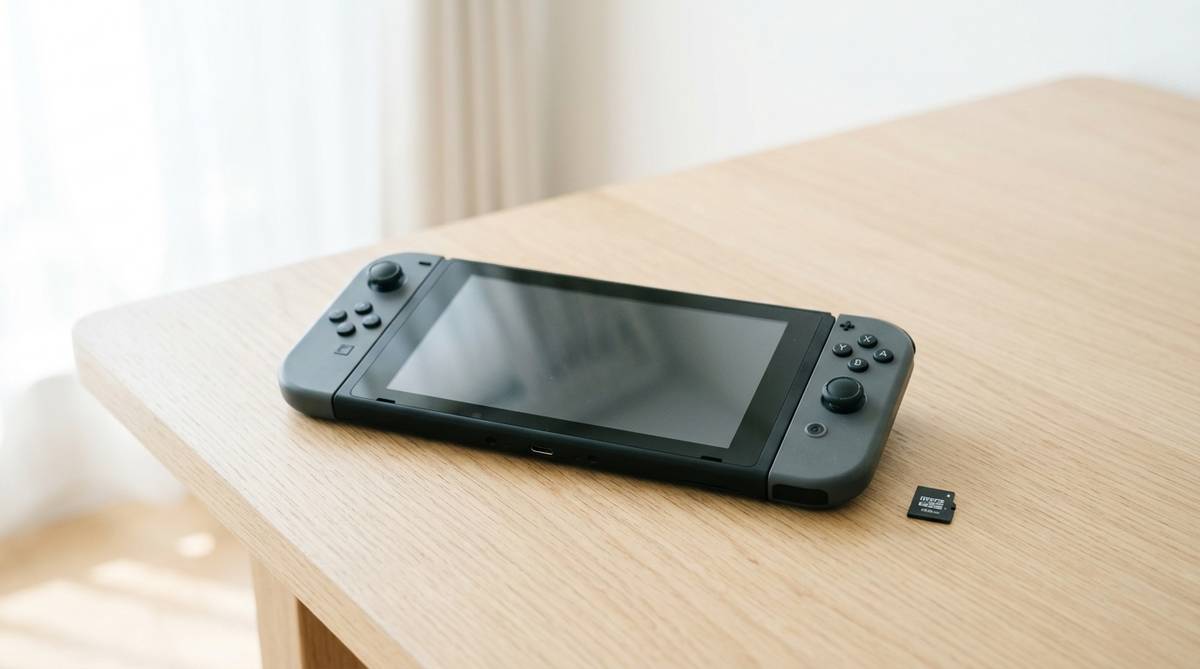
SDカードを買うなら、Switchに対応したmicroSDカードを選ぶ必要があります。通常サイズのSDカードやminiSDカードは使えず、Switchに入るのはmicroSDカードです。対応している種類は、microSD、microSDHC、microSDXCですが、容量が大きいものを選ぶ場合はmicroSDXCになることが多いです。
容量は、少し余裕を見て選ぶのが基本です。安いからといって小さすぎる容量を選ぶと、すぐに買い替えたくなることがあります。反対に、ダウンロード版をほとんど買わない人が大容量を選ぶと、使わないまま余ることもあります。自分の遊び方に合わせて、必要十分な容量を選ぶのがちょうどよいです。
容量の目安を考える
SDカードの容量は、使い方によって向き不向きがあります。たまにダウンロード版を買う程度なら、128GBでも十分に感じる人は多いです。セールでいろいろ買う人や、家族で複数のゲームを入れたい人は、256GB以上を選ぶと管理しやすくなります。さらに、ダウンロード版中心で長く使うなら、512GB以上も選択肢に入ります。
ただし、容量は大きければ大きいほどよい、というわけではありません。価格も上がりますし、実際に使わない容量にお金をかけることになる場合もあります。まずは、今入っているソフトの容量をデータ管理画面で確認し、今後増やしたい本数を考えると現実的に選べます。
目安として、パッケージ版中心で少しだけダウンロード版も買うなら128GB前後、ダウンロード版をよく買うなら256GB前後、家族利用や大型タイトルを多く入れるなら512GB前後を検討すると分かりやすいです。容量不足で何度も整理するのが嫌な人ほど、最初に少し余裕を持たせると満足しやすくなります。
速度と信頼性も見る
Switch用のmicroSDカードは、容量だけでなく速度や信頼性も大切です。極端に安いカードや、販売元がよく分からないカードは、読み込みや書き込みの安定性に不安が残ることがあります。ゲームデータや写真を保存するものなので、価格だけで選ぶより、信頼できるメーカーや販売店から選ぶほうが安心です。
速度については、ゲームの読み込み体感に関わる場合があります。ただし、Switchで使うなら、過度に高性能なカードを選べば劇的に変わるというより、安定して使える規格のものを選ぶことが大切です。パッケージにNintendo Switch対応やmicroSDXCなどの表記があるかを確認し、レビューだけでなく商品情報も見て選びましょう。
偽物や容量偽装のカードにも注意が必要です。極端に安い大容量カードは、実際の容量が少なかったり、データ破損の原因になったりするおそれがあります。大事なゲーム環境に使うものなので、数百円の差だけで判断せず、販売店、メーカー、保証の有無を確認して選ぶと失敗しにくいです。
Switch2との違いに注意
現在はNintendo Switchだけでなく、後継機との違いも意識したい時期です。従来のNintendo Switch、Nintendo Switch Lite、Nintendo Switch有機ELモデルではmicroSDカードを使いますが、別の機種では対応するカードの種類が異なる場合があります。家にあるカードをそのまま別機種で使えるとは限らないため、購入前に対象機種を確認しましょう。
特に、商品名に「Switch対応」と書かれていても、どのSwitch向けなのか確認したほうが安心です。従来のSwitch用に買うなら、通常のmicroSDカード対応で問題ありませんが、後継機用に買う場合は必要な規格が変わることがあります。今使っている本体がどのモデルなのかを見てから選ぶことが大切です。
また、将来的に本体を買い替える予定がある人は、今すぐ大容量カードを買うかどうかも考えどころです。従来のSwitchをまだ長く使うなら買う価値はありますが、近いうちに別機種へ移る予定なら、最低限の容量でつなぐ選択もあります。今の不便さと、買い替え予定の近さを合わせて判断しましょう。
SDカードなしで困った時の整理法
SDカードを買う前に、今の本体容量を整理するだけで解決する場合もあります。特に、遊んでいないダウンロードソフト、不要なスクリーンショット、昔の動画が容量を使っている場合は、削除するだけで空き容量が戻ります。すぐに購入する前に、まずデータ管理画面を見て、何が容量を使っているか確認しましょう。
遊ばないソフトを整理する
容量不足になったら、最初に見るべきなのはソフトのデータ量です。HOMEメニューの設定からデータ管理を開くと、ソフトごとの容量を確認できます。しばらく遊んでいないゲームや、クリア済みで当面起動しないゲームがあれば、整理の候補になります。
Switchでは、ソフトを消してもセーブデータがすぐ消えるわけではありません。ソフト本体を整理して、また遊びたくなったら再ダウンロードすることができます。ただし、購入したアカウント、配信状況、通信環境などは関係するため、家族で使っている場合は誰が買ったソフトかも確認しておくと安心です。
整理するときは、容量の大きいソフトから見るのが効率的です。小さなソフトをいくつも消すより、大きなソフトを1本整理したほうが空き容量を作りやすい場合があります。遊ぶ予定、再ダウンロードの手間、家族の利用状況を見ながら、消してよいものを選びましょう。
写真や動画を見直す
アルバムの写真や動画も、容量不足の原因になることがあります。特に、動画は写真より容量を使いやすく、何度も保存していると気づかないうちに増えます。ゲームの名場面を残したい気持ちは自然ですが、同じような画面が何枚もあるなら、整理するだけで空き容量を増やせます。
見直すときは、必要なものだけ残す基準を決めると進めやすいです。SNSに投稿済みのもの、似た構図が多いもの、攻略メモとして使い終わったものは削除候補になります。逆に、子どものプレイ記録や、二度と撮れない場面は残すなど、思い出としての価値も考えて整理しましょう。
写真や動画をよく残したい人は、SDカードを使うメリットが大きいです。ゲーム本編だけでなくアルバム保存にも余裕ができるため、撮影をためらわずに使えます。撮影機能をよく使う人ほど、容量不足になってから慌てるより、早めに保存先を増やすほうが快適です。
買う前に避けたいこと
容量不足で焦っていると、安さだけを見てmicroSDカードを選びがちです。しかし、Switchで長く使うなら、対応規格、容量、販売元を確認することが大切です。通常サイズのSDカードは本体に入りませんし、極端に安い大容量カードは品質面で不安が残る場合があります。
また、セーブデータをSDカードに移せると思って買うのも避けたい判断です。SDカードは主にソフト関連データや画面写真、動画の保存先として使うものです。セーブデータの保護を考えるなら、ソフトごとの対応状況や本体機能、Nintendo Switch Onlineのセーブデータお預かりなどを別で確認する必要があります。
もう一つ注意したいのは、SDカードを頻繁に抜き差しすることです。データ管理中に抜いたり、電源を完全に切らずに扱ったりすると、データ破損の原因になる可能性があります。カードを交換するときは、本体の案内に従い、落ち着いて作業することが大切です。
自分に合う判断をする
ニンテンドースイッチのSDカードがいらないかどうかは、今の遊び方を見ればかなり判断しやすくなります。パッケージ版を数本だけ遊び、写真や動画もあまり残さず、不要なソフトをこまめに整理できるなら、すぐに買わなくても大きく困りにくいです。まずは本体のデータ管理画面を見て、空き容量に余裕があるか確認しましょう。
反対に、ダウンロード版をよく買う人、セールでゲームを増やしたい人、DLCを楽しみたい人、家族で1台を共有する人は、SDカードを用意したほうが快適です。容量不足のたびにソフトを消す手間が減り、遊びたいゲームをすぐ起動しやすくなります。特に、長くSwitchを使う予定があるなら、少し余裕のあるmicroSDカードを選ぶ価値があります。
迷ったときは、次の順番で考えると分かりやすいです。
- 本体のデータ管理で空き容量を見る
- ダウンロード版を今後どれくらい買うか考える
- 家族や複数ユーザーで使うか確認する
- 写真や動画を残す頻度を見る
- 容量整理を面倒に感じるか考える
この確認で、今の空き容量に余裕があり、遊ぶソフトも少ないなら、SDカードなしで始めて問題ありません。容量不足の表示が出始めた、ソフト整理が面倒になった、ダウンロード版を増やしたくなったというタイミングで買っても遅くないです。
ただし、これからSwitchをよく使う予定があるなら、SDカードは快適さを上げるための準備になります。必要になってから慌てて選ぶより、自分の使い方に合う容量を早めに決めておくと、ゲームを始めるたびに容量を気にしなくて済みます。SDカードはいらない人もいますが、遊び方が広がるほど、あると助かるものだと考えると判断しやすいです。