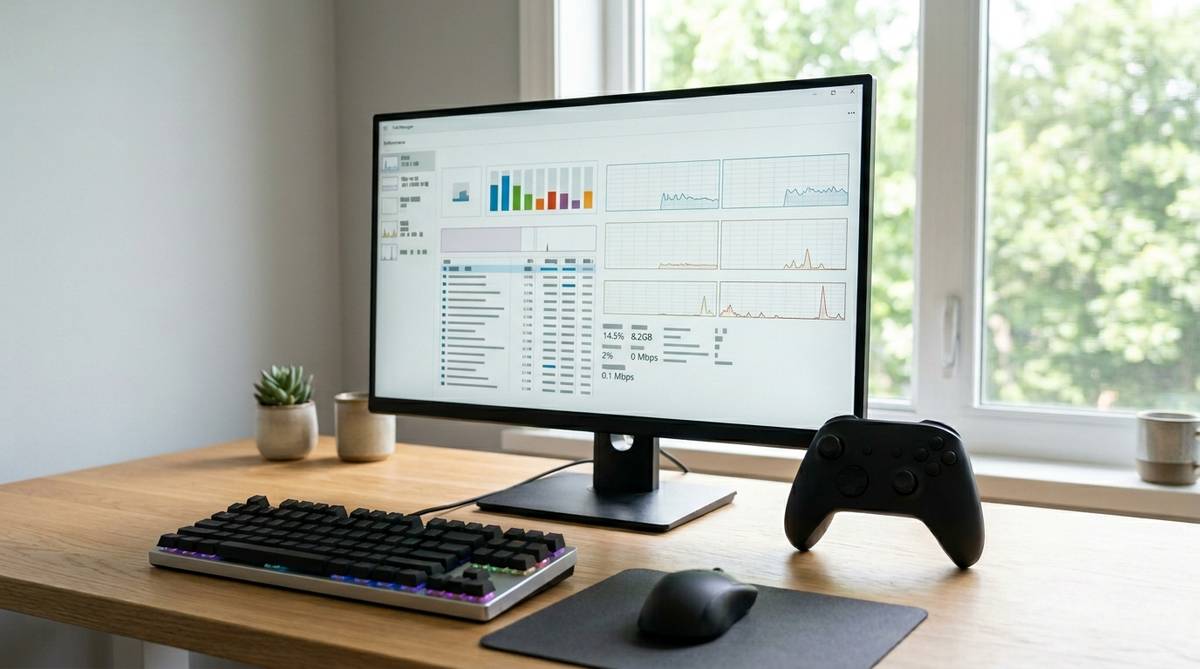
Steamを起動しているだけなのにメモリ使用量が多く見えると、ゲームの重さやPCの不調につながるのではないかと迷いやすいです。特にタスクマネージャーにSteam Client WebHelperが複数並ぶと、異常なのか通常の動作なのか判断しにくくなります。
大切なのは、Steam単体の数値だけでなく、ゲーム中の空きメモリ、常駐アプリ、ストアやチャット機能の使い方を分けて見ることです。この記事では、steam メモリ使用量の見方から減らし方、買い替えやメモリ増設を考える前の確認ポイントまで整理します。
steam メモリ使用量は多く見えてもまず全体で判断する
Steamのメモリ使用量は、起動直後やストア閲覧中、ライブラリ表示中、フレンドチャット利用中で大きく変わります。タスクマネージャー上ではSteam本体だけでなく、Steam Client WebHelperというプロセスが複数表示されることがあり、合計すると数百MBから1GB前後に見える場合もあります。これだけを見ると重そうに感じますが、現在のSteamクライアントはストア、ライブラリ、ニュース、チャット、オーバーレイなどを表示するためにWeb系の仕組みを使っているため、ある程度のメモリ使用は自然な動きです。
先に見るべきなのは、Steamの数値そのものではなく、PC全体のメモリ使用率です。たとえばメモリ16GBのPCで、ゲームを起動していない状態の使用率が40〜60%程度なら、Steamが数百MB使っていてもすぐ問題とは限りません。一方で、ゲーム中に使用率が90%以上に張り付く、画面切り替えで固まる、Discordやブラウザを開くと急に重くなる場合は、Steamだけでなく全体のメモリ不足として考えたほうが判断しやすくなります。
また、メモリ使用量は多いほど悪いという単純なものではありません。Windowsは空いているメモリをキャッシュとして使い、必要に応じて解放するため、何もしていなくても使用率が高めに見えることがあります。逆に、使用率が低くてもCPU使用率やストレージ使用率が高ければ、ゲームのカクつきは別の原因で起きます。Steamのメモリ使用量を見て不安になったときは、まずタスクマネージャーのパフォーマンスタブで、メモリ、CPU、ディスク、GPUを同時に確認するのが近道です。
| 見ている状態 | 考え方 | 確認したいこと |
|---|---|---|
| Steamだけで数百MB | 珍しくない範囲 | PC全体のメモリ使用率が高すぎないか |
| WebHelperが複数ある | ストアやライブラリ表示で増えやすい | ストア画面やチャットを開きっぱなしにしていないか |
| ゲーム中に90%以上 | 全体のメモリ不足が疑わしい | ブラウザやDiscordなどの同時起動数 |
| メモリは余っているのに重い | 別の原因も考える | CPU、ディスク、GPU、温度の状態 |
Steamがメモリを使う場面を知る
WebHelperが増える理由
Steam Client WebHelperは、Steamの画面の中でWebページのような部分を動かすためのプロセスです。ストアページ、ライブラリの詳細画面、実績、ニュース、フレンドリスト、コミュニティ、オーバーレイなど、見た目はSteamアプリでも中身はWeb表示に近い部分が多くあります。そのため、ブラウザのタブをいくつも開くとメモリが増えるのと似た感覚で、WebHelperの数や使用量が増えることがあります。
WebHelperが複数あること自体は、すぐ異常とは言い切れません。たとえばストアを見たあとにライブラリを開き、さらにフレンドチャットやオーバーレイを使うと、それぞれの表示を担当する処理が残ることがあります。Steamを最小化していても、更新情報、広告バナー、フレンド通知などの表示準備が残っている場合があり、タスクマネージャーでは思ったより大きく見えることがあります。
ただし、何もしていないのに数GB単位で増え続ける、Steamを再起動してもすぐ高い数値に戻る、ゲームを終了してもPC全体が重いままという場合は、通常の範囲を超えている可能性があります。この場合は、Steamの設定、ダウンロードキャッシュ、ブラウザキャッシュ、オーバーレイ、ベータ版クライアントの有無を順に確認すると、原因を分けやすくなります。
ゲーム中に重くなる理由
ゲーム中にメモリ使用量が気になる場合、Steamだけでなくゲーム本体の使用量を見る必要があります。最近のPCゲームは、タイトルや画質設定によって数GBから十数GBのメモリを使うことがあります。さらにDiscord、Chrome、録画ソフト、配信ソフト、セキュリティソフト、ランチャー類を同時に開くと、Steamの数百MBよりも周辺アプリの合計のほうが大きくなることもあります。
特にブラウザは、攻略サイト、動画、SNS、配信画面を開きっぱなしにするとメモリを使いやすいです。ChromeやEdgeでタブを10個以上開いたままゲームを始めると、Steamよりブラウザのほうが重さの原因になる場面があります。Discordもボイスチャット、画面共有、サーバーの表示数、起動時の状態によって使用量が変わるため、ゲーム中のカクつきをSteamだけのせいにすると対処がずれることがあります。
また、メモリが足りなくなると、Windowsはストレージ上の仮想メモリを使ってやりくりします。SSDならまだ耐えられることもありますが、HDDや空き容量の少ないSSDでは、画面切り替えやロードが急に遅くなる原因になります。ゲーム中に数秒止まる、マップ移動で読み込みが長い、Alt+Tabで戻るのに時間がかかる場合は、Steamのメモリ使用量だけでなく、ストレージの空き容量と仮想メモリの動きも見ておくと安心です。
メモリ使用量の確認方法
タスクマネージャーで見る
Windowsでは、まずタスクマネージャーを開いてメモリ使用量を確認します。Ctrl、Shift、Escを同時に押すと開けるため、Steamを起動した状態、ゲームを起動した状態、ゲームを終了した状態の3つで見比べると変化が分かりやすいです。プロセスタブでは、Steam、Steam Client WebHelper、ゲーム名、ブラウザ、Discordなどをメモリ使用量順に並べ替えると、どれが多く使っているかをすぐ確認できます。
ここで大切なのは、一瞬の数値だけで判断しないことです。Steam起動直後、ゲーム終了直後、アップデート中、ストア表示直後は、一時的にメモリ使用量が上がることがあります。数分待つと落ち着く場合もあるため、重いと感じた瞬間だけでなく、3〜5分ほど様子を見て、増え続けるのか、一定の範囲で止まるのかを見ると判断しやすくなります。
パフォーマンスタブでは、メモリの使用中、使用可能、コミット済みの数値も見られます。使用率だけを見るより、使用可能メモリがどのくらい残っているかを見たほうが実感に近いです。たとえば16GB搭載でゲーム中に使用可能が1GB未満になっている場合、ブラウザや録画ソフトを閉じるだけで改善することがあります。反対に、使用可能が数GB残っているのに重い場合は、メモリ以外を疑うほうが自然です。
Steam内の設定も見る
Steamのメモリ使用量を減らしたい場合、タスクマネージャーだけでなくSteam内の設定も確認します。特にゲーム中のSteamオーバーレイ、アニメーション表示、通知、ハードウェアアクセラレーション、起動時の自動起動は、PC環境によって体感に差が出やすい項目です。すべてを切ればよいわけではありませんが、使っていない機能を減らすことで余計な処理を抑えられます。
たとえば、ゲーム中にShift+Tabのオーバーレイを使わない人は、ゲームごとのプロパティからオーバーレイをオフにすると動作が軽くなる場合があります。スクリーンショットやフレンドチャット、実績確認をよく使う人は不便になるため、まず重いゲームだけ個別にオフにするのが現実的です。全部まとめて変えるより、問題が起きるタイトルに絞って試すほうが戻しやすくなります。
SteamをPC起動時に自動で立ち上げている場合も、メモリ使用量が気になりやすくなります。遊ぶときだけSteamを起動する設定に変えると、作業中やブラウザ利用中の常駐メモリを抑えられます。特にメモリ8GBのノートPCでは、Steam、ブラウザ、Office、チャットアプリを同時に開くだけで余裕が少なくなるため、自動起動を外すだけでも体感が変わることがあります。
使用量を減らす具体策
まず閉じるものを決める
Steamのメモリ使用量を減らす前に、同時に開いているアプリを整理すると効果が出やすいです。ゲーム中に不要なブラウザタブ、動画サイト、画像編集ソフト、クラウド同期ソフト、別のゲームランチャーを閉じるだけで、Steam設定をいじるより大きく空きメモリが増えることがあります。特に攻略ページを複数開いている場合は、必要なページだけ残して、動画やSNSのタブを閉じるのが分かりやすい対策です。
次に、Steam側ではストアやコミュニティを開きっぱなしにしないことを意識します。ライブラリ画面だけに戻してからゲームを起動する、チャットウィンドウを必要なときだけ開く、ダウンロード中のゲームがないか確認する、といった小さな整理でWebHelperの動きが落ち着く場合があります。アップデート直後は一時的に重くなることもあるため、ダウンロードが終わってからゲームを起動するのも有効です。
ゲームを遊ぶ直前の確認ポイントは、次のようにシンプルにしておくと続けやすいです。
- ブラウザの不要なタブを閉じる
- Discordの画面共有や不要なサーバー表示を控える
- Steamストアやコミュニティ画面を開きっぱなしにしない
- 録画ソフトや配信ソフトを使わない日は終了する
- クラウド同期や大型ダウンロードが動いていないか確認する
Steam設定で軽くする
Steamの設定で見直しやすいのは、起動時の自動起動、ゲーム中のオーバーレイ、通知、ライブラリの表示です。PC起動時にSteamを自動起動しない設定にすると、ゲームをしない時間のメモリ消費を避けられます。毎日Steamを使う人には少し手間ですが、仕事や勉強にも同じPCを使っている場合は、必要なときだけ起動するほうが快適になりやすいです。
オーバーレイは便利ですが、低スペックPCや重いゲームでは負担になることがあります。ゲーム内でブラウザを開く、フレンドチャットを使う、実績をすぐ確認する人には便利ですが、使わないならオフを試す価値があります。すべてのゲームでオフにする前に、カクつきが気になるタイトルだけで試し、変化があるかを確認すると失敗しにくいです。
Steamの表示が重いと感じる場合は、ライブラリのホーム表示やアニメーション、ニュース表示が負担になっていることもあります。ゲームを探すだけなら、余計な表示を避けてシンプルに使うほうが楽です。また、Steamを長時間起動しっぱなしにしていると使用量が増えたように見えることがあるため、ゲームを終えたら一度Steamを終了する習慣も効果があります。PCをスリープ運用している人ほど、週に数回はSteamやWindowsを再起動すると状態を整えやすくなります。
| 対策 | 向いている人 | 注意点 |
|---|---|---|
| Steamの自動起動を切る | ゲームを毎日しない人 | 遊ぶときに手動起動が必要 |
| オーバーレイをオフにする | ゲーム中にShift+Tabを使わない人 | チャットや実績確認が不便になる |
| ブラウザタブを減らす | 攻略サイトや動画を開きがちな人 | 必要なページはブックマークすると楽 |
| Steamを再起動する | 長時間起動しっぱなしの人 | ダウンロード中は終わってから行う |
| 重いゲームだけ設定を変える | 特定タイトルだけカクつく人 | 変更前の設定を覚えておく |
メモリ不足と勘違いしやすい原因
CPUやストレージの影響
Steamのメモリ使用量が気になっても、実際の重さはCPUやストレージが原因のこともあります。タスクマネージャーでCPU使用率が高い状態が続いている場合、Steamよりもゲーム本体、アップデート処理、セキュリティスキャン、Windows Updateが負担になっている可能性があります。メモリだけを見て対策しても、CPU側が詰まっていればカクつきはあまり変わりません。
ストレージも見落としやすいポイントです。SteamのゲームをHDDに入れている場合、ゲームのロードやアップデート、ファイル確認でディスク使用率が100%近くになることがあります。この状態では、メモリに余裕があってもゲームの起動やマップ移動が遅くなります。SSDに移動できるゲームはSSDへ移す、空き容量を十分に残す、同時に大型アップデートを走らせないといった対策が有効です。
また、ノートPCでは熱による性能低下もあります。ゲーム中に本体が熱くなり、ファンが大きく回り続ける場合、CPUやGPUが温度を下げるために性能を抑えることがあります。このときも症状としてはカクつきや重さに見えるため、Steamのメモリ使用量だけでは判断できません。冷却台、通気口の掃除、電源設定、ゲームの画質設定を見直すと、メモリを増やさなくても安定する場合があります。
8GBと16GBで変わる判断
メモリ8GBのPCでは、Steam、Windows、ブラウザ、Discord、ゲームを同時に動かすと余裕が少なくなりやすいです。軽いインディーゲームや2Dゲームなら問題ないこともありますが、3Dゲームやオープンワールド、MODを入れたゲームでは、Steamの数百MBが気になりやすくなります。この場合は、Steamを軽くする対策に加えて、同時起動アプリをかなり絞ることが大切です。
メモリ16GBのPCでは、多くのゲームでまだ現実的に使いやすい容量です。ただし、ブラウザで動画を流しながら、Discordで通話し、Steamオーバーレイや録画ソフトも使うような遊び方では不足を感じることがあります。16GBだから安心と決めつけず、実際に遊ぶゲームと使うアプリの組み合わせで判断しましょう。ゲーム中に使用率が80%台で収まり、カクつきが少ないなら、まず設定見直しで十分です。
メモリ32GBは、重いゲームを高画質で遊ぶ人、配信や録画をする人、ブラウザや制作ソフトを開いたまま遊ぶ人に向きます。Steamのメモリ使用量だけを理由に32GBへ増設する必要はありませんが、ゲーム本体と周辺アプリを合わせて毎回90%以上になるなら、増設による快適さは感じやすいです。特にノートPCは増設できない機種もあるため、購入前にメモリ容量と増設可否を確認しておくと後悔しにくくなります。
不具合を疑うときの注意点
異常かどうかの見分け方
Steamのメモリ使用量が通常範囲かどうかは、数値の大きさだけでなく動き方で判断します。起動直後やストア閲覧後に一時的に増え、その後ある程度落ち着くなら、通常の動作である可能性が高いです。一方で、何も操作していないのに使用量が増え続ける、ゲームを終了しても数GBのまま下がらない、Steamの画面が白くなる、ライブラリが開かない、フレンドリストが固まる場合は、キャッシュやクライアント側の不具合を疑ってもよい状態です。
まず試しやすいのは、Steamの完全終了と再起動です。右上の閉じるボタンでは常駐したままになる場合があるため、タスクトレイのSteamアイコンから終了するか、タスクマネージャーでSteam関連プロセスが残っていないか確認します。その後にSteamを起動し直し、同じ操作で使用量が増えるかを見ます。再起動で落ち着くなら、一時的な表示やキャッシュの問題だった可能性があります。
改善しない場合は、ダウンロードキャッシュのクリア、Steamクライアントの更新確認、ベータ参加の解除、GPUドライバーやWindows更新の確認を進めます。ただし、設定を一気に変えると原因が分からなくなるため、1つ変更したら様子を見るのが大切です。ゲームごとの不具合なら、そのタイトルの整合性チェックも候補になります。特定のゲームだけで重い場合は、Steam全体ではなくゲーム側の設定やMODの影響も見てください。
やりすぎないほうがよい対応
Steamのメモリ使用量を減らしたいからといって、WebHelperを無理に止め続けたり、関係するファイルを手動で削除したりするのは慎重に考えたほうがよいです。Steamの画面表示やストア、ライブラリ、チャットに関わる機能がうまく動かなくなることがあり、結果的にログインやゲーム起動で困る場合があります。ネット上には強引に軽量化する方法もありますが、Steamの更新で使えなくなることもあるため、普段使いのPCでは戻しやすい設定変更から試すほうが安心です。
また、メモリクリーナー系の常駐ソフトを入れるのも、必ずしもよい結果になるとは限りません。空きメモリを増やしているように見えても、必要なキャッシュまで消してしまい、かえってアプリの起動やゲームの読み込みが遅くなることがあります。Windowsはメモリを自動で管理しているため、まずは不要なアプリを閉じる、Steamを再起動する、ゲーム設定を下げるといった基本のほうが効果を確認しやすいです。
避けたい対応は、次のようなものです。
- Steam関連ファイルを意味が分からないまま削除する
- WebHelperを毎回強制終了して通常機能まで止める
- メモリクリーナーを常駐させて様子を見ない
- ゲーム中の重さをすべてSteamだけのせいにする
- メモリ増設だけで必ず改善すると決めつける
メモリ使用量は、PCの状態を知るための目安です。数値を下げること自体を目的にするより、ゲームが安定して動くか、必要なアプリを同時に使えるか、作業中に固まらないかを基準にしたほうが、納得しやすい判断になります。
自分のPCで取るべき行動
steam メモリ使用量が気になったら、最初にタスクマネージャーで全体の使用率を確認し、Steamだけでなくゲーム本体、ブラウザ、Discord、録画ソフトを合わせて見ます。Steamが数百MB使っていても、PC全体に余裕があり、ゲーム中にカクつきが少ないなら、急いで対策する必要はありません。気になる場合は、Steamの自動起動を切る、使わないゲームだけオーバーレイをオフにする、遊び終わったらSteamを終了するくらいから始めると無理がありません。
ゲーム中にメモリ使用率が90%以上になり、画面切り替えやロードが重いなら、まず同時起動アプリを減らしてください。ブラウザタブ、動画、Discordの画面共有、録画ソフトを閉じて改善するなら、Steamの異常ではなくメモリの使い方の問題です。これでも改善しない場合は、ゲームの画質設定、ストレージの空き容量、SSDへの移動、Steamのキャッシュ整理を順に試すと原因を分けやすくなります。
メモリ8GBのPCでは、軽いゲーム中心なら設定整理で使えますが、重い3Dゲームや複数アプリの同時利用では限界を感じやすいです。16GBなら多くの使い方で現実的ですが、配信、録画、動画視聴、MOD入りゲームを重ねるなら32GBも検討候補になります。大事なのは、Steamの数字だけを見て増設を決めないことです。自分が遊ぶゲーム名、同時に開くアプリ、ゲーム中の使用率を見て、設定で足りるのか、運用を変えるのか、メモリ増設が必要なのかを落ち着いて選びましょう。