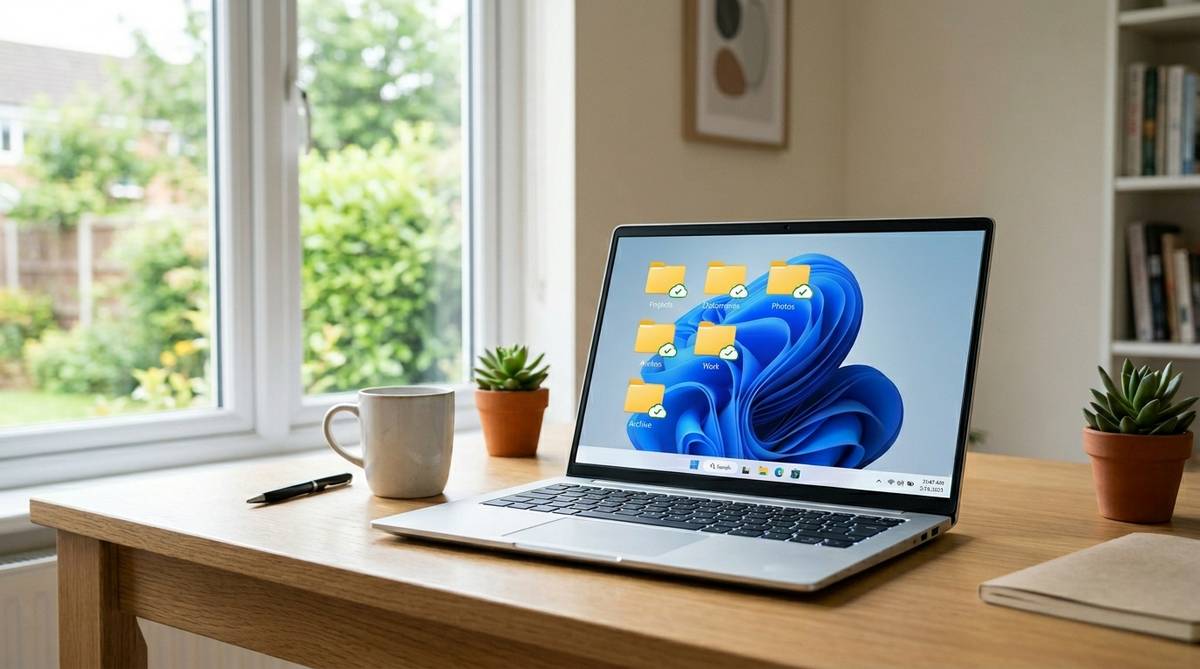
OneDriveが勝手に同期しているように見えると、デスクトップのファイルまでクラウドに上がっているのではないか、容量を勝手に使われているのではないかと不安になります。しかも、Windowsの初期設定やMicrosoftアカウントのサインイン時に案内を進めているうちに、デスクトップ、ドキュメント、写真のバックアップが有効になっていることがあり、どこを止めればよいか分かりにくいです。
大切なのは、OneDriveをいきなり削除するのではなく「一時的に止めたいのか」「デスクトップだけ同期したくないのか」「OneDrive自体を使わないのか」を分けることです。この記事では、勝手に同期されてうざいと感じる原因を整理し、ファイルを消さずに自分に合う止め方を選べるように説明します。
\大切なデータを安全に保存できるクラウド/



onedriveの勝手な同期がうざい時は目的別に止める
OneDriveの勝手な同期がうざいと感じたときは、最初からアンインストールに進まないほうが安全です。OneDriveには、OneDriveフォルダーの中身を同期する機能と、デスクトップ、ドキュメント、写真などの標準フォルダーをバックアップする機能があります。どちらも見た目は「勝手に同期」に見えますが、止める設定の場所が違います。
たとえば、デスクトップに置いたスクリーンショットや作業中のExcelファイルまで同期される場合は、OneDriveの「バックアップ管理」でデスクトップが対象になっている可能性があります。一方、OneDriveフォルダーの中に入れた資料だけが同期されるなら、フォルダー選択で同期対象を減らすほうが向いています。ネットが重い、通知が邪魔、今だけ同期を止めたいという程度なら、一時停止で十分なこともあります。
迷ったら、まず「何を止めたいのか」を次の表で分けてください。
| 困っていること | 見るべき設定 | 向いている対処 |
|---|---|---|
| デスクトップやドキュメントが勝手に同期される | 同期とバックアップの管理 | 対象フォルダーのバックアップを停止する |
| OneDrive内の一部フォルダーだけ重い | アカウント内のフォルダー選択 | 同期するフォルダーを絞る |
| 会議中や外出先だけ同期を止めたい | 同期の一時停止 | 一時停止して後で再開する |
| もうOneDriveを使う予定がない | このPCのリンク解除 | 必要なファイルを確認してリンク解除する |
| 通知だけがうるさい | Windows通知とOneDrive通知 | 通知や自動起動を調整する |
OneDriveを使わない人にとっては、同期そのものが不要に感じます。ただ、Microsoft 365のWordやExcelで自動保存を使っている人、複数のPCで同じ資料を開く人、スマホ写真をPCで確認したい人には便利な面もあります。だからこそ、完全に消すか、必要な部分だけ残すかを先に決めることが大切です。
まず同期の正体を確認する
同期とバックアップは違う
OneDriveで判断を間違えやすいのは、「同期」と「バックアップ」を同じものとして扱ってしまうことです。同期は、OneDriveフォルダーに入れたファイルをクラウドとPCで同じ状態にする仕組みです。エクスプローラーで「OneDrive」と表示される場所にファイルを入れると、そのファイルは基本的にクラウド側にも反映されます。
一方、バックアップは、デスクトップ、ドキュメント、写真など、Windowsでよく使う場所をOneDriveに保護する機能です。この設定が有効だと、見た目はいつものデスクトップでも、実際にはOneDrive配下のデスクトップとして扱われることがあります。そのため、デスクトップに置いただけのつもりのPDF、画像、請求書、メモ帳ファイルがクラウドにも同期され、「勝手に持っていかれた」と感じやすくなります。
確認するときは、ファイルを右クリックして場所やプロパティを見ます。保存場所に「OneDrive」という文字が含まれていれば、OneDriveの管理下にある可能性が高いです。また、ファイル名の横に雲マーク、緑のチェック、同期中の矢印が出ている場合もOneDriveが関係しています。ここを確認せずにファイルを削除したり、OneDriveアプリを消したりすると、必要なデータの場所が分からなくなることがあります。
なぜ勝手に始まるように見えるのか
OneDriveはWindows、Microsoftアカウント、Microsoft 365とつながっているため、使い始めた覚えがなくても設定が進んでいることがあります。新しいパソコンの初期設定、Windowsの更新後、Officeアプリのサインイン、OneDriveの案内画面などで「次へ」を押しているうちに、フォルダーのバックアップが有効になることがあります。本人は同期を選んだつもりがなくても、画面上では保護やバックアップとして案内されるため、後から気づく形になりやすいです。
さらに、WordやExcelの保存画面では、OneDriveが保存先の候補として表示されることがあります。自動保存を使う場合はOneDriveへの保存が便利ですが、ローカル保存に慣れている人には保存場所を勝手に変えられたように見えます。たとえば、家計簿のExcel、学校のレポート、仕事の見積書などを作ったとき、保存先をよく見ずに進めるとOneDrive側に保存されることがあります。
また、OneDriveにはファイルオンデマンドという仕組みがあります。これは、ファイルをすべてPCにダウンロードせず、必要なときだけ開けるようにする機能です。容量節約には便利ですが、雲マークのファイルを見て「PCにあるのかクラウドにあるのか分からない」と感じる原因にもなります。つまり、うざいと感じる理由は同期そのものだけでなく、保存場所やファイルの状態が見えにくいことにもあります。
止め方は状況で変える
デスクトップ同期だけ止める
デスクトップやドキュメントのファイルまで勝手に同期されるのが嫌な場合は、OneDriveのバックアップ管理を確認します。タスクバー右下の雲アイコンを開き、設定から「同期とバックアップ」またはそれに近い項目を探し、バックアップの管理を開きます。そこでデスクトップ、ドキュメント、写真のうち、同期したくないフォルダーをオフにします。
このとき注意したいのは、バックアップを止めた後にファイルがどこに残るかです。設定変更の流れで、ファイルをOneDrive側に残すのか、PC側に残すのかを選ぶ場面があります。ここをよく読まずに進めると、デスクトップからファイルが消えたように見えたり、OneDriveの中にだけ残ったように感じたりします。実際には移動されているだけの場合もありますが、慌てて削除すると復元が面倒になります。
安全に進めるなら、設定を変える前に大事なファイルを別のローカルフォルダーへコピーしておくと安心です。たとえば、Cドライブ内に「作業用」「退避ファイル」などのフォルダーを作り、契約書、請求書、写真、学校の課題などを一時的に置きます。そのうえでバックアップを停止し、必要なものだけデスクトップやドキュメントに戻すと、同期対象を整理しながら進められます。
一部だけ使うなら同期を絞る
OneDrive自体は便利だけれど、全部同期されるのが嫌な場合は、同期するフォルダーを絞る方法が向いています。OneDriveの設定からアカウントの項目を開き、フォルダー選択を使うと、今のPCに同期するOneDrive内のフォルダーを選べます。仕事用の資料だけ同期し、古い写真や動画は同期しない、といった使い分けができます。
この方法は、複数のパソコンを使っている人に向いています。自宅PCでは家計簿と写真だけ、仕事用ノートPCでは共有資料だけ、持ち歩き用PCではよく使うPDFだけというように、端末ごとに同期対象を変えられます。OneDriveを完全に止めないので、ブラウザ版OneDriveからファイルを確認したり、必要なときだけクラウド上のファイルをダウンロードしたりすることもできます。
ただし、フォルダー選択は「OneDriveの中にあるフォルダーを今のPCに同期するか」を選ぶ設定です。デスクトップやドキュメントのバックアップを止める設定とは別です。デスクトップが勝手に同期される問題を解決したいなら、先にバックアップ管理を見て、その後にOneDrive内のフォルダー選択を調整する順番が分かりやすいです。
完全に使わないならリンク解除
OneDriveを今後使わないなら、「このPCのリンクを解除」を使います。リンク解除をすると、そのパソコンとOneDriveアカウントの同期が止まります。クラウド上のファイルがすぐ消えるわけではありませんが、PCとの自動同期は止まるため、勝手に同期される不快感はかなり減ります。
リンク解除前には、必要なファイルがPC側に実際に保存されているか確認してください。雲マークのファイルはオンライン専用の可能性があり、見えていてもPC内に本体がないことがあります。残したいファイルは、右クリックからこのデバイスに常に保持する設定を選ぶ、またはローカルフォルダーへコピーするなどして、PCに保存してから進めると安心です。
リンク解除後もOneDriveアプリが残っていると、再サインインの案内が出ることがあります。それも不要なら、Windowsの設定からインストール済みアプリを開き、Microsoft OneDriveをアンインストールできます。ただし、会社や学校のPCでは管理者がOneDriveを使う前提で設定している場合があります。業務用ファイルや共有フォルダーに関わる場合は、勝手に解除せず、組織のルールを確認してください。
ファイルを消さない注意点
削除と停止を混同しない
OneDriveで一番避けたい失敗は、同期を止めたいだけなのにファイルを削除してしまうことです。OneDriveはPCとクラウドを同じ状態に保つ仕組みなので、同期中のフォルダーでファイルを削除すると、クラウド側にも削除が反映される場合があります。デスクトップから消しただけのつもりでも、OneDrive上でも消えた扱いになることがあるため、整理前には保存場所を確認する必要があります。
特に、エクスプローラーの左側に「デスクトップ」や「ドキュメント」が複数見える状態では注意が必要です。ローカルのデスクトップなのか、OneDrive配下のデスクトップなのかが分かりにくくなります。アドレスバーやプロパティで「OneDrive」が含まれているかを確認し、含まれている場合は同期対象として扱われていると考えてください。
安全な流れは、先にバックアップ停止やリンク解除を行い、その後でファイルを整理することです。いきなりOneDriveフォルダー内のファイルを大量削除するのは避けましょう。もし誤って削除した場合でも、OneDriveのごみ箱やWindowsのごみ箱から戻せることがありますが、時間が経つと復元が難しくなる場合があります。
アイコンの意味を知っておく
OneDriveのファイルには、状態を示すアイコンが表示されます。雲マークはオンライン専用、緑のチェックはPCにも保存済み、同期中の矢印はアップロードやダウンロードの途中を表します。この意味を知らないままリンク解除やネット切断をすると、必要なファイルが開けなくて困ることがあります。
オンライン専用のファイルは、エクスプローラー上には見えていても、実体はクラウド側にあります。インターネットがある環境では普通に開けるため気づきにくいですが、出張先、学校、カフェ、テザリング中などでは読み込みが遅くなったり、開けなかったりします。大事な資料を持ち出す前には、PCに保存済みかを確認したほうが安全です。
| 表示 | 意味 | 注意点 |
|---|---|---|
| 雲マーク | オンライン専用 | ネットがないと開けないことがある |
| 緑のチェック | PCにも保存済み | 容量は使うがオフラインでも扱いやすい |
| 同期中の矢印 | 反映中 | 完了前にPCを閉じると反映が遅れることがある |
| 赤いバツ | 同期エラー | ファイル名、容量、通信状態を確認する |
卒業レポート、確定申告の資料、取引先へ送る見積書、写真の原本などは、オンライン専用のままにしないほうが安心です。OneDriveをやめるかどうかより先に、必要なファイルがPC内に実際にあるかを確認してください。これだけでも、リンク解除やバックアップ停止後の不安をかなり減らせます。
Officeの保存先も確認する
Word、Excel、PowerPointをよく使う人は、OneDriveの同期設定だけでなく、Office側の保存先も確認しましょう。Officeの自動保存は、OneDriveやSharePointなどクラウド上のファイルで便利に使えます。作業途中の内容が保存されやすく、別のPCから続きを開けるため、仕事や学校の資料では役立つ場面もあります。
ただし、個人メモ、家計簿、見積書の下書き、クラウドに上げたくない画像素材までOneDriveに保存してしまうと、不快感が残ります。新しいファイルを作るときは、保存先がOneDriveなのか、このPCなのかを確認してください。保存画面で「このPC」「参照」「ローカルの作業用フォルダー」を選べば、クラウドに置かずに管理できます。
OneDriveを完全に止める前に、Officeだけローカル保存中心にする方法もあります。普段の作業用フォルダーをCドライブ内に作り、完成したファイルだけOneDriveへコピーする運用です。この形なら、自動同期に振り回されにくく、必要なときだけクラウド共有を使えます。
使うなら不快感を減らす
同期対象を少なくする
OneDriveがうざい理由の多くは、同期そのものよりも対象が広すぎることです。デスクトップ、ドキュメント、写真、動画、一時的なスクリーンショット、ダウンロードした素材までまとめて同期されると、容量不足や同期エラーが起きやすくなります。まずは、OneDriveに入れるものを意識的に選ぶ形へ変えると扱いやすくなります。
おすすめは、「共有したいもの」と「バックアップしたいもの」だけをOneDriveに置く考え方です。たとえば、家族と共有する写真、スマホでも見たいPDF、複数PCで使うExcelテンプレート、仕事で共有する資料などはOneDrive向きです。一方、動画編集の素材、大容量のゲーム関連ファイル、何度も作り直す一時ファイル、個人的なメモの山などは、ローカル保存のほうがストレスが少ない場合があります。
同期対象を少なくすると、PC起動直後に同期で重くなる時間も減りやすくなります。外出先でテザリングを使っているときに大量アップロードが走ると、ブラウザやオンライン会議にも影響します。必要なものだけクラウドに置くことで、OneDriveを便利な道具として残しながら、勝手に動いている感覚を抑えられます。
通知と自動起動を調整する
同期通知が多くてうざい場合は、通知設定や自動起動を見直します。OneDriveは同期エラー、バックアップの案内、写真のアップロード、容量不足などを通知することがあります。大事な知らせも含まれますが、作業中に何度も表示されると集中を妨げます。
Windowsの通知設定でOneDriveの通知を控えめにしたり、OneDrive側の設定で不要な案内を減らしたりすると、体感のストレスは下がります。また、PC起動時にOneDriveを自動起動しないようにすれば、使うときだけ起動する運用もできます。ただし、自動起動を止めると、クラウドへの反映が遅れるため、複数端末で同じファイルを頻繁に使う人には向かない場合があります。
一時的に重いだけなら、同期の一時停止も有効です。オンライン会議中、外出先のテザリング中、大容量ファイルのダウンロード中だけ停止し、後で再開すれば、設定を大きく変えずに済みます。うざいと感じる場面が限定的なら、削除ではなく一時停止で十分なこともあります。
容量不足は中身で分ける
OneDriveの容量不足が出ると、同期エラーや通知が増えてさらにうざく感じます。無料容量の範囲でデスクトップや写真を丸ごとバックアップすると、すぐ上限に近づくことがあります。容量不足になると、新しいファイルがアップロードされなかったり、古いファイルの整理を促されたりして、何を消せばよいか分からなくなります。
ここで大切なのは、容量を増やす前に中身を分けることです。OneDriveに置くべき重要ファイル、外付けSSDやPC内で十分な大容量ファイル、削除してよい一時ファイルを分けます。写真や動画が容量の大半を占めている場合は、スマホのカメラアップロード設定も確認したほうがよいです。
容量不足を解消するために、よく分からないままクラウド上のファイルを削除するのは危険です。PC側と同期しているファイルを消すと、ローカルにも影響することがあります。削除前に必要なものをPCや外付けストレージへ退避し、不要なものだけを整理する順番にしましょう。
やりがちな失敗を避ける
アンインストールだけで終わらせない
OneDriveがうざいからといって、アプリをアンインストールするだけでは解決しない場合があります。すでにデスクトップやドキュメントの場所がOneDrive配下に変わっていると、アプリを消してもファイルの置き場所が分かりにくいまま残ることがあります。先にバックアップ停止、ファイルの退避、リンク解除を確認したほうが安全です。
また、エクスプローラーの左側にOneDriveが表示されているだけで、実際には同期していない場合もあります。表示が残っていることと、クラウドへ同期されていることは別です。アカウントのリンクが解除されていれば、少なくともそのPCから自動同期される状態ではありません。
再びMicrosoftアカウントでサインインしたり、Officeの案内からOneDriveを有効にしたりすると、また同期設定が動くことがあります。今後使わないなら、セットアップ画面でデスクトップやドキュメントのバックアップを有効にしないよう確認してください。特に新しいPCへ移行するときは、初期設定の画面を流れで進めないことが大切です。
仕事用アカウントは慎重に扱う
会社や学校のMicrosoftアカウントを使っている場合、個人の判断だけでOneDriveを止めないほうがよいことがあります。組織のルールで、デスクトップやドキュメントのバックアップ、端末紛失時のデータ保護、共有フォルダーの同期が設定されている場合があるためです。勝手に解除すると、業務ファイルの共有やバックアップに支障が出ることがあります。
特に、OneDrive for Business、SharePoint、Teamsと連携している環境では、同期フォルダーが仕事の流れに組み込まれています。Teamsで共有されたファイルをOneDrive経由で開いていたり、部署の共有資料を同期していたりする場合、解除すると自分だけ最新版が見られないことがあります。同期がうざい場合でも、まずは個人ファイルと仕事ファイルを分けるところから始めるほうが安全です。
私用ファイルが会社アカウントのOneDriveに入っていることに気づいた場合は、ローカルや個人アカウント側へ移動し、仕事用と個人用の保存先を分けましょう。そのうえで、同期が不要なフォルダーだけ外せるか、管理者に相談すると安心です。個人PCでも会社アカウントにサインインしている場合は、どちらのOneDriveに保存されているのかを必ず確認してください。
次にどうすればよいか
OneDriveの勝手な同期がうざいと感じたら、まずエクスプローラーでファイルの場所とアイコンを確認してください。保存場所にOneDriveが入っているか、デスクトップやドキュメントがバックアップ対象になっているか、雲マークのオンライン専用ファイルがないかを見るだけで、次に取るべき行動がかなり絞れます。
デスクトップやドキュメントを同期したくないだけなら、バックアップ管理から対象フォルダーをオフにします。一部だけ使いたいなら、OneDrive内のフォルダー選択で同期対象を減らします。もう使わないなら、必要なファイルをPCに保存したうえで、このPCのリンク解除を行い、必要に応じてアンインストールや自動起動の停止まで進めます。
安全な順番は、確認、退避、設定変更、整理です。いきなり削除したり、よく分からないままアンインストールしたりすると、ファイルが消えたように見える、クラウド側だけに残る、Officeの保存先が分からなくなるといった別の問題が起きやすくなります。まずは大事なファイルをローカルに確保し、自分に必要なクラウド機能だけを残す形に整えると、OneDriveに振り回されずに使えるようになります。








