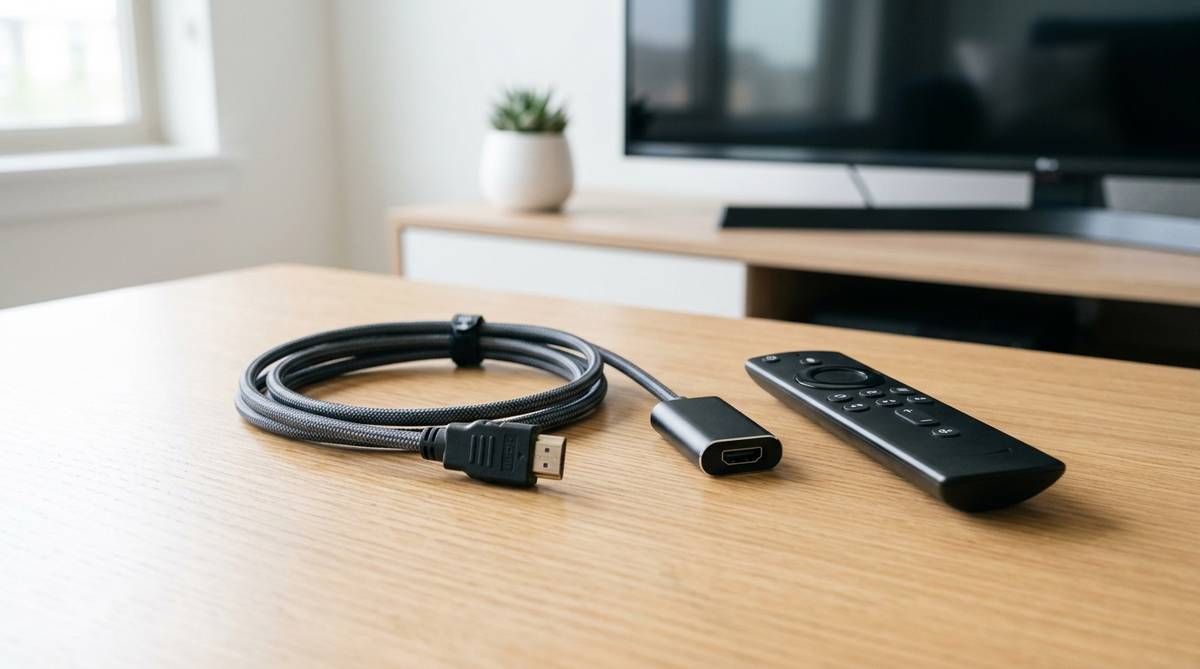
HDMI変換を100均のセリアで探すときは、まず「何を何につなぎたいのか」を分けて考えることが大切です。HDMIと書かれた商品でも、ケーブル、延長、中継、端子の向き変更、スマホやパソコンからテレビへ映す変換では役割がまったく違います。
セリアで安く済ませられるものもありますが、映像出力そのものを変換する商品は対応機器や給電、著作権保護の条件で失敗しやすいです。この記事では、セリアで探す前に確認したい端子の種類、買ってよいケース、別の購入先を選んだほうがよいケースまで整理します。
\4K映像をスムーズに延長できるアダプター/


 ポチップ
ポチップ
hdmi変換は100均セリアで買える場合と難しい場合がある
hdmi変換を100均のセリアで探す場合、最初に押さえたいのは「端子の形を変えるだけの商品」と「映像信号を変換して出す商品」は別物という点です。セリアでは、HDMIケーブル、HDMIの中継アダプタ、L字型アダプタ、mini HDMIやmicro HDMI関連の変換パーツなど、比較的シンプルな接続用品が見つかることがあります。一方で、USB Type-CやLightningからHDMIへ映像を出す変換アダプタは、100円商品としては期待しすぎないほうがよいです。
セリアで買ってよい可能性が高いのは、すでにHDMI出力に対応した機器同士をつなぐための補助パーツです。たとえば、ノートパソコンとモニターをHDMIケーブルでつなぎたい、テレビ裏のHDMI端子の向きを変えたい、短いケーブルを延長したい、といった使い方なら確認する価値があります。商品が店頭にあれば価格を抑えやすく、急ぎの一時利用にも向いています。
反対に、スマホ画面をテレビに映したい、USB端子しかないパソコンからHDMI出力したい、ゲーム機の映像を別規格へ変換したいといった場合は注意が必要です。この場合は、端子の形だけでなく、機器側が映像出力に対応しているか、アダプタ側に変換チップが入っているか、電源供給が必要かまで関係します。見た目が合っているだけでは映らないことがあるため、安さだけで選ぶと買い直しになりやすいです。
つまり、セリアでまず探してよいのは「HDMI同士の接続を少し便利にするもの」です。USB-C、Lightning、DisplayPort、VGAなどからHDMIへ変換したい場合は、家電量販店やネット通販で対応機種が明記された商品を選ぶほうが安心です。セリアに行く前に、自分が欲しいものがケーブルなのか、形状変換なのか、映像変換なのかを分けるだけで、かなり選びやすくなります。
セリアで探す前に端子を確認する
HDMI変換で迷いやすい理由は、商品名に似た言葉が多いからです。HDMIケーブル、HDMI変換、HDMIアダプタ、USB HDMI変換、Type-C HDMI変換などは似ていますが、必要な商品は接続する機器によって変わります。テレビ、モニター、ノートパソコン、スマホ、タブレット、ゲーム機、プロジェクターのどれを使うかで、選ぶものは大きく変わります。
端子の形だけで判断しない
HDMIには、一般的な標準HDMI、カメラや小型機器で使われるmini HDMI、さらに小さいmicro HDMIがあります。見た目が似ていてもサイズが違うため、スマホ用のUSB-C端子や古いデジカメのmicro HDMI端子と混同しやすいです。セリアの売り場で商品を見つけた場合も、パッケージの「HDMI」「mini HDMI」「micro HDMI」の表記を落ち着いて確認する必要があります。
特に間違えやすいのが、USB Type-CからHDMIへ映したいケースです。USB-C端子はスマホ、タブレット、ノートパソコン、モバイルモニターなど幅広く使われていますが、すべてのUSB-C端子が映像出力に対応しているわけではありません。充電やデータ転送だけのUSB-C端子では、HDMI変換アダプタを買ってもテレビに画面が出ないことがあります。
iPhoneやiPadでも同じように注意が必要です。Lightning端子のiPhoneではLightning Digital AVアダプタのような専用系の変換が必要になり、USB-CのiPhoneやiPadでも機種やアプリによって表示できる内容が変わります。動画配信サービスでは著作権保護の関係で、ホーム画面や写真は映っても有料動画だけ映らないことがあります。
確認するときは、端子の形、機器名、使いたい用途をセットで見るのがおすすめです。「ノートパソコンのHDMI端子からテレビへ」「iPadのUSB-Cからモニターへ」「古いデジカメのmicro HDMIからテレビへ」のように、出す側と映す側を言葉にすると必要な商品が見えやすくなります。セリアで商品を探すときも、この言い方で売り場の商品名と照らし合わせると失敗を減らせます。
HDMIの向きとオス・メスを見る
HDMI変換では、端子の種類だけでなく「オス」と「メス」も重要です。オスは差し込む側、メスは差し込まれる側で、見た目が合っていても向きが逆だと使えません。たとえば、テレビ裏のHDMI端子を横向きにしたい場合はL字アダプタが役立つことがありますが、必要なのが上向きか下向きか、右向きか左向きかで使いやすさが変わります。
中継アダプタも同じです。HDMIケーブル同士をつなげて少し延長したいなら、両側がメスになっている中継タイプが必要です。一方で、端子の向きを変えたいだけなら、オスとメスが一体になったL字型や角度変更タイプを探します。名前だけで選ぶのではなく、パッケージ写真の差し込み口を見て、自宅のケーブルと機器に合うかを確認しましょう。
セリアのような100均では、店舗によって置いてある商品が違います。スマホ用品コーナー、テレビ配線コーナー、パソコン周辺機器コーナー、充電ケーブル売り場の近くに分かれていることもあります。HDMIケーブルはあっても変換アダプタはない、L字アダプタはあるがmini HDMIはない、ということもあるため、同じセリアでも店舗差がある前提で探すと落ち着いて判断できます。
次の表は、セリアで探す前に整理したい用途の目安です。
| やりたいこと | 探す商品名の目安 | セリアでの探しやすさ | 注意点 |
|---|---|---|---|
| テレビとパソコンをつなぐ | HDMIケーブル | 比較的探しやすい | 長さと対応解像度を確認する |
| HDMIケーブルを延長する | HDMI中継アダプタ | 店舗差がある | 長くしすぎると映像が不安定になることがある |
| テレビ裏の端子の向きを変える | HDMI L字アダプタ | 店舗差がある | 左右上下の向きが合うか確認する |
| カメラをテレビにつなぐ | mini HDMIまたはmicro HDMI変換 | 見つからない場合もある | カメラ側の端子サイズを確認する |
| スマホをテレビに映す | USB-C HDMI変換またはLightning HDMI変換 | セリアでは期待しすぎない | 機器の映像出力対応と給電が重要 |
用途別に買う場所を分ける
HDMI変換は、安く済ませたい気持ちと失敗したくない気持ちのバランスが大切です。セリアで買える範囲の商品なら費用を抑えられますが、対応条件が複雑な商品まで100均だけで探そうとすると、何度も買い直すことがあります。用途ごとに「セリアで十分なもの」と「家電量販店やネット通販が向くもの」を分けておくと、結果的に時間もお金も無駄にしにくいです。
ケーブルや中継なら確認する価値あり
HDMIケーブルや中継アダプタ、端子の向きを変えるL字アダプタのような商品は、セリアで探す価値があります。これらは基本的に、HDMIの信号を別の種類に変えるのではなく、HDMI同士の接続を助ける商品です。テレビとレコーダー、ノートパソコンとモニター、ゲーム機とテレビのように、両方にHDMI端子がある場合は候補になります。
ただし、安いケーブルを選ぶ場合でも、用途に合う長さと品質は確認したいところです。短すぎると設置しにくく、長すぎると配線が邪魔になり、場合によっては映像が不安定になることがあります。フルHDの映像を見る程度なら問題が出にくいこともありますが、4K映像、ゲーム機、パソコンの高解像度表示では、ケーブルの規格や品質の影響を受けやすくなります。
セリアの商品は、急ぎで1本必要なときや、予備として持っておきたいときに便利です。たとえば、会議室のモニターにノートパソコンをつなぐ、寝室の小型テレビにゲーム機をつなぐ、古いHDMIケーブルの代わりを試すといった場面なら選びやすいです。反対に、仕事で毎日使うメインモニターや、ゲームを長時間遊ぶ環境では、少し価格が上がっても規格が明記された商品を選ぶほうが安心です。
店頭では、パッケージの長さ、対応解像度、端子の形、用途例を見ましょう。特に「4K対応」と書かれているか、「HDMI 2.0」などの規格表記があるかは、使いたい機器によって大切です。表記が少ない商品は、古いテレビやフルHD用途なら使えても、新しいゲーム機や高解像度モニターでは期待どおりに動かないことがあります。
スマホを映すなら対応機種が大事
スマホをテレビに映したい場合は、セリアで安いHDMI変換を探す前に、スマホ側が有線映像出力に対応しているかを確認する必要があります。USB-C端子のAndroidスマホでも、映像出力に対応している機種と対応していない機種があります。対応していない機種では、どのアダプタを使ってもHDMIで画面を出せないことがあります。
Androidの場合、DisplayPort Alternate Modeに対応したUSB-C端子であれば、USB-C HDMI変換アダプタで映像を出せる可能性があります。Galaxyの一部機種、Xperiaの一部機種、iPad ProやMacBookのような機器では使えることがありますが、すべての機種で同じではありません。端子がUSB-Cだから大丈夫、と考えるのは早いです。
iPhoneの場合も、端子の世代で選ぶものが変わります。Lightning端子のiPhoneは、LightningからHDMIへ変換するアダプタが必要です。USB-C端子のiPhoneやiPadならUSB-C HDMI変換が候補になりますが、動画配信アプリ、ゲームアプリ、会議アプリによって表示の可否や安定性が変わることがあります。
スマホ用のHDMI変換でよくある失敗は、充電専用のUSB-Cケーブルや変換アダプタを買ってしまうことです。見た目は同じでも、映像出力に対応していない商品ではテレビに映りません。また、給電用ポート付きの変換アダプタでないと長時間使いにくい場合もあります。オンライン会議、動画視聴、写真表示、ゲーム画面の投影など、使う目的まで考えて選ぶと失敗しにくくなります。
セリアで買う前のチェック項目
セリアでHDMI変換関連の商品を買うときは、売り場で数十秒だけ確認するだけでも失敗を減らせます。価格が安いと「合わなければ買い直せばいい」と考えがちですが、何度も店舗を回る手間や、実際に映らなかったときの時間を考えると、最初の確認がとても大切です。特にHDMI関連は、端子の形、信号の向き、対応解像度、給電の有無が絡むため、パッケージだけで決めないほうが安全です。
パッケージで見るべき表記
まず確認したいのは、入力と出力の向きです。HDMI変換と書かれていても、どちら側からどちら側へ変換する商品なのかが合っていないと使えません。たとえば、USB-CからHDMIへ映像を出したいのに、HDMI信号を別の形式に変える商品を買っても目的に合いません。パッケージに「USB-C to HDMI」「HDMI入力」「HDMI出力」などの表記がある場合は、言葉の向きを丁寧に見ましょう。
次に、対応解像度を見ます。テレビやモニターがフルHDなら1080p対応でも使いやすいですが、4Kテレビや4Kモニターに接続したい場合は4K対応表記の有無が大事です。ただし、4K対応と書かれていても、30Hzか60Hzかで動きのなめらかさが変わることがあります。映画や資料表示なら大きな差を感じにくい場合もありますが、ゲームやパソコン作業では60Hz対応のほうが快適です。
ケーブルやアダプタの作りも見ておきたいポイントです。端子部分が大きすぎると、テレビ裏の隣の端子に干渉することがあります。L字アダプタは便利ですが、向きが反対だと配線がさらに窮屈になることもあります。ノートパソコン、テレビ、モニター、ゲーム機の端子位置をスマホで撮っておくと、店頭で向きを確認しやすくなります。
買う前に確認したいポイントを整理すると、次のようになります。
| 確認項目 | 見る場所 | 判断の目安 |
|---|---|---|
| 端子の種類 | 商品名と端子写真 | 標準HDMI、mini HDMI、micro HDMI、USB-Cを混同しない |
| オス・メス | 差し込み口の写真 | ケーブルを延長するならメス側が必要になる |
| 変換の向き | 入力、出力、to表記 | 出す側から映す側へ合っているか確認する |
| 対応解像度 | 1080p、4Kなどの表記 | 4Kテレビやゲーム機では特に確認する |
| 給電の有無 | USB給電、PD対応など | スマホやタブレットの長時間利用では重要 |
価格だけで選ばないほうがよい場面
価格を抑えたいときでも、使う場面によっては100均だけにこだわらないほうがよいです。たとえば、仕事のプレゼンで使う、学校や会社の会議室で使う、ゲーム配信や動画編集用のモニターにつなぐ、といった場面では、接続が不安定だと困ります。このような用途では、対応機種や規格が明記されたメーカー品を選ぶほうが落ち着いて使えます。
特にUSB-CからHDMIへ変換する商品は、内部に映像変換や信号処理に関わる部品が入っていることが多く、単なるケーブルとは違います。安価な商品でも使える場合はありますが、相性問題、発熱、音声が出ない、画面が点滅する、スリープ復帰後に映らないといったトラブルが起きることがあります。毎日使うなら、レビューや対応表を確認できる商品を選ぶほうが向いています。
また、動画配信サービスをテレビに映したい場合は、アダプタだけでなくアプリ側の制限も関係します。Netflix、Amazon Prime Video、Hulu、Disney+などは、著作権保護の仕組みにより、機器やアダプタによっては画面が真っ黒になることがあります。YouTubeや自分で撮影した写真、ブラウザ表示は映るのに、有料動画だけ映らないというケースもあります。
セリアで買うのが向いているのは、失敗しても影響が小さい補助用途です。反対に、失敗すると予定に支障が出る用途、スマホやタブレットの画面投影、4Kや高リフレッシュレートを期待する用途では、100均以外も候補に入れたほうがよいです。安さを優先するか、安定性を優先するかを先に決めると選びやすくなります。
映らないときの原因と対処
HDMI変換関連の商品を買ったあとに映らない場合、すぐに不良品と決めつける前に、原因を分けて確認しましょう。HDMIは差せば映るイメージがありますが、変換を挟むと機器側の設定や対応状況も関係します。テレビの入力切替、ケーブルの向き、スマホやパソコンの映像出力設定、アダプタの給電などを順番に見ると、原因を見つけやすくなります。
まず入力切替と接続順を見る
最初に確認したいのは、テレビやモニターの入力切替です。HDMI1、HDMI2、HDMI3のように複数端子がある場合、ケーブルを差した番号と画面で選んでいる番号が違うと映りません。基本的な部分ですが、急いでいると意外と見落としやすいです。リモコンの入力切替ボタンで、差している端子番号に合わせてください。
次に、接続順を変えてみます。スマホやタブレット用のHDMI変換アダプタでは、先にアダプタへ給電してからHDMIをつなぐ、先にテレビ側の入力を合わせてから端末を接続するなど、順番で認識が変わることがあります。パソコンの場合も、一度ケーブルを抜き差しする、ディスプレイ設定で複製や拡張を選ぶ、再起動することで認識する場合があります。
ケーブルやアダプタの接触も確認しましょう。HDMI端子は奥まで差し込まれていないと映像が出なかったり、音声だけ出なかったりすることがあります。テレビ裏やモニター裏は見えにくいため、差したつもりでも斜めになっていることがあります。L字アダプタや中継アダプタを使っている場合は、いったん外して直接つないで試すと原因を切り分けやすいです。
パソコンでは、キーボードの表示切替キーや設定画面も確認します。Windowsなら表示設定で「複製」「拡張」「セカンドスクリーンのみ」を選べます。MacやiPadでは外部ディスプレイとして認識されるかを確認します。機器が認識しているのに画面が出ない場合は、解像度やリフレッシュレートを下げると安定することがあります。
スマホ側が非対応のこともある
スマホをHDMIでテレビに映したい場合、アダプタよりもスマホ側の対応が原因になることがあります。USB-C端子があっても、映像出力に非対応の機種では、USB-C HDMI変換アダプタを使っても画面は映りません。この場合、別のアダプタを買っても結果が変わらないことがあるため、機種名と映像出力対応を確認するのが近道です。
Androidスマホでは、同じメーカーでも上位機種は対応、廉価モデルは非対応ということがあります。Galaxy、Xperia、AQUOS、Pixelなどでも世代やモデルによって違うため、スマホの型番まで見る必要があります。型番は設定アプリの端末情報で確認できることが多いです。店頭で迷う場合は、型番をメモしてから対応商品を探すと安心です。
iPhoneやiPadでも、使うアプリによって表示結果が違います。ホーム画面や写真アプリは映るのに、動画配信アプリだけ映らない場合は、アダプタの故障ではなくアプリ側の制限の可能性があります。学校の発表、写真の共有、Webページの表示、資料の投影なら使えても、有料動画の視聴目的では思った通りにならないことがあります。
どうしてもスマホの画面をテレビに映したい場合は、有線HDMIだけでなく、Chromecast、Fire TV Stick、Apple TV、テレビ内蔵のキャスト機能なども候補になります。動画視聴が目的なら、スマホの画面をそのまま映すより、テレビ側のアプリで再生したほうが安定することもあります。HDMI変換にこだわりすぎず、目的に合う方法を選ぶのが大切です。
失敗しにくい買い方を選ぶ
HDMI変換を探すときは、最初から「セリアで買えるか」だけで判断するより、「どの程度の安定性が必要か」で買い方を決めると失敗しにくいです。セリアは、手軽に試せる価格と身近な店舗が魅力です。急ぎのケーブルや補助パーツを探すには便利ですが、スマホやパソコンの映像出力を安定させたい場合は、対応表が見られる商品を選ぶほうが安心です。
セリアで済ませやすい人
セリアで済ませやすいのは、すでにHDMI端子がある機器同士をつなぐ人です。テレビ、モニター、レコーダー、ゲーム機、ノートパソコンなどに標準HDMI端子があり、必要なのがケーブルや向き変更だけなら、まずセリアの売り場を見てもよいでしょう。価格を抑えられ、予備ケーブルとしても使いやすいです。
また、一時的に使う人にも向いています。たとえば、旅行先でホテルのテレビにパソコンをつなぎたい、会議で一度だけモニターにつなぎたい、古いケーブルが見つからないので応急用に買いたい、といった場面です。この場合は、多少こだわりが少なくても、目的を果たせれば十分なことがあります。
ただし、セリアで買う場合も、商品が店頭になければ無理に探し回りすぎないほうがよいです。100均の商品は入れ替わりや店舗差があり、同じ地域でも大型店と小型店で品ぞろえが違います。数店舗回っても見つからない場合は、家電量販店やネット通販に切り替えたほうが早いことがあります。
セリアで探すときは、スマホ用品コーナーだけでなく、パソコン周辺機器、テレビ配線、ケーブル類の棚も確認しましょう。商品名にHDMIと書かれていても、目的と違う場合があります。欲しい商品の写真や端子の形をスマホに保存してから行くと、売り場で迷いにくくなります。
家電量販店や通販が向く人
家電量販店や通販が向くのは、スマホやタブレットをテレビに映したい人、4Kモニターを使いたい人、仕事や学校で確実に使いたい人です。このような用途では、対応機種、対応解像度、給電方式、保証の有無を確認できる商品を選ぶほうが安心です。価格は上がりますが、買い直しや接続トラブルを減らせます。
USB-C HDMI変換を選ぶなら、使用機器の型番に対応しているか、4Kなら30Hzか60Hzか、PD充電に対応しているかを確認しましょう。ノートパソコンで使うなら、USB-Cポートが映像出力に対応しているかも重要です。スマホやタブレットで使うなら、アダプタのレビューだけでなく、自分の機種名で使えた例があるかを見ると判断しやすいです。
Lightning HDMI変換を選ぶ場合は、純正品やMFi認証品など、信頼性の高い選択肢も候補になります。安価な互換品は使える場合もありますが、OSアップデート後に使えなくなる、アプリによって表示できない、給電が必要などの条件があることがあります。大事な予定で使うなら、事前に自宅でテストしてから持っていくと安心です。
ゲーム機や高画質モニターで使う場合は、HDMIケーブルの規格にも注意しましょう。Nintendo Switchや一般的なフルHD用途なら負担は比較的軽いですが、PlayStation 5、Xbox Series X、ゲーミングPC、4Kテレビでは、ケーブルやアダプタの性能が表示品質に影響します。高画質や低遅延を重視するなら、100均より規格が明記された商品を選ぶほうが向いています。
目的を決めてから売り場へ行く
hdmi変換を100均のセリアで探すなら、まず「HDMI同士をつなぐ補助なのか」「別の端子からHDMIへ映像を出す変換なのか」を分けてください。ケーブル、中継、L字アダプタ、mini HDMIやmicro HDMIの形状変換なら、セリアで見つかる可能性があります。一方で、USB-CやLightningからテレビへ映したい場合は、機器側の映像出力対応やアプリ制限まで関係するため、100均だけで解決しようとしないほうが判断しやすいです。
買う前には、出す側の機器名、映す側の機器名、端子の形、使いたい目的をメモしておきましょう。たとえば「Windowsノートパソコンから会議室モニターへ」「Androidスマホからテレビへ写真を表示」「デジカメのmicro HDMIからテレビへ」のように書くと、必要な商品が具体的になります。店頭では商品名だけでなく、オス・メス、入力・出力、対応解像度、給電の有無を見てください。
急ぎで安く試したいなら、セリアのケーブル売り場やスマホ用品コーナーを確認するのはよい選択です。仕事や学校の発表、スマホ画面の投影、4K表示、長時間利用など、失敗したくない用途では家電量販店や通販も候補に入れましょう。最初に用途を分けておけば、必要以上に高い商品を買うことも、合わない商品を買ってしまうことも減らせます。
最終的には、安く買うことより「自分の機器で目的どおりに映ること」が大切です。セリアで済む用途なら手軽に試し、対応条件が複雑な用途なら対応機種が明記された商品を選ぶ。この使い分けができれば、HDMI変換まわりの買い物はかなりスムーズになります。








