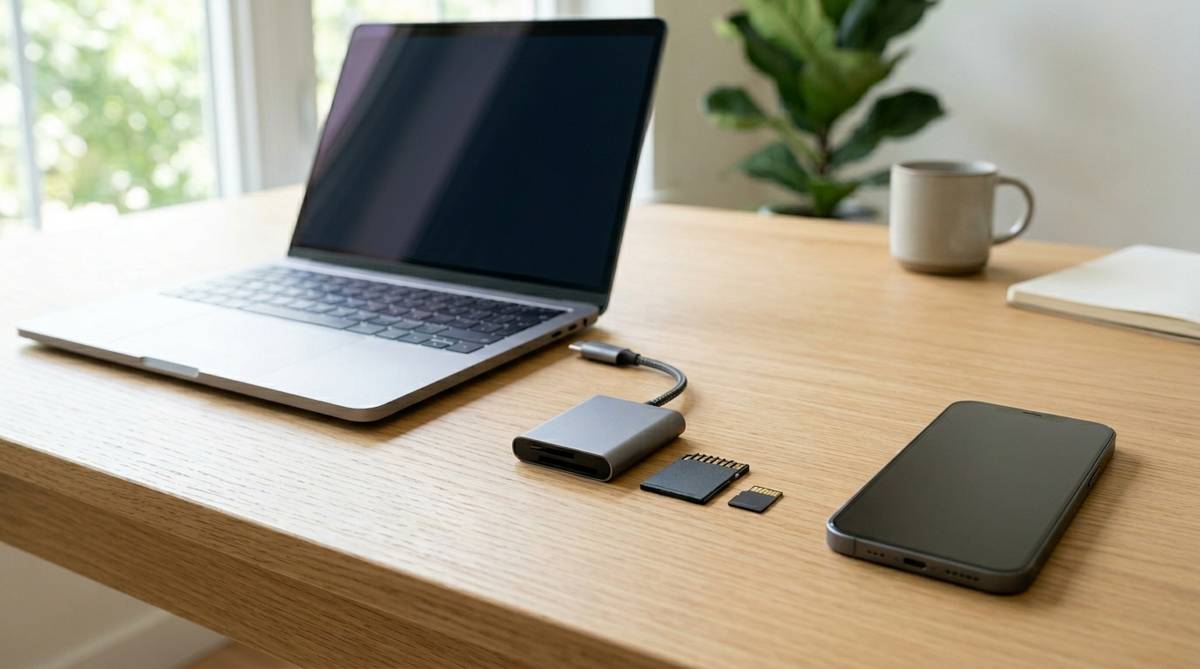
セリアでカードリーダーを見かけると、110円で本当に使えるのか、スマホにもつながるのか、大切な写真データを扱ってよいのか迷いやすいです。特にSDカードやmicroSDカードは、端子の形、対応容量、転送速度、使う端末によって結果が変わるため、安さだけで選ぶと合わないことがあります。
この記事では、セリアのカードリーダーでできること、向いている使い方、避けたい使い方、買う前に見るべきポイントを整理します。自分のパソコンやスマホで使えるか、100均で十分か、家電量販店や通販品を選んだほうがよいかを判断しやすくなります。
\マイナンバーカードもスムーズに読み取る/


 ポチップ
ポチップ
セリア カードリーダーは軽い用途向き
セリアのカードリーダーは、主にSDカードやmicroSDカードの中身をパソコンへ移したい人に向いたシンプルな商品です。たとえば、デジカメで撮った写真をWindowsパソコンに取り込む、古いmicroSDカードの中にある画像を確認する、プリント用の写真データを一時的にコピーする、といった使い方なら候補になります。価格を抑えやすく、急ぎで1本ほしいときにも手に取りやすいのが魅力です。
ただし、セリアのカードリーダーは高性能な外付けストレージ機器というより、必要最低限の読み書きをするための簡易ツールとして考えるほうが自然です。商品によってUSB-A接続が中心だったり、USB2.0相当の転送速度だったりするため、大容量の動画データを毎日のように移す用途には物足りない場面があります。4K動画、長時間録画データ、RAW写真を大量に扱うなら、転送に時間がかかりやすい点も見ておきたいところです。
また、セリアの商品は店舗や時期によって在庫や仕様が変わります。同じカードリーダーという名前でも、SDカード対応、microSD対応、Type-C変換アダプタとの組み合わせ、対応メディアの範囲が異なる場合があります。買う前には、売り場でパッケージの対応カード、接続端子、対応OS、同時使用の可否を確認することが大切です。
向いている使い方
セリアのカードリーダーが向いているのは、たまに写真を取り込む程度の軽い用途です。たとえば、デジカメのSDカードから数十枚の写真をパソコンに移す、microSDカード内の文書や画像を確認する、家族写真をプリント注文用に整理するような使い方です。このような作業では、転送速度よりも、今すぐ安く使えることや、余計な機能が少なく扱いやすいことがメリットになります。
一方で、仕事で毎日データを移す人や、動画編集用の大容量ファイルを扱う人には、セリア品だけで済ませるより、USB3.0以上のカードリーダーを選ぶほうが安心です。特に動画ファイルは1本で数GBになることがあり、USB2.0相当のリーダーでは待ち時間が長く感じられます。写真でも、RAWデータを数百枚まとめて移すような使い方では、転送速度の差が作業時間に出やすいです。
また、古いSDカードの中身を確認したいだけならセリア品で十分な場合がありますが、結婚式、仕事の納品データ、旅行の大切な写真など、失いたくないデータを扱うときは慎重に進めたいところです。カードリーダーの価格よりも、データの価値のほうが高い場合は、信頼できるメーカー品や複数バックアップを前提にしたほうが落ち着いて作業できます。
向いていない使い方
セリアのカードリーダーが向いていないのは、速度、安定性、端末対応を強く求める使い方です。たとえば、スマホに直接つないで動画を編集したい、iPhoneやiPadでSDカード内の写真をすぐ読み込みたい、カメラマンが撮影後に大量データを高速で取り込みたい、といった場面では、カードリーダー側の性能や端子の相性が重要になります。100均商品は便利ですが、すべての端末で快適に使える前提にはしないほうが安全です。
特にスマホやタブレットで使いたい場合は、USB-A、USB-C、Lightningの違いが大きなポイントになります。セリアのカードリーダーがUSB-Aタイプで、自分のスマホがUSB-C端子なら、別途Type-C変換アダプタが必要になることがあります。ただし、変換アダプタを挟むと認識しない、接触が不安定になる、ケースに干渉して奥まで差し込めないなどの小さなつまずきが起きることもあります。
また、ドライブレコーダーや防犯カメラのmicroSDカードを頻繁に確認する用途でも、安定性を優先したほうがよい場合があります。これらのデータは、事故やトラブル時に確認する大事な記録になることがあります。たまに確認するだけならよいですが、業務や証拠確認に近い用途なら、耐久性や認識の安定したカードリーダーを選ぶほうが判断しやすくなります。
買う前に見るべき仕様
カードリーダー選びで最初に見るべきなのは、値段ではなく接続端子と対応カードです。セリアでカードリーダーを買う場合も、自分が使う端末がWindowsパソコンなのか、Macなのか、Androidスマホなのか、iPhoneなのかで必要なものが変わります。パソコンにUSB-A端子があるならシンプルに使える可能性がありますが、最近のノートパソコンやタブレットはUSB-Cだけの機種も増えています。
次に確認したいのが、対応するカードの種類です。デジカメならSDカード、スマホやドライブレコーダーならmicroSDカードが多く使われます。カードリーダーによってはSDとmicroSDの両方に対応していても、同時に2枚は使えない場合があります。2つの差し込み口があるから同時コピーできると思い込むと、実際の使い方で戸惑いやすくなります。
さらに、対応容量とカード規格も見ておくと安心です。SDカードにはSD、SDHC、SDXCなどの規格があり、容量によって分類が変わります。古いカードリーダーや簡易タイプでは、大容量カードをうまく認識しない可能性もあります。128GBや256GBのmicroSDカードを使う人は、パッケージにSDXC対応などの表記があるか確認しておくと、買った後の失敗を減らせます。
| 確認項目 | 見る場所 | 判断の目安 |
|---|---|---|
| 接続端子 | パッケージ表面や端子形状 | USB-AかUSB-Cかを確認し、自分の端末に直接つながるか見る |
| 対応カード | 対応メディア欄 | SDカード、microSDカードのどちらを使うかに合わせる |
| 対応容量 | SDHC、SDXCなどの表記 | 64GB以上を使うならSDXC対応の有無を確認する |
| 転送速度 | USB2.0、USB3.0などの表記 | 写真中心ならUSB2.0でも足りることがあり、動画中心ならUSB3.0以上が快適 |
| スマホ対応 | 対応OSやOTG表記 | AndroidやiPhoneで使うなら端子だけでなく認識条件も見る |
端子の違いを確認する
端子の違いは、セリアのカードリーダー選びで最もつまずきやすい部分です。USB-Aは昔からある長方形の端子で、デスクトップパソコンや少し前のノートパソコンに多く使われています。USB-Cは上下の向きがなく差し込める小さな端子で、最近のAndroidスマホ、iPad、MacBook、薄型ノートパソコンでよく使われます。
セリアのカードリーダーがUSB-Aタイプの場合、USB-Cしかない端末にはそのまま差し込めません。この場合、Type-C変換アダプタを併用する方法がありますが、すべての組み合わせで安定して認識するとは限りません。特にスマホの場合は、端末側が外部ストレージを読み込む機能に対応しているか、ファイル管理アプリで確認できるかも関係します。
iPhoneで使いたい場合はさらに注意が必要です。Lightning端子のiPhoneでは、一般的なUSB-Aカードリーダーと変換アダプタだけでは思ったように動かないことがあります。USB-C搭載の新しいiPhoneやiPadでも、カードの形式や消費電力、ファイルアプリでの表示などが関係するため、スマホ直結を目的にするなら最初からスマホ対応を明記した製品を選ぶほうが失敗しにくいです。
SDとmicroSDの違い
SDカードとmicroSDカードは大きさが違うだけに見えますが、使う機器や差し込み方が変わります。デジカメやビデオカメラでは通常サイズのSDカードが多く、Androidスマホ、ドライブレコーダー、アクションカメラ、防犯カメラではmicroSDカードがよく使われます。自分が読み込みたいカードがどちらなのかを、買う前に実物で確認しておくと安心です。
microSDカードをSDカードサイズに変換するアダプタを使っている人もいます。この場合、カードリーダー側がSDカードのみに対応していても、アダプタ経由で読めることがあります。ただし、アダプタの接触不良やロックつまみの位置によって、書き込みできない、認識しないといったことも起きます。読み込みだけなら問題なくても、コピーや削除でつまずくことがあるため、最初は大切なデータを直接編集しないほうが安全です。
また、microSDカードを差し込む向きにも注意が必要です。小さいカードは裏表を間違えやすく、無理に押し込むとカードや差し込み口を傷めることがあります。入りにくいときは力で解決せず、カードの向き、差し込み口の形、パッケージの図を確認しましょう。100均商品に限らず、カードリーダーは端子部分が繊細なので、ゆっくり差し込むだけでもトラブルを減らせます。
端末別の使い分け方
セリアのカードリーダーを使うかどうかは、何に接続するかで判断が変わります。Windowsパソコンに写真を取り込むだけなら使いやすい一方で、スマホやタブレットでは端子やファイル管理の知識が必要になることがあります。ここを分けずに考えると、同じカードリーダーでも「使えた」「使えない」という感想が分かれやすくなります。
Windowsパソコンの場合は、USB-A端子があれば比較的試しやすいです。カードリーダーを差し込み、SDカードやmicroSDカードを入れると、エクスプローラー上に外部ドライブとして表示されることがあります。表示されない場合は、別のUSBポートに差す、カードの向きを確認する、カード自体が別機器で読めるか試す、という順で切り分けると落ち着いて確認できます。
MacやUSB-C端末の場合は、変換アダプタやUSBハブが必要になることがあります。変換を重ねるほど接触点が増えるため、認識が不安定になる可能性もあります。最初からMacBookやiPadで使う予定なら、USB-C直挿しのカードリーダーを選ぶほうが、見た目もすっきりして扱いやすいです。
| 使う端末 | セリア品が合いやすい場面 | 別商品を考えたい場面 |
|---|---|---|
| Windowsパソコン | USB-A端子があり、写真や文書をたまに移す | 動画やRAW写真を大量に扱う |
| MacBook | USB-A変換ハブをすでに持っていて軽く使う | USB-Cだけで接続したい、転送速度を重視する |
| Androidスマホ | OTG対応で、変換アダプタ込みで確認用途に使う | スマホだけで動画編集や大量コピーをしたい |
| iPhoneやiPad | USB-C搭載端末で、ファイルアプリで確認できる範囲に使う | Lightning端末や写真取り込みを安定させたい場合 |
| ドライブレコーダー用 | 録画ファイルをたまにパソコンで確認する | 事故記録や仕事用データを確実に扱いたい |
パソコンで使う場合
パソコンで使う場合は、セリアのカードリーダーが最も扱いやすい場面です。USB-A端子があるWindowsパソコンなら、差し込んで外部ドライブとして認識されるか確認するだけなので、スマホよりも切り分けが簡単です。写真フォルダを開いて、必要な画像をパソコン側へコピーすれば、カード内のデータを直接編集せずに済みます。
おすすめは、まずカード内のデータをパソコンにコピーしてから作業することです。SDカード上で直接削除や編集をすると、途中で接触が切れたときにデータが壊れる可能性があります。特にデジカメ写真やドライブレコーダーの映像は、元データを残したままコピー先で確認するほうが安心です。
認識しない場合は、カードリーダーだけを疑わず、SDカード側の不具合も確認しましょう。別のカードで試す、別のUSBポートに差す、カードのロックつまみが書き込み禁止になっていないか見る、パソコンを再起動するなど、順番に確認すると原因を絞りやすくなります。いきなりフォーマットすると中身が消えるため、表示された警告の意味が分からないときは操作を止める判断も大切です。
スマホで使う場合
スマホでセリアのカードリーダーを使いたい場合は、パソコンより確認項目が増えます。Androidスマホなら、USB-C変換アダプタを使えば物理的には接続できることがありますが、端末が外部ストレージの読み込みに対応していないと表示されません。また、ファイル管理アプリでSDカードの中身を開く必要があるため、写真アプリに自動で出てこないこともあります。
iPhoneの場合は、端子と対応形式がさらに重要です。Lightning端子のiPhoneでは、一般的なUSBカードリーダーと変換アダプタの組み合わせでは安定しないことがあります。USB-C搭載のiPhoneやiPadでも、すべてのSDカードが同じように読めるとは限らず、カードのフォーマット形式や消費電力、ファイルアプリでの認識に左右されます。
スマホで使う目的が、旅行先で写真を取り込みたい、動画をSNSに投稿したい、カメラのデータをすぐ確認したいというものなら、スマホ対応を明記したカードリーダーを選ぶほうが実用的です。100均で試すのは悪くありませんが、変換アダプタを重ねて不安定になるくらいなら、USB-C直挿しやiPhone対応モデルを選んだほうが結果的に手間を減らせます。
失敗しやすいポイント
セリアのカードリーダーでよくある失敗は、安いから性能も十分だろうと考えてしまうことです。安さは大きな魅力ですが、カードリーダーはデータを扱う道具なので、用途に対して性能が足りるかを見る必要があります。写真を数枚移すのと、動画を何十GBも移すのでは、必要な速度も安定性も変わります。
もうひとつの失敗は、端子が合えば使えると思い込むことです。USB-C変換アダプタを使えば差し込める場合でも、スマホ側が認識しないことはあります。見た目ではつながっているのにファイルが表示されないと、カードリーダーが悪いのか、変換アダプタが悪いのか、カードの形式が合わないのか分かりにくくなります。
また、カードリーダーを使うときは、抜き差しのタイミングにも注意が必要です。コピー中に抜く、読み込み中にカードを外す、パソコンで取り外し操作をせずに抜くと、データ破損の原因になることがあります。とくにmicroSDカードは小さく、接触も繊細なので、作業が終わってから安全な取り外しをする習慣をつけると安心です。
認識しないときの見方
カードリーダーが認識しないときは、原因を一つずつ分けて考えると落ち着いて対応できます。まず確認したいのは、カードの向きと差し込み具合です。SDカードやmicroSDカードは奥まで入っていないと認識されないことがあり、差し込みが浅いだけで使えないように見えることがあります。力を入れすぎず、いったん抜いて向きを確認してから差し直しましょう。
次に、カード自体が正常かを見ます。別のパソコンやカメラで読めるか、別のSDカードならカードリーダーが反応するかを試すと、原因の場所が分かりやすくなります。カードリーダーだけでなく、SDカードの劣化、フォーマット形式の違い、カード内のエラーが原因になることもあります。
スマホで認識しない場合は、変換アダプタ、OTG対応、ファイルアプリの表示場所を確認します。Androidなら設定やファイル管理アプリに外部ストレージが出ていないか見てください。iPhoneやiPadならファイルアプリの場所に表示されるかを確認します。表示されないからといってすぐ初期化を選ぶとデータが消える可能性があるため、警告が出た場合は内容を読んでから進めることが大切です。
データ保護の注意点
カードリーダーを使うときに一番大切なのは、データを守ることです。セリアの商品に限らず、SDカードやmicroSDカードは接触不良、抜き差し、静電気、カードの劣化によって読み込みエラーが起きることがあります。大切な写真や動画を扱う場合は、カード内のデータを直接編集せず、まずパソコンや外付けSSDなど別の場所にコピーしてから作業するほうが安心です。
特に注意したいのは、フォーマットを求める表示です。パソコンに差したときに、このドライブを使うにはフォーマットする必要があります、というような表示が出る場合があります。この操作を進めるとカード内のデータが消える可能性があるため、写真や動画を取り戻したい場合は、むやみに進めないほうがよいです。別のカードリーダーや別の端末で試す、必要ならデータ復旧に詳しいサービスを検討するなど、急がず確認しましょう。
また、コピーが終わった後は、取り外し操作をしてから抜くことも大切です。Windowsなら安全な取り外し、Macなら取り出す操作を使います。スマホでも、ファイル転送中に抜かない、読み込み中にアプリを閉じないなど、基本的な扱いを守るだけでトラブルを減らせます。安いカードリーダーでも、丁寧に扱えば軽い用途では便利に使いやすくなります。
100均とメーカー品の選び方
セリアのカードリーダーで十分か、メーカー品を買うべきかは、用途の重さで決めると迷いにくいです。たまに写真を取り込むだけなら、まずセリアで試す選択は現実的です。反対に、仕事、学校の課題、動画編集、ドライブレコーダーの重要データなど、失敗したときの影響が大きい用途では、最初から安定性を重視した商品を選ぶほうが安心です。
メーカー品を選ぶメリットは、USB3.0以上の高速転送、USB-C直挿し、SDとmicroSDの同時対応、ケーブル一体型、対応OSの明記などが期待できる点です。Anker、UGREEN、エレコム、バッファローなどのカードリーダーは、価格は上がりますが、端末対応や速度の情報を確認しやすい商品が多いです。毎月何度も使うなら、数百円から千円台の差が作業時間や安心感に変わります。
一方で、メーカー品を買えばすべて解決するわけでもありません。自分の端末に合わない端子を選ぶと、結局変換アダプタが必要になりますし、スマホ対応と書かれていても端末やカード形式によって挙動が変わることがあります。高いものを選ぶ前に、自分が使うカード、端末、ファイルの量を整理してから選ぶと無駄が少なくなります。
セリアで十分な人
セリアのカードリーダーで十分な人は、使う頻度が少なく、データ量も小さめで、主にパソコンで使う人です。たとえば、月に数回だけデジカメ写真を取り込む、古いSDカードの中身を確認する、子どもの行事写真を数十枚コピーする、といった使い方なら、まず試してみる価値があります。USB-A端子のあるパソコンを持っていれば、追加の変換アダプタなしで使える可能性もあります。
また、急ぎでカードの中身を見たい人にも向いています。家電量販店まで行く時間がない、通販を待てない、近くのセリアで手に入るなら試したい、という場面では便利です。ただし、在庫は店舗ごとに違うため、必ず置いてあるとは考えないほうがよいです。スマホアクセサリー売り場、パソコン周辺小物、ケーブル類の近くを確認すると見つけやすいことがあります。
軽い用途で使う場合でも、最初の1回は大切なデータではなく、消えても困らないカードやバックアップ済みのデータで試すと安心です。読み込み、コピー、取り外しまで問題なくできるか確認してから、本来の作業に使いましょう。安く買える道具ほど、最初に相性確認をしておくと満足しやすくなります。
メーカー品が合う人
メーカー品が合う人は、速度や安定性を重視する人です。たとえば、ミラーレスカメラの写真を大量に取り込む、動画編集用の素材を移す、仕事用のデータを扱う、ドライブレコーダーの映像を定期的に確認するような使い方です。この場合、カードリーダーの転送速度が遅いと、毎回の待ち時間が大きな負担になります。
USB-C端末をメインに使っている人も、メーカー品のUSB-C直挿しタイプを選ぶと扱いやすくなります。MacBook、iPad、USB-C搭載のiPhone、Androidスマホなどで使うなら、変換アダプタを挟まずに接続できる商品が便利です。ケーブルや変換パーツが増えると持ち物も増え、接触不良の原因も増えるため、よく使う人ほど直挿しのメリットを感じやすいです。
さらに、データを守りたい人にもメーカー品が向いています。もちろんメーカー品でもデータ破損の可能性はゼロではありませんが、対応規格や速度、レビュー、保証情報を確認しやすい点は安心材料になります。セリア品は軽い確認用、メーカー品は日常的な作業用というように分けて考えると、価格と安心感のバランスを取りやすくなります。
まずは用途と端子を確認する
セリアのカードリーダーを買う前に、まず自分が何をしたいのかをはっきりさせましょう。デジカメ写真をたまにパソコンへ移すだけなら、セリアのカードリーダーは候補になります。反対に、スマホ直結、大容量動画、高速転送、仕事用データの扱いが目的なら、USB-C対応やUSB3.0以上のメーカー品も含めて選ぶほうが失敗しにくいです。
次に確認するのは、端末の端子とカードの種類です。パソコンがUSB-AなのかUSB-Cなのか、使うカードがSDなのかmicroSDなのか、容量が32GB程度なのか128GB以上なのかを見てください。ここが合っていないと、カードリーダー自体は悪くなくても、自分の環境では使いにくいという結果になります。
買った後は、いきなり大切なデータで試さず、少量のファイルで読み込みとコピーを確認するのがおすすめです。認識しない場合は、カードの向き、別のUSBポート、別のカード、別の端末の順で確認し、フォーマット表示が出たらすぐ進めないようにしましょう。セリアのカードリーダーは、使いどころを選べば便利な道具です。安さだけで判断せず、自分の端末、データ量、使う頻度に合わせて選ぶことで、無駄なく安心して使いやすくなります。








