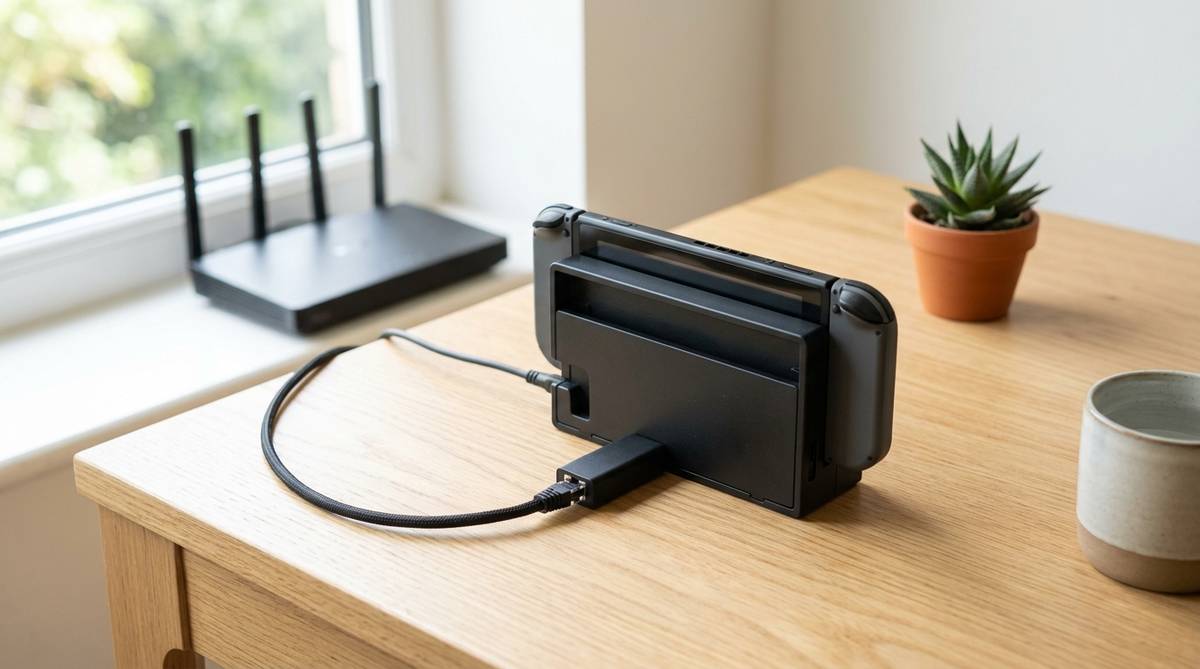
Switchを有線接続したくて100均の有線LANアダプターを探す場合、最初に確認したいのは「必要なのがアダプターなのか、LANケーブルだけなのか」です。Switchのモデルやドックの種類によって必要なものが変わるため、安さだけで買うと接続できないことがあります。
この記事では、100均でそろえやすいもの、そろえにくいもの、Switchで使うときの確認ポイントを整理します。オンライン対戦を安定させたい人が、無駄な買い物を減らしながら自分に合う接続方法を選べる内容です。
\様々なデバイスで使える高速LANアダプタ/


 ポチップ
ポチップ
有線LANアダプターはSwitch用に100均で買う前に確認
有線LANアダプターをSwitch用に100均で探す前に、まず見てほしいのは手元のSwitch本体ではなく「ドック」です。Nintendo Switch有機ELモデルに付属するLAN端子付きドックを使っている場合、USBタイプの有線LANアダプターは基本的に不要です。ドックの背面カバーを開けてLAN端子があれば、必要なのはLANケーブルとルーター側の空きポートです。
一方、初期型やバッテリー持続時間が長くなった通常モデルのドックは、LAN端子がないタイプが多くあります。この場合は、ドックのUSB端子に挿す有線LANアダプターが必要になります。つまり、同じSwitchでも「有機ELモデルのLAN端子付きドック」「通常モデルのドック」「Switch Lite」では、そろえるものが変わります。
100均で見つかりやすいのは、LANケーブルやUSBケーブルまわりの小物です。USBをLAN端子に変換する有線LANアダプターは、100均の定番商品として常に置かれているとは考えにくく、店舗や時期によっても差があります。たとえ似た形の商品があっても、Switchで使えるとは限らないため、商品名だけで判断しないことが大切です。
| 使っている環境 | 必要になりやすいもの | 100均で探す優先度 |
|---|---|---|
| 有機ELモデルのLAN端子付きドック | LANケーブル | 高い。長さとカテゴリを確認して選びやすいです |
| 通常モデルのドック | USB有線LANアダプターとLANケーブル | アダプターは低め。ケーブルは探す価値があります |
| Switch Lite | 対応スタンドやUSBハブと有線LANアダプター | 低め。接続構成が複雑なので専用品確認が安心です |
| 携帯モードで遊ぶことが多い場合 | 無線改善や設置場所の見直し | 有線化よりWi-Fi環境の見直しが先になることもあります |
最初の判断はとてもシンプルです。LAN端子付きドックがあるなら、100均ではLANケーブルを探せば十分な場合があります。LAN端子がないドックなら、100均だけで完結させようとせず、Switch対応が明記されたUSB有線LANアダプターを候補に入れたほうが失敗しにくいです。
100均で買えるものを分ける
LANケーブルは候補になる
100均で現実的に探しやすいのは、有線LANアダプターそのものよりLANケーブルです。Switch有機ELモデルのLAN端子付きドックや、すでにUSB有線LANアダプターを持っている人なら、LANケーブルを買い足すだけで有線接続できることがあります。ルーターからテレビ台までの距離が近いなら、短めのケーブルで足りるため、まずは長さを測ってから店頭で選ぶと無駄がありません。
LANケーブルを選ぶときは、カテゴリ表記も確認します。Switchのオンラインプレイでは、家庭用の一般的な回線であれば極端に高価なケーブルでなくても使える場面が多いです。ただし、古すぎるケーブルや断線しかけたケーブル、爪が折れて抜けやすいケーブルは接続が不安定になることがあります。100均で買う場合も、長さ、コネクタの作り、パッケージの対応速度を見ておくと安心です。
特に気をつけたいのは、ケーブルの長さを短く見積もることです。ルーターとSwitchドックが同じテレビ台にあるなら短めでよいですが、部屋の反対側から引くなら数メートル必要になることもあります。床を横切る場合は足を引っかけやすいため、配線カバーや壁沿いのルートも考えたいところです。安く済ませるつもりでも、長さ不足で買い直すと手間が増えてしまいます。
アダプターは在庫と対応確認が難しい
USB有線LANアダプターは、パソコンやタブレット向けの周辺機器として販売されることが多い商品です。100均で似たような変換アダプターを見かけても、それが「USBからLAN端子へ変換するもの」なのか、「USB端子の形を変えるだけのもの」なのかを分けて見る必要があります。USB Type-C変換、USBハブ、カードリーダーなどは形が似ていても役割が違います。
Switchで使うには、単にLANケーブルを挿せるだけでは足りません。本体側が有線LANアダプターとして認識できる必要があります。パソコンならドライバーを入れて使える商品でも、Switchではドライバーを追加できないため、相性が出やすいのです。パッケージにNintendo Switch対応、ゲーム機対応、ドック接続対応などの表記がない場合は、買ってから使えない可能性も考えておきましょう。
また、100均の商品は店舗によって品ぞろえが変わります。大型店で扱いがあっても近くの店舗にはない、以前見かけた商品が今はない、同じ名前でも仕様が変わる、といったことは普通にあります。そのため「100均にあるはず」と決めつけるより、「あればケーブルを買う」「アダプターは対応表記を見て判断する」という考え方のほうが現実的です。
Switchで使う条件を確認する
ドックのUSB端子に接続する
通常モデルのSwitchでUSB有線LANアダプターを使う場合、多くはドックのUSB端子にアダプターを挿し、そこへLANケーブルを接続します。LANケーブルの反対側は、自宅のルーターやONU、またはルーターに接続されたハブへ挿します。そのあとSwitchの設定からインターネット設定を開き、有線接続として認識されるか確認します。
ここで大切なのは、Switch本体のUSB Type-C端子へ直接つなげばよいとは考えないことです。通常のSwitchはテレビモードでドックを使う前提の接続が基本です。携帯モードで無理に変換アダプターを重ねると、給電、スタンド、USBハブ、LANアダプターの相性が絡み、かえって分かりにくくなります。まずは公式の使い方に近い形で試すほうが、原因の切り分けもしやすいです。
有機ELモデルのLAN端子付きドックなら、USB有線LANアダプターを経由せず、ドック背面のLAN端子にケーブルを挿します。ドックの背面カバーを開けると、ACアダプター端子、HDMI端子、LAN端子が並んでいます。この場合はアダプター探しより、LANケーブルの長さと配線ルートを考えるほうが優先です。100均を活用するなら、このケースがもっとも相性の心配が少ないです。
Switch Liteは別物として考える
Switch Liteはテレビモードに対応していないため、通常モデルのようにドックへ挿して有線接続する使い方とは前提が違います。有線接続をするには、対応するスタンドやUSBハブ、有線LANアダプター、給電まわりを組み合わせる必要があります。見た目は同じSwitchでも、周辺機器選びの難易度は上がります。
この場合、100均のパーツだけでそろえようとすると、どこで相性が出ているのか分かりにくくなります。たとえば、USBハブは認識しているがLANアダプターが認識しない、給電が足りない、スタンドの角度が合わず操作しにくい、というように原因が複数になります。Liteで有線化したい人は、最初からSwitch Liteでの使用例や対応表記がある製品を選ぶほうが安心です。
ただし、Liteを有線化する目的も見直しておきたいところです。携帯モードで遊ぶなら、LANケーブルが手元まで伸びるため、取り回しが悪くなることがあります。スプラトゥーン、スマブラ、マリオカートのようなオンライン対戦で通信を安定させたい場合でも、まずルーターの近くで遊ぶ、5GHz帯につなぐ、電子レンジや障害物を避けるなど、Wi-Fi側の改善で十分なこともあります。
選ぶときの基準
対応表記を優先する
Switch用の有線LANアダプターを選ぶときは、価格よりも対応表記を優先したほうが失敗しにくいです。商品説明にNintendo Switch対応、Switch動作確認済み、ゲーム機対応などがあるかを見ます。もちろん表記があっても環境差はありますが、何も書かれていないパソコン専用アダプターよりは判断材料になります。
USB端子の形も確認します。通常モデルのドックに挿すなら、基本的にはUSB-A接続の有線LANアダプターが扱いやすいです。USB Type-Cのアダプターを買ってしまうと、別の変換アダプターが必要になり、接続が増えて相性の原因も増えます。ドックの外側や背面にあるUSB端子へ無理なく挿せるサイズかも見ておくと、テレビ台の中で干渉しにくくなります。
通信速度の表記は、100Mbps対応か、ギガビット対応かも確認ポイントです。Switchのオンラインプレイでは、速度の数字だけでなく安定性も大切です。高速な商品を選んでも、回線やルーター、サーバー側の状況で体感が大きく変わることがあります。迷う場合は、Switch対応が分かりやすく、レビューでもゲーム機利用の声があるものを選ぶと判断しやすいです。
| 確認ポイント | 見る場所 | 判断の目安 |
|---|---|---|
| Switch対応 | パッケージや商品説明 | 対応表記があるものを優先します |
| 端子の形 | USB-AまたはUSB Type-Cの表記 | 通常ドックならUSB-Aが扱いやすいです |
| LAN速度 | 100Mbpsや1000Mbpsの表記 | オンライン対戦中心なら安定性も重視します |
| ケーブル長 | LANケーブルのパッケージ | ルーターからドックまでの距離より少し長めが便利です |
| 設置しやすさ | 本体サイズやケーブルの向き | テレビ台やドック背面で干渉しないものを選びます |
100均で買うなら、まずLANケーブル、ケーブルクリップ、配線をまとめる小物から考えるのが現実的です。有線LANアダプターは、安いものを探すより、Switch対応が分かる商品を選ぶほうが結果的に安く済むことがあります。買い直しや接続確認の時間もコストなので、価格だけでなく「一度で使える可能性」を重視しましょう。
目的で選び方を変える
Switchを有線化したい理由が、ダウンロードを速くしたいのか、オンライン対戦を安定させたいのかによって、見るポイントは少し変わります。ゲームのダウンロードを短くしたいなら、回線速度、ルーター性能、LANケーブルの状態が影響します。オンライン対戦を安定させたいなら、速度の最大値より、通信が途切れにくいことや遅延が少ないことが大切です。
たとえば、スプラトゥーンやスマブラで通信エラーが出やすい場合、無線の電波が弱い、ルーターから遠い、家族の動画視聴と重なっている、古いルーターを使っているなど、アダプター以外の原因もあります。有線接続にしても、元のインターネット回線が不安定なら完全には改善しません。とはいえ、Wi-Fiの電波状況に左右されにくくなるため、テレビモード中心の人には有線化の効果を感じやすい場面があります。
子どもが遊ぶ家庭では、配線の安全も選び方に入れてください。長いLANケーブルを床にそのまま置くと、足を引っかけたり、ドックを引っ張ってしまったりすることがあります。テレビ台の裏を通す、壁沿いに固定する、余ったケーブルを結束バンドで軽くまとめるなど、使い始めた後の見た目と安全性も大切です。100均の配線小物は、この部分で役に立ちます。
使えないときの見直し
認識しない原因を分ける
有線LANアダプターを挿してもSwitchが有線接続にならない場合、まず原因を分けて確認します。アダプターがSwitchに対応していないのか、LANケーブルが不良なのか、ルーター側のポートに問題があるのか、設定画面で有線接続を選べていないのかで対応が変わります。いきなり別の商品を買う前に、一つずつ切り分けると無駄が減ります。
最初に確認したいのは、LANケーブルを別の機器で使えるかどうかです。パソコンやテレビ、別のLANポートで通信できるなら、ケーブル自体は使える可能性が高いです。次に、ルーター側の差し込み口を変えてみます。ポートのランプが点灯する機種なら、ケーブルを挿したときに反応があるかも判断材料になります。
それでもSwitchで認識しない場合は、アダプターの相性を疑います。特に、パソコン向けでドライバーが必要なタイプはSwitchでは使えないことがあります。USBハブや変換アダプターを何個も間に入れている場合は、いったん外して、ドックのUSB端子に有線LANアダプターを直接挿す形に近づけます。接続をシンプルにするほど、原因を見つけやすくなります。
安い商品で注意したい点
安い商品を使うこと自体が悪いわけではありません。LANケーブルや配線小物は、条件が合えば100均でも十分に役立ちます。ただし、有線LANアダプターは内部のチップや対応方式が関係するため、見た目だけでは判断できません。安く買えたとしても、Switchで認識しなければ目的は達成できないため、ここは慎重に見たい部分です。
また、通信が不安定なときに、すべてをアダプターのせいにしないことも大切です。ルーターが古い、回線が混みやすい時間帯に遊んでいる、ドック周りのUSB接続が多い、ケーブルが家具の下で強く曲がっているなど、別の原因もあります。夜の混雑時間だけラグが出るなら、家庭内の接続台数や回線側の混雑も関係しているかもしれません。
買い替えを考えるなら、まずは今の環境で何が起きているかをメモしておくと判断しやすいです。通信エラーが出るゲーム名、発生する時間帯、Wi-Fiではどうか、有線ではどうか、ダウンロード速度はどのくらいかを見ておくと、次に買うべきものが分かります。アダプターを変えるべきなのか、LANケーブルを変えるべきなのか、ルーターの場所を変えるべきなのかが見えてきます。
まず買うものを決める
有線LANアダプターをSwitch用に100均で探すときは、最初にドックのLAN端子を確認してください。有機ELモデルのLAN端子付きドックなら、100均でLANケーブルを探すだけで進められる可能性があります。通常モデルのドックなら、USB有線LANアダプターが必要になるため、100均だけにこだわらず、Switch対応が分かる商品を選ぶほうが安心です。
買う順番としては、まずルーターからドックまでの距離を測り、必要なLANケーブルの長さを決めます。次に、ドックにLAN端子があるかを確認します。LAN端子があればケーブルを買い、なければSwitch対応のUSB有線LANアダプターを探します。Switch Liteの場合は、対応スタンドやUSBハブも含めて考える必要があるため、少し慎重に選ぶとよいです。
100均は、安く試せる便利な選択肢です。ただし、向いているものと向いていないものがあります。LANケーブルや配線小物は活用しやすく、有線LANアダプターは対応確認を重視したほうが失敗しにくいです。オンライン対戦を安定させたいなら、安さだけで決めず、Switchのモデル、ドックの種類、接続する場所、配線のしやすさを合わせて判断しましょう。
最後に、店頭で迷ったときの見る順番をまとめます。パッケージの「LANアダプター」「USB有線LAN」「Nintendo Switch対応」という表記を確認し、ただのUSB変換やLANケーブルと間違えないようにします。対応がはっきりしない商品しかない場合は、その場で無理に買わず、家で対応機種を確認してから選ぶほうが安全です。結果として、必要なものだけをそろえやすくなり、Switchの有線接続もスムーズに始められます。








