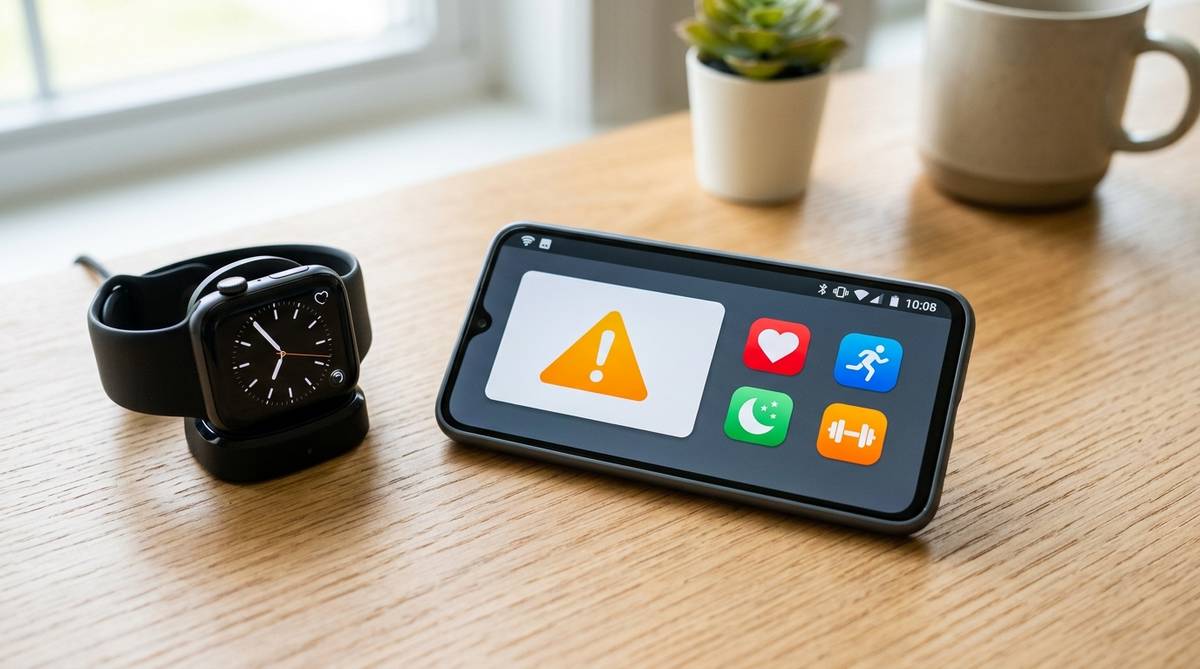
Huawei Healthを入れようとしたときに有害なファイルと表示されると、スマートウォッチを使い続けてよいのか、すぐ削除すべきなのか迷いやすいです。特にAndroidでは、公式以外のAPK、端末側のセキュリティ警告、古いアプリ情報が混ざりやすく、表示だけで危険度を判断しにくい場面があります。
この記事では、Huawei Healthの警告が出たときに最初に見るべきポイント、入手元の確認、削除や再インストールの判断基準を整理します。無理に不安を広げるのではなく、自分のスマホで安全に使える状態かを落ち着いて確認できるように説明します。
\スマホと連携できる体重計で管理が簡単/


 ポチップ
ポチップ
huawei healthで有害なファイルと出たら入手元を確認
Huawei Healthで有害なファイルと表示された場合、最初に確認したいのはアプリをどこから入れたかです。Huawei HealthはAndroid端末ではGoogle Playから入手できない場合があり、HUAWEI公式ページ、AppGallery、公式案内からのAPKなどを使う流れになることがあります。そのため、APKを直接インストールする場面があり、Androidやセキュリティアプリが慎重な警告を出すことがあります。
ただし、警告が出たからといって、すぐにウイルスだと決めつける必要はありません。一方で、公式に見える名前の配布サイトや、検索結果に出てくる非公式APKサイトから入れた場合は、慎重に見直したほうがよいです。アプリ名がHuawei Healthでも、配布元が違えば中身や更新状況が違う可能性があるためです。
まずは、スマホに入っているHuawei Healthを開く前に、インストール元を確認しましょう。Androidの設定からアプリ情報を開き、アプリ名、バージョン、インストール元、権限を確認します。ダウンロード履歴に残っているファイル名が不自然だったり、配布元が分からなかったりする場合は、いったん削除して公式ルートから入れ直す判断がしやすくなります。
| 表示や状況 | 考えられる意味 | 最初にすること |
|---|---|---|
| 有害なファイルと表示される | APKの直接インストールや配布元に対して端末が警告している可能性があります | 入手元とファイル名を確認し、公式ルートか見直します |
| 提供元不明のアプリと表示される | Google Play以外から入れるアプリに対する一般的な注意表示の場合があります | インストール許可を広げたままにせず、完了後に設定を戻します |
| 通知や権限の制限が出る | Androidのセキュリティ設定により、通知やバックグラウンド動作が制限されている場合があります | 必要な権限だけを確認し、不要な権限は許可しないようにします |
| 非公式サイトから入れた | 古い版や改変版を入れてしまう可能性があります | 削除して、公式案内から最新版を入れ直します |
大切なのは、警告文の強さだけで判断しないことです。Androidの警告は安全側に寄せて表示されることがあり、正規アプリでもAPK形式なら注意が出ることがあります。しかし、非公式の配布元から入れたアプリを健康データやBluetooth接続に使うのは、余計なリスクが増えます。まずは入手元を整理し、公式ルートで入れ直せるかを基準にすると判断しやすいです。
警告が出る主な理由
Google Play外のAPK扱いになる
Huawei Healthで警告が出やすい理由のひとつは、Android端末でGoogle Play以外からアプリを入れる流れになりやすいことです。Androidは、Google Play以外から入れるアプリに対して、ユーザーが意図してインストールしているかを確認する仕組みを持っています。そのため、公式アプリであっても、APKファイルを直接開くと、提供元不明、危険な可能性、有害なファイルといった強めの表現が表示される場合があります。
これは、Huawei Healthだけに限った話ではありません。メーカー公式サイトから配布されるアプリ、企業向けアプリ、検証用アプリなどでも、Google Play経由でない場合は同じような警告が出ることがあります。警告の目的は、ユーザーが知らないうちにアプリを入れてしまうことを防ぐことです。
ただし、だからといって何でも許可してよいわけではありません。公式ページから移動したAppGallery、またはHuaweiのサポート案内に沿ったダウンロードであれば判断しやすいですが、検索結果の上位に出たAPK配布サイトや、SNS上のリンクから入れた場合は別です。ファイル名や配布ページが本物に見えても、更新元が確認できなければ、削除して入れ直すほうが安全です。
権限が多く見えて不安になる
Huawei Healthは、スマートウォッチやスマートバンドと連携するために、Bluetooth、通知、位置情報、身体活動、ストレージ、バックグラウンド動作などの権限を求めることがあります。これらは歩数、心拍、睡眠、ワークアウト、着信通知、メッセージ通知などを使うために必要になる場面があります。そのため、権限一覧だけを見ると多く感じられ、不安につながりやすいです。
たとえば、位置情報は地図上のランニング記録やBluetooth機器の検出に関係することがあります。通知へのアクセスは、スマートウォッチにLINEや電話の通知を表示するために使われます。身体活動の権限は、歩数や運動記録の取得に関係します。名前だけ見ると広く感じますが、機能ごとに必要性を分けて考えると、許可すべきものと保留できるものが見えてきます。
不安な場合は、最初からすべてを許可しなくても大丈夫です。まずはウォッチとのペアリング、歩数や心拍の記録、通知の表示など、使いたい機能に必要な権限だけを許可します。あとから使わないと分かった権限は、Androidの設定から取り消すこともできます。便利さと安心感のバランスを取るには、権限を一度にまとめて許可するより、使う機能に合わせて段階的に許可するほうが向いています。
削除するか使うかの判断基準
公式ルートなら状況を分けて見る
Huawei Healthを公式ルートから入れている場合は、警告が出た時点で即削除と考えるより、どの段階で表示されたかを確認します。ダウンロード直後にAndroidがAPKへの注意を出しただけなのか、インストール後にセキュリティアプリが継続的に警告しているのかでは、判断が変わります。前者はGoogle Play外インストールへの一般的な注意である可能性がありますが、後者はアプリ本体やファイルの状態を見直したほうがよい場面です。
公式ルートかどうかは、スマホメーカーや通信会社ではなく、アプリの配布元で見ます。Huawei公式の製品ページやサポート案内からAppGalleryに進んだ場合、またはHuawei公式の案内に沿ってAPKを取得した場合は、比較的確認しやすいです。一方で、アプリ名が同じでも、第三者のAPK配布サイトから入れたものは、公式版と判断しないほうが無難です。
判断に迷ったら、現在のアプリをいったん削除し、スマホを再起動してから公式ルートで入れ直す方法が分かりやすいです。再インストール後に警告が出なくなる場合もありますし、出るとしてもどの警告なのかを切り分けやすくなります。ウォッチのペアリング情報や健康データが気になる場合は、Huawei IDで同期されているか、アプリ内で確認してから進めると落ち着いて対応できます。
| 自分の状況 | おすすめの判断 | 理由 |
|---|---|---|
| Huawei公式案内から入れた | 警告内容を確認しながら継続または入れ直し | APKへの一般的な注意表示の可能性があるためです |
| AppGallery経由で更新している | アプリ情報と更新状態を確認 | 公式ストア経由なら更新管理がしやすいためです |
| 非公式APKサイトから入れた | 削除して公式ルートで再インストール | 改変版や古い版を使うリスクを避けるためです |
| 警告が何度も繰り返される | 使用を止めて再確認 | 一時的な注意ではなく、端末側が継続して検知している可能性があるためです |
| 権限を許可したあと不安になった | 不要な権限を取り消して様子を見る | 使う機能に合わせて最小限の許可に調整できるためです |
非公式APKは入れ直しが安全
非公式APKサイトからHuawei Healthを入れた場合は、たとえ今のところ動いていても、公式ルートで入れ直すほうが安心です。APK配布サイトには便利な面もありますが、アプリの更新が遅れていたり、ファイルの出どころが分かりにくかったりすることがあります。健康データや通知、Bluetooth接続を扱うアプリでは、入手元の分かりやすさがかなり重要です。
特に注意したいのは、古いバージョンを入れ続けることです。古いHuawei Healthでは、新しいAndroidの制限付き設定、通知権限、バックグラウンド制限にうまく対応できない場合があります。その結果、ペアリングできない、通知が来ない、アプリが落ちる、再び警告が出るなど、別のトラブルにつながることがあります。
入れ直すときは、先に現在のアプリを削除し、ダウンロードフォルダに残っている古いAPKも整理しておくとよいです。そのうえで、Huawei公式の案内からAppGalleryやHuawei Healthの配布ページに進みます。インストール後は、提供元不明アプリの許可をオンにしたままにせず、設定を戻すことも大切です。これだけで、次に別のAPKを誤って入れてしまうリスクを減らせます。
Androidで確認したい設定
提供元不明アプリの許可
Androidでは、ブラウザやファイル管理アプリからAPKを入れるときに、そのアプリにインストール権限を一時的に許可する必要があります。たとえばChromeでHuawei HealthのAPKを開いた場合、Chromeに対してこの提供元からのアプリを許可する設定を求められることがあります。これはインストールのための許可であり、Huawei Healthそのものへの権限とは別物です。
ここで気をつけたいのは、インストール後も許可をオンにしたままにしないことです。許可が残っていると、次に別のAPKを開いたときにもインストールしやすくなります。普段からAPKを扱わない人なら、Huawei Healthのインストールが終わったあと、設定からChromeやファイルアプリの提供元不明アプリの許可をオフに戻すと安心です。
また、家族のスマホや子ども用端末で設定する場合は、作業後に許可を戻したかを確認しておくとよいです。Huawei Healthを入れる作業自体よりも、許可を広げた状態を放置することのほうが、あとから別のトラブルにつながりやすいです。スマートウォッチを使うための一時的な作業として考え、終わったら入口を閉じるイメージで管理しましょう。
通知とバックグラウンド制限
Huawei Healthを入れたあと、通知が届かない、ウォッチと接続が切れる、歩数や睡眠が同期されない場合は、有害なファイルの問題ではなく、Android側の制限が原因のことがあります。最近のAndroidでは、バッテリー消費を抑えるために、バックグラウンドで動くアプリを制限する仕組みが強くなっています。そのため、Huawei Healthが正しく入っていても、通知や同期が止まる場合があります。
確認したいのは、通知の許可、Bluetoothの許可、近くのデバイスの許可、バッテリー最適化、バックグラウンド動作です。PixelやGalaxyなど端末によって表示名は少し違いますが、アプリ情報から権限とバッテリー設定を見直す流れは近いです。通知を使いたい場合は、Huawei Healthだけでなく、スマホ側で通知元アプリが許可されているかも確認します。
ただし、すべての制限を無条件に外す必要はありません。心拍や睡眠の同期だけ使いたい人と、LINEや電話通知までウォッチに出したい人では、必要な権限が違います。たとえば通知が不要なら通知アクセスは許可しなくても使える機能があります。自分が使う機能を先に決め、その機能に必要な設定だけ整えると、余計な不安を抱えずに済みます。
やらないほうがよい対応
警告を無視して進め続ける
有害なファイルと表示されたときに、何も確認せずにインストールを続けるのは避けたい対応です。特に、どのサイトからダウンロードしたか覚えていない、ファイル名が不自然、ダウンロード後に広告が何度も出た、別アプリのインストールを促されたといった場合は、いったん止めたほうがよいです。Huawei Healthに限らず、APKは入手元の確認がとても大切です。
また、SNSや掲示板で見つけたリンクをそのまま開くのも注意が必要です。投稿者が親切に共有していても、リンク先が最新の公式ファイルとは限りません。古いバージョンが便利に見えることもありますが、セキュリティ更新やAndroid対応が止まっている可能性があります。スマートウォッチとの接続が目的なら、少し手間がかかっても公式案内をたどるほうが安全です。
警告を見たときは、先に進む前に、ダウンロード元、ファイル名、アプリ情報、権限を確認します。ここで不自然な点があれば、インストールを中止して削除します。何度も警告が出る場合は、端末のセキュリティアプリでスキャンし、必要であればスマホメーカーやHuaweiのサポート情報を確認する流れにすると、判断を急がずに済みます。
権限を全部許可する
Huawei Healthを早く使いたいからといって、出てきた権限をすべて許可する必要はありません。もちろん、ウォッチ通知、運動記録、睡眠計測、音楽操作など、機能によって必要な権限はあります。しかし、自分が使わない機能まで許可すると、あとから何を許可したのか分かりにくくなり、不安が残りやすいです。
たとえば、ランニングのGPS記録を使わないなら、位置情報の常時許可は必要ない場合があります。ウォッチでメッセージ通知を見ないなら、通知アクセスを急いで許可しなくてもよいです。写真やファイルへのアクセスも、文字盤画像やデータ取り込みなどを使わないなら、必要になったタイミングで確認すれば足ります。
おすすめは、最初に使う機能を3つ程度に絞ることです。歩数、心拍、睡眠、通知、ワークアウト記録、体組成計連携などから、今すぐ必要なものだけ選びます。そのあと、アプリ情報の権限画面を見て、必要なものだけを許可します。使っていくうちに必要になった権限は、そのときに追加すればよいので、最初から広く許可しなくても問題ありません。
安心して使うための進め方
Huawei Healthで有害なファイルと表示されたときは、まずインストール元を確認し、公式ルートかどうかを判断するのが第一歩です。公式案内から入れたAPKへの一般的な注意表示であれば、警告内容と権限を確認しながら進められる場合があります。一方で、非公式APKサイト、SNSリンク、配布元が分からないファイルから入れた場合は、削除して公式ルートで入れ直すほうが安心です。
次に、Android側の設定を整えます。提供元不明アプリの許可はインストール時だけにし、作業後はオフに戻します。通知やバックグラウンド動作は、使いたい機能に合わせて必要なものだけ許可します。ウォッチ通知を使う人は通知アクセス、運動記録を使う人は位置情報や身体活動、常時同期したい人はバッテリー制限を確認すると、トラブルを減らしやすいです。
最後に、使い始めたあとも定期的にアプリ情報を確認しましょう。アプリのバージョン、更新元、権限、バッテリー設定を見ておくと、後から警告が出たときにも落ち着いて判断できます。Huawei Healthは健康データやスマートウォッチ連携に関わるアプリなので、便利さだけでなく、入手元と権限の管理をセットで考えることが大切です。迷った場合は、いったん削除して公式ルートから入れ直す、不要な権限を外す、提供元不明アプリの許可を戻す、この3つを順番に進めると安全に近づけます。








