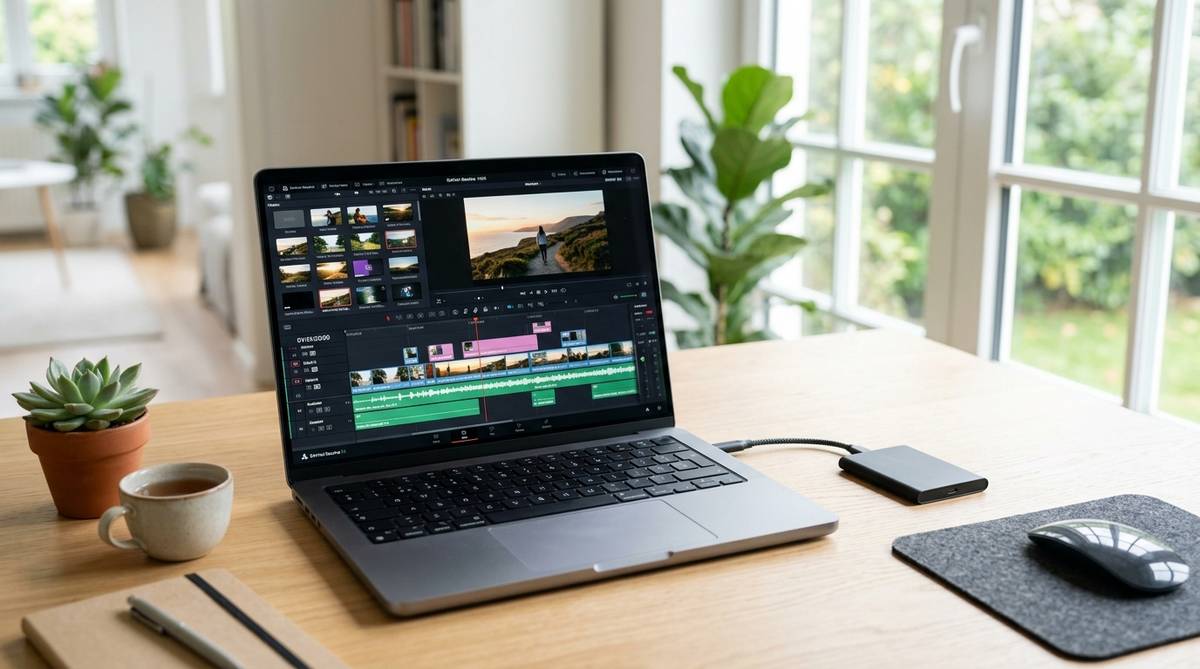
MacBook Pro 14インチは性能が高く、画面もきれいで、長く使いやすいノートパソコンです。ただし、価格、重さ、持ち運び、使うアプリの重さを見ずに選ぶと「ここまで必要なかったかも」と感じやすい機種でもあります。
大切なのは、MacBook Pro 14インチそのものが良いか悪いかではなく、自分の作業に合っているかを先に切り分けることです。この記事では、後悔しやすい人と満足しやすい人の違い、MacBook Airや16インチとの使い分け、購入前に見るべきポイントを整理します。
\安定感があり快適に使えるPCスタンド/


 ポチップ
ポチップ
macbook pro 14インチで後悔する人の共通点
MacBook Pro 14インチで後悔しやすいのは、性能よりも「使う場面」と「予算配分」が合っていないケースです。動画編集、写真現像、音楽制作、プログラミング、デザイン制作などを日常的に行う人には頼もしい機種ですが、ブラウザ、メール、資料作成、動画視聴が中心なら、性能を持て余すことがあります。高性能な分だけ価格も上がるため、買ったあとに使い方が軽いと、満足感よりも出費の大きさが気になりやすいです。
特に後悔しやすいのは、「Proという名前だから長く使えるはず」とだけ考えて選ぶ場合です。たしかにMacBook Pro 14インチは長く使いやすい機種ですが、長く使えることと、自分にとって必要な性能であることは別です。毎日外に持ち出す人なら重さや充電器の荷物感が気になりますし、家で外部モニターにつなぐ人なら14インチの画面サイズが思ったより重要ではないこともあります。
もうひとつ多いのが、メモリやストレージの選び方で迷ったまま購入するケースです。あとからメモリを増設できないため、購入時の構成がそのまま使い勝手に影響します。一方で、必要以上に上位チップや大容量ストレージを選ぶと、費用は大きく上がります。MacBook Pro 14インチは「本体を買う」よりも「自分の作業に合う構成を買う」という考え方が大切です。
| 後悔しやすいパターン | 起きやすい不満 | 購入前の確認ポイント |
|---|---|---|
| 軽い作業が中心 | MacBook Airでも十分だったと感じる | 動画編集や制作アプリを日常的に使うか |
| 毎日持ち運ぶ | 本体と充電器の重さが気になる | 通勤バッグに入れて実際の重さを想像する |
| 価格重視で選ぶ | 周辺機器や保証まで予算が回りにくい | 本体以外の費用も含めて考える |
| 画面の広さを期待する | 14インチでは作業領域が足りない | 外部モニターや16インチも候補に入れる |
14インチを選ぶ前の前提
Proが必要な作業かを分ける
MacBook Pro 14インチを選ぶ前に、まず自分の作業が「軽い作業」「少し重い作業」「継続的に重い作業」のどれに近いかを分けると判断しやすくなります。軽い作業とは、SafariやChromeでの調べもの、Googleドキュメント、スプレッドシート、Zoom、メール、YouTube視聴などです。この範囲が中心なら、MacBook Airでもかなり快適に使えるため、Proを選ぶ理由は画面品質、端子、スピーカー、冷却性能へのこだわりになります。
少し重い作業には、Canva、Photoshop、Lightroom、簡単な動画編集、ブログ用の画像加工、複数アプリを同時に開く作業などがあります。この場合はMacBook Pro 14インチを選ぶ価値がありますが、毎日長時間の高負荷作業でなければ、標準寄りの構成でも十分なことが多いです。大事なのは、たまに重い作業をするのか、仕事として毎日重い作業をするのかを分けることです。
継続的に重い作業には、4K動画編集、長尺動画の書き出し、3D制作、AI系ツール、Xcodeでの開発、音楽制作でトラック数が多いプロジェクトなどがあります。この場合はMacBook Pro 14インチの冷却性能やチップ性能が活きます。ファンを搭載しているため、長時間負荷をかけても性能が落ちにくく、作業時間の短縮につながります。仕事で待ち時間を減らしたい人にとっては、価格差以上の価値を感じやすいです。
価格だけでなく総額を見る
MacBook Pro 14インチは本体価格だけで判断すると、購入後に思ったより費用が増えたと感じることがあります。USB-Cハブ、外部SSD、保護ケース、マウス、キーボード、外部モニター、AppleCareなどを足すと、実際の出費は本体価格より大きくなります。特にクリエイティブ作業をする人は、ストレージ不足を補う外部SSDや、画面を広げるためのモニターが必要になることがあります。
また、MacBook Pro 14インチは構成を上げるほど価格差が大きくなります。メモリやストレージは後から内蔵で増やせないため、少し余裕を持つのは大切ですが、使わない容量に大きく予算を割くと満足度が下がりやすいです。たとえば写真や動画ファイルを外部SSDで管理する人なら、内蔵ストレージを最大まで上げなくても運用できます。一方で、外出先で大容量ファイルを頻繁に扱う人は、内蔵ストレージに余裕があるほうが快適です。
総額で見るときは、今ある環境も確認しましょう。すでに外部モニター、キーボード、クラウドストレージ、外付けSSDを持っている人は本体以外の追加費用を抑えやすいです。逆に初めてMacを買う人は、変換アダプターやバックアップ用ストレージまで必要になることがあります。購入前に本体だけでなく、使い始めるための一式を紙に書き出すと、予算のズレを減らせます。
後悔しない選び方
AirとProの違いを見る
MacBook Pro 14インチとMacBook Airで迷う場合は、性能差よりも「長時間の負荷」「画面」「端子」「スピーカー」「重さ」を見ると判断しやすいです。MacBook Airは軽くて薄く、持ち運びやすいのが強みです。文章作成、Web会議、ブログ運営、簡単な画像編集、学習用途ならAirでも快適に使える場面が多く、価格も抑えやすいです。
一方でMacBook Pro 14インチは、Liquid Retina XDRディスプレイ、ProMotion、豊かなスピーカー、HDMI、SDカードスロット、MagSafeなど、作業環境を整えやすい要素があります。写真や動画の色を確認したい人、カメラのSDカードを直接読み込みたい人、外部モニターに頻繁につなぐ人には使いやすいです。単純な処理速度だけでなく、制作作業の小さな手間を減らせる点が魅力です。
迷ったときは、外に持ち出す頻度で考えるのも有効です。毎日カフェ、学校、職場に持っていくなら、軽さの差はじわじわ効いてきます。家や事務所で腰を据えて作業し、たまに持ち出す程度なら、Pro 14インチの重さはそこまで大きな負担になりにくいです。つまり、MacBook Airは身軽さ、MacBook Pro 14インチは作業環境の余裕を買うイメージです。
| 比較項目 | MacBook Airが向く人 | MacBook Pro 14インチが向く人 |
|---|---|---|
| 主な作業 | 文章作成、調べもの、Web会議、軽い画像編集 | 動画編集、写真現像、開発、音楽制作、複数アプリ作業 |
| 持ち運び | 毎日持ち出したい人 | 持ち出しはあるが作業性能も重視する人 |
| 画面 | 標準的な画面で十分な人 | 明るさや色、滑らかな表示を重視する人 |
| 端子 | クラウド中心で周辺機器が少ない人 | HDMI、SDカード、外部モニターをよく使う人 |
| 予算 | 本体価格を抑えたい人 | 長く使う作業道具として投資したい人 |
14インチと16インチを比べる
MacBook Proを選ぶと決めたあとに迷いやすいのが、14インチと16インチの違いです。14インチは持ち運びと作業性能のバランスが良く、自宅、職場、カフェ、出張先を行き来する人に向いています。画面は小さすぎるわけではありませんが、タイムラインの長い動画編集、複数ウィンドウでの資料作成、コーディングとプレビューの同時表示では、もう少し広さがほしくなることがあります。
16インチは画面が広く、単体で作業しやすいのが大きな魅力です。外部モニターを使わない環境でも、動画編集ソフト、デザインツール、表計算、開発画面を広げやすく、作業の見通しがよくなります。ただし、本体が大きく重くなるため、毎日持ち運ぶ人には負担になりやすいです。机の上で使う時間が長い人ほど16インチの良さを感じやすく、移動が多い人ほど14インチの扱いやすさが光ります。
14インチで後悔する人の中には、性能ではなく画面サイズで物足りなさを感じる人もいます。特に、外部モニターなしで長時間作業する予定なら、店頭で実際にアプリを開いたつもりで表示領域を想像してみることが大切です。反対に、自宅では外部モニター、外では本体画面という使い方なら、14インチはとても扱いやすい選択になります。画面の広さを本体だけで解決したいのか、外部モニター込みで考えるのかで選び方は変わります。
構成で迷うポイント
メモリとストレージの考え方
MacBook Pro 14インチで後悔を減らすには、チップ名だけでなくメモリとストレージを見ることが大切です。メモリは、同時に開ける作業の余裕に関わります。ブラウザのタブ、Photoshop、Premiere Pro、Final Cut Pro、Slack、Zoom、Notionなどを同時に使う人は、メモリに余裕があるほど作業が安定しやすくなります。購入後に内蔵メモリを増やせないため、数年使うなら少し余裕を持つほうが安心です。
ただし、何でも最大構成にすればよいわけではありません。文章作成やWeb中心なら、標準構成でも十分な場面が多いです。動画編集をする場合でも、短いSNS動画やブログ用の簡単な編集が中心なら、最上位チップまで必要ないことがあります。逆に、4K素材を複数重ねる、カラーグレーディングをする、長時間の書き出しを頻繁に行う人は、メモリやチップの余裕が作業時間に直結します。
ストレージは、容量だけでなく運用方法も考えましょう。写真、動画、音楽素材、アプリを本体に多く入れる人は、内蔵ストレージが少ないとすぐに圧迫されます。macOSの空き容量が少なくなると、アップデートや作業ファイルの保存で困ることもあります。一方で、外部SSDやクラウドをうまく使える人なら、内蔵ストレージを無理に大きくしすぎなくても快適に運用できます。
チップ選びで背伸びしすぎない
MacBook Pro 14インチには、世代によって標準チップ、Pro系チップ、Max系チップなどの構成があります。名前だけ見ると上位を選びたくなりますが、後悔を避けるなら「自分の作業で本当に時間短縮になるか」を基準にするとよいです。上位チップは高負荷作業に強く、動画の書き出し、3D、AI処理、開発ビルドなどで力を発揮します。反対に、ブラウザやオフィス作業では体感差が小さくなりやすいです。
たとえば、動画編集をする人でも、週に数本の短い動画を作る程度なら、上位構成にしすぎるよりメモリやストレージ、外部SSD、モニターに予算を回したほうが満足しやすい場合があります。毎日編集して納品する人や、待ち時間が収入や作業量に影響する人なら、チップ性能に投資する価値があります。趣味か仕事か、頻度は月数回か毎日か、この差はかなり大きいです。
また、上位構成は中古や売却時に有利になることもありますが、購入時の差額をすべて回収できるとは限りません。数年後に買い替える前提なら、必要十分な構成を選んで予算を残す考え方もあります。長く使うつもりなら、メモリを少し厚めにするほうが満足につながりやすいです。チップは作業速度、メモリは同時作業の余裕、ストレージは日々の管理の楽さに関わると考えると、選びやすくなります。
使ってから感じる弱点
重さとサイズの感じ方
MacBook Pro 14インチは、Proとしては扱いやすいサイズですが、軽いノートパソコンではありません。MacBook Airに慣れている人や、毎日長時間持ち歩く人は、バッグに入れたときの重さを感じることがあります。本体だけでなく、充電器、ケーブル、ハブ、外部SSD、マウスまで持つと、荷物全体はさらに重くなります。電車通勤や徒歩移動が多い人は、性能よりも移動時の負担が気になりやすいです。
ただ、14インチは16インチよりもかなり持ち運びやすく、外出先でも本格的な作業をしたい人にはちょうどよいサイズです。カフェで動画編集をする、出張先で資料を仕上げる、撮影現場で写真を確認するなど、移動先でも負荷のある作業をする人には向いています。逆に、外ではメール確認や文章修正だけで、重い作業は自宅のデスクで行うなら、MacBook Airと外部モニターの組み合わせも検討しやすいです。
重さの感じ方は、スペック表だけでは判断しにくい部分です。できれば店頭で持つだけでなく、普段使っているバッグに近い重さを想像してみましょう。通勤バッグに水筒、財布、モバイルバッテリー、書類を入れる人なら、そこにMacBook Pro 14インチが加わる感覚を考える必要があります。毎日の小さな負担は、購入直後よりも数か月後に効いてきます。
画面と端子の満足度
MacBook Pro 14インチの画面は非常にきれいで、写真、動画、文字の表示が見やすいです。明るさやコントラスト、滑らかな表示に魅力を感じる人なら、使うたびに満足しやすい部分です。特に写真の色味を確認する人、映像コンテンツを見る時間が長い人、細かい文字を長時間読む人には、画面品質の良さが日々の快適さにつながります。
一方で、画面がきれいだからといって、作業領域が広いとは限りません。14インチは持ち運びやすさとのバランスが良い反面、動画編集のタイムライン、デザインツールのパネル、表計算の横長データなどを一画面で広く見たい場合は狭く感じることがあります。この不満は外部モニターで解決しやすいですが、外部モニターを置けない環境では16インチのほうが向く場合もあります。
端子については、MacBook Pro 14インチの大きな強みです。HDMI、SDカードスロット、MagSafeなどがあるモデルでは、変換アダプターを減らしやすく、カメラやモニターとの接続が楽になります。ブログやYouTube用にカメラ写真を扱う人、プレゼンでHDMI接続する人には便利です。ただし、普段からクラウド中心で、周辺機器をほとんど使わない人にとっては、端子の多さが大きな決め手にならないこともあります。
購入前に確認すること
MacBook Pro 14インチを買う前には、まず「何のためにProを選ぶのか」を一文で書き出すのがおすすめです。たとえば、4K動画を快適に編集したい、写真現像を長く続けたい、開発環境を安定させたい、外部モニターとSDカードをよく使いたい、というように具体化します。この一文が出てくるなら、MacBook Pro 14インチを選ぶ理由はかなり明確です。反対に「なんとなく良さそう」「長く使えそう」だけなら、MacBook Airや中古、整備済製品も含めて見直す価値があります。
次に、持ち運び、画面、性能、予算の優先順位を決めます。毎日持ち歩くなら軽さ、外部モニターなしで長く作業するなら画面サイズ、動画編集や制作が多いなら性能、費用を抑えたいなら構成の見直しが重要です。すべてを最高にしようとすると価格が大きく上がるため、自分が一番困りたくない部分に予算を使うのが現実的です。
購入前の確認ポイントは、次のように整理できます。
- 毎日持ち運ぶか、週に数回だけか
- 重い作業は趣味か仕事か
- 動画編集や写真現像をどの頻度で行うか
- 外部モニターを使う予定があるか
- SDカードやHDMIをよく使うか
- メモリ不足で困る作業をするか
- 内蔵ストレージに大容量データを置くか
- AppleCareや周辺機器まで含めた予算があるか
この確認で「持ち運びが最優先」と感じるならMacBook Airが候補になります。「画面の広さが最優先」と感じるなら16インチも候補に入ります。「持ち運びもしたいけれど、制作作業の安定感もほしい」と感じるなら、MacBook Pro 14インチはかなり相性がよい選択です。
最後に、可能なら店頭で14インチと16インチ、MacBook Airを並べて見てください。スペック表では分からない重さ、画面の広さ、キーボードの感覚、持ったときの印象を確認できます。MacBook Pro 14インチで後悔しないためには、性能の高さに惹かれるだけでなく、自分の生活の中でどう使うかを想像することが大切です。作業内容、移動頻度、予算の3つが合っていれば、14インチは長く満足しやすい一台になります。








