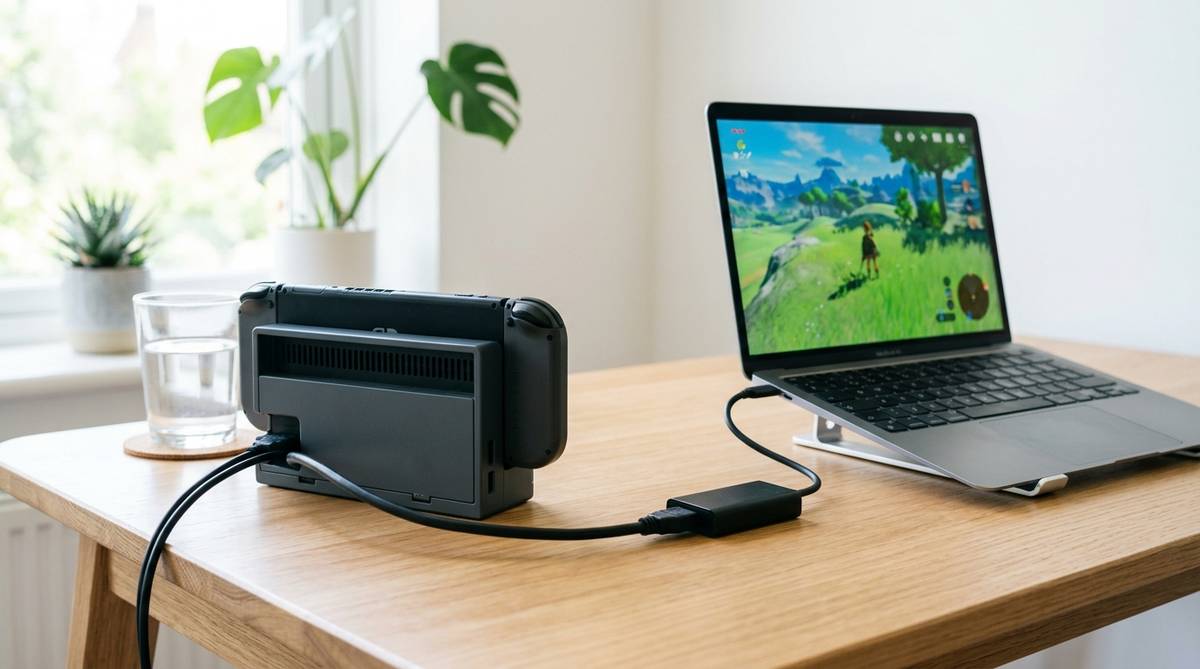
Switchの画面をパソコンに映したいだけなのに、HDMIケーブルをつなげばできるのか、キャプチャーボードが必要なのかで迷いやすいところです。特にノートパソコンは画面があるため、テレビの代わりに使えそうに見えますが、ほとんどの場合は入力用の端子がありません。
この記事では、Switchをパソコンに映すだけで何が必要になるのか、遅延を気にする場面と気にしなくてよい場面、安く済ませる場合の注意点まで整理します。自分の目的が「遊ぶため」なのか「録画や配信のため」なのかを分けると、買うべきものをかなり絞り込めます。
\遅延なしで高画質を楽しめるドック/


 ポチップ
ポチップ
switchをパソコンに映すだけでも基本はキャプチャーボードが必要
Switchをパソコンに映すだけの場合でも、多くのケースではキャプチャーボードが必要です。理由は、Switchの映像はHDMIで外へ出す仕組みですが、一般的なノートパソコンやデスクトップパソコンのHDMI端子は、映像を外部モニターへ出すための「出力端子」だからです。つまり、Switchから出た映像をパソコン側が受け取る入口がないため、HDMIケーブルを直接つないでも画面は表示されません。
HDMIをつなぐだけでは映りにくい理由
多くの人がつまずきやすいのは、パソコンにHDMI端子があるから映像を入れられると思ってしまう点です。テレビやモニターのHDMI端子は、ゲーム機やレコーダーの映像を受け取るための入力端子です。一方で、パソコンのHDMI端子は会議室のモニターや外部ディスプレイへパソコン画面を映すための出力端子であることがほとんどです。
そのため、SwitchのドックからHDMIケーブルを出し、ノートパソコンへつないでも、パソコンはSwitchを外部画面として認識できません。反対に、パソコン側からSwitchへ映像を送ることもできないため、何も起きない状態になります。これは故障ではなく、端子の役割が違うだけです。
パソコンに映すには、SwitchのHDMI映像をUSB経由でパソコンに取り込める形へ変換する機器が必要です。この役割をするのがキャプチャーボードです。キャプチャーボードを使うと、Switchの映像がパソコン上の専用ソフトやOBS Studioなどに表示され、録画や配信にも使えるようになります。
| 接続方法 | できること | 注意点 |
|---|---|---|
| SwitchをテレビへHDMI接続 | すぐに遊べる | パソコンには映らない |
| SwitchをPCのHDMI端子へ直接接続 | 基本的には表示できない | PC側のHDMIが出力端子であることが多い |
| Switchをキャプチャーボード経由でPCへ接続 | PC画面に表示できる | 機器と表示ソフトが必要 |
| Switchを外部モニターへ接続 | テレビなしで遊べる | 録画や配信は別途機器が必要 |
Switchをパソコンに映したいだけなら、まず「パソコンそのものを画面代わりにしたい」のか、「パソコンで録画や配信もしたい」のかを分けることが大切です。画面代わりにしたいだけなら、キャプチャーボードよりも小型モニターを買ったほうが快適な場合もあります。録画、配信、Discordで画面共有したい場合は、キャプチャーボードを使う考え方が向いています。
先に目的を分けると失敗しにくい
Switchをパソコンに映す方法は、目的によって向き不向きが大きく変わります。単に大きな画面で遊びたいだけなら、パソコンに映すよりテレビや外部モニターのほうが簡単です。逆に、ゲーム画面を録画したい、YouTubeに投稿したい、Discordで友人に見せたいなら、パソコンへ取り込む価値があります。
遊ぶだけならモニターが簡単
Switchを遊ぶために画面へ映したいだけなら、最も簡単なのはテレビやPCモニターにHDMI接続する方法です。Switch本体をドックに入れ、ドックのHDMI端子からモニターへつなげば、パソコンを起動しなくても遊べます。遅延も少なく、設定も入力切替くらいで済むため、家族用のテレビが使えないときや自室で遊びたいときに向いています。
ノートパソコンを画面代わりにしたい理由が「手元に画面があるから」なら、一度モニターの購入も比較すると判断しやすくなります。安価なモバイルモニターや中古のPCモニターは、HDMI入力に対応しているものが多く、Switch用の画面として使いやすいです。録画や配信をしないなら、キャプチャーボードを買ってパソコンに映すより、モニターへ直接映したほうが快適です。
ただし、モニターにはスピーカーが付いていない機種もあります。この場合はSwitch本体のイヤホン端子、モニターの音声出力、Bluetoothオーディオなどを確認する必要があります。画面だけでなく音の出し方まで考えておくと、買ったあとに「映ったけれど音が出ない」という困りごとを避けやすくなります。
録画や配信ならPCに映す意味がある
パソコンに映す意味が大きいのは、録画や配信をしたい場合です。キャプチャーボードを使えば、Switchの映像をパソコンへ取り込み、OBS Studioなどのソフトで表示できます。そこから録画、YouTube配信、Twitch配信、Discordの画面共有などに使えるため、ゲーム画面を人に見せたい人には便利です。
ただし、キャプチャーボードで取り込んだ映像には、多少の遅延が出ることがあります。RPGやシミュレーションゲームなら気になりにくいですが、スプラトゥーン、スマブラ、マリオカートのように反応速度が大切なゲームでは、パソコン画面だけを見て遊ぶと操作が重く感じる場合があります。アクション性の高いゲームを快適に遊びたいなら、遅延の少ないパススルー出力に対応したキャプチャーボードを選ぶと安心です。
パススルー出力とは、Switchの映像をパソコンへ取り込みながら、同時にテレビやモニターにも遅延の少ない映像を出す機能です。プレイはモニターで行い、録画や配信はパソコンで行う形にすると、操作のしやすさと記録のしやすさを両立できます。映すだけに見えても、実際には「どの画面を見て遊ぶか」が快適さを大きく左右します。
必要なものと接続の流れ
Switchをパソコンに映す場合、必要なものはそれほど多くありません。基本はSwitch本体、Switchドック、ACアダプター、HDMIケーブル、キャプチャーボード、USBケーブル、パソコン、表示ソフトです。Switch Liteは通常のテレビ出力に対応していないため、ここではドック接続できるSwitchまたは有機ELモデルを前提に考えると分かりやすいです。
基本の接続手順
接続の流れは、Switchから出たHDMI映像をキャプチャーボードへ入れ、キャプチャーボードからUSBでパソコンへ送る形です。まずSwitchをドックに入れ、ドックにACアダプターを接続します。次に、ドックのHDMI出力からキャプチャーボードのHDMI入力へケーブルをつなぎます。
そのあと、キャプチャーボードをUSBケーブルでパソコンへ接続します。パソコン側では、キャプチャーボード付属のソフト、またはOBS Studioなどの録画・配信ソフトを開き、映像キャプチャデバイスとしてキャプチャーボードを選びます。画面が表示されない場合は、入力端子の向き、USBポート、ソフト側のデバイス選択を順番に確認すると原因を見つけやすくなります。
音声も同じキャプチャーボード経由で取り込まれることが多いですが、設定によっては映像だけ表示されて音が出ない場合があります。OBSを使う場合は、音声入力キャプチャや音声モニタリングの設定を確認します。ヘッドホンで聞きながら録画したい場合は、パソコンから音を出すのか、モニターから音を出すのかを決めておくと設定が整理しやすいです。
- Switch本体をドックに入れる
- ドックのHDMI出力をキャプチャーボードへつなぐ
- キャプチャーボードをUSBでパソコンへつなぐ
- OBS Studioなどで映像キャプチャデバイスを選ぶ
- 映像と音声が出るか確認する
ノートPCとデスクトップPCの違い
ノートパソコンでもデスクトップパソコンでも、キャプチャーボードを使えばSwitchの映像を取り込めます。ただし、快適さはパソコンの性能やUSB端子の種類によって変わります。古いノートパソコンや低スペックな機種では、映像がカクついたり、音ズレが起きたり、OBSの動作が重くなることがあります。
録画や配信をするなら、CPU、メモリ、ストレージ容量も見ておきたいところです。映すだけならそこまで高性能でなくても動くことがありますが、録画しながらマイク音声を入れたり、配信用の画面レイアウトを作ったりすると負荷が上がります。特に長時間録画する場合は、保存先の空き容量も必要です。
デスクトップパソコンの場合は、USBポートが複数あり、外部モニターも使いやすいため、配信環境を作りやすい傾向があります。ノートパソコンの場合は省スペースで扱いやすい反面、画面サイズや発熱、USBポート数が制限になりやすいです。どちらでも使えますが、安定して使いたいなら、キャプチャーボードをUSBハブ経由ではなくパソコン本体へ直接つなぐほうが無難です。
| 目的 | 向いている方法 | 理由 |
|---|---|---|
| テレビなしで遊びたい | 外部モニターへHDMI接続 | 設定が少なく遅延も少ないため |
| 録画したい | キャプチャーボードでPCへ取り込み | 録画ソフトで保存できるため |
| Discordで見せたい | PCに取り込んで画面共有 | PC上の映像を共有できるため |
| 反応速度が大切なゲームをしたい | パススルー対応キャプチャーボード | プレイ用画面の遅延を抑えやすいため |
| なるべく安く済ませたい | 用途を絞って安価な機器を選ぶ | 録画品質や遅延とのバランスを見やすいため |
キャプチャーボード選びの基準
キャプチャーボードは価格差が大きく、安いものなら数千円台、高いものなら数万円台まであります。Switchをパソコンに映すだけなら最高級モデルである必要はありませんが、あまりに安価なものは遅延、発熱、音ズレ、画質の不安定さが出ることがあります。まずは自分の目的に必要な性能だけを確認するのが失敗しにくい選び方です。
画質とフレームレートを見る
Switchの画面をパソコンに映す場合、よく見る基準は1080p、60fpsに対応しているかです。1080pはフルHD画質、60fpsは1秒間に60コマの滑らかさを示します。Switchのゲームを見やすく録画したいなら、このあたりに対応しているキャプチャーボードを選ぶと扱いやすいです。
ただし、商品ページには「4K対応」と書かれていても、取り込みは1080pまでという場合があります。4Kパススルー対応と4K録画対応は意味が違うため、商品説明では「入力」「出力」「録画」「配信」のどれが何に対応しているのかを確認しましょう。Switch用途なら4K録画は基本的に優先度が高くありませんが、フルHDで安定して映ることは大切です。
また、USB2.0接続の安価なキャプチャーボードでも映ることはありますが、画質や遅延に差が出やすいです。映すだけ、友人に軽く画面共有するだけなら選択肢になりますが、きれいに録画して動画投稿したいならUSB3.0対応や実績のあるメーカー品を選んだほうが安心です。レビューを見るときは、Switchで使っている人の感想を優先すると判断しやすくなります。
パススルーの有無を確認する
パススルー出力の有無は、キャプチャーボード選びでかなり重要です。パススルーなしのキャプチャーボードでは、基本的にパソコン上に表示された映像を見ながら操作します。この場合、わずかな遅れでもゲームによっては操作しづらく感じることがあります。
パススルー対応なら、Switchの映像をキャプチャーボードへ入れたあと、もう一方のHDMI出力からテレビやモニターへ映せます。パソコンでは録画や配信をしつつ、プレイは遅延の少ないモニターで行えるため、アクションゲームや対戦ゲームをよく遊ぶ人に向いています。机の上にモニターを置けるなら、この構成のほうが長く使いやすいです。
一方で、RPG、ノベルゲーム、シミュレーションゲーム、ゆっくり進めるソロプレイ中心なら、パススルーなしでも不満が少ない場合があります。映すだけを安く試したい人は、最初から高価な機器を買う前に、自分が遊ぶゲームのジャンルを整理しましょう。反応速度が必要なゲームをよく遊ぶなら、安さだけで選ばないほうが後悔しにくいです。
ソフトの使いやすさも大切
キャプチャーボードは、接続すれば自動で専用画面が出るとは限りません。多くの場合は、付属ソフトやOBS Studioなどを使って映像を表示します。OBSは無料で使える定番ソフトですが、初めて使う人にはデバイス追加、音声設定、画面サイズ調整などが少し難しく感じるかもしれません。
映すだけなら、キャプチャーボードがUVC対応かどうかも確認すると便利です。UVC対応の機器は、Webカメラのようにパソコンへ認識されやすく、専用ドライバーなしで使えることがあります。商品説明に「ドライバー不要」「OBS対応」「Windows対応」「Mac対応」などの記載があるかを見ると、導入後の手間を予想しやすいです。
また、音声の扱いも確認しておきましょう。Switchのゲーム音をパソコンから聞くのか、モニターから聞くのか、ヘッドセットで聞くのかによって設定が変わります。配信で自分の声も入れるなら、マイク、ゲーム音、通話音が混ざりすぎないように調整が必要です。単に映すだけに見えても、音をどう聞くかを決めておくと使い始めがスムーズです。
うまく映らないときの確認点
Switchをパソコンに映そうとしても、最初からすんなり表示されないことがあります。画面が真っ黒、音だけ出る、映像がカクつく、OBSにデバイスが出ないなど、症状はいくつかあります。焦って買い直す前に、接続、電源、ソフト設定、USBポートを順番に確認すると解決できることが多いです。
画面が真っ黒なとき
画面が真っ黒な場合は、まずSwitchがドックに正しく入っているかを確認します。Switchは携帯モードのままではHDMI出力されないため、ドックとACアダプターの接続が必要です。純正ドックや対応ドックに本体がしっかり挿さっているか、テレビ出力できる状態になっているかを見直しましょう。
次に、HDMIケーブルの向きとキャプチャーボードの端子を確認します。キャプチャーボードにはHDMI INとHDMI OUTがあるものがあり、SwitchからのケーブルはHDMI INへ入れる必要があります。HDMI OUTへつないでしまうと映像が入らないため、端子名を見て差し替えるだけで表示されることがあります。
OBS側では、ソースに「映像キャプチャデバイス」を追加し、使用するデバイスとしてキャプチャーボードを選びます。すでに別のアプリがキャプチャーボードを使っているとOBSで表示できない場合もあるため、カメラアプリや会議アプリを閉じてから試すと安定しやすいです。USBポートを変える、パソコンを再起動する、キャプチャーボードを抜き差しするのも基本的な確認です。
遅延やカクつきがあるとき
パソコン画面に映っているものの、操作に遅れを感じる場合は、キャプチャーボードの性能や表示方法が影響している可能性があります。パソコン上のプレビュー画面は、映像を取り込んでから表示するため、少し遅れて見えることがあります。ゲームの種類によってはこの遅れが目立ち、ジャンプや照準合わせがしにくく感じることがあります。
カクつきがある場合は、USBハブを使わずパソコン本体のUSBポートへ直接つなぐ、OBSの解像度やフレームレートを下げる、ほかの重いアプリを閉じると改善することがあります。ノートパソコンでは省電力モードになっていると動作が重くなることもあるため、電源に接続してパフォーマンス設定を見直すのも有効です。
それでも操作しにくい場合は、パススルー出力を使ってプレイ用モニターを見る構成に変えるのが現実的です。録画や配信用の画面はパソコンに表示し、実際の操作は外部モニターを見ながら行う形です。映すだけならパソコン画面で十分と思いがちですが、快適に遊ぶことまで考えると、見る画面を分けるほうが満足しやすい場合があります。
音が出ないとき
映像は出るのに音が出ない場合は、パソコン側の音声設定を確認します。OBSでは、映像キャプチャデバイスを追加しただけでは音が聞こえないことがあり、音声ミキサーや音声モニタリングの設定が必要です。録画には音が入っているのに自分には聞こえない場合もあるため、録画テストを短く行って確認すると原因を分けやすくなります。
Windowsでは、サウンド設定で出力先がヘッドホン、スピーカー、モニターのどれになっているかも見ておきましょう。Bluetoothイヤホンを使っている場合、遅延や音ズレが気になることがあります。ゲームをしながら音も正確に聞きたいなら、有線イヤホンやモニターの音声出力を使ったほうが安定する場合があります。
Discordで友人に画面共有したい場合は、ゲーム音が相手に届くかも別の確認点です。OBSの画面を共有する、キャプチャーソフトのウィンドウを共有する、音声共有の設定をオンにするなど、使うアプリによって手順が変わります。自分の画面に映っていることと、相手に音付きで届くことは別なので、事前に短いテストをしておくと安心です。
安く済ませるときの注意点
Switchをパソコンに映すだけなら、できるだけ安いキャプチャーボードで済ませたいと考える人も多いです。実際、軽く映すだけなら安価な機器でも使えることはあります。ただし、価格だけで選ぶと、遅延が大きい、映像が不安定、音ズレする、長時間で熱くなるなど、使い続けるうちに気になる点が出やすくなります。
安価な機器で起きやすいこと
安価なUSBキャプチャーボードは、初めて試すには手を出しやすい反面、商品によって品質差があります。商品ページでは1080pや4K対応と書かれていても、実際の録画品質や安定性はレビューや使用環境によって変わります。特に長時間の録画、配信、ゲーム音の同期を重視する場合は、安さだけで選ぶと調整に時間がかかることがあります。
よくある困りごとは、OBSで映像が遅れる、画面が一瞬止まる、音が少しずつズレる、USB端子が熱くなる、パソコンを再起動しないと認識しないなどです。もちろんすべての安価な機器で起きるわけではありませんが、安い機器ほど個体差や説明不足に当たりやすい傾向があります。大切な配信や長い録画に使うなら、ある程度レビュー数があり、Switchでの使用例が確認できるものを選ぶと安心です。
また、キャプチャーボード以外にもHDMIケーブルやUSBケーブルの品質が影響することがあります。古いケーブル、接触がゆるいケーブル、長すぎるケーブルを使うと、映像が途切れたり認識が不安定になったりします。機器を疑う前に、別のHDMIケーブルやUSBポートで試すだけでも改善することがあります。
買う前に確認したい条件
購入前には、まず自分のパソコンに対応しているかを確認しましょう。Windowsだけ対応、Macも対応、専用ドライバーが必要、USB3.0推奨など、商品によって条件が違います。ノートパソコンでUSB Type-Cしかない場合は、変換アダプターやUSBハブも必要になるため、キャプチャーボード単体の価格だけで考えないほうがよいです。
次に、パススルーの有無を見ます。パソコン画面を見ながらゆっくり遊ぶだけなら不要な場合もありますが、対戦ゲームやアクションゲームをするならパススルー対応のほうが向いています。将来的に配信もしたいなら、最初からパススルー対応を選んでおくと買い替えを減らしやすいです。
最後に、返品や保証の条件も見ておくと安心です。パソコンとの相性でうまく動かないこともあるため、初期不良対応や返品可能期間が分かるショップを選ぶと試しやすくなります。特に初めてキャプチャーボードを使う場合は、安さだけでなく、説明書の分かりやすさ、国内レビューの多さ、サポート情報の見つけやすさも判断材料に入れると失敗しにくくなります。
自分に合う方法を選ぼう
Switchをパソコンに映すだけなら、まずHDMIを直接つなげばよいわけではないことを押さえておきましょう。多くのパソコンのHDMI端子は出力用なので、Switchの映像を受け取るにはキャプチャーボードが必要です。ただし、目的が「遊ぶだけ」なら、キャプチャーボードより外部モニターのほうが簡単で快適な場合もあります。
録画、配信、Discordでの画面共有をしたいなら、キャプチャーボードを使ってパソコンに取り込む方法が向いています。その場合は、1080p 60fps対応、OBS対応、パススルーの有無、USB接続の安定性を確認しましょう。スプラトゥーンやスマブラのような反応速度が大切なゲームを遊ぶなら、パソコンのプレビュー画面だけで操作するより、パススルーでモニターに映して遊ぶ構成が扱いやすいです。
判断に迷ったら、次の順番で考えると選びやすくなります。テレビの代わりに遊びたいだけなら外部モニター、録画や配信をしたいならキャプチャーボード、安く試したいなら用途を映すだけに絞った機器、長く使いたいならパススルー対応モデルです。先に目的を決めてから機器を選べば、必要以上に高いものを買わずに済み、逆に安さで使いにくいものを選ぶ失敗も避けやすくなります。








