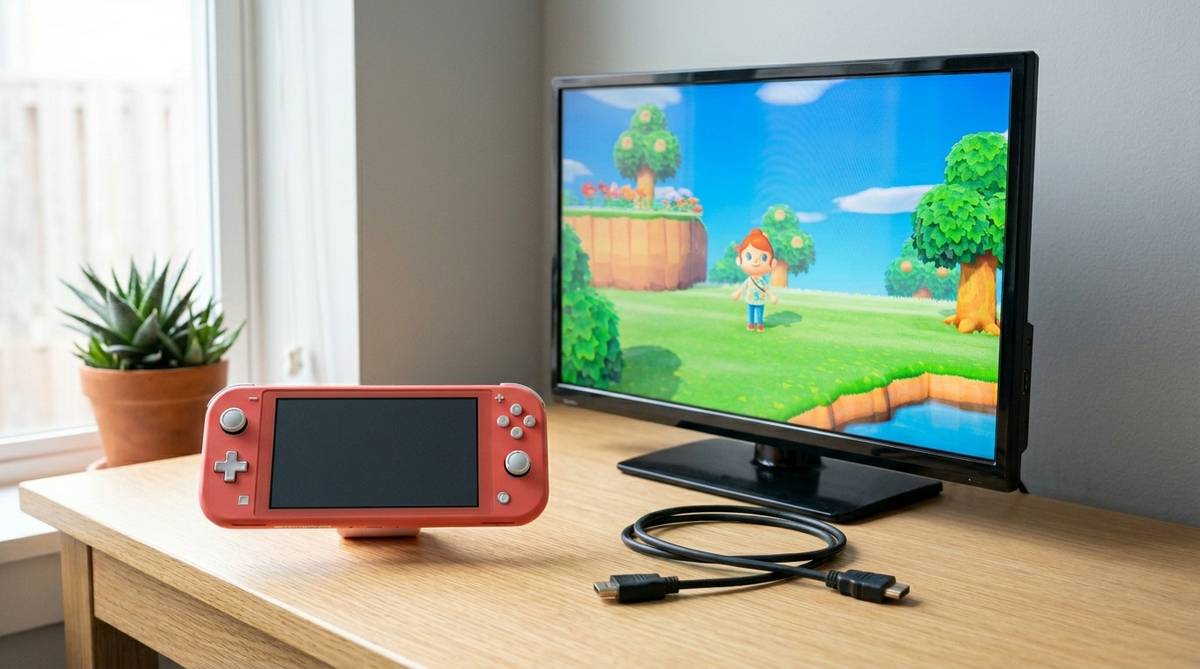
スイッチライトをテレビにつなげたいと考えたとき、まず迷いやすいのが、USB-C端子や変換アダプターを使えば映せるのではないかという点です。通常のNintendo Switchとは見た目が似ているため、ケーブルやドックを買えば解決しそうに見えますが、確認すべきなのは端子の形ではなく、本体がテレビ出力に対応しているかどうかです。
この記事では、スイッチライトのテレビ接続ができるのか、HDMI変換アダプターやドックを買う意味があるのか、大きな画面で遊びたい場合にどんな選択肢があるのかを整理します。無駄な買い物を避けながら、自分の遊び方に合う方法を判断できる内容です。
\遅延なしで高画質を楽しむSwitchドック/


 ポチップ
ポチップ
スイッチライトテレビ接続は基本できない
スイッチライトは、テレビに映して遊ぶためのテレビモードに対応していません。そのため、USB-C端子にHDMI変換アダプターをつないだり、通常のSwitch用ドックに差し込んだりしても、ゲーム画面をテレビへ出力することはできません。ここで大切なのは、充電端子の形が同じに見えても、内部で映像を外に出す仕組みが備わっていないという点です。
通常のNintendo SwitchやNintendo Switch有機ELモデルは、携帯モード、テーブルモード、テレビモードに対応しています。一方で、Nintendo Switch Liteは携帯専用として設計されており、本体を持って遊ぶことを前提にしています。画面サイズや重さ、価格を抑えたモデルなので、テレビ出力に必要な機能は省かれています。
つまり、スイッチライトテレビ接続で最初に判断すべきことは、どのケーブルを買うかではありません。まず、手元の本体がテレビ出力に対応しているモデルなのかを確認することです。Switch Liteであれば、テレビに直接映す方法を探すより、大画面で遊びたい目的に合う別の選択肢を考えたほうが、費用も時間も無駄になりにくくなります。
| 本体の種類 | テレビ接続 | 主な遊び方 | 注意点 |
|---|---|---|---|
| Nintendo Switch Lite | 非対応 | 携帯モード専用 | HDMI変換アダプターやドックでは映像出力できない |
| Nintendo Switch | 対応 | 携帯モードとテレビモード | テレビ接続にはドックやHDMIケーブルが必要 |
| Nintendo Switch有機ELモデル | 対応 | 携帯モードとテレビモード | 有線LAN端子付きドックを使えるモデルがある |
スイッチライトをテレビにつなぐ方法として、HDMI変換ケーブル、USB-Cハブ、ミラーリング機器などが紹介されることがあります。しかし、Switch Lite本体が映像出力を行わないため、周辺機器だけでテレビモードを追加することはできません。テレビに映らない原因は設定ミスではなく、モデルの仕様によるものだと考えると、次に取るべき行動がかなり整理しやすくなります。
まず本体の仕様を確認する
USB-C端子だけでは判断できない
スイッチライトにもUSB-C端子がありますが、この端子は主に充電や一部周辺機器との接続に使われます。スマートフォンやパソコンでは、USB-CからHDMIへ映像を出せる機種もあるため、同じように考えたくなりますが、USB-C端子があることと映像出力に対応していることは別の話です。端子の見た目だけで判断すると、使えない変換アダプターを買ってしまいやすくなります。
たとえば、ノートパソコンのUSB-C端子には、映像出力に対応するものと対応しないものがあります。Switch Liteも同じように、端子があるから何でも出せるわけではありません。テレビにゲーム画面を映すには、本体側が映像信号を外へ送る仕組みを持っている必要がありますが、Switch Liteにはその仕組みがありません。
特に注意したいのは、商品説明にUSB-C対応、HDMI出力、Switch対応と書かれている周辺機器です。この表記は通常のNintendo Switchを指している場合が多く、Switch Liteまで対応しているとは限りません。購入前には、対応機種の欄にSwitch Liteでテレビ出力可能と明記されているかを確認したくなりますが、現実にはそのような正規のテレビ出力対応は期待しないほうが安全です。
ドックに差しても映らない理由
通常のSwitch用ドックは、テレビと本体をつなぐための便利な機器ですが、Switch Liteをドックに入れてもテレビ出力はできません。そもそもSwitch Liteは本体サイズや構造が通常モデルと異なり、ドックに自然に収まる設計ではありません。無理に入れようとすると、端子や本体を傷める可能性があるため、試す価値はほとんどありません。
また、サードパーティ製の小型ドックや変換アダプターでも考え方は同じです。ドックは本体から出てきた映像信号をテレビへ渡す役割を持つものであり、映像信号そのものを本体の代わりに作り出す機器ではありません。Switch Liteから映像が出ない以上、ドック側を変えてもテレビにゲーム画面は表示されません。
もしテレビに映らない原因をケーブルの断線、HDMI入力切替、テレビ側の不具合だと考えてしまうと、複数のアクセサリーを試して出費が増えやすくなります。通常のSwitchなら確認すべき項目ですが、Switch Liteの場合は最初にモデル仕様で止めて考えるのが大事です。充電できるかどうかと、テレビに映像を出せるかどうかは分けて判断しましょう。
使えそうで使えない方法
HDMI変換アダプターは要注意
USB-CからHDMIへ変換するアダプターは、パソコン、タブレット、スマートフォンでは便利に使えることがあります。そのため、Switch Liteでもテレビ接続できそうに感じますが、ここがもっとも間違えやすいポイントです。アダプターは映像信号を受け取ってHDMIへ変換するだけなので、Switch Lite本体から映像信号が出ていなければ、テレビ側には何も表示されません。
商品ページのレビューにSwitchで使えたと書かれていても、通常のSwitchで使えた話なのか、Switch Liteで使えた話なのかを分けて読む必要があります。Switchという言葉だけではモデルが特定できないため、レビューだけを頼りに買うと失敗しやすくなります。とくに安い変換ケーブルは、充電や接続の安定性にも差があるため、テレビ出力できない目的で買うと満足しにくいです。
また、映像が映らないからといって、HDMI入力を何度も切り替えたり、テレビの設定を初期化したりする必要はありません。通常のSwitchで映らない場合は設定確認が役立つこともありますが、Switch Liteでは前提が異なります。まずは、HDMI変換アダプターではテレビモードを追加できないと理解しておくと、余計な作業を避けられます。
キャプチャーボードでも直接は無理
ゲーム実況や録画に使うキャプチャーボードを使えば、スイッチライトの画面をパソコンに映せるのではないかと考える人もいます。しかし、一般的なキャプチャーボードはHDMIで出てきた映像をパソコンに取り込む機器です。Switch LiteはHDMI映像を出力できないため、キャプチャーボードを間に入れても、通常の意味でゲーム画面を取り込むことはできません。
カメラでSwitch Liteの画面を撮影し、その映像をパソコンや配信画面に表示する方法はあります。ただし、これはテレビ接続ではなく、画面を外部カメラで撮っているだけです。映像の遅れ、画面の反射、手元のブレ、音声の取り込みなどを調整する必要があり、快適に遊ぶための方法というより、記録や簡易配信用の工夫に近いです。
大きな画面で遊びたい人にとって、キャプチャーボードは解決策になりにくいと考えたほうが自然です。実況用の環境を作りたい場合でも、通常のSwitchや有機ELモデルを使ってHDMI出力し、そこからキャプチャーボードへ接続する流れが一般的です。Switch Liteだけで完結させようとすると、画質や操作感で妥協が多くなります。
| 試したくなる方法 | Switch Liteでの結果 | 判断の目安 |
|---|---|---|
| USB-C HDMI変換アダプター | テレビ出力できない | 本体側が映像出力に対応していないため |
| 通常Switch用ドック | テレビ出力できない | Switch Liteはテレビモード非対応 |
| 小型ドック | テレビ出力できない | ドックを変えても本体仕様は変わらない |
| キャプチャーボード | 直接取り込みできない | HDMI映像が出ないため入力できない |
| 外部カメラで画面撮影 | 映像化は可能 | 遊びやすさより記録や配信用の工夫に近い |
大画面で遊びたい場合の選択肢
テレビで遊ぶなら本体変更が近道
テレビでSwitchのゲームを遊びたいなら、通常のNintendo SwitchかNintendo Switch有機ELモデルを用意するのがもっとも現実的です。どちらもテレビモードに対応しているため、ドック、HDMIケーブル、ACアダプターを使ってテレビへ接続できます。すでにSwitch Liteを持っている場合でも、大画面で遊ぶ頻度が高いなら、本体を買い替えるか、2台目としてテレビ対応モデルを検討するほうが結果的に満足しやすいです。
通常モデルと有機ELモデルで迷う場合は、テレビで遊ぶ時間が中心か、携帯モードもよく使うかで判断すると分かりやすいです。テレビに映すだけなら通常モデルでも目的は果たせますが、携帯モードの画面の見やすさやスタンドの安定感も重視するなら、有機ELモデルのほうが扱いやすい場面があります。家族でマリオカートやスマブラを遊ぶ、友人とテレビ画面を見ながら遊ぶ、リングフィットのように体を動かすゲームをしたいなら、テレビ対応モデルの価値は大きくなります。
ただし、セーブデータやダウンロードソフトの扱いは事前に確認しておきましょう。同じニンテンドーアカウントを使っていても、ゲームごとのセーブデータ対応や、本体間の引っ越し、いつもあそぶ本体の設定によって使い勝手が変わります。テレビで遊ぶために本体を追加する場合は、本体価格だけでなく、コントローラー、保護フィルム、microSDカード、オンライン利用の有無まで含めて考えると安心です。
携帯専用として快適に使う工夫
テレビ接続ができないなら、Switch Liteを携帯専用機として快適に使う方向へ整えるのも良い選択です。Switch Liteは軽くて持ちやすく、寝室、移動中、ソファ、机の上などで遊びやすいのが強みです。大画面ではありませんが、近い距離で遊ぶことを前提にすれば、画面の小ささより手軽さが魅力になる場面も多いです。
たとえば、長時間遊ぶならグリップケースを使うと手首の負担を減らしやすくなります。画面が見づらいと感じる場合は、角度を調整できるスタンドや、明るい場所で反射しにくい保護フィルムを組み合わせると改善しやすいです。音が物足りないときは、有線イヤホンやBluetoothオーディオ対応機器を使うことで、テレビほどではなくても没入感を上げられます。
また、Joy-Conを取り外して遊ぶゲームには注意が必要です。Switch Liteは本体とコントローラーが一体型なので、ゲームによっては別売りのJoy-Conが必要になる場合があります。テレビに映せないことだけでなく、遊びたいソフトが携帯モードに向いているかを確認しておくと、購入後の不満を減らせます。あつまれどうぶつの森、ポケモン、RPG、シミュレーション系のように、携帯モードでじっくり遊びやすいソフトとは相性が良いです。
買う前に避けたい失敗
対応表記の読み間違い
周辺機器を探していると、Switch対応、USB-C対応、HDMI出力対応といった表記が目に入ります。ここで大切なのは、対応しているのが通常のNintendo Switchなのか、Switch Liteなのかを分けて読むことです。多くの場合、テレビ出力に関するSwitch対応は、テレビモードを持つ通常モデルや有機ELモデルを前提にしています。
特に、商品名にSwitch Lite対応と書かれているアクセサリーでも、内容はケース、保護フィルム、充電ケーブル、スタンド、収納ポーチなどの場合があります。Switch Lite対応という言葉自体は間違いではありませんが、それがテレビ出力対応を意味するとは限りません。対応機種欄、注意書き、商品説明の小さな文字まで見て、テレビ出力に関する説明なのかを確認する必要があります。
失敗を避けるには、購入前に次のように目的を言葉にして確認すると判断しやすくなります。
- Switch Liteの画面をテレビへ直接映したい
- Switch Liteを充電しながら遊びたい
- Switch Liteを机に置いて見やすくしたい
- 通常のSwitchをテレビへつなぎたい
- ゲーム画面を録画や配信に使いたい
このうち、Switch Liteの画面をテレビへ直接映したいという目的は、周辺機器では解決しにくい部分です。一方で、充電、収納、持ちやすさ、画面保護、音の聞きやすさなら、Switch Lite対応アクセサリーで改善できます。目的を分けるだけで、買うべきものと買わなくてよいものがかなり見えやすくなります。
改造や非公式情報に注意
ネット上には、Switch Liteを改造すれば映像出力できるという情報が見つかることがあります。しかし、一般のユーザーが安全に試す方法としては向いていません。本体を分解したり、基板に手を加えたりする作業は、故障、保証対象外、データ消失などのリスクがあり、ゲームを快適に遊ぶ目的から考えると負担が大きすぎます。
また、非公式な改造は、修理受付やオンラインサービスの利用にも影響する可能性があります。テレビで遊びたいだけなら、改造に費用や時間をかけるより、テレビモード対応の本体を選んだほうが分かりやすく安全です。とくに子ども用、家族共有用、プレゼント用として考えている場合は、複雑な改造前提の方法は避けたほうが安心です。
中古品を選ぶ場合も注意が必要です。通常のSwitchを買うつもりで、うっかりSwitch Liteを選んでしまうと、届いてからテレビにつなげないことに気づく場合があります。商品写真だけで判断せず、商品名、本体カラー、Joy-Conの取り外し可否、ドック付属の有無を確認しましょう。テレビで遊ぶ目的があるなら、ドック、HDMIケーブル、ACアダプターがセットになっているかも見ておくと、追加購入の手間を減らせます。
自分に合う次の動き
スイッチライトテレビ接続について迷ったら、まずSwitch Liteはテレビ出力に対応していないと考えて整理しましょう。HDMI変換アダプター、USB-Cハブ、小型ドック、キャプチャーボードを買っても、Switch Lite本体から映像が出ないため、テレビに直接映す目的は達成しにくいです。テレビ側の設定やケーブルの種類を細かく疑う前に、本体モデルの違いを確認することが大切です。
大きな画面で遊ぶことが目的なら、通常のNintendo Switchか有機ELモデルを検討するのが近道です。家族や友人とテレビで遊びたい、リングフィットやパーティーゲームを快適に楽しみたい、実況や録画も考えているという場合は、テレビモード対応モデルのほうが向いています。すでにSwitch Liteを持っているなら、外出用や一人用として残し、テレビ用に別モデルを使い分ける考え方もできます。
一方で、一人でRPGやシミュレーションゲームを遊ぶことが多いなら、Switch Liteをそのまま快適に使う工夫も十分に価値があります。グリップケース、スタンド、保護フィルム、イヤホン、microSDカードなどを整えれば、携帯専用機としての使いやすさは上げられます。無理にテレビ接続を目指すより、自分がどこで、誰と、どんなゲームを遊びたいのかを基準にすると、後悔しにくい選択ができます。








