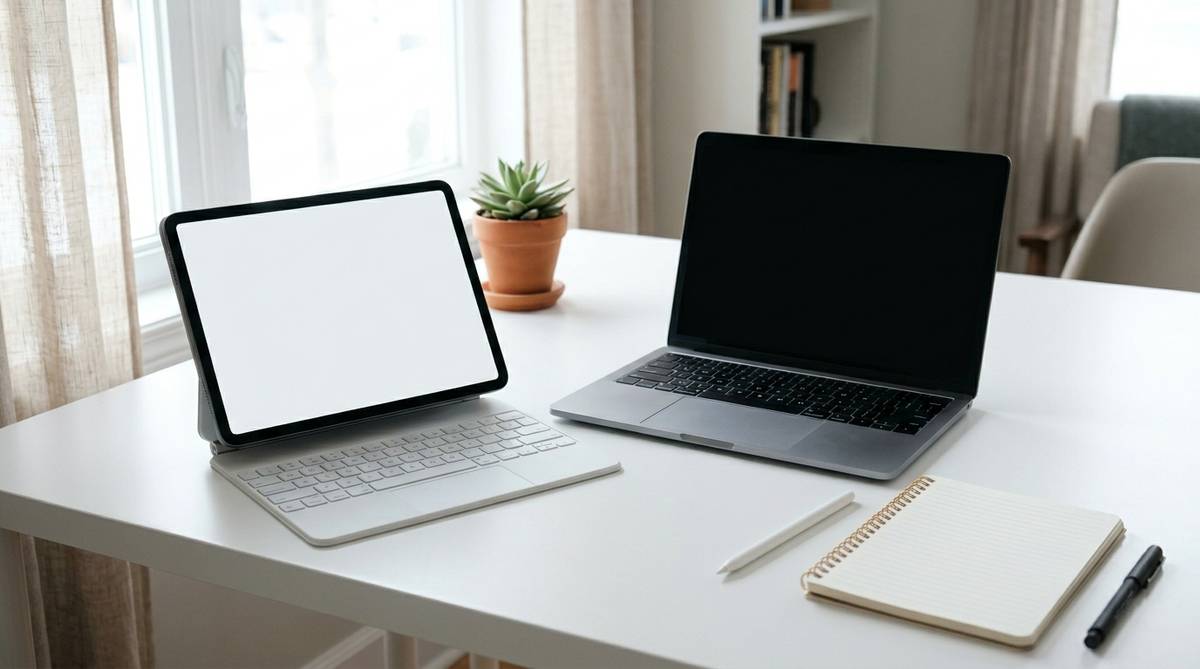
iPadだけで仕事や勉強を済ませたいけれど、MacBookまで買わないと困るのか迷う場面は多いです。最近のiPadはキーボードや外部ディスプレイにも対応し、文章作成や動画視聴、簡単な画像編集ならかなり快適に使えます。一方で、アプリの自由度やファイル管理、複数作業のしやすさはMacBookのほうが向く場面もあります。先に自分の作業内容を分けて考えると、無駄な買い足しを避けやすくなります。
iPadがあればMacBookはいらない人もいる
iPadがあればMacBookはいらないかどうかは、使う目的でかなり変わります。動画を見る、ノートを取る、メールを返す、資料を読む、ブログの下書きをするくらいなら、iPadでも十分にこなせます。特にApple Pencilを使った手書きメモ、PDFへの書き込み、ベッドやソファでの閲覧は、MacBookよりiPadのほうが自然に使いやすい場面があります。
ただし、iPadがMacBookを完全に置き換えるわけではありません。ブラウザで複数の管理画面を開く、WordPressやGoogleスプレッドシートを長時間編集する、画像や動画素材を細かく整理する、外部ツールを組み合わせて作業する場合は、MacBookのほうが流れを止めにくいです。つまり「できるか」ではなく「毎日ストレスなく続けられるか」で判断するのが大事です。
たとえば、大学の授業ノート、電子書籍、YouTube、簡単なレポート作成が中心なら、iPad AirやiPad Proにキーボードを組み合わせるだけでも満足しやすいです。反対に、仕事で毎日ファイルを送受信したり、ブラウザのタブを何十個も開いたり、CSVや画像をまとめて扱ったりするなら、MacBook Airを選んだほうが安定します。
最初に見るべき基準は、作業時間と作業の種類です。1回30分程度の軽い作業が多いならiPad寄り、2時間以上の集中作業が多いならMacBook寄りで考えると、判断しやすくなります。iPadは身軽さが魅力で、MacBookは作業を止めないための余裕が魅力です。
まず用途を分けて考える
iPadとMacBookの迷いは、端末の性能だけで比べると分かりにくくなります。どちらも高性能になっているため、文章作成やWeb会議、動画視聴だけを見ると差が小さく感じられるからです。けれど実際の使い心地は、画面の広さ、キーボード、マウス操作、アプリの制限、ファイル管理のしやすさで大きく変わります。
iPadで十分な作業
iPadで十分な作業は、見る、読む、書き込む、軽く作る作業です。たとえば、NetflixやYouTubeを見る、KindleやPDFを読む、Goodnotesなどでノートを取る、Canvaで簡単な画像を作る、メールやチャットを返すといった使い方なら、iPadの軽さがかなり活きます。タッチ操作で直感的に使えるので、机に向かわずに作業したい人にも向いています。
また、iPadはカメラやマイクも内蔵されているため、オンライン授業やWeb会議にも使いやすいです。Apple Pencilを使えば、紙のノートに近い感覚でメモを書けますし、資料に直接赤字を入れることもできます。手書きで考えを整理したい人、移動中に資料を読みたい人、家の中で持ち歩きながら使いたい人にはかなり相性が良いです。
ただし、キーボード入力を長く続けるなら、Magic KeyboardやBluetoothキーボードはほぼ必要です。画面上のキーボードだけで長文を書くと、画面が狭くなり、文字入力の姿勢も崩れやすくなります。iPadをMacBook代わりにしたいなら、本体だけで考えず、キーボード込みの使い方で判断するのが現実的です。
MacBookが向く作業
MacBookが向くのは、複数の作業を同時に進める場面です。たとえば、Google Chromeで調査しながらGoogleドキュメントに文章を書き、画像をダウンロードしてフォルダに整理し、別の画面でスプレッドシートを確認するような作業です。iPadでも似たことはできますが、ウィンドウ操作やファイルの移動で少しずつ手間が増えます。
仕事で使うなら、MacBookのほうが安心な場面は多いです。Excelの複雑な編集、外部フォントの管理、WordPressの入稿、画像の一括リネーム、動画素材の整理、ブラウザ拡張機能を使った作業などは、MacBookのほうが自由度があります。特にWeb制作、SEO作業、広告管理、プログラミング、動画編集の細かい調整をする人は、iPadだけだと途中で不便を感じやすいです。
MacBookはトラックパッドとキーボードの一体感も強みです。膝の上やカフェの小さなテーブルでも安定して入力でき、画面角度の調整もしやすいです。iPadにキーボードを付けるとかなり近づきますが、長時間の入力や細かいカーソル操作では、まだMacBookのほうが自然に進められる場面があります。
| 使い方 | iPadで満足しやすい人 | MacBookが向く人 |
|---|---|---|
| 文章作成 | メモ、下書き、短めのレポートが中心 | 長文編集、入稿、複数資料を見ながら書く |
| 資料管理 | PDF閲覧、手書きメモ、簡単な共有が中心 | フォルダ整理、圧縮、名前変更、複数ファイル処理が多い |
| 画像や動画 | SNS投稿用の軽い編集が中心 | 素材管理、細かい編集、書き出し形式の指定が多い |
| 外出先利用 | 軽さ、手書き、閲覧のしやすさを重視 | カフェや出張先で本格的に作業したい |
iPadで代用しやすい条件
iPadをMacBook代わりにしやすい人には、いくつか共通点があります。作業の中心がアプリ内で完結していて、ファイルを細かく移動しないことです。たとえば、Notion、Googleドキュメント、Canva、Kindle、YouTube、Zoom、メール、チャットのように、よく使うサービスがiPadアプリやブラウザで十分に動くなら、かなり快適に使えます。
キーボード込みで考える
iPadをパソコンのように使うなら、キーボードの有無で評価が大きく変わります。本体だけなら閲覧や手書きには強いですが、長文入力や資料作成ではどうしても効率が落ちます。Magic Keyboardや外付けキーボードを使うと、メール返信、レポート作成、ブログ下書き、表への簡単な入力などはかなり進めやすくなります。
ただし、キーボードを足すと価格と重さも増えます。iPad AirやiPad Proにキーボードを組み合わせると、モデルによってはMacBook Airに近い金額になることがあります。さらに、キーボード付きiPadは軽快に見えても、セットで持ち歩くと意外と重く感じることがあります。価格だけでなく、持ち運ぶ荷物、使う姿勢、充電する機器の数まで含めて考えると失敗しにくいです。
また、iPad用キーボードは膝の上で使うと安定しにくい場合があります。机の上で使うなら快適でも、電車内やソファでは角度や置き場所に気を使うことがあります。自宅の机、学校、カフェなど、実際に使う場所を思い浮かべて選ぶことが大切です。
アプリだけで完結するか
iPadで満足できるかは、必要な作業がアプリだけで完結するかに左右されます。たとえば、写真編集をLightroomやCanvaで済ませる、文章をGoogleドキュメントやPagesで書く、資料をGoodnotesで管理する、動画をCapCutやiMovieで軽く編集するという使い方なら、iPadはかなり頼れます。タッチ操作とApple Pencilの組み合わせは、紙とパソコンの中間のように使えるのが魅力です。
一方で、特定のパソコン用ソフトが必要な場合は注意が必要です。会社指定の会計ソフト、デスクトップ版Excelのマクロ、Web制作のローカル環境、細かいフォント管理、ブラウザ拡張機能を前提にした作業などは、iPadだけでは代用しにくいことがあります。アプリ版があっても、パソコン版と同じ機能が使えるとは限りません。
購入前には、普段使うサービス名を具体的に書き出すのがおすすめです。「文章を書く」ではなく「Googleドキュメントで見出し付きの記事を書く」、「画像編集」ではなく「Canvaでアイキャッチを作り、JPEGで保存してWordPressに入れる」のように分けると判断しやすくなります。作業名を細かくすると、iPadで足りる部分とMacBookが必要な部分が見えてきます。
MacBookを残したほうがよい場面
iPadだけで足りる人がいる一方で、MacBookを手放さないほうがよい人もいます。特に、仕事の成果物を作る端末として使う場合は、作業の自由度と安定感を重視したほうが安心です。iPadは軽くて便利ですが、すべての作業を速く終わらせるための端末というより、閲覧、手書き、持ち運びに強い端末と考えるとズレが少なくなります。
ファイル作業が多い場合
ファイル作業が多い人は、MacBookのほうが向いています。たとえば、複数の画像をまとめて圧縮する、ファイル名を一括変更する、フォルダごとクラウドにアップロードする、ZIPファイルを扱う、外付けSSDに素材を保存するような作業です。iPadのファイルアプリも便利になっていますが、細かい整理を何度も行うならMacBookのFinderのほうが扱いやすいです。
Webライターやマーケターの場合、画像、原稿、CSV、分析レポート、スクリーンショットを同時に扱うことがあります。こうした作業では、画面を並べて確認しながらドラッグ操作をしたり、複数のブラウザタブを開いたりすることが多いです。iPadでも外部ディスプレイやステージマネージャを使えば近いことはできますが、操作感はMacBookと同じではありません。
特に、取引先や会社から「この形式で提出してください」と指定される仕事では、MacBookがあると対応の幅が広がります。PDF、Excel、PowerPoint、画像形式、圧縮ファイルなどを細かく確認できるため、提出前のチェックもしやすいです。趣味なら多少の手間でも許容できますが、仕事なら手戻りを減らせる端末を選んだほうが安心です。
ブラウザ作業が中心の場合
ブラウザ作業が中心の人も、MacBookのほうが合いやすいです。Google広告、Googleアナリティクス、Search Console、WordPress、Shopify、ChatGPT、Notion、スプレッドシートなどを複数開く場合、画面の広さとタブ管理が効率に直結します。iPadのSafariやChromeでも多くの作業はできますが、パソコン前提の管理画面では表示や操作が少し窮屈に感じることがあります。
また、ブラウザ拡張機能を使う作業ではMacBookが有利です。SEOチェック、スクリーンショット取得、広告タグ確認、パスワード管理、文章校正など、拡張機能を組み合わせている人は、iPadに移ると同じ流れを再現できないことがあります。作業そのものはできても、毎回ひと手間増えると、積み重なって大きな差になります。
ブログ運営でも、iPadだけで下書きや簡単な更新は可能です。ただし、画像の差し替え、HTMLの確認、表の調整、カテゴリ設定、内部リンクの確認、プレビュー表示を何度も行うなら、MacBookのほうが安定します。記事を書く端末はiPad、入稿や最終確認はMacBookという使い分けも現実的です。
買う前に確認したい注意点
iPadでMacBookを置き換えたいときは、スペックよりも「作業の詰まりやすい場所」を先に確認することが大切です。処理性能だけなら高性能なiPadはかなり強力ですが、端末の良さはチップだけで決まりません。キーボード、画面サイズ、アプリ、外部機器、ストレージ、価格の合計で見ないと、買ったあとに思ったより不便に感じることがあります。
価格差だけで決めない
iPadのほうが安く見えても、キーボード、Apple Pencil、ケース、USB-Cハブ、外部ストレージを足すと合計金額が上がります。特に、iPad Proと純正キーボードを組み合わせると、MacBook Airに近い価格帯になることがあります。安く済ませたいと思ってiPadを選んでも、必要なアクセサリを追加していくと、結果的にあまり差が出ないこともあります。
一方で、すでにiPhoneやApple Watchを使っていて、メモや写真、iCloudの連携を重視するなら、iPadの満足度は高くなりやすいです。AirDropで写真を送る、iCloud Driveで資料を共有する、Apple PencilでPDFに書き込むといった使い方は、かなり自然です。価格だけではなく、自分が毎日使う機能にお金を払う感覚で選ぶと納得しやすくなります。
MacBookも、最初は高く感じるかもしれませんが、長時間作業の効率を考えると価値があります。毎日2時間以上使う人なら、キーボード、トラックパッド、画面の安定感は小さな差ではありません。端末代を月あたりに分けて考え、作業時間をどれだけ快適にできるかで見ると、判断が落ち着きます。
容量と外部機器を見る
iPadをメイン端末にするなら、ストレージ容量にも注意が必要です。写真、動画、PDF、アプリ、ゲームを入れると、意外と早く容量を使います。クラウド保存を前提にすれば軽くできますが、出先で通信が不安定なときや、大きな動画ファイルを扱うときは本体容量に余裕があるほうが安心です。
外部機器との相性も確認しておきたいポイントです。USB-Cハブ、SDカードリーダー、外部ディスプレイ、マウス、キーボード、外付けSSDを使う予定があるなら、実際にiPadでどこまで使えるかを見ておく必要があります。接続自体はできても、電力不足やアプリ側の対応で思ったように使えないことがあります。
| 確認項目 | iPadで見るポイント | MacBookで見るポイント |
|---|---|---|
| 入力環境 | キーボード込みの価格と重さを確認する | 長時間入力しやすいかを重視する |
| 画面 | 分割表示や外部ディスプレイ利用を試す | 複数ウィンドウを並べる作業量を見る |
| アプリ | 必要なアプリがiPad版で足りるか確認する | パソコン版ソフトや拡張機能が必要か確認する |
| 保存 | 本体容量とiCloud利用をセットで考える | SSD容量と外部ストレージ運用を考える |
自分に合う選び方を決める
iPadがあればMacBookはいらないか迷ったら、まず「作る端末」なのか「見る・考える端末」なのかを分けて考えると判断しやすいです。iPadは、資料を読む、手書きで考える、軽く文章を書く、動画を見る、写真を見せるといった使い方に強いです。MacBookは、複数の情報を整理し、長時間入力し、ファイルやブラウザを行き来しながら成果物を仕上げる作業に強いです。
選び方の目安は、次のように考えると分かりやすいです。
- iPadだけでよい人は、閲覧、メモ、授業、軽い文章作成、動画視聴が中心
- iPadをメインにしてよい人は、使うアプリがほぼ決まっていて、ファイル作業が少ない
- MacBookを選ぶべき人は、仕事や制作で複数ツールを同時に使う
- 両方あると便利な人は、外ではiPad、自宅や仕事ではMacBookという使い分けをしたい
- 迷う人は、まず今の作業を1週間分書き出して、iPadで詰まりそうな作業を確認する
購入前におすすめなのは、家電量販店やApple Storeで実際にキーボード付きiPadを触ってみることです。文章を数行打つだけでなく、画面分割、ファイル保存、ブラウザのタブ切り替え、外部キーボードの角度も試すと、自分の使い方に合うか見えやすくなります。可能なら、普段使うアプリ名や作業内容をメモしてから触ると、単なる印象ではなく実用面で判断できます。
最終的には、iPadかMacBookかを勝ち負けで決める必要はありません。iPadで十分な人にとってMacBookは過剰になることがありますし、MacBookが必要な人にとってiPadだけは遠回りになることがあります。自分の作業が「閲覧とメモ中心」ならiPad、「作成と管理中心」ならMacBook、「両方を行き来する」なら使い分けがいちばん自然です。








