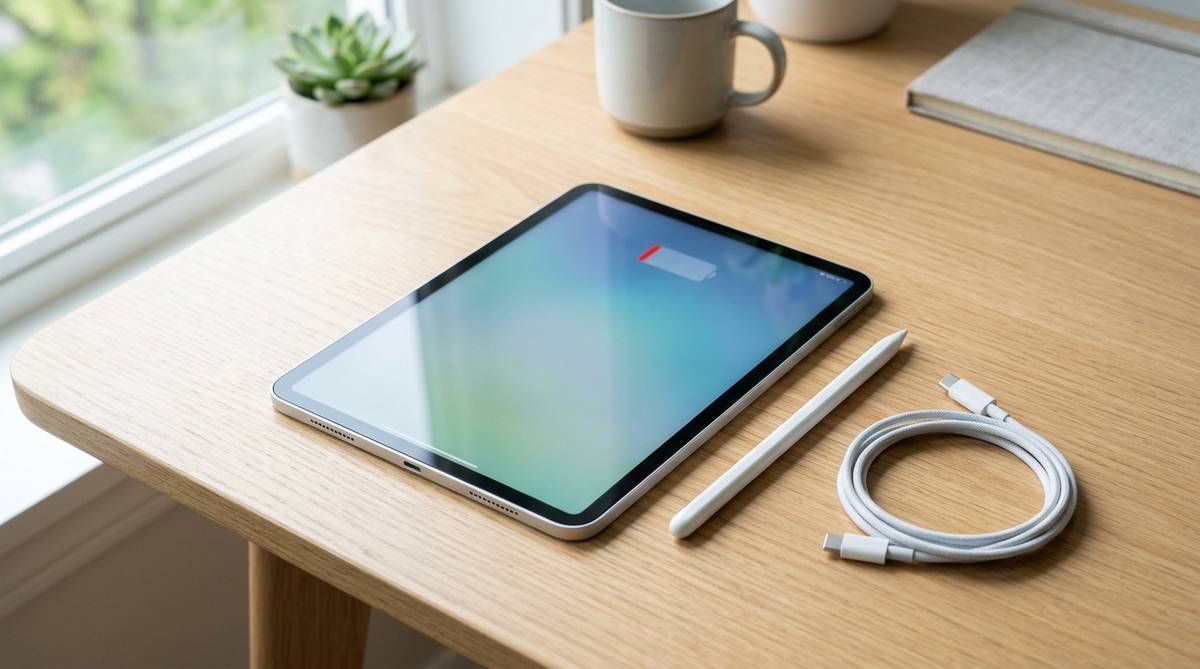
Apple Pencilが急に充電できないと、ペン先の故障なのか、iPad側の問題なのか、買い替えが必要なのかで迷いやすいです。特にApple Pencilは第1世代、第2世代、USB-C、Proで充電方法が違うため、同じ対処法を試しても効果が出ないことがあります。
この記事では、まず自分のApple Pencilの種類を切り分け、充電できない原因を順番に確認できるように整理します。慌てて修理や買い替えに進む前に、接続方法、iPadの対応状況、バッテリーの状態、アクセサリの不具合を落ち着いて見ていきましょう。
applepencilが充電できない時は型番確認から
Apple Pencilが充電できないときは、最初に本体の故障を疑うより、どのApple Pencilを使っているかを確認するのが近道です。Apple Pencilは見た目が似ていても、充電の仕方や対応するiPadがかなり違います。第1世代は端子やアダプタを使い、第2世代とApple Pencil ProはiPad側面への磁気接続、Apple Pencil USB-CはUSB-Cケーブルで充電するため、原因の見つけ方も変わります。
たとえば、第2世代のApple PencilをiPadの側面に付けても反応しない場合は、磁気位置、ケースの厚み、iPadとの対応関係が重要です。一方で、第1世代ならLightning端子やUSB-C変換アダプタ、Apple Pencil USB-Cならケーブルや充電端子の状態を先に見ます。ここを混同すると、ケーブルを変えるべき場面でBluetooth設定ばかり見てしまうなど、時間がかかりやすくなります。
まずは次の表で、自分のApple Pencilがどれに近いかを確認してください。商品名が分からない場合は、ペンの形、端子の有無、iPadへの付き方を見ると判断しやすいです。
| Apple Pencilの種類 | 主な充電方法 | 最初に見るポイント |
|---|---|---|
| Apple Pencil 第1世代 | Lightning端子またはアダプタ経由 | キャップ下の端子、変換アダプタ、iPad側の端子 |
| Apple Pencil 第2世代 | iPad側面への磁気接続 | 取り付け位置、ケースの干渉、Bluetooth |
| Apple Pencil USB-C | USB-Cケーブル接続 | USB-Cポート、ケーブル、充電器、対応iPad |
| Apple Pencil Pro | iPad側面への磁気接続 | 対応iPad、磁気接続位置、iPadOSの状態 |
ここで大切なのは、Apple Pencil単体だけではなく、iPadとの組み合わせで判断することです。Apple Pencil自体が正常でも、対応していないiPadではペアリングや充電がうまく進まないことがあります。また、ケースを付けたままでは側面充電が弱くなることもあるため、最初の確認ではケースやカバーを外した状態で試すのがおすすめです。
まず確認したい基本状態
バッテリー表示を見る
Apple Pencilが充電できないと感じたときは、まずiPad上でバッテリー残量が表示されるかを見ます。第2世代やApple Pencil Proなら、iPadの側面に正しい向きで取り付けたときに画面上にApple Pencilの表示が出ることがあります。表示が出るのに残量が増えない場合と、そもそも表示が出ない場合では、考える原因が変わります。
バッテリー残量は、iPadのウィジェットや設定画面で確認できます。Bluetoothに接続されている状態なら、バッテリーウィジェットにApple Pencilが表示されることがあります。ここで残量が0%付近のまま動かない場合は、しばらく充電して様子を見る価値がありますが、長時間放置しても変化しない場合は、バッテリーの劣化や接続不良も考えます。
特に長期間使っていなかったApple Pencilは、完全放電に近い状態になっていることがあります。数分つないだだけでは反応しないこともあるため、まずは20〜30分ほど安定した状態で充電してみると判断しやすくなります。ただし、熱を持つ、端子がぐらつく、異臭がするなどの違和感がある場合は、無理に充電を続けないほうが安心です。
iPadとの対応を見直す
Apple Pencilは、どのiPadでも使えるわけではありません。たとえば、Apple Pencil第2世代は一部のiPad Pro、iPad Air、iPad miniなどに対応しますが、すべてのiPadで使えるわけではありません。Apple Pencil ProやApple Pencil USB-Cも対応モデルが決まっているため、充電できないというより、そもそも組み合わせが合っていない可能性があります。
特に中古のApple Pencilを買った場合、以前の所有者が使っていたiPadでは問題なくても、自分のiPadでは使えないことがあります。また、iPad第10世代やiPad A16などは、Apple Pencil第1世代やUSB-Cモデルなど、世代によって必要な接続方法が変わるため、見た目だけで判断しないほうが安全です。
確認するときは、iPadの設定から機種名を見て、Apple Pencilのモデルと照らし合わせます。設定アプリの「一般」から「情報」を開くと、iPadの機種名やモデル情報を確認できます。手元のApple Pencilがどの世代か分からない場合は、購入時の箱、注文履歴、ペンの端子や形状を見て判断すると進めやすいです。
原因別に試す対処法
第1世代は端子とアダプタを見る
Apple Pencil第1世代が充電できない場合は、ペンのキャップを外した先にあるLightning端子、またはUSB-C対応iPadで使う変換アダプタを確認します。端子部分にほこり、汚れ、皮脂、細かな傷があると、差し込んでもうまく通電しないことがあります。乾いた柔らかい布で軽く拭き、無理に金属部分をこすらないようにしてください。
iPad本体に直接差し込むタイプでは、iPad側の端子にも原因があることがあります。iPadの充電はできるのにApple Pencilだけ反応しないなら、Apple Pencil側やアダプタ側があやしいです。反対に、iPad本体も充電しづらいなら、iPadの端子にほこりが詰まっている、ケーブルや充電器の相性が悪いなど、iPad側の問題も考えます。
USB-C対応iPadで第1世代を使う場合は、変換アダプタの有無が重要です。見た目が似た変換パーツでも、Apple Pencilのペアリングや充電に対応していないものがあります。安価な汎用アダプタを使っている場合は、純正またはApple Pencil対応を明記したものに替えて試すと、原因を切り分けやすくなります。
第2世代とProは磁気位置を見る
Apple Pencil第2世代やApple Pencil Proは、iPadの側面に磁石で取り付けて充電します。ここでよくあるのが、位置が少しずれている、ケースが厚い、金属プレートやカバーが干渉しているというケースです。ペンがくっついているように見えても、充電に必要な位置からずれていると反応が弱くなることがあります。
まずはiPadケースを外し、Apple PencilをiPadの側面に直接付けてみてください。画面にApple Pencilの表示が出るか、バッテリー表示が変わるかを確認します。ケースを外すと充電できるなら、Apple Pencil本体ではなくケースの厚みや素材が原因です。特に頑丈なケース、キーボードケース、側面を厚く覆うタイプでは起こりやすいです。
また、Bluetoothの一時的な不具合で接続表示が出ないこともあります。設定アプリでBluetoothを一度オフにしてからオンに戻し、iPadを再起動してから再度取り付けます。それでも反応しない場合は、Bluetooth設定からApple Pencilを削除し、再ペアリングを試すと改善することがあります。ただし、削除後に再接続できない場合もあるため、対応モデルであることを確認してから進めましょう。
USB-Cモデルはケーブルを変える
Apple Pencil USB-Cが充電できない場合は、ペン本体のスライドキャップを開け、USB-Cポートにケーブルを接続します。このモデルはiPad側面に磁気で付けられますが、磁気接続は主に保管用で、ワイヤレス充電ではありません。そのため、側面に付けても充電されないと感じる場合は、仕様の理解違いが原因になっていることがあります。
USB-Cケーブルは、見た目が同じでも充電専用、データ転送対応、劣化したケーブルなどがあります。まずはiPadやスマートフォンの充電で使えているケーブルを試し、別の充電器やiPad本体のUSB-Cポートでも反応を見ると判断しやすいです。ペン側のUSB-Cポートにほこりが入っている場合もあるため、強く差し込まず、端子まわりを目視で確認してください。
注意したいのは、Apple Pencil USB-Cは第2世代やProと同じ使い方ではないことです。側面にくっつくので充電もできると思いやすいですが、実際にはUSB-Cケーブルで充電します。ここを間違えると、故障していないのに「何時間付けても充電できない」と判断してしまうため、モデル名と充電方法をセットで確認することが大切です。
状況別の切り分け表
Apple Pencilの不具合は、症状の出方によって見る場所が変わります。反応がまったくないのか、接続は出るけれど残量が増えないのか、充電できてもすぐ切れるのかで、次に試すことが変わるためです。次の表を使うと、自分の状況に近いものから順番に確認できます。
| 症状 | 考えやすい原因 | 試したい対処 |
|---|---|---|
| iPadに表示されない | 非対応、Bluetooth不具合、磁気位置ずれ | 対応モデル確認、ケースを外す、iPad再起動 |
| 表示は出るが充電されない | 接触不良、ケーブル不良、バッテリー劣化 | 端子清掃、別ケーブル、20〜30分充電 |
| すぐバッテリーが減る | 内蔵バッテリーの劣化、長期使用 | 使用時間を確認し、修理や買い替えを検討 |
| ペアリングできない | iPadOS不具合、以前の接続情報、非対応 | Bluetooth削除、iPadOS更新、対応表確認 |
| 充電器を替えると反応する | ケーブルやアダプタの相性 | 安定した充電器に固定し、予備ケーブルを用意 |
この表で大事なのは、ひとつの症状だけで故障と決めないことです。たとえば、表示が出ない場合でも、ケースを外して正しい位置に付けるだけで反応することがあります。反対に、何度も接続できるのにすぐ残量が減るなら、設定よりもバッテリーの寿命を考えたほうが自然です。
また、iPadOSの更新直後や長期間アップデートしていないiPadでは、Bluetoothや周辺機器の接続が不安定になることがあります。設定アプリからソフトウェアアップデートを確認し、更新できる状態ならバッテリー残量と空き容量を確保してから進めます。更新だけで直るとは限りませんが、修理に出す前の確認としては有効です。
やらないほうがよい対応
強く差し込まない
Apple Pencilが反応しないと、つい端子を強く押し込んだり、角度を変えながら何度も差したくなります。しかし、第1世代のLightning端子やUSB-Cモデルのポートは小さく、無理な力をかけると端子の曲がりや接点の傷につながることがあります。充電できない原因がほこりやアダプタ不良だった場合、強く差しても改善しにくく、むしろ状態を悪くする可能性があります。
掃除をするときも、金属製のピンや針を使うのは避けたほうが安心です。端子内部を傷つけたり、異物を奥に押し込んだりすることがあります。軽い汚れなら、乾いた柔らかい布で外側を拭く程度にとどめ、ポート内部に異物が見える場合は無理に取り出さず、サポート相談を検討してください。
また、熱を加える、冷蔵庫に入れる、強い衝撃を与えるといった自己流の方法も避けましょう。Apple Pencilには小さなバッテリーや電子部品が入っているため、温度変化や衝撃は不具合の原因になります。少しでも異常な発熱、膨らみ、変形を感じたら、充電を中止して安全な場所で保管する判断が大切です。
すぐ買い替えない
Apple Pencilが充電できないと、もう寿命だと考えて買い替えたくなるかもしれません。ただ、原因がiPadケース、ケーブル、アダプタ、Bluetooth設定にある場合は、Apple Pencil本体を買い替えても同じ問題が残ることがあります。特にUSB-Cケーブルや変換アダプタは比較的切り分けしやすいので、先に試す価値があります。
買い替えを考える前に、別のiPadで反応するか、別のケーブルで充電できるか、ケースを外すと改善するかを確認します。家族のiPadや店舗での確認ができる場合は、Apple Pencil本体とiPad本体のどちらに原因があるか見えやすくなります。自分のiPadだけで判断すると、iPad側の設定不良をApple Pencilの故障と勘違いすることがあります。
ただし、長期間使っていて充電してもすぐ0%になる、何時間充電しても一度も認識されない、水濡れや落下の心当たりがある場合は、買い替えや修理相談のほうが早いこともあります。判断の目安は、別ケーブル、再起動、ケースなし、再ペアリング、対応確認をしても変化がないかどうかです。ここまで試しても改善しないなら、次の段階へ進んでよい状態です。
直らない時の進め方
Apple Pencilが充電できないときは、最初から難しい作業をするより、モデル確認、接続方法、iPadとの対応、端子やケース、Bluetooth、ケーブルの順に見ていくと判断しやすいです。第1世代なら端子とアダプタ、第2世代やProなら磁気位置とケース、USB-Cモデルならケーブル充電かどうかを重点的に確認しましょう。同じApple Pencilでも見る場所が違うため、自分のモデルに合った手順だけを選ぶことが大切です。
試す順番としては、まずiPadを再起動し、ケースを外して接続し直します。次にバッテリー表示を確認し、別のケーブルや充電器が使えるモデルなら交換して試します。Bluetooth設定にApple Pencilが残っている場合は、一度削除してから再ペアリングを行い、iPadOSの更新も確認します。これで改善すれば、故障ではなく接続や環境の問題だった可能性が高いです。
それでも反応がない場合は、使用年数と症状を見て判断します。長く使っていて残量が増えない、すぐ電池が切れる、まったく認識されない状態が続くなら、内蔵バッテリーの劣化や本体不良も考えます。Apple Pencilは小さな機器なので、自力で分解して直すより、Appleサポートや購入店に相談したほうが安全です。修理や交換の相談をするときは、Apple Pencilのモデル、iPadの機種名、試した対処、表示された症状をメモしておくと話が早く進みます。
最終的には、充電できない原因をひとつずつ外していくことが、無駄な買い替えを避ける一番の近道です。Apple Pencil USB-Cを側面充電しようとしていないか、第2世代を厚いケース越しに付けていないか、第1世代で必要なアダプタを使っているかを確認するだけでも、解決に近づくことがあります。落ち着いて順番に見れば、自分で直せる問題なのか、サポートに相談すべき状態なのかを判断しやすくなります。








