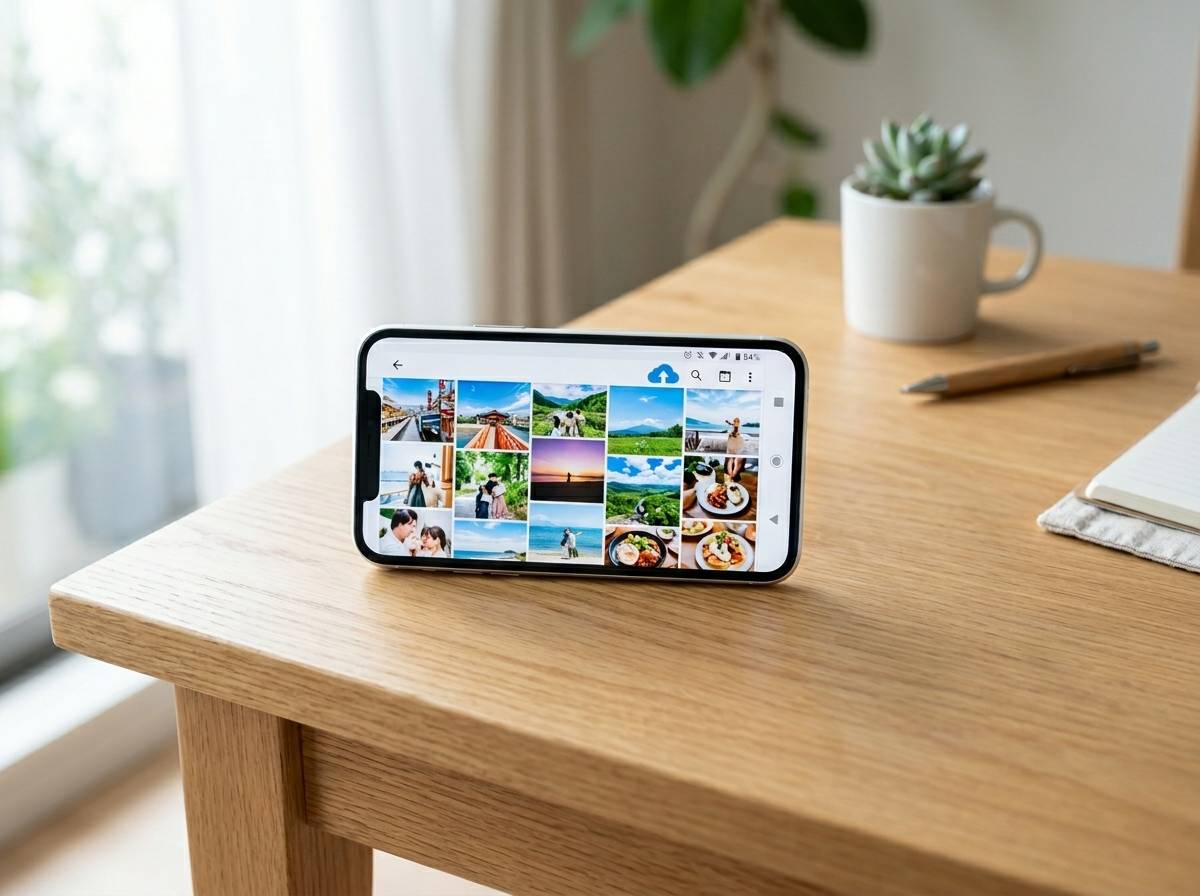
iCloud写真をオフにすると、写真が消えるのか、iPhoneの容量は空くのか、ほかの端末との共有はどうなるのかで迷いやすくなります。特に「iPhoneのストレージを最適化」を使っている場合、見えている写真が端末内の完全なデータとは限らないため、何も確認せずにオフにすると困る場面があります。
この記事では、iCloud写真をオフにしたときのデメリットと、オフにしてよい人・まだ待ったほうがよい人の判断基準を整理します。写真を減らしたい、iCloud容量を節約したい、同期を止めたいなど、目的別に次の行動を選べるように確認していきます。
icloud写真をオフにするデメリットは同期と保管の弱さ
iCloud写真をオフにする最大のデメリットは、iPhone、iPad、Mac、iCloud.comの写真ライブラリが同じ状態で保たれなくなることです。これまで撮影した写真、編集した写真、削除した写真が自動でそろっていた人ほど、オフにしたあとに「この写真はどの端末にあるのか」が分かりにくくなります。iCloud写真は単なる保存場所というより、複数端末の写真を同じライブラリとして扱う仕組みなので、オフにすると便利さの一部を手放すことになります。
もうひとつ大きいのは、端末の故障や紛失に対する安心感が下がることです。iCloud写真がオンなら、撮影後に同期された写真はほかの端末やiCloud.comから確認できます。しかしオフにしたあとの新しい写真は、その端末だけに残る状態になりやすく、iPhoneを落とした、画面が割れて操作できない、急に電源が入らないといった場面で取り出しにくくなります。
ただし、iCloud写真をオフにすること自体が常に悪いわけではありません。たとえば、写真は外付けSSDやパソコンに自分で保存している人、iCloudの容量を使いたくない人、家族共有や仕事用端末との同期を分けたい人には、オフが合う場合もあります。大切なのは「容量を空けたいから何となくオフ」ではなく、写真の保存先とバックアップ方法を決めてから切り替えることです。
| 気になること | オフにしたときの変化 | 確認したいポイント |
|---|---|---|
| 端末間の同期 | 新しい写真、編集、削除がほかの端末に反映されにくくなる | iPhone、iPad、Macのどれを主な保管先にするか |
| 写真の安全性 | 新しく撮った写真が端末だけに残る場合がある | パソコン、外付けSSD、別クラウドに保存する予定があるか |
| iPhone容量 | 設定や元データの有無によって空き容量の増え方が変わる | 「ストレージを最適化」か「オリジナルをダウンロード」か |
| iCloud容量 | 同期を止めても、既存のiCloud上の写真がすぐ消えるとは限らない | iCloud側の写真を削除するのか、残すのか |
オフで何が変わるか
iCloud写真をオフにするときは、「このiPhoneだけオフにする」のか、「iCloud写真自体をやめる」のかを分けて考える必要があります。iPhoneだけで同期を止める場合、その端末で撮った新しい写真や編集内容は、ほかの端末に自動でそろわなくなります。一方、iCloud側にある写真まで整理したい場合は、iCloudの写真ライブラリをどう扱うかまで考えないと、容量の悩みが残ることがあります。
写真がすぐ消えるとは限らない
iCloud写真をオフにした瞬間に、すべての写真が一斉に消えると考えると少し違います。端末にオリジナルが保存されている写真は、そのまま写真アプリに残ることがあります。反対に「iPhoneのストレージを最適化」を使っていて、端末内には軽い表示用データだけがある場合、オフにする前にオリジナルをダウンロードしておかないと、手元に完全な写真データが残っていない状態になりやすいです。
ここで混乱しやすいのは、写真アプリに表示されている画像を「全部iPhone本体に入っている」と思ってしまうことです。最適化がオンの場合、iPhoneには省容量版が残り、フル解像度の写真や動画はiCloud側にあることがあります。たとえば4K動画やLive Photos、ポートレート写真を多く撮っている人ほど、見た目では分からない容量差が出ます。
オフにする前は、設定アプリのiCloud写真の項目で「オリジナルをダウンロード」またはそれに近い保存状態になっているかを確認しましょう。写真数が多い場合は、Wi-Fi接続、充電、十分な本体容量が必要です。途中で電源が切れたり、容量不足になったりすると、ダウンロードが終わらないまま設定だけ変えてしまうこともあるため、急いで操作しないほうが安心です。
同期されない不便が出る
iCloud写真をオフにすると、新しく撮影した写真がiPadやMacに自動で出てこない、Macで編集した写真がiPhoneに反映されない、iCloud.comで削除した写真が端末にそろわないといった変化が出ます。普段からAirDropやUSBケーブルで写真を移す人なら大きな問題になりにくいですが、何も意識せず端末間で写真を使っていた人には不便に感じやすいです。
具体的には、ブログ用の写真をiPhoneで撮ってMacで編集する人、子どもの写真をiPadで家族に見せる人、仕事用の資料写真をiCloud.comからダウンロードする人は、作業の流れが変わります。これまでは撮影後に少し待てばほかの端末で開けたものが、オフ後は手動転送が必要になります。写真が多い人ほど、あとから「あの写真はiPhoneにしかない」と探す時間が増えやすいです。
また、削除の考え方も変わります。iCloud写真がオンのときは、基本的に同じライブラリを同期するため、削除も複数端末に反映されます。オフにした端末では、その後の削除や編集が独立しやすくなるため、端末ごとに写真の状態がずれていきます。これは便利でもあり、管理を自分で行う手間が増える部分でもあります。
オフにして困りやすい人
iCloud写真をオフにして困りやすいのは、写真を「自分で管理している感覚が少ない人」です。iPhoneで撮ればMacにもある、iPadでも見られる、古い写真も検索すれば出てくるという使い方をしている場合、iCloud写真の同期にかなり助けられています。オフにする前に、自分がどれくらい自動同期に頼っているかを確認すると失敗しにくくなります。
複数端末で写真を見る人
iPhone、iPad、Macを使っている人は、iCloud写真をオフにしたときの影響が出やすいです。たとえばiPhoneで撮ったレシート写真をMacで家計簿に使う、旅行写真をiPadで整理する、Macの写真アプリでアルバムを作るといった使い方では、同期が止まると手作業が増えます。写真の枚数が少ないうちはAirDropでも対応できますが、動画や大量の写真では手間が目立ちます。
家族の写真や仕事の資料写真を複数端末で扱う場合も注意が必要です。iCloud写真がオンなら、撮影後に同じApple Accountの端末へ反映されるため、端末を変えても作業を続けやすいです。オフにすると、どの端末に元データがあるかを自分で決めて管理する必要があります。端末ごとに写真が分散すると、バックアップ漏れも起きやすくなります。
特にMacを写真の整理場所にしている人は、オフにする前にMac側へオリジナルを保存しているか確認しましょう。Macの写真アプリで「オリジナルをこのMacにダウンロード」にしていれば、ローカル保存の拠点にしやすくなります。反対にMacでも最適化している場合、iPhoneをオフにしても安心とは言い切れないため、外付けストレージなど別の保存先を用意したほうが落ち着いて管理できます。
バックアップ代わりの人
iCloud写真をバックアップそのものだと思っている人も、オフにする前に考え方を整理したほうがよいです。iCloud写真は写真を同期する仕組みで、同じライブラリを複数端末で使いやすくするものです。便利な保管場所ではありますが、削除や編集も同期されるため、「何をしても昔の状態に戻せる保険」とは少し違います。
iCloud写真をオフにしたあと、新しく撮った写真をどこにも保存しなければ、そのiPhoneにだけ残る写真が増えていきます。iPhoneを紛失したり、修理で初期化が必要になったりした場合、写真を取り戻しにくくなります。特に子どもの成長記録、旅行写真、仕事の現場写真、身分証や契約書の控えなど、失うと困る写真をスマホだけに置くのは避けたいところです。
オフにするなら、別の保存ルールを先に決めておくと安心です。たとえば月1回はパソコンへ取り込む、外付けSSDに年ごとのフォルダを作る、GoogleフォトやOneDriveなど別クラウドも併用する、といった方法があります。どれを選ぶ場合でも「撮影したあと、どこに元データを残すか」を決めてからiCloud写真をオフにするのが安全です。
オフにしてもよいケース
iCloud写真をオフにしてもよいのは、写真の保存先を自分で決められていて、端末間の自動同期がなくても困らない人です。iCloudの容量を節約したい、仕事用と私用の写真を分けたい、パソコン中心で写真を管理したいなど、目的がはっきりしているなら選択肢になります。大切なのは、オフにしたあとに「写真をどこへ逃がすか」まで決めておくことです。
容量節約が目的の場合
iCloudストレージがいっぱいで通知が出ている人は、iCloud写真をオフにすれば解決すると思いやすいです。しかし、同期を止めるだけでは、すでにiCloudにある写真や動画がそのまま残る場合があります。容量を空けたいなら、まずiCloud側に何が多いのかを確認し、写真を残すのか、ダウンロードしてから削除するのかを分けて考える必要があります。
たとえば、iCloudの容量を圧迫しているのが4K動画、長時間の画面収録、連写写真、重複したスクリーンショットなら、不要なものを整理するほうが効果的な場合があります。iCloud写真をオフにしても、iPhone本体に写真が残り続ければ、本体容量の悩みは別に残ります。逆に、iPhone本体の空き容量を増やしたいだけなら、iCloud写真をオンにしたまま「ストレージを最適化」を使うほうが合うこともあります。
つまり、iCloud容量を空けたいのか、iPhone本体容量を空けたいのかで最適な行動が変わります。前者はiCloud上の写真や動画の整理、後者は最適化や不要データの削除が中心です。目的を分けないままオフにすると、同期は止まったのに容量問題はあまり変わらない、という中途半端な状態になりやすいです。
手動管理できる場合
写真をパソコンや外付けストレージで管理する習慣がある人は、iCloud写真をオフにしても大きく困らない場合があります。たとえば月末にiPhoneをMacやWindowsパソコンへ接続して写真を取り込み、外付けSSDに「2026年旅行」「仕事資料」「家族写真」のようにフォルダ分けしているなら、クラウド同期に頼りすぎない管理ができます。写真の保管場所を自分で見える形にできるのは、手動管理のよい点です。
ただし、手動管理は忘れた月がそのままリスクになります。撮影した写真を取り込む前にiPhoneが故障した場合、その期間の写真だけ抜け落ちることがあります。手動管理を選ぶなら、カレンダーに取り込み日を入れる、充電ケーブルの近くに外付けSSDを置く、旅行後だけはすぐ取り込むなど、行動しやすい仕組みを作ると続けやすいです。
iCloud写真をオフにしたあとも、iPhoneのバックアップや別クラウドとの関係は確認しましょう。iCloudバックアップとiCloud写真は役割が異なるため、写真がどこに含まれるのかを誤解しやすいです。写真を大切に残したいなら、クラウド1か所だけ、端末1台だけにせず、少なくとも2か所に同じ元データを持つ考え方が安心です。
| 目的 | 向いている対応 | 理由 |
|---|---|---|
| iPhone本体の容量を空けたい | iCloud写真オンのまま最適化を確認する | 端末内の写真容量を抑えつつ同期を保ちやすい |
| iCloud容量を減らしたい | オリジナル保存後にiCloud側の写真を整理する | 同期を止めるだけでは容量が空かない場合がある |
| 端末間の写真を分けたい | 使う端末だけiCloud写真をオフにする | 仕事用端末や家族用端末との混在を減らせる |
| 写真を自分で保管したい | パソコンや外付けSSDへ定期保存する | クラウド容量に左右されず整理しやすい |
オフ前に確認すること
iCloud写真をオフにする前は、写真が「どこに」「どの品質で」保存されているかを確認するのが大切です。設定画面だけを見てすぐ切り替えるより、写真アプリ、iCloud.com、Macやパソコン側の保存状況を順番に見たほうが失敗しにくくなります。特に動画が多い人は、ダウンロードに時間も容量も必要になるため、余裕のあるタイミングで作業しましょう。
オリジナルの保存先
まず確認したいのは、オリジナルの写真と動画が端末内にあるかどうかです。iPhoneで「ストレージを最適化」を使っている場合、写真アプリにはサムネイルや軽いデータが表示され、必要に応じてiCloudからフル解像度を読み込む仕組みになります。この状態で急にiCloud写真をオフにすると、端末に完全なデータを残せていない写真が出る可能性があります。
残したい写真が多いなら、先にオリジナルをダウンロードする準備をしましょう。iPhone本体に十分な空き容量がない場合は、すべてをiPhoneへ戻すのではなく、Macやパソコン、iCloud.com経由でダウンロードする方法も考えられます。たとえば動画が300GBあるのにiPhoneの空き容量が50GBしかない場合、iPhoneへ全部戻すのは現実的ではありません。
写真を守る目的なら、保存先は1つにしないほうが安心です。iCloudからMacへオリジナルをダウンロードし、さらに外付けSSDへコピーするなど、端末の故障とクラウドの操作ミスの両方に備えられる形が望ましいです。写真はあとから撮り直せないものも多いため、オフにする操作より先に、残す場所を決めることを優先しましょう。
削除と同期の違い
iCloud写真で混乱しやすいのが、「オフ」と「削除」は同じではないという点です。同期をオフにするのは、その端末とiCloud写真ライブラリのつながり方を変える操作です。一方、写真を削除するのは、写真データそのものをライブラリから消す操作です。この2つを混同すると、残したい写真まで消したり、消したつもりの写真がiCloudに残ったりします。
また、iCloud写真がオンの状態で写真を削除すると、同じApple Accountで同期している端末にも削除が反映されます。iPhoneだけ空けたいつもりで写真を削除したら、iCloudやMac側からも消えてしまった、という失敗はここから起こります。iPhone本体だけ軽くしたい場合は、削除ではなく最適化や別保存を検討したほうが合う場合があります。
オフにしたあとも、どの端末が同期中で、どの端末が独立しているかを覚えておく必要があります。たとえばiPhoneだけオフでMacはオンのままなら、Mac側の操作はiCloudに影響し続ける可能性があります。写真を整理するときは、「今操作している写真はiCloudとつながっているのか」を毎回確認すると、思わぬ削除を避けやすくなります。
目的別に選べば失敗しにくい
iCloud写真をオフにするかどうかは、デメリットだけで決めるより、目的から逆算すると判断しやすくなります。iPhoneの容量を空けたいだけなら、オフよりもストレージ最適化や不要動画の整理が向いている場合があります。iCloudの月額料金を抑えたいなら、写真を別の場所へ保存したうえでiCloud側を整理する流れが必要です。端末間の写真を分けたいなら、必要な端末だけ同期を止める方法もあります。
迷ったときは、次の順番で確認すると落ち着いて判断できます。
- 残したい写真と動画がどれくらいあるか確認する
- iPhone本体とiCloudのどちらの容量を減らしたいのか分ける
- オリジナルがiPhone、Mac、パソコン、外付けSSDのどこにあるか確認する
- オフにしたあと、新しい写真を保存する場所を決める
- いきなり全端末で切らず、必要なら1台だけで様子を見る
iCloud写真をオフにしてよいのは、同期が止まっても困らず、写真の保存先を自分で管理できる状態になってからです。反対に、写真がどこにあるか分からない、iPhoneだけで撮りっぱなし、家族写真や仕事写真を失うと困るという人は、すぐにオフにせず、まずオリジナルの保存とバックアップを整えましょう。オフは容量対策のひとつですが、写真を安全に残す準備とセットで考えることで、後悔しにくい選択になります。








