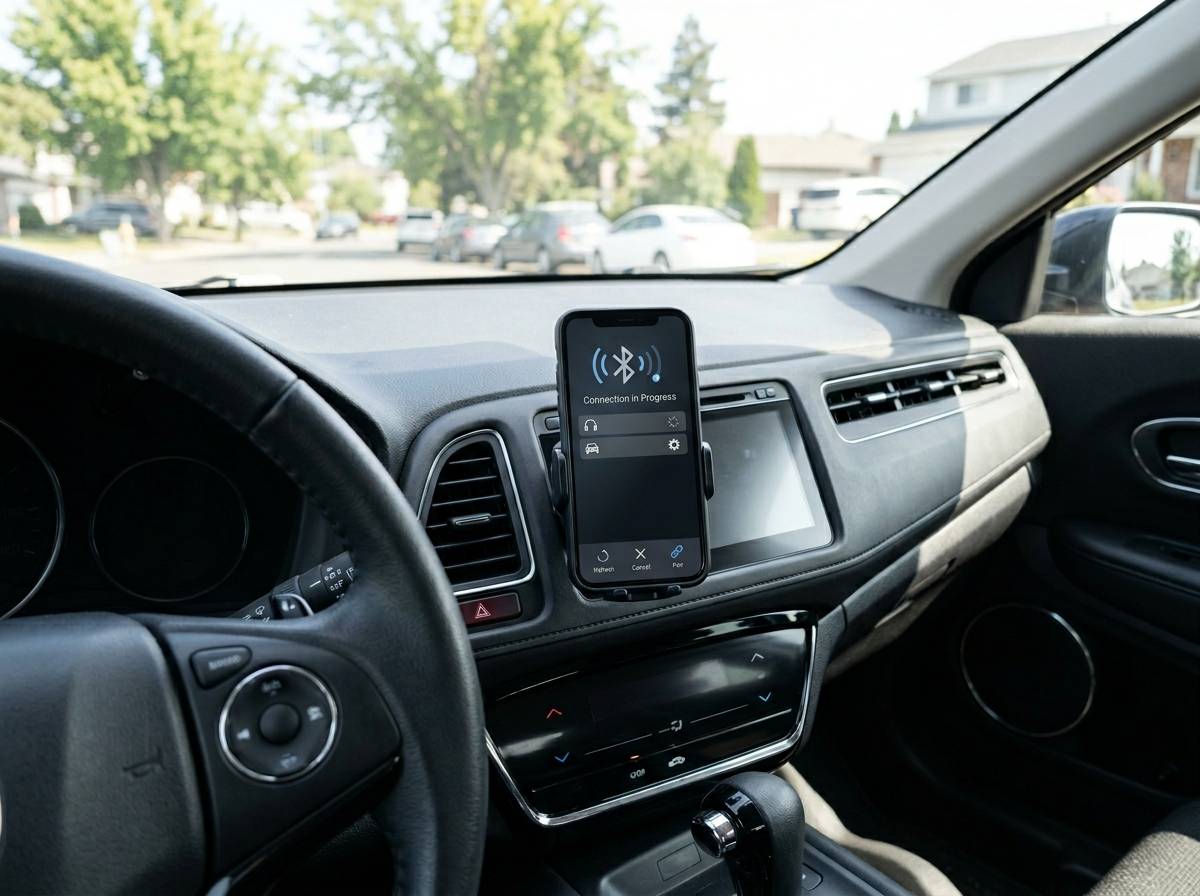
車のBluetoothが毎回切れると、音楽を流すたびに接続し直したり、ナビ音声やハンズフリー通話が途中で途切れたりして、運転前の小さな手間が積み重なります。原因はスマホだけでなく、車のナビ、登録台数、アプリ、電波干渉、バッテリー設定などに分かれるため、思いつきで設定を変えると遠回りになりやすいです。
まずは「どのタイミングで切れるのか」と「どの機器だけで起きるのか」を分けて確認することが大切です。この記事では、車のBluetoothが毎回切れるときに考えられる原因、スマホ側と車側の確認ポイント、再発しにくくする設定の整え方まで、自分の状況に合わせて判断できるように整理します。
車のbluetoothが毎回切れる時は原因を分けて確認
車のbluetoothが毎回切れる場合、最初に見るべきなのは「接続そのものが切れるのか」「音だけが止まるのか」「エンジンを切るたびに再接続が必要なのか」の違いです。Bluetooth接続と音楽アプリの再生停止は別の問題なので、ここを混同すると、ナビを初期化したのに改善しない、スマホを買い替えたのに同じ症状が出る、といったことが起きやすくなります。
たとえば、車に乗るたびにスマホ名は表示されるのに自動接続されないなら、登録情報の優先順位やペアリング情報の不整合が疑われます。一方で、接続済みと表示されているのに音楽だけ止まる場合は、Spotify、Apple Music、YouTube Musicなどのアプリ側のバックグラウンド制限や省電力設定が関係していることがあります。通話だけ切れる、音楽だけ切れる、ナビ音声だけ出ないなど、症状の出方で確認する場所は変わります。
いきなり車のナビをリセットするより、まずはスマホと車の両方で登録を削除し、改めてペアリングし直すのが基本です。それでも改善しない場合に、スマホのOS更新、ナビのソフトウェア更新、Bluetooth機器の登録台数、アプリの省電力設定、USB充電器やドラレコなどの周辺機器による干渉を順番に見ていくと、原因を絞り込みやすくなります。
まず症状を切り分ける
Bluetoothの不具合は、同じ「切れる」という言葉でも中身がかなり違います。車に乗るたびに接続が外れるのか、走行中に数秒だけ途切れるのか、電話を受けた瞬間に切れるのか、エンジン再始動後だけつながらないのかで、対処法は変わります。特に、車のナビ画面にスマホ名が表示されているかどうかは重要です。
スマホ名がナビに表示されないなら、ペアリング情報が消えている、登録台数が上限に達している、スマホ側のBluetoothが一時的に不安定になっている可能性があります。スマホ名は表示されているのに音が出ない場合は、車内オーディオの入力切替がBluetooth AudioではなくラジオやUSBになっていることもあります。意外と多いのが、電話用プロファイルだけ接続され、音楽用プロファイルが接続されていないケースです。
以下のように症状を分けると、どこから確認すればよいか判断しやすくなります。
| 症状 | 考えやすい原因 | 最初に確認すること |
|---|---|---|
| 車に乗るたびに接続し直す | ペアリング情報の不整合、優先接続の設定、登録台数の上限 | スマホと車の両方から登録を削除して再ペアリングする |
| 走行中に音が途切れる | 電波干渉、スマホの省電力設定、アプリのバックグラウンド制限 | スマホの置き場所、充電器、音楽アプリの設定を確認する |
| 通話だけ切れる | 電話用接続の権限、連絡先同期、ハンズフリー設定 | Bluetooth設定で通話と連絡先の許可を確認する |
| 音楽だけ流れない | 音声出力先の選択ミス、アプリ停止、音楽用接続の未接続 | スマホの出力先と車の入力モードを確認する |
| 特定のスマホだけ切れる | スマホ側のOS、Bluetooth設定、バッテリー制限 | 別のスマホで同じ症状が出るか試す |
先に試すべき基本対処
最初に行う対処は、スマホ側のBluetoothをオフにしてオンに戻すことではなく、できれば車とスマホの登録情報を一度きれいにすることです。Bluetoothは一度ペアリングすると自動接続されますが、OS更新、車のナビ更新、スマホの機種変更、複数台登録などをきっかけに、古い接続情報が残ってうまくつながらないことがあります。見た目には接続済みでも、内部ではうまく認証できていないことがあるためです。
手順としては、スマホのBluetooth設定から車の名前を削除し、車のナビやオーディオ側からもスマホの登録を削除します。その後、エンジンを入れ直し、スマホを再起動してから、車側を新規登録モードにしてペアリングし直します。このとき、近くに家族のスマホや以前使っていた端末があると、車が別の端末を先に拾うことがあるため、不要な端末のBluetoothは一時的にオフにしておくと安心です。
再ペアリング後は、音楽だけでなく通話も確認しましょう。スマホによっては、Bluetooth設定の中に「通話」「メディアの音声」「連絡先の共有」のような項目があり、どれかがオフだと一部の機能だけ不安定になることがあります。特にAndroidでは端末メーカーごとに表示名が違うため、接続先の詳細設定を開いて、車で使いたい機能が有効になっているかを確認してください。
毎回切れる原因は一つではない
車のBluetoothが毎回切れる原因は、スマホ側、車側、周辺環境の3つに分けて考えると整理しやすくなります。スマホ側ではOS更新後の不具合、バッテリー節約機能、音楽アプリのバックグラウンド制限が関係しやすく、車側ではナビの登録台数、古いペアリング情報、ソフトウェアの相性が関係します。さらに、車内にあるUSB充電器、ドライブレコーダー、FMトランスミッター、ワイヤレス充電器などが電波やノイズの原因になることもあります。
特に見落としやすいのが「毎回切れる」のタイミングです。エンジン始動時に切れるなら自動接続の問題、走り出してから切れるなら電波干渉やスマホの置き場所、音楽アプリを閉じたあとに切れるならバックグラウンド動作の制限が疑われます。スマホをポケットやバッグの奥に入れている場合、体や金属製の小物、モバイルバッテリーなどに遮られて不安定になることもあります。
また、車のナビが古い場合、新しいスマホや新しいBluetooth規格との相性が完全ではないことがあります。これは故障というより、車側のソフトウェアが古く、最新スマホの接続管理にうまく対応しきれていない状態です。ディーラー純正ナビ、社外ナビ、ディスプレイオーディオ、後付けBluetoothレシーバーでは確認する場所が違うため、自分の車の接続方式を先に把握しておくことが大切です。
スマホ側で起きやすいこと
スマホ側で多いのは、Bluetooth設定の一時的な不具合と、省電力設定によるアプリ停止です。iPhoneでもAndroidでも、OSアップデート後にBluetooth接続が不安定になることがあり、その場合は再起動や登録削除で改善することがあります。特に、以前の車、イヤホン、スピーカー、スマートウォッチなどを多く登録している端末では、接続先の管理が複雑になり、車との自動接続が遅くなることがあります。
Androidでは、バッテリー使用量を抑えるために、音楽アプリやナビアプリのバックグラウンド動作が制限されることがあります。画面を消した直後や数分後に音楽が止まるなら、Bluetoothそのものではなくアプリが停止している可能性があります。設定アプリから、Spotify、Amazon Music、Apple Music、YouTube Music、Googleマップなどを確認し、バッテリー最適化やバックグラウンド制限が強くなっていないかを見ると原因が見つかることがあります。
iPhoneの場合は、Bluetooth接続先の詳細画面で車が正しく認識されているか、CarPlayを使っている場合はCarPlay側の接続が優先されていないかを確認します。Bluetoothと有線CarPlay、ワイヤレスCarPlayが混在すると、音声出力先が切り替わって「切れた」と感じることがあります。ケーブルをつないだときだけ不安定になるなら、BluetoothではなくCarPlayやUSB接続側の問題として見るほうが自然です。
車側で確認したいこと
車側では、まず登録済み端末の数を確認します。純正ナビやディスプレイオーディオには、スマホを複数台登録できるものが多いですが、上限に近い状態や古い端末が残っている状態では、自動接続の優先順位が乱れることがあります。家族のスマホ、以前使っていた端末、代車時に登録した端末などが残っている場合は、不要な登録を削除しましょう。
次に、車側の接続優先順位を確認します。一部のナビでは、通話用の優先端末と音楽用の優先端末を別々に設定できます。この状態で、通話は自分のスマホ、音楽は家族のスマホに向く設定になっていると、毎回切れたように見えることがあります。車に乗ったとき、ナビ画面にどの端末名が表示されているかを見て、想定しているスマホが一番に接続されているか確認してください。
社外ナビや後付けBluetoothレシーバーを使っている場合は、機器側の電源供給も重要です。シガーソケットから給電するタイプのレシーバーやFMトランスミッターは、エンジン始動時の電圧変化で一度電源が落ち、再接続に時間がかかることがあります。毎回エンジンをかけた直後だけ切れるなら、Bluetooth設定だけでなく、レシーバー本体やUSB電源アダプターの状態も見ておきましょう。
スマホ側の設定を整える
スマホ側の設定は、Bluetoothの登録削除、ネットワーク設定、バッテリー制限、アプリ権限の順で確認すると無駄が少なくなります。いきなりスマホ全体を初期化する必要はなく、まずは車との接続情報だけを作り直すのが現実的です。特に、機種変更後にデータ移行でBluetooth登録情報まで引き継いだ場合、古い車名が残っているだけで、実際の接続は不安定になることがあります。
iPhoneでは、設定アプリのBluetoothから車名の詳細を開き、「このデバイスの登録を解除」を選びます。その後、車側でもスマホの登録を削除し、スマホを再起動してから再ペアリングします。改善しない場合は、ネットワーク設定のリセットも候補になりますが、Wi-FiパスワードやVPN設定なども消えるため、先に必要な情報を控えておくと安心です。
Androidでは、接続済みデバイスやBluetooth設定から車名を削除し、必要に応じてBluetoothアプリやシステムアプリのキャッシュを整理します。機種によっては「接続の設定」「ペアリング済みデバイス」「以前接続したデバイス」など表示名が違います。音楽が途切れる場合は、Bluetooth設定だけでなく、音楽アプリのバッテリー使用制限を「制限なし」や「最適化しない」に近い設定へ変更できるか確認してください。
省電力とアプリ制限を見る
走行中に数分ごとに切れる、画面を消すと音楽が止まる、ナビアプリの音声案内だけ出なくなる場合は、省電力機能が関係していることがあります。スマホはバッテリーを長持ちさせるために、画面が消えたあとに使っていないアプリを止めることがあります。これ自体は便利な機能ですが、車で音楽やナビを使う場面では、必要なアプリまで止まってしまうことがあります。
確認したいのは、音楽アプリ、ナビアプリ、電話アプリ、スマホメーカー独自の省電力アプリです。Androidでは「バッテリーの最適化」「バックグラウンド使用を許可」「自動起動を許可」のような項目があり、端末によって表現が異なります。車でよく使うアプリだけは、バックグラウンドで動けるようにしておくと、音が途切れにくくなる場合があります。
iPhoneでも、低電力モード中は一部のバックグラウンド動作が控えめになります。Bluetooth接続そのものがすぐ切れるとは限りませんが、音楽アプリの読み込みやクラウド再生が不安定になると、音が止まって接続が切れたように感じることがあります。通信量を抑える設定、モバイルデータ通信の制限、アプリのバックグラウンド更新も合わせて見ると、原因を分けやすくなります。
出力先と権限を確認する
Bluetoothが接続済みなのに音が出ない場合は、スマホの音声出力先が車になっているかを確認します。スマホは、イヤホン、スマートウォッチ、Bluetoothスピーカー、車のナビなど複数の機器を覚えているため、近くに別の機器があると、そちらへ音が向くことがあります。車に乗った直後にイヤホンケースを開けた場合、イヤホンが先に接続されることもあります。
通話が切れる場合は、Bluetoothの詳細設定で通話機能が有効になっているかを見ます。Androidでは「電話」「メディアの音声」「連絡先の共有」などが別々に表示されることがあり、メディアはオンでも電話がオフだと、音楽は流れるのに通話だけ不安定になります。連絡先共有を拒否していると、車の画面に名前が出ないだけでなく、ナビ側のハンズフリー機能がうまく働かないこともあります。
また、スマホの音量も見落としやすいポイントです。車の音量、スマホ本体のメディア音量、アプリ内音量のどれかが小さいと、接続はできているのに無音に感じることがあります。特にナビアプリの音声案内は、音楽とは別の音量として管理される場合があるため、案内が流れている瞬間に音量ボタンを押して調整すると改善することがあります。
車側と車内環境を見直す
スマホ側を整えても毎回切れるなら、車側の設定や車内環境を確認します。車のBluetoothは、ナビやオーディオ本体が接続を管理しているため、車側に古い登録情報が残っていると、スマホだけを設定し直しても改善しないことがあります。特に家族で同じ車を使っている場合、自分のスマホより先に別のスマホへ接続され、途中で切り替わることがあります。
車側で見たいのは、登録端末一覧、優先接続設定、Bluetooth Audioの入力設定、ハンズフリー設定、ソフトウェア更新の有無です。純正ナビの場合はメーカーやディーラーで更新情報が用意されていることがあり、社外ナビの場合はメーカーサイトや説明書にBluetooth接続の注意点が載っている場合があります。更新作業が難しい場合は、ディーラーやカー用品店で相談するのも現実的です。
車内環境では、スマホの置き場所が重要です。Bluetoothは短距離通信なので、通常の車内であれば十分届きますが、スマホをバッグの奥、金属製のカードケースの近く、モバイルバッテリーと重ねた状態、運転席から遠い後部座席に置くと不安定になることがあります。まずはセンターコンソールやドリンクホルダー付近など、車のオーディオに近い場所に置いて様子を見ると判断しやすくなります。
| 確認場所 | 見るポイント | 改善の方向 |
|---|---|---|
| 車の登録端末一覧 | 古いスマホや家族の端末が残っていないか | 不要な端末を削除し、自分のスマホを登録し直す |
| 優先接続設定 | 通話用と音楽用の端末が分かれていないか | 使うスマホを優先端末に設定する |
| 入力モード | Bluetooth AudioではなくUSBやラジオになっていないか | 音楽再生時の入力先をBluetoothにする |
| 周辺機器 | FMトランスミッターや安価なUSB充電器を併用していないか | 一度外して接続の安定性を確認する |
| スマホの置き場所 | バッグの奥や金属小物の近くに置いていないか | ナビに近い見通しのよい位置へ置く |
複数台登録の影響を減らす
車を家族で使っている場合、複数のスマホが同時に車内へ入ることで、自動接続が不安定になることがあります。たとえば、運転者のスマホより先に助手席のスマホへ接続され、その後に運転者のスマホで音楽を流そうとして切り替えが発生すると、毎回切れるように感じます。車のナビによっては、最後に接続した端末を優先するものや、登録順を優先するものがあります。
この場合は、車の登録端末一覧を整理し、普段使うスマホを優先端末に設定します。通話用と音楽用を別々に設定できるナビでは、両方とも同じスマホになっているかを確認してください。家族のスマホも登録しておきたい場合は、乗車時に使わない端末のBluetoothをオフにする、または車側で手動接続に切り替えると混線しにくくなります。
古い端末が登録されたままになっている場合も注意が必要です。機種変更前のスマホ名、代車やレンタカーで使ったときの登録名、同じ名前のiPhoneが複数ある状態では、どれが現在の端末か分かりにくくなります。スマホの名前を「iPhone」だけでなく、自分が分かる名前に変えておくと、車側で選ぶときにも迷いにくくなります。
周辺機器の干渉を疑う
車内には、Bluetoothに影響しそうな機器が意外と多くあります。ドライブレコーダー、レーダー探知機、FMトランスミッター、ワイヤレス充電器、USB充電器、後付けディスプレイオーディオなどは、直接Bluetoothを妨げるとは限りませんが、電源ノイズや電波環境の変化で接続が不安定に見えることがあります。特にシガーソケット周りに複数の機器をつないでいる場合は、一度外して試す価値があります。
確認するときは、すべてを同時に外すより、原因を分けるために一つずつ試すのが大切です。まずワイヤレス充電器を使わず、スマホを普通の場所に置いて走る。次にUSB充電器を別のものに変える。さらにFMトランスミッターを外して、車の純正Bluetoothだけで接続する。このように変える条件を一つにすると、どの機器が関係しているか分かりやすくなります。
スマホを充電しながら使うときだけ切れるなら、充電ケーブルや充電器が関係している可能性もあります。安定した充電ができていないと、スマホが発熱したり、省電力制御が変わったりして、音楽アプリやBluetooth接続が不安定になることがあります。車内で長時間使うなら、認証品や品質の分かるケーブルを使い、発熱しにくい場所にスマホを置くことも大切です。
やりがちな失敗と注意点
Bluetoothが切れると、すぐに「スマホが悪い」「車のナビが壊れた」と考えたくなりますが、実際には設定の組み合わせで起きていることも多いです。いきなりスマホを初期化したり、ナビの全設定を消したりすると、Wi-Fi、連絡先、登録地点、音質設定などを戻す手間が増えます。まずは影響の小さい操作から順番に試すほうが、失敗を避けやすくなります。
避けたいのは、原因を切り分けないまま複数の設定を同時に変えることです。たとえば、スマホの登録削除、ナビの初期化、音楽アプリの再インストール、充電器の交換を一度に行うと、改善しても何が効いたのか分かりません。あとで再発したときに同じ手順を再現できなくなるため、できれば一つずつ試して、変化を確認しましょう。
また、運転中に接続設定を触るのは避けてください。Bluetooth設定やナビ画面の操作は、停車中に行うのが基本です。どうしても走行中に音が切れた場合は、無理に直そうとせず、次に安全な場所で停車したタイミングで確認します。音楽よりも運転の安全を優先し、事前に安定する設定を整えておくことが大切です。
初期化の前に確認すること
スマホやナビの初期化は、最後の手段に近い対処です。初期化すると不具合が解消することはありますが、同時に多くの設定が消えるため、原因がBluetoothだけでなかった場合に手間が大きくなります。まずは、車とスマホのペアリング削除、スマホの再起動、車側の登録端末整理、音楽アプリの省電力設定確認を済ませてから検討しましょう。
ネットワーク設定のリセットも効果がある場合がありますが、Wi-Fiパスワードや一部の通信設定が消えることがあります。職場や自宅のWi-Fi、テザリング設定、VPN、格安SIMのAPN設定などを使っている人は、リセット前に必要な情報を確認しておくと安心です。スマホの機種や契約によっては再設定に時間がかかるため、外出先で軽い気持ちで実行しないほうがよい場合もあります。
車のナビ側を初期化する場合も、登録地点、音質調整、ラジオ局、スマホ連携、バックカメラ設定などに影響することがあります。純正ナビやディスプレイオーディオでは、設定画面に「Bluetooth設定のみ初期化」のような項目があることもあるため、全体初期化ではなくBluetooth登録だけを消せるか確認しましょう。分からない場合は、説明書やディーラーで確認してから進めると安全です。
修理や相談を考える目安
設定を整えても改善しない場合は、機器側の不具合や相性の問題を考えます。たとえば、別のスマホでも同じ車で毎回切れるなら、車側のナビや後付けレシーバーに原因がある可能性が高くなります。逆に、自分のスマホだけが複数の車やBluetoothイヤホンで切れるなら、スマホ側のBluetooth機能、OS、アプリ設定を重点的に見るほうが自然です。
修理や相談を考える目安は、再ペアリング、登録端末整理、省電力設定の見直し、周辺機器の取り外しを試しても同じ症状が続く場合です。純正ナビならディーラー、社外ナビならメーカーサポートやカー用品店、スマホ側なら携帯ショップやメーカーサポートが相談先になります。相談するときは「毎回切れる」とだけ伝えるより、発生タイミングや試した内容をメモしておくと話が早く進みます。
メモしておきたい内容は、車種、ナビの型番、スマホの機種、OSのバージョン、切れるタイミング、音楽アプリ名、充電しながらかどうか、他のスマホでも起きるかです。これらが分かると、単なる設定ミスなのか、ソフトウェア更新で直る可能性があるのか、機器交換を考えるべきなのか判断しやすくなります。原因が一つとは限らないため、記録を残すことが解決への近道になります。
次は順番に一つずつ試す
車のBluetoothが毎回切れるときは、まず症状を分けて、影響の小さいところから一つずつ確認するのがいちばん進めやすい方法です。最初は、スマホと車の両方から登録を削除し、再起動してから再ペアリングします。そのうえで、車側の登録端末一覧、優先接続、スマホ側の省電力設定、音楽アプリのバックグラウンド動作、車内の周辺機器を順番に見直します。
次にやることを簡単に整理すると、以下の流れになります。
- スマホと車の両方でBluetooth登録を削除する
- スマホを再起動し、車も一度エンジンを入れ直す
- 車側を新規登録モードにして再ペアリングする
- 通話とメディア音声の両方が有効か確認する
- 家族のスマホや古い端末の登録を整理する
- 音楽アプリやナビアプリの省電力設定を見直す
- USB充電器やFMトランスミッターを一度外して試す
この流れで改善するなら、故障ではなく設定や接続情報の不整合だった可能性が高いです。改善しない場合でも、どこまで試したかが分かっていれば、ディーラーやサポートに相談するときに説明しやすくなります。焦ってスマホやナビを買い替える前に、切れるタイミング、接続先、使っているアプリ、車内の機器を落ち着いて確認していきましょう。
毎回の接続トラブルを減らすには、普段から登録端末を増やしすぎないことも大切です。使わなくなったスマホやイヤホンは登録から削除し、車で使うスマホの名前を分かりやすくしておくと、自動接続の迷いが減ります。音楽、通話、ナビを安心して使うためにも、まずは今日の乗車前に、登録削除と再ペアリングから試してみてください。








