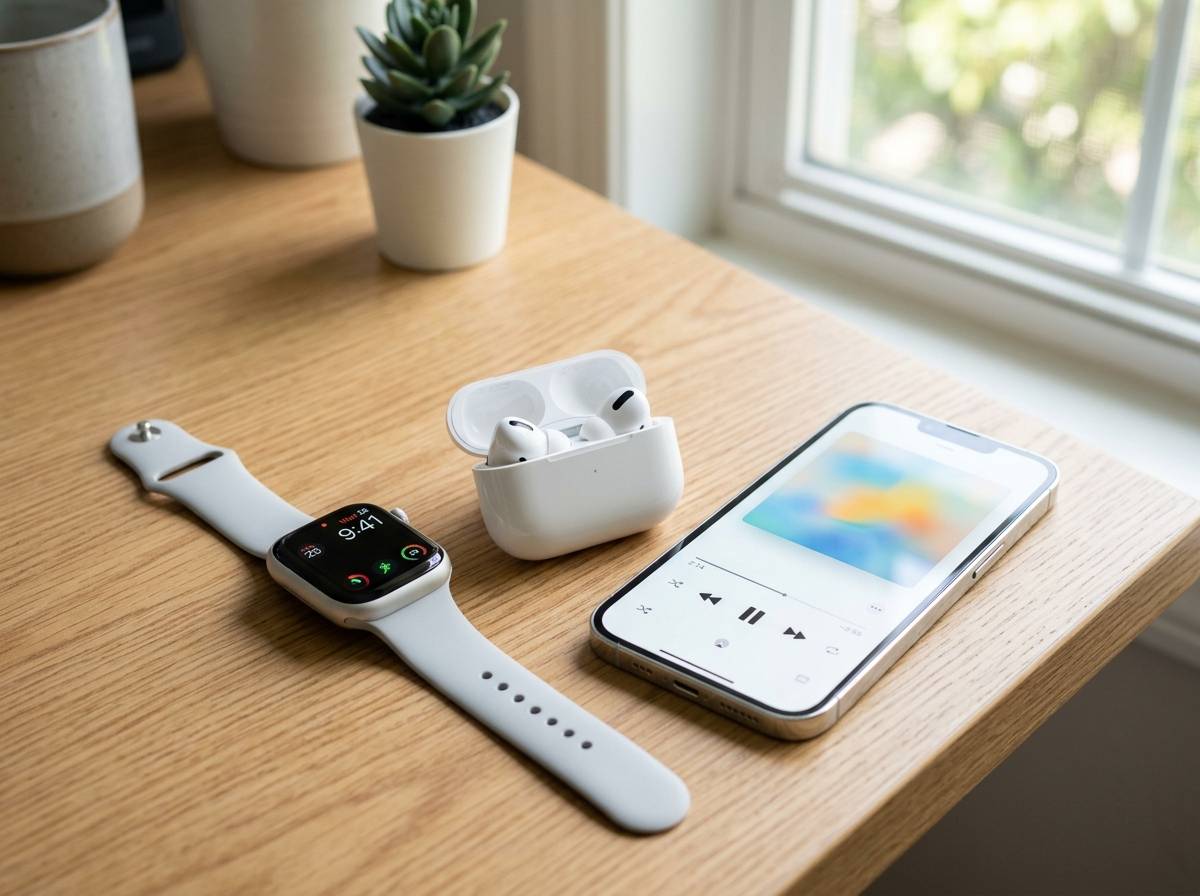
Apple WatchでAmazon Musicを操作できないと、アプリの不具合なのか、設定の問題なのか、そもそも対応していない操作なのかで迷いやすくなります。特に、iPhoneで再生中の曲を手元で止めたいだけの場合と、Apple Watch単体でAmazon Musicを聴きたい場合では、確認する場所が変わります。
この記事では、Apple WatchとAmazon Musicの関係を整理しながら、操作できない原因、先に見るべき設定、試す順番、うまくいかないときの代替方法まで分けて説明します。自分の状況に近いところから確認すれば、遠回りせずに対処しやすくなります。
apple watchでamazon musicが操作できない時は目的を分ける
Apple WatchでAmazon Musicを操作できないときは、まず「何を操作したいのか」を分けて考えるのが近道です。iPhoneで流しているAmazon MusicをApple Watchから一時停止したいのか、Apple Watch単体で曲を探して再生したいのか、Bluetoothイヤホンにつないで外出中に聴きたいのかで、必要な条件が変わります。ここをまとめて考えると、アプリを入れ直しても直らない、設定を変えても同じ症状が続く、という状態になりやすいです。
Amazon MusicアプリはApple Watchにも対応していますが、すべての操作がiPhone版と同じようにできるわけではありません。画面サイズ、通信状態、アカウントのログイン状態、Amazon Musicのプラン、Apple Watch本体のwatchOS、iPhone側アプリの状態が関係します。たとえば、iPhoneの再生をリモコンのように操作したいだけなら「再生中」画面やBluetooth接続の確認が中心になりますが、Apple Watch単体で聴きたいならAmazon Musicアプリへのサインインや通信環境の確認が必要です。
| やりたいこと | 主に確認する場所 | 起きやすい症状 |
|---|---|---|
| iPhoneのAmazon Musicを操作したい | iPhoneとの接続、再生中アプリ、Bluetooth | 再生停止や曲送りが反応しない |
| Apple Watch単体で再生したい | Amazon Musicアプリ、ログイン、Wi-Fiまたはセルラー通信 | 曲が表示されない、再生できない |
| イヤホンで聴きたい | Apple WatchとBluetoothイヤホンの接続先 | 音がiPhone側から出る、音が出ない |
| オフラインで聴きたい | プラン、ダウンロード可否、端末側の仕様 | 通信なしでは再生できない |
大事なのは、「操作できない」という言葉の中に複数の状態が混ざっている点です。Apple WatchにAmazon Musicのアイコンがない場合、アプリのインストールや互換性の問題です。アイコンはあるのに曲が選べない場合は、ログインや通信の問題が考えられます。再生画面は出るのにボタンが反応しない場合は、iPhoneとの接続や再生先の切り替わりを確認するほうが早いです。
先に確認したい前提
Apple WatchでAmazon Musicを使うには、Apple Watch側とiPhone側の両方が関係します。Apple Watch単体で完結しているように見えても、初期設定、アプリのインストール、アカウント連携、イヤホン接続はiPhone側の状態に左右されることがあります。最近Apple Watchを買い替えた、iPhoneを機種変更した、Amazonアカウントを切り替えた、家族のAmazon Musicを使っている、という場合は前提条件がずれていることがあります。
アプリとOSの条件を見る
まず確認したいのは、Amazon MusicアプリがApple Watchに入っているかどうかです。iPhoneにAmazon Musicアプリが入っていても、Apple Watch側に自動で入っていないことがあります。iPhoneのWatchアプリを開き、「マイウォッチ」内のアプリ一覧でAmazon Musicが表示されているかを確認します。表示されていなければ、App StoreまたはWatchアプリからインストールを確認します。
次に、iPhoneのiOS、Apple WatchのwatchOS、Amazon Musicアプリの更新状況を見ます。Amazon Musicは機能変更や不具合修正がアプリ更新で入ることがあるため、古いバージョンのままだとログイン画面が進まない、再生ボタンが反応しない、Apple Watch側に曲一覧が出ないといった状態になることがあります。iPhone側だけでなく、Apple Watch側のアプリも更新対象になっているか確認すると安心です。
アカウントとプランを確認する
Apple Watch側でAmazon Musicを開いたときに、ライブラリやプレイリストが見えない場合は、アカウントの状態を確認します。iPhoneのAmazon MusicでログインしているAmazonアカウントと、Apple Watch側で連携しているアカウントが一致していないと、普段聴いているプレイリストが表示されないことがあります。家族でAmazonアカウントを共有している場合や、Prime会員のアカウントと買い物用アカウントが別の場合は、ここでつまずきやすいです。
Amazon Musicは、無料利用、Prime特典、Amazon Music Unlimitedなどで使える範囲が変わります。広告の有無、オンデマンド再生、スキップ回数、オフライン再生の扱いなどがプランによって違うため、Apple Watch側で期待した操作ができないことがあります。特定の曲を自由に選んで再生したいのにシャッフル中心の動きになる場合は、アプリの不具合ではなくプランの制限が関係している可能性があります。
確認する順番としては、まずiPhoneのAmazon Musicで普通に再生できるかを見ます。次に、同じアカウントでApple Watch側のAmazon Musicにアクセスできるかを見ます。最後に、やりたい操作が現在のプランで可能かを確認します。ここまで見ると、「アプリが動かない」のか「プラン上できない操作をしようとしている」のかが分かりやすくなります。
原因別に試す対処法
Apple WatchでAmazon Musicが操作できない原因は、1つに決めつけないほうがうまくいきます。よくあるのは、アプリの一時的な不具合、iPhoneとの接続切れ、Bluetoothイヤホンの接続先違い、通信環境の不足、アカウント認証のずれです。順番を決めずにあれこれ触ると余計に分かりにくくなるので、軽い確認から進めるのがおすすめです。
反応しない時の基本手順
まずは、iPhoneでAmazon Musicを開き、曲が正常に再生できるか確認します。iPhone側で再生できない場合、Apple Watch側の問題ではなく、Amazon Musicアプリ、通信、アカウント、プランのどこかに原因があります。iPhoneで問題なく再生できるなら、次にApple Watchの「再生中」画面やAmazon Musicアプリから、停止、再生、曲送りが反応するかを見ます。
反応しない場合は、iPhoneとApple Watchの接続を確認します。Apple WatchのコントロールセンターでiPhone接続の状態を見て、離れすぎていないか、機内モードや省電力状態になっていないかを確認します。iPhoneでBluetoothを一度オフにして戻すよりも、まずはApple WatchとiPhoneを近づけ、両方の画面ロックを解除してから再度操作するほうが安全です。
それでも改善しない場合は、Amazon Musicアプリを終了して開き直します。iPhone側から先に再生し、次にApple Watchで再生中画面を開くと、Apple Watchが何を操作すればよいか認識しやすくなります。アプリ更新後は、iPhoneとApple Watchを再起動してから試すと状態が整いやすくなります。
単体再生できない時の確認
Apple Watch単体でAmazon Musicを再生したい場合は、iPhoneの近くにあるかどうかより、Apple Watch自身が通信できているかが重要です。GPSモデルのApple Watchは、iPhoneが近くにない場面ではWi-Fi環境が必要になります。セルラーモデルならモバイル通信を使える場合がありますが、通信契約や電波状態によっては曲の読み込みが遅くなったり、再生が始まらなかったりします。
次に、Apple WatchとBluetoothイヤホンの接続先を確認します。AirPodsなどのイヤホンがiPhoneに接続されたままだと、Apple Watch側で操作しているつもりでも音がiPhone側から出ることがあります。外出時にiPhoneを持たずに聴きたい場合は、Apple WatchのBluetooth設定でイヤホンが接続済みか見ることが大事です。
| 症状 | 考えやすい原因 | 先に試すこと |
|---|---|---|
| Apple Watchにアプリがない | 未インストール、非表示、互換性不足 | WatchアプリとApp StoreでAmazon Musicを確認する |
| 曲一覧が出ない | ログインずれ、通信不安定、アプリ更新不足 | iPhone側でログイン確認後、アプリを更新する |
| 操作ボタンが反応しない | iPhone接続切れ、再生先の認識ずれ | iPhoneで再生してからApple Watchで操作する |
| 音が出ない | イヤホンの接続先違い、音量、出力先違い | Apple WatchのBluetoothでイヤホン接続を確認する |
| 外で再生できない | 通信環境不足、GPSモデルの制限、プラン条件 | Wi-Fiまたはセルラー通信とプランを確認する |
使い方別の確認ポイント
同じ「操作できない」でも、家の中でiPhone再生を止めたい人と、ランニング中にApple Watchだけで聴きたい人では、見るべき場所が違います。自分の使い方に近い項目から確認すると、不要な設定変更を減らせます。Apple Watchは小さい端末なので、iPhone側でできることをそのまま全部できると考えるより、「どの役割で使うか」を決めておくと判断しやすくなります。
iPhoneのリモコンにしたい場合
iPhoneでAmazon Musicを再生し、Apple Watchをリモコンのように使いたい場合は、Amazon Musicアプリそのものより「再生中」の認識が大切です。Apple Watchの再生中画面にAmazon Musicの曲名が表示されていれば、再生停止や音量調整ができる可能性があります。表示されない場合は、iPhone側でAmazon Music以外の音声アプリが最後に再生されていないか確認します。
たとえば、YouTube、Podcast、Spotify、Safariの動画などを直前に使っていると、Apple Watch側の再生中画面がAmazon Musicではないアプリを操作しようとすることがあります。その場合、iPhoneでAmazon Musicを開き、曲を1度再生してからApple Watchを見ると切り替わりやすくなります。複数の音声アプリをよく使う人ほど、この切り替わりで迷いやすいです。
外出中に単体で聴きたい場合
ランニングや散歩でiPhoneを持たず、Apple WatchだけでAmazon Musicを聴きたい場合は、通信とイヤホンが重要です。Apple Watchのスピーカーから音楽を流す使い方ではなく、基本的にはBluetoothイヤホンやヘッドホンと組み合わせる前提で考えます。AirPodsを使う場合でも、自動接続がiPhone側に寄っていると、Watchだけで再生しようとしたときにうまく音が出ないことがあります。
GPSモデルの場合、iPhoneが近くにない状態では、Apple Watchが利用できるWi-Fiに接続できるかが大きな分かれ目です。自宅や職場など、過去にiPhoneで接続したWi-FiをApple Watchが使える場合は再生できる可能性がありますが、屋外では通信できずに読み込みが止まることがあります。セルラーモデルなら外でも使いやすくなりますが、通信契約、電波、バッテリー残量の影響は受けます。
外出前には、家のWi-Fi環境でApple WatchのAmazon Musicを開き、目的のプレイリストが表示されるか、イヤホンから音が出るかを確認しておくと安心です。外に出てから初めて試すと、ログイン認証や接続切り替えで時間がかかることがあります。特に運動中は画面操作がしにくいので、よく聴くプレイリストを事前に確認しておくと困る場面を減らせます。
やりがちな失敗と注意点
Apple WatchでAmazon Musicを操作できないとき、すぐにアプリ削除やApple Watchの初期化をしたくなりますが、そこまで進める前に見たいポイントがあります。多くの場合、接続先、ログイン、通信、再生中アプリの認識がずれているだけで、端末そのものが壊れているわけではありません。大きな変更をする前に、小さく確認していくほうが安全です。
オフライン再生を分けて考える
Amazon MusicをApple Watchでオフライン再生したい場合は、慎重に確認したほうがよい部分です。音楽アプリによってはApple Watchに楽曲を保存できるものもありますが、Amazon Musicで同じように使えるかは、アプリの仕様、プラン、地域、更新状況で変わる可能性があります。古い記事や個人の体験談ではできるように見えても、現在の自分の環境で同じとは限りません。
まず、iPhoneのAmazon Musicでダウンロードできることと、Apple Watchに保存してiPhoneなしで再生できることは別の話として分けて考えます。iPhone版アプリでオフライン再生できても、その音源がApple Watchにそのまま同期されるとは限りません。Apple Watchで通信なしの状態にして再生できるかを確認しないまま外出すると、現地で曲が読み込めないことがあります。
現実的には、Amazon MusicをApple Watchで使う場合、通信できる状態でストリーミング再生する使い方を基本に考えると失敗しにくいです。オフライン再生が目的なら、現在のAmazon Musicアプリ内でApple Watch向けの保存機能が自分のプランと端末で使えるかを確認します。安定したオフライン利用を最優先したいなら、Apple Watchとの相性が高い音楽サービスも比較対象に入れると判断しやすくなります。
古い情報をそのまま使わない
Amazon MusicやApple Watchの機能は、アプリ更新やOS更新で変わることがあります。数年前の記事ではできた操作が現在は変わっている場合もあれば、以前できなかったことが後から対応する場合もあります。特に、Apple Watch単体再生、オフライン再生、プラン別の再生制限は、古い体験談だけで判断するとずれが出やすいです。
確認するときは、iPhoneのApp StoreでAmazon Musicの対応情報や更新日を見て、Apple WatchのwatchOSも最新に近い状態か確認します。さらに、Amazon Musicアプリ内で自分のプランがどう表示されているか、再生したい曲やプレイリストがどの条件で使えるのかを見ます。同じAmazon Musicでも、無料、Prime、Unlimitedでは使い勝手が違うため、友人の環境と自分の環境が同じとは限りません。
次にやる確認の順番
Apple WatchでAmazon Musicを操作できないときは、まずiPhone側でAmazon Musicが普通に再生できるかを確認します。次に、Apple WatchにAmazon Musicアプリが入っているか、iPhoneとApple Watchが接続されているか、Amazonアカウントが正しいかを見ます。そのうえで、リモコン操作がしたいのか、Apple Watch単体再生がしたいのか、オフライン再生がしたいのかを分けて確認すると、原因を絞りやすくなります。
すぐに試す順番は、iPhoneで再生、Apple Watchの再生中画面を確認、Amazon Musicアプリの更新、Apple WatchとiPhoneの再起動、Bluetoothイヤホンの接続先確認、アカウントとプラン確認の流れです。これで改善しない場合に、Amazon Musicアプリの再インストールやApple Watch側の設定見直しへ進みます。最初から初期化まで進めると手間が大きいので、軽い確認から進めるのがおすすめです。
外出中に使いたい人は、家のWi-Fi環境で事前テストをしておくと安心です。Apple Watchだけで曲が表示されるか、イヤホンから音が出るか、iPhoneを離しても再生できるかを確認してから出かけると、ランニングや通勤中に困りにくくなります。もしオフライン再生を重視するなら、Amazon Musicだけにこだわらず、Apple Watchと相性のよい再生方法も候補に入れると、自分に合う使い方を選びやすくなります。








