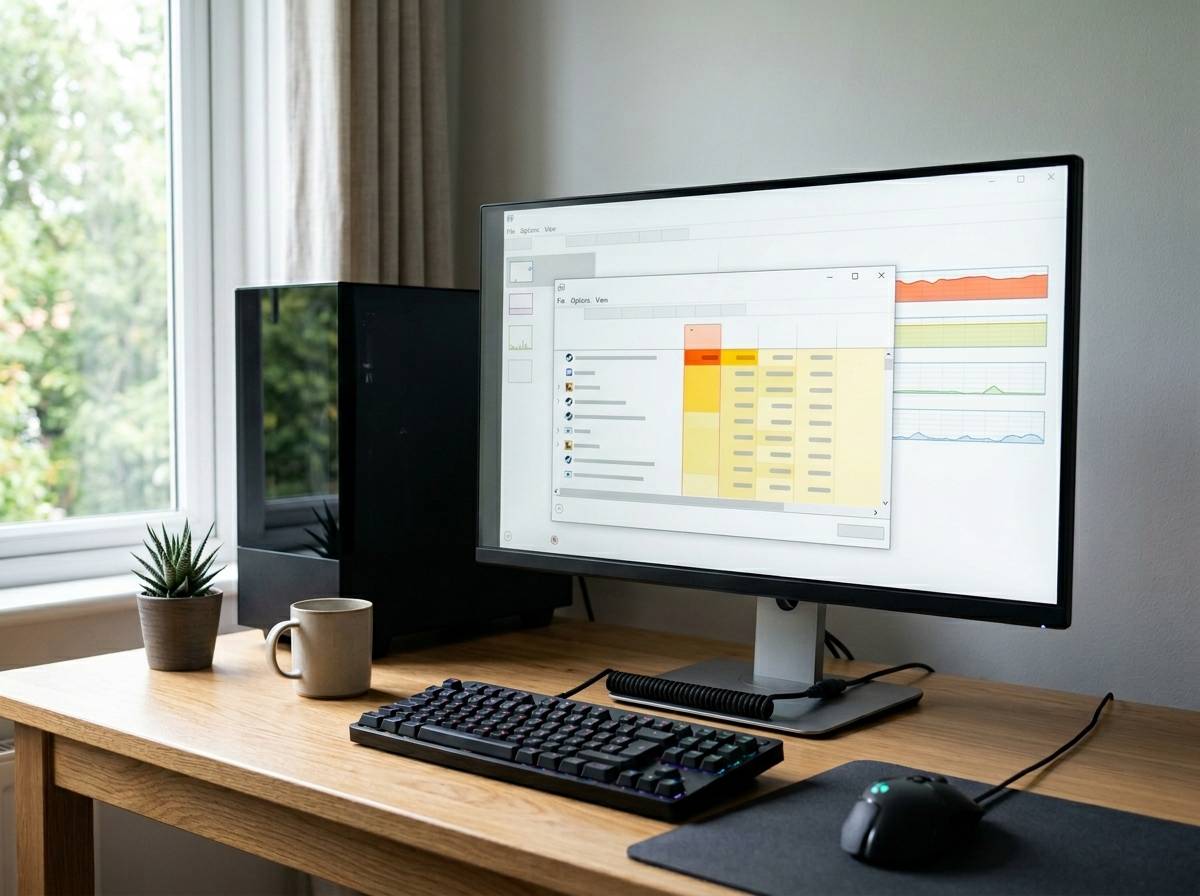
Steamを起動しているだけなのに、タスクマネージャーで「Steam Client WebHelper」がCPUやメモリを使っていると、ゲーム本体よりSteam側が足を引っ張っているように感じやすいです。ただし、WebHelperは単なる不要プロセスではなく、ストア、ライブラリ、フレンド、オーバーレイなどを表示するための部品なので、消せば解決という話ではありません。
まずは、どの場面で重いのかを切り分けることが大切です。この記事では、Steam Client WebHelperが重くなる主な原因、設定で軽くする方法、やってよい対処と避けたい対処を整理し、自分のPCでは何から試すべきか判断できるようにまとめます。
steam client webhelperが重い時は設定と常駐を見直す
Steam Client WebHelperが重いときは、最初に「Steamが壊れている」と考えるより、Steam内の表示機能や常駐機能がPCに合っていない可能性を疑うのが現実的です。WebHelperはSteamの中でWebページのような画面を表示する役割を持ち、ストア、コミュニティ、ニュース、ライブラリ内の動的表示、フレンド関連、ゲーム中のオーバーレイなどに関わります。そのため、タスクマネージャーに複数表示されること自体は珍しくありません。
特に影響が出やすいのは、メモリが8GB前後のPC、古いノートPC、内蔵GPU中心の環境、ゲームとブラウザやDiscordを同時に開く使い方です。Steam自体は軽く見えても、ストアページの動画、アニメーション、フレンド通知、オーバーレイブラウザが重なると、ゲーム中のカクつきや起動直後のもたつきにつながることがあります。
最初に試すべきことは、Steamを完全に終了して再起動し、その後に設定を軽量寄りへ変えることです。タスクマネージャーからWebHelperだけを終了しても、Steamが必要と判断すると再び起動するため、根本的な対処にはなりにくいです。まずは、ライブラリ表示、オーバーレイ、起動時の常駐、キャッシュ、ダウンロード中の負荷を順番に確認すると、無駄に大きな変更をせずに改善しやすくなります。
| 症状 | 考えやすい原因 | 最初に試す対処 |
|---|---|---|
| Steam起動直後だけ重い | 更新確認、ストア表示、ライブラリ読み込み | 少し待ってから使用し、起動時常駐や表示設定を見直す |
| ゲーム中にカクつく | Steamオーバーレイ、通知、裏で開いたSteam画面 | ゲーム内オーバーレイをオフにして負荷を比較する |
| メモリ使用量が高いまま | ストアやコミュニティ画面の残り、キャッシュ肥大 | Steam再起動、キャッシュ削除、ライブラリ画面で閉じる |
| CPU使用率が上下する | アニメーション、動画、フレンド関連、ダウンロード処理 | 動的表示や不要な通知を減らす |
ここで大事なのは、メモリ使用量だけを見てすぐ異常と決めないことです。最近のアプリは表示を速くするために一定量のメモリを使うことがあり、空きメモリに余裕があるPCでは数百MB程度の使用がすぐ問題になるとは限りません。一方で、ゲーム中にフレームレートが落ちる、入力が遅れる、ファンが回り続ける、ほかのアプリが固まる場合は、実害が出ているため設定変更の優先度が上がります。
WebHelperの役割を確認する
Steam画面を動かす部品
Steam Client WebHelperは、Steam内のいろいろな画面を表示するために使われる補助プロセスです。名前に「Web」とある通り、Steamクライアントの中でWebページに近い仕組みの画面を扱います。ストアの画像や動画、コミュニティページ、ニュース、プロフィール、フレンド関連の表示などが関係し、Steamを開いているだけでも裏側で動いていることがあります。
この仕組みのため、WebHelperを完全に止めると、Steamの画面表示や一部機能に影響が出ます。たとえば、ストアが開けない、フレンドリストが正しく表示されない、ゲーム中のオーバーレイが使えない、実績や通知まわりが不安定になる可能性があります。ゲームだけ起動できればよい人にとっては不要に見える場面もありますが、Steam全体の操作に関わる部品なので、通常は削除や強制停止よりも設定で軽くする考え方が向いています。
また、タスクマネージャーにSteam Client WebHelperが複数並ぶこともあります。これは、画面や機能ごとにプロセスが分かれて動くことがあるためで、複数あるだけで異常とは言えません。見るべきなのは数ではなく、CPU使用率が高い状態で続いているか、メモリが増え続けているか、ゲームやWindows全体に体感できる重さが出ているかです。
重いと感じる基準
Steam Client WebHelperが「重い」と言えるかどうかは、数字だけではなくPC全体の状態で判断します。たとえば、メモリ32GBのデスクトップPCでWebHelperが600MB使っていても、ゲームやブラウザが普通に動くなら大きな問題ではない場合があります。一方、メモリ8GBのノートPCで同じ600MBを使い、さらにChrome、Discord、録画ソフトを開いているなら、ゲームの読み込みや画面切り替えに影響が出やすくなります。
CPU使用率も同じです。Steam起動直後やアップデート確認中に一時的にCPUが上がるのは自然な動きですが、何もしていない状態で高い使用率が続くなら確認が必要です。特に、ストアページを開いたまま閉じた、ゲームのニュースページを何度も開いた、フレンドチャットやオーバーレイブラウザを使ったあとに重くなった場合は、Steamの表示機能が残って負荷になっている可能性があります。
判断の目安としては、タスクマネージャーで「CPU」「メモリ」「電力使用量」を見ながら、Steamを閉じた状態、Steamを開いた状態、ゲームを起動した状態を比べると分かりやすいです。数字を見るときは、瞬間的な上昇ではなく数分間の傾向を見るのがコツです。数秒だけ上がるものまで気にすると、必要な処理まで問題に見えてしまい、かえって対処を間違えやすくなります。
重くなる原因を切り分ける
オーバーレイと通知の負荷
ゲーム中に重くなる場合、まず確認したいのはSteamオーバーレイです。Steamオーバーレイは、ゲームを起動したままフレンド、チャット、ブラウザ、実績、スクリーンショットなどにアクセスできる便利な機能ですが、低スペックPCや重めのゲームでは負荷の原因になることがあります。特に、フレームレートを安定させたいFPS、対戦ゲーム、録画や配信を同時に行う環境では影響を感じやすいです。
確認方法はシンプルで、Steamの設定から「ゲーム中」関連の項目を開き、Steamオーバーレイを一時的にオフにして同じゲームを起動してみます。これでカクつきや入力遅延が軽くなるなら、WebHelperそのものというより、オーバーレイ関連の表示が負担になっていた可能性が高いです。オーバーレイを完全に使わない人ならオフのままでよいですし、スクリーンショットやフレンド招待に使う人は、重いゲームだけ個別に無効化する考え方もあります。
通知も見落としやすい部分です。フレンドのオンライン通知、実績通知、セール情報、チャット通知などが重なると、ゲーム中に小さな処理が何度も発生します。単体では大きな負荷ではなくても、ノートPCやメモリに余裕がない環境では体感差につながることがあります。まずはオーバーレイを切り、その後に通知を減らす順番で試すと、原因を分けて判断しやすくなります。
ライブラリ表示とアニメーション
Steamのライブラリ画面は、昔の単純なゲーム一覧ではなく、画像、ニュース、実績、最近のプレイ、イベント情報などを組み合わせて表示します。見た目は分かりやすい反面、PCによってはWebHelperのメモリ使用量やCPU使用率が上がる原因になります。大量のゲームを所有している人、セール中にストアやライブラリを行き来する人、アニメーション付きプロフィールや動く画像を多く表示する人は、負荷が出やすい傾向があります。
ライブラリ関連で試したいのは、低パフォーマンス向けの表示設定です。Steamの設定内にあるライブラリ関連の項目で、低帯域幅モードや低パフォーマンスモードに近い設定を使うと、余分なアニメーションや重い表示を抑えられる場合があります。名称や場所はSteamのアップデートで変わることがありますが、考え方としては「きれいに見せる表示」より「軽く一覧を見る表示」を選ぶことです。
また、Steamを閉じる前にストアページやコミュニティページを開きっぱなしにするより、ライブラリやダウンロード画面など比較的軽い画面に戻してから閉じると、次回起動時の重さが和らぐ場合があります。小さな工夫ですが、起動直後にWebHelperが大きく動く人には効果を感じやすいことがあります。普段からSteamを常駐させる人ほど、画面表示の軽さを意識しておくと安定しやすいです。
キャッシュや更新処理の影響
Steam Client WebHelperが急に重くなった場合、キャッシュや更新処理が影響していることもあります。Steamはストア、画像、ログイン情報、ダウンロード関連の一時データを扱うため、長く使っていると古いデータが残り、表示の読み込みや画面切り替えが不安定になることがあります。特に、Steamを何週間も再起動していない、PCをスリープ運用している、セール期間中に大量のストアページを開いたといった使い方では確認する価値があります。
まずはSteamを完全に終了し、Windowsの通知領域にあるSteamアイコンも閉じてから再起動します。それでも変わらない場合は、Steam設定内のダウンロードキャッシュ削除やWebブラウザ関連のキャッシュ削除を検討します。キャッシュ削除後は再ログインが必要になったり、一部表示が再読み込みになったりするため、アカウント情報やSteamガードの確認手段を用意してから行うと安心です。
更新処理も見逃せません。ゲームのアップデート、Steamクライアントの更新、シェーダーの事前キャッシュ、クラウド同期が重なると、WebHelperだけでなくSteam全体が重く見えることがあります。この場合、WebHelperを止めても根本的には変わりにくいです。ダウンロード画面を開き、更新中のゲーム、ディスク使用量、ネットワーク使用量を確認してから、表示機能の問題なのか更新処理の問題なのかを分けて考えると判断しやすくなります。
まず試したい軽量化設定
Steam起動時の常駐を減らす
PCを起動した直後から重い場合は、SteamをWindows起動時に自動起動しない設定にするのが分かりやすい対処です。Steamを常に使う人には便利な設定ですが、ゲームをしない日までWebHelperや更新確認が動くため、低スペックPCでは負担になることがあります。特に、起動直後にブラウザ、クラウドストレージ、セキュリティソフト、チャットアプリが同時に立ち上がる環境では、Steamを後回しにするだけで体感が変わる場合があります。
Steamの設定からインターフェイスや起動関連の項目を確認し、コンピューター起動時にSteamを実行する設定をオフにします。Windows側の「スタートアップアプリ」からSteamを無効化する方法もありますが、まずはSteam内の設定で変えるほうが管理しやすいです。必要なときだけSteamを手動で起動すれば、普段の作業中にWebHelperが裏で動く時間を減らせます。
ただし、ゲームの自動更新をこまめに済ませたい人は注意が必要です。常駐を切ると、Steamを起動するまでゲームの更新が始まらず、遊ぶ直前にアップデート待ちになることがあります。そのため、毎日同じゲームを遊ぶ人は常駐を残し、たまにしか遊ばない人や仕事用PCでSteamも入れている人は常駐を切る、という分け方が現実的です。
オーバーレイを必要な時だけ使う
Steamオーバーレイは便利ですが、使っていない人にとっては軽量化の優先候補です。ゲーム中にShiftキーとTabキーで開く画面、フレンド招待、スクリーンショット管理、ストアやブラウザの呼び出しなどに使われます。これらをほとんど使わないなら、オフにしてもプレイ自体には大きく困らない場合が多いです。
設定では、全体のオーバーレイをオフにする方法と、ゲームごとに無効化する方法があります。たとえば、軽いインディーゲームではオンのまま、重いオープンワールドゲームやオンライン対戦ゲームではオフにする、といった使い分けができます。特定のゲームだけカクつくなら、いきなりSteam全体を変更するより、そのゲームのプロパティから個別設定を確認するほうが原因を見つけやすいです。
注意したいのは、オーバーレイを切ると一部機能の使い勝手が変わることです。ゲーム内購入、フレンド招待、実績表示、スクリーンショット通知などに影響することがあります。普段からマルチプレイで招待を受ける人は、完全に切る前に一度オフでテストし、問題がなければそのまま使う流れが安心です。軽さと便利さのどちらを優先するかを、自分の遊び方に合わせて決めるのがポイントです。
表示を軽くする設定を選ぶ
Steamの表示設定では、見た目を滑らかにする機能やWeb表示を高速化する機能が、逆に相性問題を起こすことがあります。たとえば、Webビューのスムーズスクロール、GPUアクセラレーション、動画デコードなどに関係する設定は、PCやグラフィックドライバーとの相性で負荷が出ることがあります。高性能PCでは快適さにつながる一方、古いノートPCやドライバーが古い環境では重さの原因になることがあります。
試す順番としては、まずライブラリの低パフォーマンス系設定をオンにし、次にオーバーレイをオフにし、それでも重ければWeb表示やGPU関連の項目を一つずつ変更します。一度に全部変えると、何が効いたのか分からなくなります。変更したらSteamを再起動し、タスクマネージャーと実際のゲーム動作を見ながら判断すると、戻すべき設定も分かりやすくなります。
| 設定・行動 | 向いている人 | 注意点 |
|---|---|---|
| Steamの自動起動をオフ | ゲームを毎日しない人、PC起動直後が重い人 | 遊ぶ前にゲーム更新が始まる場合がある |
| Steamオーバーレイをオフ | ゲーム中のカクつきや入力遅延が気になる人 | フレンド招待やゲーム内機能の一部が使いにくくなる |
| 低パフォーマンス系表示を使う | ライブラリ画面やSteam起動直後が重い人 | 見た目の動きや表示の華やかさは控えめになる |
| キャッシュを削除 | 急に重くなった人、表示が不安定な人 | 再ログインや再読み込みが必要になることがある |
| Steamを再インストール | 設定変更やキャッシュ削除でも改善しない人 | ゲーム保存先やライブラリフォルダを事前に確認する |
この表の中で、最も手軽なのは自動起動とオーバーレイの見直しです。PCに詳しくない人でも戻しやすく、ゲームデータに触れずに試せます。キャッシュ削除や再インストールは効果が出る場合もありますが、ログインや保存先の確認が必要になるため、先に軽い設定変更から試すほうが落ち着いて進められます。
避けたい対処と注意点
WebHelperだけを強制終了しない
タスクマネージャーでSteam Client WebHelperを見つけると、すぐに「タスクの終了」を押したくなるかもしれません。短時間だけメモリやCPU使用率が下がることはありますが、Steamが必要と判断すれば再び起動します。さらに、表示中のストア、ライブラリ、フレンド、オーバーレイが不安定になり、かえってSteam全体の動作がおかしく見えることがあります。
一時的に固まっている場合に終了すること自体が常に悪いわけではありませんが、毎回の対処として使うのはおすすめしにくいです。WebHelperを終了するより、Steamを通常の手順で完全終了し、再起動したほうが安全です。Windows右下の通知領域にあるSteamアイコンから終了し、その後にタスクマネージャーでSteam関連が残っていないか確認すると、きれいに再起動しやすくなります。
また、ネット上には起動オプションでWebHelperを抑える方法や、最小構成でSteamを動かす方法が紹介されることがあります。ただし、Steamの仕様変更で使えなくなったり、ストアやフレンド機能に影響したりする可能性があります。ゲームの起動だけを最優先したい上級者向けの方法もあるため、通常はSteam内の設定変更、キャッシュ削除、再インストールの順で試すほうが安定します。
メモリ使用量だけで判断しない
Steam Client WebHelperのメモリ使用量が500MBや1GB近くに見えると、不安になりやすいです。ただし、メモリ使用量はPCの搭載メモリ、開いているSteam画面、ストアの動画、ライブラリの表示内容、起動からの時間によって変わります。数字だけで判断すると、問題がない状態まで無理に削ろうとして、必要な機能まで止めてしまうことがあります。
大切なのは、実際に困っている症状と数字を結びつけることです。ゲーム中にフレームレートが落ちる、ファンが強く回る、マウス操作が遅れる、ほかのアプリが固まるなら、対処する価値があります。逆に、メモリ使用量は高く見えてもゲームが快適で、Windows全体にも余裕があるなら、無理にWebHelperを消すより、Steamを定期的に再起動する程度で十分な場合もあります。
特にメモリ16GB以上のPCでは、Steamが数百MB使っていてもすぐに問題とは限りません。一方、メモリ8GB以下のPCでは、Steam、ブラウザ、Discord、ウイルス対策ソフト、ゲームランチャーが重なるだけで余裕が少なくなります。自分の環境では何が一番メモリを使っているのか、タスクマネージャーで全体を見てから判断すると、Steamだけを疑い続ける遠回りを避けやすくなります。
再インストール前の確認
設定変更やキャッシュ削除をしても改善しない場合、Steamの再インストールを考える人もいます。再インストールは有効なことがありますが、最初にやる対処としては少し重めです。ゲームの保存場所、ライブラリフォルダ、セーブデータ、Steamクラウドの同期状態を確認せずに進めると、再設定に時間がかかることがあります。
再インストール前には、まずSteamクライアントを最新状態にし、Windows Update、グラフィックドライバー、セキュリティソフトの影響を確認します。特定の日から急に重くなったなら、SteamだけでなくWindows更新、GPUドライバー更新、常駐アプリの追加が関係している可能性もあります。たとえば、録画ソフト、配信ソフト、ブラウザのハードウェアアクセラレーション、ゲーム用のオーバーレイ機能が重なっていると、Steam WebHelperだけが原因に見えることがあります。
再インストールする場合も、Steamライブラリフォルダの場所を確認してから進めると安心です。外付けSSDや別ドライブにゲームを入れている人は、再インストール後にライブラリフォルダを再指定すれば、すべてを再ダウンロードせずに済む場合があります。焦って削除する前に、どのドライブにゲームがあるか、Steamクラウドが有効か、ログイン情報を確認できるかを整理しておきましょう。
改善しない時の次の行動
Steam Client WebHelperが重いと感じたら、まずは「いつ重いのか」を一つに絞って確認しましょう。PC起動直後なら自動起動、ゲーム中ならオーバーレイ、Steam画面を開いたときならライブラリ表示やキャッシュ、常に重いなら常駐アプリやWindows側の負荷も含めて見る、という流れです。原因を分けずに全部の設定を変えると、改善しても理由が分からず、あとで戻しにくくなります。
最初のおすすめ手順は、Steamを完全終了して再起動する、Steamの自動起動をオフにする、ゲーム中のオーバーレイを一時的にオフにする、ライブラリ表示を軽量寄りにする、キャッシュを削除する、という順番です。この順なら、ゲームデータに触れずに試せる対処から始められます。変更したあとは、同じゲーム、同じ画質設定、同じアプリ構成で比べると、効果を判断しやすいです。
それでも改善しない場合は、Steam以外の要因も確認します。ブラウザのタブを大量に開いていないか、Discordや録画ソフトのオーバーレイが重なっていないか、ゲームのアップデートやクラウド同期が裏で動いていないか、セキュリティソフトがSteamフォルダを頻繁にスキャンしていないかを見てください。Steam Client WebHelperが目立っていても、実際には複数のアプリが少しずつ負荷を作っていることがあります。
最後に、再インストールや特殊な起動オプションは、基本的な対処を試してからで十分です。Steamはアップデートで設定項目や動作が変わることがあるため、古い情報のまま無理にWebHelperを止めようとするより、現在の設定画面で戻しやすい変更から進めるほうが安全です。ゲームを快適に遊ぶことが目的なら、WebHelperを完全に消すことより、不要な表示や常駐を減らし、自分のPCに合う軽いSteam環境に整えることを優先しましょう。








