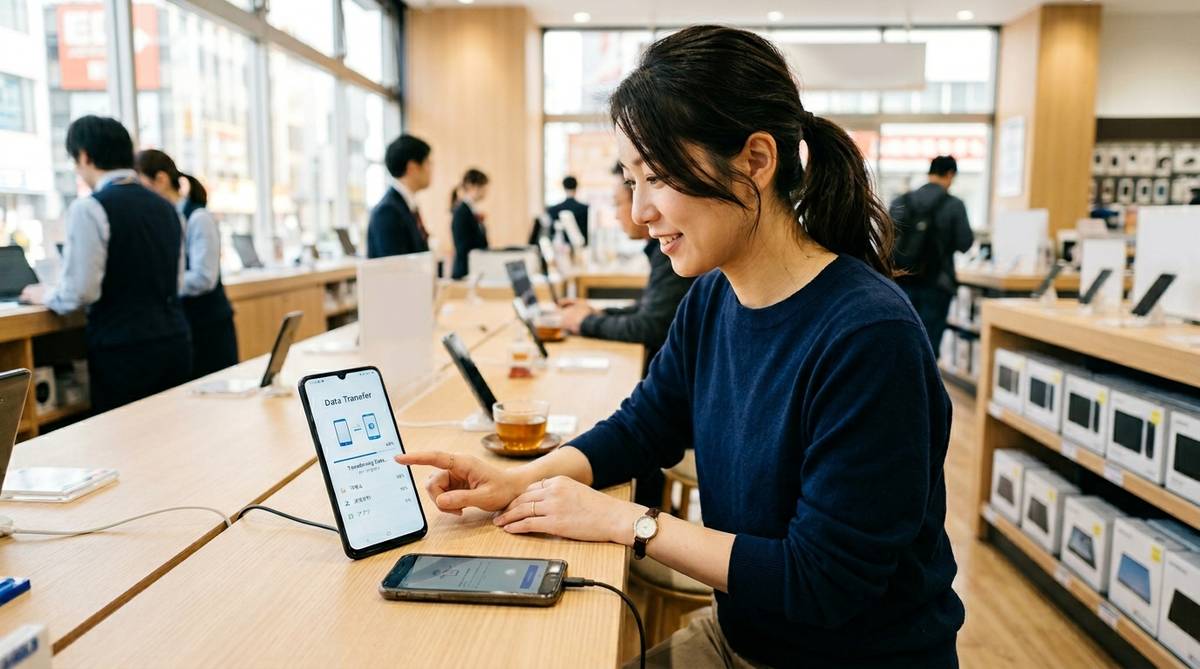
スマホを家電量販店で機種変更するとき、いちばん不安になりやすいのがデータ移行です。端末の購入や回線手続きは店員さんが案内してくれても、写真、LINE、電話帳、アプリ、電子マネーまでそのまま移せるとは限りません。先に「お店に頼めること」と「自分で準備しておくこと」を分けておくと、当日の待ち時間や追加料金で慌てにくくなります。
家電量販店の機種変更でデータ移行は頼めるが範囲確認が大切
家電量販店でスマホの機種変更をする場合、データ移行をまったく相談できないわけではありません。ヨドバシカメラ、ビックカメラ、ヤマダデンキ、エディオン、ケーズデンキなどでは、店舗やカウンターの体制によって、初期設定やデータ移行のサポートを用意していることがあります。ただし、どの店舗でも同じ内容を無料で最後までやってくれる、という考え方は避けたほうが安心です。
現在のスマホ販売では、端末購入、回線契約、料金プランの説明、本人確認、開通作業までは店頭で案内されやすい一方、データ移行やアプリ設定は有料サポート扱いになることが増えています。料金は内容によって変わりますが、電話帳や写真の移行、GoogleアカウントやApple Accountの設定、アプリの引き継ぎ補助などで、数千円単位の費用がかかるケースがあります。特に「初期設定だけ」と「写真や動画まで含むデータ移行」では作業量が違うため、料金も変わりやすいです。
大切なのは、機種変更する前に「何を移したいか」を自分で整理しておくことです。たとえば、電話帳だけなら比較的シンプルですが、LINEのトーク履歴、写真、動画、ゲームのセーブデータ、キャッシュレス決済、認証アプリ、仕事用メールまで含めると確認項目が一気に増えます。店頭でまとめて相談する場合でも、移行したいものを紙やメモアプリに書いておくと、対応できる範囲と自分で行う範囲を分けやすくなります。
| 確認すること | 店頭で相談しやすい内容 | 自分で準備したい内容 |
|---|---|---|
| 端末の開通 | SIM設定、回線切り替え、通話確認 | 本人確認書類、暗証番号、支払い方法の準備 |
| 基本データ | 電話帳、写真、動画の移行サポート | バックアップ容量、Wi-Fi環境、旧端末の充電 |
| アプリ | インストールやログイン画面までの案内 | 各アプリのID、パスワード、引き継ぎ設定 |
| 決済や認証 | 設定場所の案内程度になりやすい | 電子マネー、銀行アプリ、認証アプリの移行手順確認 |
つまり、家電量販店で機種変更とデータ移行をまとめて済ませたい場合は、「お店に丸投げできるか」ではなく「どこまで有料で頼めるか」「自分の大事なデータは何か」を先に確認するのが現実的です。特に古いスマホを下取りに出す予定があるなら、新しいスマホで必要なデータが見られることを確認してから初期化する流れにしましょう。ここを急ぐと、あとから写真やアプリの引き継ぎで困りやすくなります。
店頭でできることを分ける
機種変更とデータ移行は別作業
家電量販店での機種変更は、主に「新しい端末を購入する」「通信契約を変更する」「SIMやeSIMを使える状態にする」という手続きです。一方で、データ移行は「古いスマホの中身を新しいスマホに移す作業」です。この2つは同じ日に行うことが多いため一体に見えますが、実際には担当窓口、料金、対応範囲が分かれることがあります。
たとえば、店員さんが新しいスマホの開通確認までは行ってくれても、LINEのトーク履歴やゲームアプリのセーブデータまでは保証できない場合があります。アプリごとに引き継ぎ方法が異なり、パスワードや二段階認証が必要になるため、本人以外が操作できない場面もあるからです。特に金融系アプリ、証券アプリ、クレジットカードアプリ、会社のメールアプリは、セキュリティ上の理由で店頭サポートの範囲外になりやすいです。
また、スマホの組み合わせによって難しさも変わります。iPhoneからiPhoneへの移行ならクイックスタートを使いやすく、AndroidからAndroidならGoogleアカウントやケーブル転送を使えることが多いです。一方、AndroidからiPhone、iPhoneからAndroidのようにOSが変わる場合は、移せるデータと移せないデータを分けて考える必要があります。写真や連絡先は移せても、アプリ内データや一部の購入済みコンテンツは同じ形で戻らないことがあります。
有料サポートの内容は店舗で違う
データ移行サポートの料金や内容は、家電量販店のチェーン名だけで決めつけないほうが安心です。同じ量販店でも、店舗内にキャリアカウンターがあるのか、独自のサポート窓口があるのか、予約制なのか、混雑している日でも受けられるのかで対応が変わることがあります。週末やキャンペーン時期はスマホ契約の相談だけで時間がかかり、データ移行まで当日中に終わらないケースもあります。
料金の目安としては、初期設定だけなら数千円、電話帳や写真・動画の移行を含むともう少し高くなることがあります。ただし、これはあくまで目安であり、店舗、会員区分、作業内容、端末の状態によって変わります。旧端末の画面が割れて操作しづらい、バッテリーが弱っている、ストレージ容量が大きい、パスワードが分からないといった場合は、通常より時間がかかります。
確認するときは「データ移行できますか」だけでは少し足りません。次のように、移したいものを具体的に伝えると話が早くなります。
- 電話帳と写真だけ移したい
- LINEのトーク履歴も残したい
- GoogleフォトやiCloud写真を使っているか確認したい
- モバイルSuicaやPayPayなどの決済アプリも新端末で使いたい
- 子どもの見守りアプリや仕事用メールも設定したい
このように伝えると、店頭でできる作業、本人操作が必要な作業、事前準備が必要な作業を分けてもらいやすくなります。特にLINE、電子マネー、銀行アプリ、認証アプリは、機種変更後にログインできないと困る代表例です。お店のサポートを使う場合でも、「自分のアカウント情報を自分で把握していること」が大前提になります。
移せるデータと残りにくいデータ
写真や連絡先は移しやすい
スマホのデータ移行で比較的移しやすいのは、電話帳、写真、動画、カレンダー、メモ、メール設定の一部などです。iPhone同士ならクイックスタートやiCloudバックアップ、Android同士ならGoogleアカウントのバックアップやケーブル転送を使うことで、かなり多くのデータを移せます。店頭サポートでも、このあたりは案内されやすい範囲です。
ただし、写真や動画は容量が大きくなりやすいため、移行時間が長くなります。数万枚の写真や長時間の動画がある場合、店舗のカウンターで待っている間に終わらないこともあります。GoogleフォトやiCloud写真を使っている人は、実際には本体にすべて保存されているのではなく、クラウド上に保管されている場合もあります。この場合、新しいスマホで同じアカウントにログインすれば見られることがありますが、読み込みにはWi-Fi環境と時間が必要です。
連絡先も、どこに保存されているかで結果が変わります。Googleアカウント、iCloud、SIM、本体、キャリアの電話帳サービスなど、保存場所が複数あるためです。古いスマホでは見えていたのに新しいスマホで一部だけ表示されない場合は、連絡先が別アカウントに分かれている可能性があります。店頭で相談する前に、設定画面でGoogleアカウントやApple Accountにログインできるか確認しておくと、移行がスムーズになります。
アプリごとの引き継ぎは別管理
見落としやすいのが、アプリそのものとアプリ内データは別物という点です。新しいスマホにアプリを再インストールできても、その中のデータが自動で戻るとは限りません。LINE、ゲーム、家計簿、ポイントカード、電子書籍、音楽配信、動画配信、銀行、証券、決済、認証アプリなどは、それぞれのサービスごとにログインや引き継ぎ操作が必要です。
特にLINEは、アカウント情報、電話番号、メールアドレス、パスワード、トーク履歴のバックアップ状況を確認しておきたいアプリです。同じOS同士ならトーク履歴を戻しやすい一方、OSをまたぐ場合は移せる範囲が制限されることがあります。写真や連絡先のように端末全体の移行だけで安心せず、LINEアプリ内の設定を確認してから機種変更を進めると安心です。
ゲームアプリも注意が必要です。Apple AccountやGoogleアカウントと連携しているもの、ゲーム独自の引き継ぎコードが必要なもの、SNS連携が必要なものなど、仕組みが分かれます。古いスマホを初期化したあとで引き継ぎコードを出せないこともあるため、よく遊ぶゲームは機種変更前にログイン方法を確認しておきましょう。
| データの種類 | 移行のしやすさ | 確認ポイント |
|---|---|---|
| 電話帳 | 比較的移しやすい | Google、iCloud、本体、SIMのどこに保存されているか |
| 写真・動画 | 移せるが時間がかかりやすい | 本体保存かクラウド保存か、Wi-Fi環境があるか |
| LINE | 事前設定が重要 | アカウント情報、トーク履歴バックアップ、OS変更の有無 |
| ゲーム | アプリごとに違う | 引き継ぎコード、SNS連携、プレイヤーIDの控え |
| 電子マネー | 慎重な確認が必要 | 旧端末での預け入れ、再発行、機種変更手続きの有無 |
| 認証アプリ | 後回しにしないほうがよい | バックアップコード、移行機能、ログイン先サービスの確認 |
この表の中でも、電子マネーと認証アプリは特に早めに確認したい項目です。モバイルSuica、交通系IC、iD、QUICPay、コード決済、銀行アプリなどは、お金や本人確認に関わるため、単なるデータコピーでは済まないことがあります。家電量販店で機種変更をする場合でも、決済系だけは各サービスの公式手順に沿って、自分で操作する前提で準備しておくと安全です。
自分で移行するか頼むかの基準
自分でできる人の条件
自分でデータ移行できるかどうかは、スマホに詳しいかだけで決まりません。大事なのは、古いスマホが普通に操作できること、Apple AccountやGoogleアカウントのパスワードが分かること、Wi-Fiを使えること、そして焦らず画面の案内を読めることです。この条件がそろっていれば、iPhone同士やAndroid同士の移行は自宅でも進めやすいです。
iPhone同士なら、古いiPhoneと新しいiPhoneを近くに置き、Wi-FiとBluetoothを使ってクイックスタートを進める方法があります。直接転送を選ぶと、完了するまで両方の端末を使いにくくなりますが、アプリや設定をまとめて移しやすいのが利点です。iCloudから復元する方法もあり、新しいiPhoneを使い始めながらデータを戻せる場合があります。ただし、iCloudの容量、バックアップ日時、Apple Accountのパスワードは必ず確認しておきたいところです。
Android同士なら、Googleアカウントのバックアップや、USB-Cケーブルを使った転送が役立ちます。Googleの案内ではケーブル接続が推奨される場面もあり、写真、連絡先、アプリ、設定などを移しやすくなります。ケーブルがない場合はワイヤレス転送も使えますが、通信が不安定だと時間がかかることがあります。自宅のWi-Fiが安定していて、充電器をつなぎながら作業できる環境なら、店頭より落ち着いて進められることも多いです。
頼んだほうが安心な人の条件
一方で、家電量販店やキャリアショップのサポートを使ったほうが安心な人もいます。旧端末の容量がいっぱいで動作が遅い、画面割れで操作しづらい、Apple AccountやGoogleアカウントのパスワードに自信がない、SIMやeSIMの切り替えが不安、家族のスマホもまとめて変更する、といった場合です。こうしたケースでは、途中で詰まったときに相談できる場所があるだけで負担がかなり軽くなります。
ただし、頼む場合でも「全部おまかせ」ではなく、本人確認が必要な部分は自分で操作する意識が必要です。パスワードの入力、二段階認証、銀行アプリの再設定、電子マネーの移行、会社アカウントの認証などは、スタッフが代わりに完了できないことがあります。店頭では、操作の場所や流れを教えてもらい、自分で入力する形になると考えておくと現実に近いです。
判断に迷う場合は、次の基準で考えると整理しやすくなります。
- 写真と電話帳だけなら、自分で移行できる可能性が高い
- LINEやゲームを確実に残したいなら、事前に各アプリの引き継ぎ確認が必要
- 電子マネーや銀行アプリが多いなら、時間に余裕を持って進める
- パスワードが分からないなら、機種変更前に再設定しておく
- 旧端末を下取りに出すなら、新端末で確認してから初期化する
この基準で見ると、データ移行は「できるかできないか」ではなく「どこまで自分でできるか」を分ける作業だと分かります。家電量販店のサポートは便利ですが、アプリごとの引き継ぎまですべて保証するものではありません。費用を抑えたい人は基本データを自分で移し、不安が大きい人は有料サポートを使う、という使い分けが現実的です。
当日前にやる準備
パスワードとバックアップを確認
家電量販店で機種変更する前日までに、まず確認したいのはアカウント情報です。iPhoneならApple Account、AndroidならGoogleアカウントのメールアドレスとパスワードを確認します。スマホのロック解除パスコードは覚えていても、アカウントのパスワードは長く入力していない人が多いため、機種変更当日に分からず作業が止まることがあります。
次に、バックアップの状態を確認します。iPhoneならiCloudバックアップの日時、AndroidならGoogleバックアップの日時を見ます。バックアップが何カ月も前で止まっている場合、新しいスマホに戻したときに最近の写真や連絡先が抜ける可能性があります。クラウド容量が足りない場合は、不要な写真や動画を整理するか、一時的に容量を増やす方法を検討しましょう。
また、旧端末と新端末の充電も大切です。データ移行中に電池が切れると、最初からやり直しになったり、途中で止まったように見えたりします。店舗へ行く前に古いスマホを80%以上まで充電し、必要なら充電ケーブルやモバイルバッテリーも持っていくと安心です。写真や動画が多い人は、移行に1時間以上かかることもあるため、予定を詰め込みすぎないほうが落ち着いて進められます。
LINEと決済アプリは別に見る
データ移行で失敗しやすいのは、端末全体のバックアップだけで大丈夫だと思ってしまうことです。LINE、電子マネー、銀行アプリ、認証アプリは、端末のデータ移行とは別に確認するのが基本です。特にLINEは、トーク履歴のバックアップ、電話番号、メールアドレス、パスワード、引き継ぎ設定を確認しておくと安心です。
決済アプリはさらに慎重に扱いたい部分です。モバイルSuicaなどの交通系IC、クレジットカード連携、コード決済、ポイントアプリは、旧端末側での手続きが必要な場合があります。古いスマホを先に初期化したり、下取りに出したりすると、新端末で再設定するまでに時間がかかることがあります。普段の通勤、買い物、コンビニ決済で使っているアプリほど、先に確認しておきましょう。
認証アプリも後回しにしないほうがよいです。Google AuthenticatorやMicrosoft Authenticatorなどの二段階認証アプリを使っている場合、移行できないとメール、SNS、クラウドサービス、仕事用ツールにログインしづらくなることがあります。バックアップコードを控える、移行機能を確認する、ログイン中のパソコンがあるか確認するなど、機種変更前にできる準備を済ませておくと安心です。
当日の持ち物としては、本人確認書類、支払いに使うカード、旧端末、新端末、充電ケーブル、必要ならSIMピン、各種パスワードの控えを用意します。パスワードの控えは人に見せるものではないため、紙に書く場合も管理には注意しましょう。店頭ではスタッフにパスワードを伝えるのではなく、自分で入力する形にすると安全です。
失敗しやすい注意点
下取り前の初期化は最後にする
機種変更と同時に古いスマホを下取りに出す場合、初期化のタイミングに注意が必要です。新しいスマホの電源が入り、通話や通信ができ、写真、連絡先、LINE、決済アプリ、認証アプリなどが必要な範囲で使えることを確認してから、古いスマホを初期化するのが安心です。先に初期化してしまうと、あとから引き継ぎコードを表示できない、バックアップが古かった、写真が一部戻らないといった問題に気づくことがあります。
特に、旧端末でしか操作できないアプリは要注意です。ゲームの引き継ぎコード、電子マネーの機種変更手続き、二段階認証アプリの移行、会社用アプリの登録解除などは、古いスマホが使える状態だからこそ進められる場合があります。下取りの査定やキャンペーンに気を取られて急いで初期化すると、あとで復旧に手間がかかります。
また、写真や動画についても「新しいスマホに見えているから大丈夫」とすぐ判断しないほうがよいです。クラウド上のサムネイルだけ表示されていて、実データのダウンロードが終わっていない場合があります。大事な写真を数枚開いて表示できるか、動画が再生できるか、古いアルバムも残っているかを確認すると安心です。家族写真、仕事資料、学校関係の画像など、消えると困るものは重点的に見ておきましょう。
OS変更では移せないものもある
iPhoneからAndroid、AndroidからiPhoneへ変える場合は、同じOS同士の機種変更よりも注意点が増えます。連絡先、写真、動画、カレンダーなどは移せることが多いですが、アプリ内データ、購入済みアプリ、LINEの一部履歴、ゲームデータ、ウィジェット設定、ホーム画面の配置などは同じ形で移らないことがあります。スマホの見た目や操作感も変わるため、移行後に少し慣れる時間が必要です。
OS変更では、充電ケーブルの種類やアプリの提供状況も確認しましょう。iPhoneでは使っていたアプリがAndroid版では仕様違いだったり、Androidで使っていた便利機能がiPhoneでは同じように使えなかったりすることがあります。家電量販店で端末価格やキャンペーンだけを見て決めると、あとから普段使いのアプリで不便を感じることがあります。
また、キャリアメールを使っている人は、メール設定も確認が必要です。docomo、au、SoftBank、楽天モバイルなどのメールや、プロファイル設定、迷惑メール設定、メールアプリの種類によって、移行後の見え方が変わることがあります。GmailやiCloudメールのようなクラウド型メールは比較的戻しやすいですが、古い端末にだけ保存されているメールがある場合は注意しましょう。
不安を減らすには、機種変更当日にすべてを終わらせようとしないことです。端末購入と回線開通を店頭で行い、データ移行は自宅のWi-Fiで落ち着いて進める方法もあります。時間がない日に無理に下取りまで済ませるより、新しいスマホで数日使って問題がないことを確認してから古いスマホを手放すほうが、結果的に安心できることも多いです。
迷ったら移行リストを作って相談する
家電量販店で機種変更とデータ移行を進めるなら、最初にやるべきことは「移したいものリスト」を作ることです。電話帳、写真、動画、LINE、ゲーム、電子マネー、銀行アプリ、ポイントカード、認証アプリ、仕事用メール、家族共有のアプリなどを書き出します。そのうえで、店頭に行く前に店舗へ電話し、データ移行サポートの有無、料金、予約の必要性、対応できる範囲を確認すると、当日の流れがかなり見えやすくなります。
自分で移行する場合は、旧端末のバックアップ、アカウントのパスワード、Wi-Fi、充電、LINEや決済アプリの個別手順を先に整えましょう。iPhone同士ならクイックスタートやiCloud、Android同士ならGoogleバックアップやケーブル転送を候補にします。OSを変える場合は、すべてが同じように戻るとは考えず、写真や連絡先などの基本データと、アプリごとの引き継ぎを分けて進めるのが安全です。
お店に頼む場合も、当日は「どこまでやってもらえるか」を作業前に確認しましょう。料金、作業時間、移行できるデータ、できないデータ、本人操作が必要なアプリ、下取り前の確認タイミングを聞いておくと、あとから認識違いが起きにくくなります。特に古いスマホをその場で初期化する予定があるなら、新しいスマホで大事なデータを確認する時間を必ず取ってください。
最終的には、写真や電話帳中心なら自分で移行、LINEや電子マネーが不安なら事前確認を厚めにする、パスワードや設定に自信がないなら有料サポートを使う、という考え方が分かりやすいです。家電量販店は端末選びや料金相談をしやすい場所ですが、データ移行は個人情報とアプリごとの仕組みが深く関わります。焦らず準備してから進めれば、機種変更後もいつものスマホ環境に近い状態で使い始めやすくなります。








