AirPodsからザーザー音がすると、イヤホン本体が壊れたのか、iPhone側の設定が合っていないのか判断しにくいものです。特に片耳だけ鳴る、ノイズキャンセリング中だけ目立つ、通話中だけ聞こえるなど、症状によって見るべき場所が変わります。
この記事では、AirPodsのザーザー音を落ち着いて切り分けるために、最初に試す確認、設定の見直し、掃除やリセットの手順、修理を考える目安まで整理します。無理に分解せず、自分の場合にどこまで対応すればよいか判断できる内容です。
airpodsのザーザー音の直し方は原因の切り分けが先
AirPodsのザーザー音は、いきなり修理に出す前に「どの場面で鳴るか」を分けて考えると対応しやすくなります。音楽再生中だけなら接続やアプリ、通話中だけならマイクや通信環境、ノイズキャンセリング中だけなら外部マイクやイヤーチップの密着が関係していることがあります。まずは本体の故障と決めつけず、短い手順で確認していくのが失敗しにくい進め方です。
最初に試したいのは、AirPodsをケースに戻して30秒ほど待つ、iPhoneやMacのBluetoothを入れ直す、別のアプリで音を鳴らすという基本確認です。これで直る場合は、一時的な接続不良やアプリ側の音声処理が原因だった可能性があります。反対に、片耳だけ同じ場所でザーザー鳴り続ける、耳から外してもマイク付近を触るとノイズが出る、ノイズコントロールを切り替えても改善しない場合は、本体側の確認を深める必要があります。
| 症状 | 考えやすい原因 | 最初に試すこと |
|---|---|---|
| 片耳だけザーザー鳴る | 片側の汚れ、マイク不調、内部部品の劣化 | 左右を別々に接続し、音が出る側を確認する |
| ノイズキャンセリング中だけ鳴る | 外部マイクの汚れ、イヤーチップの密着不足 | 外部マイク周辺を確認し、モードを切り替える |
| 通話中だけザーザーする | マイク設定、通信環境、相手側の音声環境 | 録音アプリで自分の声を録って聞き比べる |
| 音楽も動画も音が乱れる | Bluetooth接続、端末側の不調、AirPods本体 | 別端末に接続し、同じ症状が出るか確認する |
大事なのは、1つの対処をしたら症状が変わったかを確認することです。設定変更、掃除、リセットを一気に行うと、何が効いたのか分からなくなり、再発したときに判断しにくくなります。たとえば「ノイズキャンセリングをオフにしたら消える」「片耳だけケースに戻すと一時的に直る」のように、変化をメモしておくと修理相談のときにも説明しやすくなります。
まず確認したい症状の違い
音楽中か通話中かを分ける
AirPodsのザーザー音は、音楽や動画を聞いているときに出るのか、電話やビデオ会議のときだけ出るのかで原因の見方が変わります。Apple Music、YouTube、Netflix、ゲームアプリなど複数のアプリで同じノイズが出るなら、AirPods本体やBluetooth接続の影響を考えます。一方で、特定のアプリだけ音が荒れる場合は、そのアプリの音量、通信状態、音声圧縮、バックグラウンド動作が関係していることもあります。
通話中だけザーザーする場合は、スピーカー部分ではなくマイク側の問題も確認したいところです。ボイスメモで自分の声を録音し、AirPods使用時とiPhone本体マイク使用時を聞き比べると、相手に聞こえるノイズの有無が見えやすくなります。オンライン会議アプリでは、ノイズ抑制や自動音量調整が強く働き、周囲の換気扇、キーボード音、衣服のこすれ音を不自然に拾うこともあります。
音楽中も通話中も同じようにザーザーする場合は、AirPodsの片側だけで確認するのも有効です。片耳ずつ装着し、左だけ、右だけ、両耳の順で再生すると、どちらの本体で症状が強いか分かります。左右どちらかに偏っているなら、その側のメッシュやマイク開口部の汚れ、落下や水濡れの影響、バッテリー劣化を優先して確認すると進めやすくなります。
どのモードで鳴るかを見る
AirPods Proや一部のAirPodsには、ノイズキャンセリング、外部音取り込み、適応型オーディオなどの音声モードがあります。ザーザー音がノイズキャンセリング中だけ出る場合、外の音を拾うマイクや耳との密着状態が影響している可能性があります。イヤーチップが耳に合っていない、メッシュ部分に皮脂やほこりが付いている、風が強い場所で使っているといった条件でも、音がざらついて聞こえることがあります。
確認するときは、コントロールセンターや設定画面からノイズコントロールを切り替えます。ノイズキャンセリング、外部音取り込み、オフを順番に試し、どの状態でザーザー音が出るかを見ます。オフでは静かで、ノイズキャンセリングや外部音取り込みだけで目立つなら、音を再生するスピーカーよりも外部マイク周りを疑いやすくなります。
また、歩いているとき、電車内、ジムで運動しているとき、風の当たる屋外など、環境によって音が変わることもあります。特に外部音取り込みは周囲の音を取り込む機能なので、衣服のこすれ、髪の毛がマイクに触れる音、強い風がザーザーと聞こえる場合があります。静かな室内で同じ症状が出るか確認すると、環境音なのか本体側の異常なのかを分けやすくなります。
自分で試せる直し方
接続と設定を入れ直す
最初に行いたいのは、AirPodsと端末の接続をいったん整えることです。AirPodsを充電ケースに戻してふたを閉じ、少し待ってから再接続します。その後、iPhoneのBluetoothをオフにしてからオンに戻し、音楽アプリや動画アプリで再生し直します。これだけで一時的な接続の乱れが解消され、ザーザー音が消えることがあります。
次に、iPhoneやiPad、Macのソフトウェアが古くないか確認します。AirPodsのファームウェアは基本的に自動で更新されるため、接続して充電ケースに入れ、端末の近くでしばらく置いておくと更新されることがあります。端末側のOSが古いと、AirPodsの音声モードや接続の安定性に影響することがあるため、更新できる状態なら先に整えておくと安心です。
設定面では、ノイズキャンセリング、外部音取り込み、空間オーディオ、ヘッドフォン調整、イコライザの影響も見ます。音質補正を複数オンにしていると、曲や動画によって高音がざらついて聞こえる場合があります。いったん標準に近い状態へ戻し、同じ曲、同じ音量、同じ場所で聞き比べると、設定による変化か本体の問題かを判断しやすくなります。
汚れを安全に取り除く
AirPodsのスピーカーメッシュやマイク部分に皮脂、耳あか、ほこりが付くと、音がこもるだけでなく、ザーザーしたノイズのように聞こえることがあります。特にAirPods Proはイヤーチップの内側や外部マイク周辺に汚れが残りやすく、ノイズキャンセリングや外部音取り込みの効きにも影響します。掃除は有効ですが、水を直接かけたり、針や金属ピンでメッシュを突いたりするのは避けたい方法です。
基本は、乾いた柔らかい布、綿棒、やわらかいブラシを使って、表面の汚れを少しずつ取り除きます。イヤーチップがあるモデルは、チップを外して状態を確認し、チップ自体は水洗いできる場合でも、AirPods本体には水分を入れないようにします。掃除後はすぐに装着せず、湿り気がないことを確認してからケースへ戻すと安全です。
掃除で改善するかを見るときは、左右を同じように扱うのではなく、症状が出る側を重点的に確認します。片耳だけザーザーするなら、その側のメッシュ、黒いマイク部分、イヤーチップの破れや変形を見ます。強くこすっても内部の不調は直らないため、汚れが取れない場合は深追いせず、次のリセットや修理判断へ進むほうが本体を傷めにくくなります。
リセットして再ペアリングする
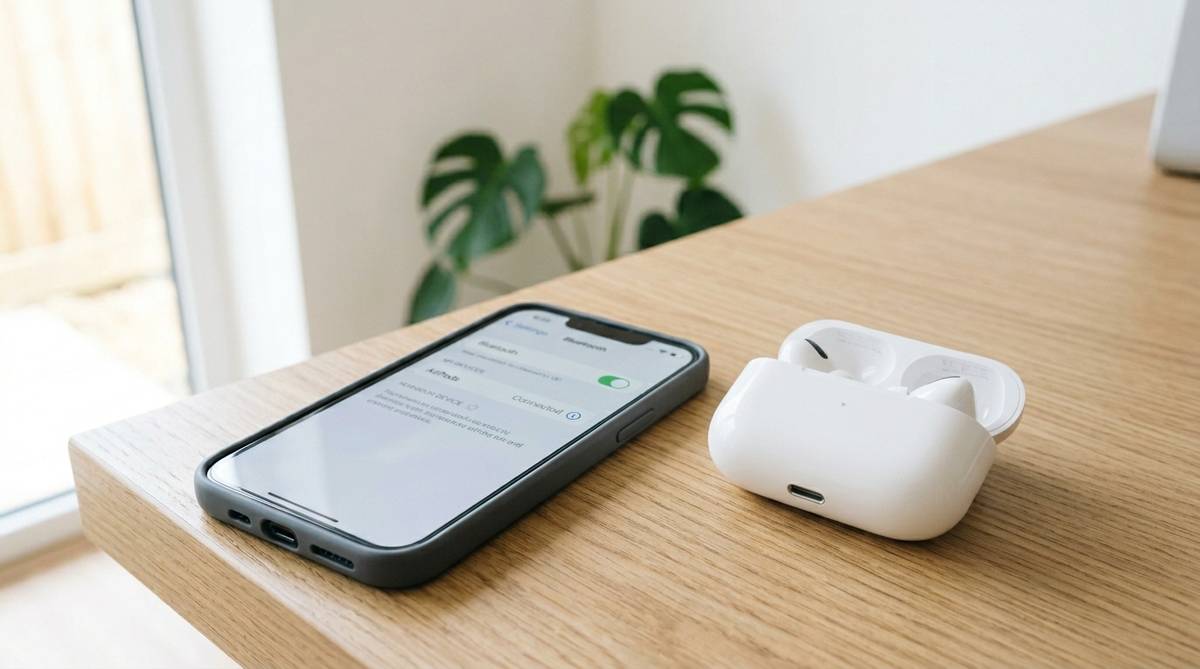
接続や掃除で変化がない場合は、AirPodsのリセットを試します。AirPodsをケースに入れてふたを閉じ、しばらく待ってから、iPhoneのBluetooth設定でAirPodsの情報ボタンを開き、「このデバイスの登録を解除」を選びます。その後、ケースのふたを開けて再度ペアリングし、音楽や通話で症状が変わるか確認します。
リセットは、接続情報や一部の動作状態を入れ直す作業です。たとえば、片耳だけ接続が不安定、端末を切り替えた後から音が乱れる、Macでは問題ないのにiPhoneではザーザーする、といった場合に効果が出ることがあります。ただし、スピーカーやマイクの物理的な不調、落下や水濡れによる内部ダメージまではリセットで直せません。
再ペアリング後は、すぐに以前と同じ設定へ戻さず、まず標準に近い状態で聞き比べるのがおすすめです。ノイズキャンセリングをオフ、空間オーディオをオフ、音量を中程度にして、同じ音源を再生します。そこで問題が出なければ、機能を1つずつ戻していくと、どの設定でザーザー音が出るのか見つけやすくなります。
原因別の判断ポイント
本体か端末かを見分ける
AirPodsのザーザー音を判断するときは、AirPods本体だけでなく、接続している端末側も確認します。iPhoneでザーザーするのにMacでは問題ない場合は、iPhone側のBluetooth、音声設定、アプリ、通信環境が関係している可能性があります。逆に、iPhone、iPad、Macのどれに接続しても同じ片耳からノイズが出るなら、AirPods本体の不調を考えやすくなります。
端末側を確認する場合は、まず別の音源で試します。ストリーミング動画だけでなく、端末内の音楽、ボイスメモ、通知音、電話などを使うと、アプリや通信回線の影響を分けられます。動画配信アプリでだけ音がざらつく場合は、画質や通信の乱れ、アプリの一時不調が原因になっていることもあります。
本体側を疑う目安は、片側だけ同じ症状が続くこと、ノイズコントロールの切り替えで異音が強くなること、耳から少し動かしただけでガサガサ鳴ることです。特に落とした直後、水気のある場所で使った後、長期間使ってバッテリー持ちも落ちている場合は、設定よりも本体状態を優先して見たほうが自然です。
| 確認方法 | 本体側が疑われる状態 | 端末側が疑われる状態 |
|---|---|---|
| 別の端末に接続する | どの端末でも同じ片耳が鳴る | 特定のiPhoneやMacだけで鳴る |
| 別アプリで再生する | 音楽、動画、通話すべてで鳴る | 特定アプリだけで音が乱れる |
| 左右を片耳ずつ試す | 片側だけ明らかにノイズが強い | 左右とも環境で同じように乱れる |
| モードを切り替える | ANCや外部音取り込みで強く鳴る | 設定を戻すと安定する |
修理を考えたい症状
自分でできる確認をしてもザーザー音が残る場合は、修理や点検を考える段階です。特に、音量を下げてもノイズが残る、片耳だけ常にガサガサする、ノイズキャンセリングをオンにすると高い音やザーザー音が出る、通話相手から毎回聞き取りにくいと言われる場合は、本体のマイクやスピーカー部分に不調があるかもしれません。無理に使い続けるより、早めに状態を確認したほうが安心です。
AirPods Proの一部モデルでは、過去に音の問題に関する修理プログラムが案内されていた時期があります。ただし、対象モデル、製造時期、受付状況は変わるため、今も同じ条件で対応されるとは限りません。手元のAirPodsが対象かどうかは、Appleサポートや正規サービスプロバイダでシリアル番号をもとに確認するのが確実です。
修理相談をする前には、症状の出方を整理しておくと話がスムーズです。「右だけ」「外部音取り込みだけ」「電話中だけ」「別のiPhoneでも同じ」など、条件を伝えられると点検の判断材料になります。購入時期、AppleCareの有無、落下や水濡れの有無、掃除やリセットを試したかも合わせてメモしておくと、店舗やオンラインサポートで説明しやすくなります。
やらないほうがよい対処
分解や強い掃除は避ける
ザーザー音が気になると、メッシュの奥まで掃除したくなりますが、AirPodsを分解したり、針、つまようじ、金属ピンで内部を押したりするのは避けたほうがよい対応です。メッシュ部分は見た目より繊細で、強く押すと汚れを奥へ押し込んだり、内部の部品に負担をかけたりすることがあります。結果として、音のこもりやノイズが悪化することもあります。
アルコールを多く含ませた布で強く拭く、水道水を直接かける、ドライヤーの熱風で乾かすといった方法もおすすめしにくいです。AirPodsは小さな開口部が多く、水分や熱の影響を受けやすい機器です。表面の汚れを落とす程度にとどめ、内部へ液体を入れないことを優先すると、本体を傷めずに確認できます。
また、ネット上で見かける強引な掃除方法や非公式の分解修理は、状態によってリスクが大きくなります。保証や修理対応に影響する可能性もあるため、症状が続く場合は自力で深追いするより、公式サポートや正規修理店で相談するほうが現実的です。特に高価なAirPods ProやAirPods Maxでは、少しの作業ミスが買い替えにつながることもあるため、慎重に扱いたいところです。
音量でごまかさない
ザーザー音が小さいからといって、音量を上げて聞き続けるのもあまりよい対応ではありません。ノイズを音楽で隠すと一時的には気になりにくくなりますが、耳への負担が増えますし、原因の確認も遅れます。特に通勤中や作業中に長時間使う人は、耳が疲れやすくなり、音の違和感にも気づきにくくなることがあります。
音量を上げる前に、まずはノイズの出方を確認します。音量をゼロに近づけてもザーザーするのか、再生を止めても鳴るのか、ノイズキャンセリングだけで鳴るのかを見ると、原因の方向が分かります。再生停止中でも片耳から異音が出る場合は、音源ではなくAirPodsの動作やマイク周辺を疑う材料になります。
また、長時間使って本体が汚れている状態では、音量を上げても根本的な改善にはなりません。耳あかや皮脂でメッシュが詰まると、低音が弱くなり、高音やノイズだけ目立つことがあります。音量調整は最後の微調整と考え、まずは接続、設定、掃除、リセットの順で確認するほうが、原因に近づきやすくなります。
迷ったらこの順で確認する
AirPodsのザーザー音は、いきなり買い替えや修理を決めるより、短い確認を順番に進めると判断しやすくなります。まずはAirPodsをケースに戻す、Bluetoothを入れ直す、別アプリや別端末で聞くところから始めます。次に、ノイズキャンセリングや外部音取り込みを切り替え、片耳ずつ試し、どの条件でザーザー音が出るかを確認します。
そのうえで、メッシュやマイク周辺の汚れを安全に掃除し、改善しない場合はリセットと再ペアリングを行います。ここまで試しても同じ片耳で症状が続く、別端末でも変わらない、ノイズコントロール中だけ強く異音が出る場合は、本体側の不調を考えてサポート相談へ進むのが自然です。自力でできる範囲と、専門点検に任せたほうがよい範囲を分けることが大切です。
最後に確認したい流れは次の通りです。
- ケースに戻して再接続し、Bluetoothを入れ直す
- 音楽、動画、通話、ボイスメモで症状を比べる
- 左右を片耳ずつ試し、どちらで鳴るか確認する
- ノイズキャンセリング、外部音取り込み、オフを切り替える
- メッシュ、イヤーチップ、マイク周辺をやさしく掃除する
- 登録解除と再ペアリングを行う
- 別端末でも同じなら、Appleサポートや正規修理店へ相談する
AirPodsは小さな機器なので、ザーザー音の原因が目で見えにくいこともあります。それでも、症状の出る条件を分けて確認すれば、設定で直せるもの、掃除で改善しそうなもの、修理相談が向いているものをかなり整理できます。無理に分解せず、できる確認を順番に行い、それでも変わらない場合は本体の点検を選ぶのが安心です。