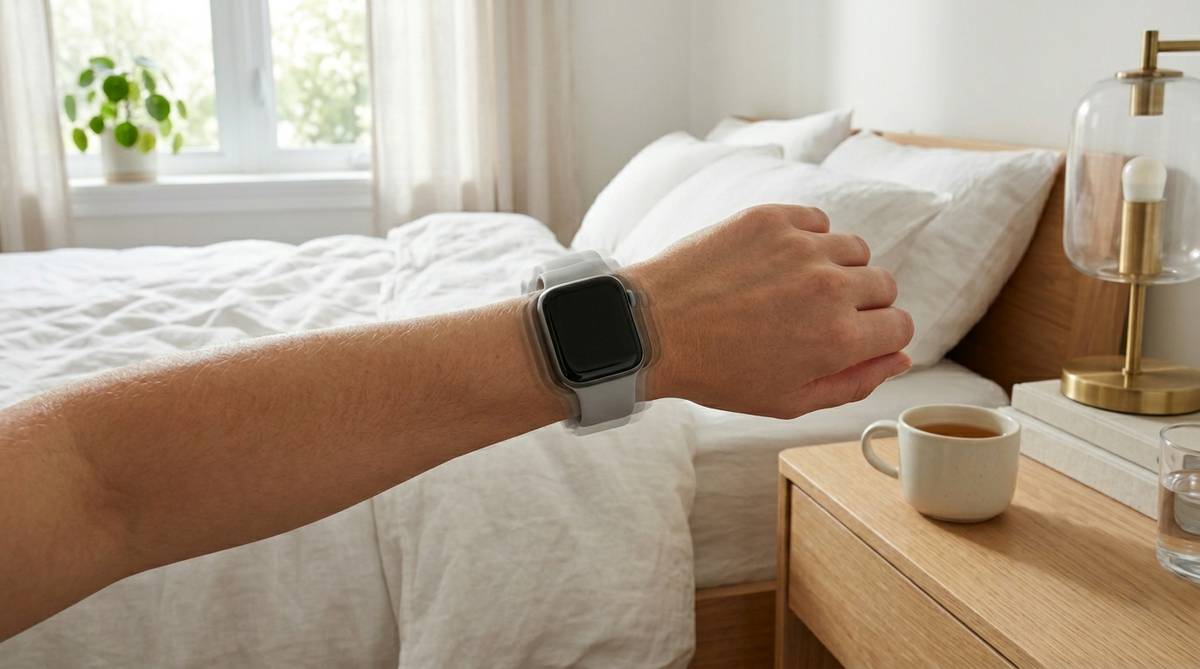
Apple Watchのアラームを振動だけにしたい場面は、同じ部屋で寝ている家族を起こしたくない朝や、電車で仮眠したいとき、職場で音を出したくないときなど意外と多いです。ただし、iPhone側のアラーム、Apple Watch側のアラーム、睡眠スケジュールのアラームでは動き方が少し違うため、設定場所を間違えると音が鳴ったり、逆に振動に気づかなかったりします。
この記事では、Apple Watchでアラームを振動だけに近づけるための基本設定、iPhoneとの違い、睡眠中に使うときの注意点、振動が弱いときの調整方法を整理します。自分の使い方に合わせて、どの設定を確認すればよいか判断できるようにまとめています。
\多機能で使いやすいと評判のスマートウォッチ/


 ポチップ
ポチップ
apple watchのアラームを振動だけにする基本
Apple Watchのアラームを振動だけで使いたい場合、まず押さえるべき考え方はシンプルです。Apple Watchを消音モードにして、触覚通知をオンにし、できればApple Watch本体でアラームを作成します。この3つがそろうと、音ではなく手首へのタップで知らせる形に近づけやすくなります。
特に大切なのは、「iPhoneで設定したアラームをApple Watchで受ける」のか、「Apple Watch本体にアラームを作る」のかを分けて考えることです。iPhoneの時計アプリで作ったアラームは、設定や通知の連携状態によってiPhone側でも鳴ることがあります。家族を起こしたくない朝や、静かな場所で使いたいときは、Apple Watchのアラームアプリで直接アラームを作るほうが管理しやすいです。
もうひとつ確認したいのが、触覚通知がオフになっていないかです。Apple Watchの消音モードは音を抑える設定ですが、触覚通知までオフになっていると、振動にも気づきにくくなります。設定アプリの「サウンドと触覚」で、消音モード、触覚通知、触覚の強さをまとめて確認すると、原因を切り分けやすくなります。
| 使いたい場面 | おすすめの設定 | 確認したい点 |
|---|---|---|
| 家族を起こさず朝起きたい | Apple Watch本体でアラームを作り、消音モードと触覚通知をオンにする | 睡眠中も手首にしっかり装着し、充電切れを避ける |
| 電車や休憩中に仮眠したい | Apple Watchのアラームまたはタイマーを使う | 手首への密着がゆるいと振動に気づきにくい |
| iPhoneのアラームも使いたい | iPhone側の音量と通知連携を確認する | iPhone本体から音が出る可能性を先に確認する |
| 睡眠スケジュールで起きたい | ヘルスケアや睡眠アプリ側のアラーム設定を確認する | 通常アラームと設定場所が違う場合がある |
つまり、振動だけで使いたい人は「消音にしたから大丈夫」と考えるより、「どの端末にアラームを作ったか」「触覚通知が有効か」「睡眠用アラームなのか」を確認するほうが確実です。Apple Watchは手首で知らせてくれる便利な機器ですが、iPhoneとの連携があるぶん、設定の入口が複数あります。最初に全体像をつかんでおくと、思わぬ音鳴りや寝過ごしを避けやすくなります。
先に確認したい仕組み
アラームの作成場所で変わる
Apple Watchのアラームは、作成した場所によって動き方の印象が変わります。Apple Watch本体のアラームアプリで作ったものは、基本的にApple Watch側のアラームとして管理しやすく、手首で受け取りたい人に向いています。一方、iPhoneの時計アプリで作ったアラームは、iPhone本体の音や通知と関係しやすいため、Apple Watchだけで静かに起きたい場合は少し注意が必要です。
たとえば、朝6時に自分だけ起きたいなら、Apple Watchのアラームアプリを開いて6時のアラームを作る方法が分かりやすいです。iPhoneをベッドサイドに置いたままiPhone側のアラームを使うと、設定によってはiPhoneから音が鳴り、同じ部屋の人を起こしてしまうことがあります。Apple Watchを腕につけて寝るなら、アラームの作成場所もApple Watch側に寄せたほうが目的に合います。
また、睡眠スケジュールのアラームは、通常の時計アプリのアラームとは別の設定として扱われることがあります。就寝時刻、起床時刻、睡眠集中モード、サウンド、触覚などがまとまっているため、通常アラームだけ確認しても思った通りにならないことがあります。睡眠用に使う人は、ヘルスケアや睡眠関連の画面もあわせて見ておくと安心です。
この違いを知らないまま設定を触ると、「Apple Watchを消音にしたのにiPhoneが鳴った」「昨日は振動だけだったのに今日は音がした」という混乱が起きやすくなります。まずは、起こしたい端末をApple Watchだけにしたいのか、iPhoneも一緒に使いたいのかを決めることが大切です。そこが決まると、見るべき設定もかなり絞れます。
消音モードと触覚通知の違い
Apple Watchの消音モードは、通知音やアラーム音を鳴らさない方向にする設定です。ただし、消音モードをオンにしただけでは、振動の強さや触覚通知の有無まで十分に整っているとは限りません。振動だけで気づきたいなら、消音モードと触覚通知をセットで確認する必要があります。
設定アプリの「サウンドと触覚」では、消音モード、触覚通知、触覚の強さなどを確認できます。触覚通知がオフになっていると、音は出なくても手首へのタップが弱い、または感じにくい状態になります。Apple Watchを目覚ましとして使う場合は、触覚を「はっきり」や「強め」に相当する設定にしておくと、寝起きでも気づきやすくなります。
ただし、振動の感じ方には個人差があります。ベルトをゆるく巻いている人、厚手の長袖の上から装着している人、寝ている間にApple Watchが手首の内側からずれてしまう人は、設定上は正しくてもタップを感じにくいことがあります。朝の目覚ましとして使うなら、寝る前に1〜2分後のテストアラームを作って、実際に気づけるか確認するのが現実的です。
消音モードは「音を出さないための入口」、触覚通知は「振動で気づくための入口」と考えると分かりやすいです。どちらか片方だけでは目的に届きにくいことがあります。音を避けたいだけでなく、しっかり起きたい場合は、設定と装着感の両方を整えることが大切です。
振動だけに近づける手順
Watch本体で設定する
Apple Watchだけで振動アラームを使いたい場合は、まずApple Watch本体の設定から整えるのが分かりやすいです。Apple Watchの設定アプリを開き、「サウンドと触覚」に進んで消音モードをオンにします。続いて、触覚通知がオンになっているかを確認し、選べる場合は標準よりも分かりやすい強さにしておくとよいです。
次に、Apple Watchのアラームアプリを開き、起きたい時刻のアラームを作成します。Digital Crownで時刻を合わせ、午前と午後を間違えないように確認します。毎日使う場合は繰り返し設定、平日だけ使う場合は曜日設定も見ておくと、休日に不要なアラームで起きることを避けられます。
設定が終わったら、すぐに本番利用せず、短いテストを行うのがおすすめです。たとえば現在時刻の2分後にアラームを作り、腕に装着したまま画面を見ずに待ってみます。音が鳴らず、手首へのタップだけで気づけるかを確認できれば、実際の朝にも使いやすくなります。
手順をまとめると、次の流れです。
- Apple Watchの設定アプリを開く
- サウンドと触覚を開く
- 消音モードをオンにする
- 触覚通知をオンにする
- 触覚の強さを確認する
- Apple Watchのアラームアプリで時刻を作る
- 1〜2分後のテストアラームで音と振動を確認する
この流れなら、iPhone側のアラームに頼らず、Apple Watch中心で管理できます。特に、寝室でiPhoneを充電している人や、家族と同じ部屋で寝ている人は、iPhoneの時計アプリではなくApple Watch側にアラームを作るだけで、意図しない音を減らしやすくなります。
iPhone側も確認する
Apple Watchを使っていると、iPhone側のアラームや通知がApple Watchにも届くことがあります。この連携自体は便利ですが、「振動だけにしたい」という目的では、iPhoneが一緒に鳴らないかを確認しておく必要があります。特に、iPhoneの時計アプリで作ったアラームをそのまま使っている人は、Apple Watchの設定だけでは思った通りにならない場合があります。
iPhone側では、Watchアプリを開き、「マイウォッチ」から「サウンドと触覚」を確認します。ここでApple Watchの消音モードや触覚の設定を調整できます。さらに、時計アプリや通知設定の連携状態も見ておくと、iPhoneアラームをApple Watchで操作できるか、iPhone側から音が出る可能性があるかを判断しやすくなります。
また、睡眠スケジュールを使っている場合は、iPhoneの時計アプリだけでなく、ヘルスケアアプリや睡眠設定も確認が必要です。起床アラームのサウンド、触覚、Apple Watch装着時の動きは、通常のアラームとは別の画面で調整することがあります。OSのバージョンによって表示名や項目の位置が少し変わることもあるため、アラーム名だけで判断しないほうがよいです。
iPhoneとApple Watchの両方を使う人は、次のように分けると迷いにくくなります。
| 確認する場所 | 主に見る項目 | 判断の目安 |
|---|---|---|
| Apple Watchの設定 | 消音モード、触覚通知、触覚の強さ | 手首だけで知らせたいときに最優先で確認する |
| Apple Watchのアラームアプリ | 時刻、繰り返し、オンオフ | Apple Watchだけで管理したいアラームを作る |
| iPhoneのWatchアプリ | サウンドと触覚、通知関連 | Apple Watch側の設定をiPhoneから見直したいときに使う |
| iPhoneの時計やヘルスケア | 通常アラーム、睡眠スケジュール、起床アラーム | iPhoneも鳴るか、睡眠用の設定が別にあるかを確認する |
Apple Watchだけを見ていると、iPhone側の設定を見落としやすくなります。逆に、iPhoneだけを見ていると、Apple Watchの触覚が弱いままになっていることがあります。振動だけで使うには、どちらか一方ではなく、役割を分けて確認するのが近道です。
起きないときの調整ポイント
振動が弱いとき
Apple Watchの振動だけで起きられない場合、まず疑うべきなのは設定ミスよりも「感じ方の弱さ」です。触覚通知がオンでも、ベルトがゆるい、Apple Watchが手首の骨に当たっていない、寝ている間に本体がずれていると、タップがかなり弱く感じられます。特にスポーツバンドをゆるめに付けている人や、寝るときだけ装着位置が変わる人は、この影響を受けやすいです。
調整するなら、最初に触覚の強さを上げます。Apple Watchの「サウンドと触覚」で、触覚通知の種類を標準より分かりやすいものに変更できる場合は、そちらを選ぶと気づきやすくなります。次に、ベルトを少しだけ締め、手首に密着する位置に本体を置きます。締めすぎる必要はありませんが、寝返りで本体が浮くほどゆるい状態は避けたいところです。
それでも起きにくい人は、アラームを1つだけにせず、数分差で2つ作る方法もあります。たとえば6時30分と6時35分にApple Watch側のアラームを作ると、1回目で気づけなかったときの補助になります。ただし、何個も作りすぎると止めることに慣れてしまうため、2つ程度にしておくほうが使いやすいです。
振動が弱いと感じるときの確認ポイントは次の通りです。
- 触覚通知がオンになっているか
- 触覚の強さを上げられるか
- ベルトがゆるすぎないか
- Apple Watchを腕につけたまま寝ているか
- 充電が朝まで残っているか
- 予備アラームを数分後に作っているか
Apple Watchの振動は、スマートフォンのバイブ音のように周囲に響くものではなく、手首へ小さく伝える仕組みです。そのため、静かに起きられる反面、深い睡眠中は気づきにくいこともあります。大事な予定がある日は、最初からApple Watchだけに頼り切らず、別室のiPhoneアラームや小さめの目覚まし時計を予備にする考え方も安心です。
音が鳴るとき
Apple Watchを消音にしたはずなのに音が鳴る場合は、まず「どこから音が出たか」を確認します。Apple Watch本体から鳴っているのか、iPhoneから鳴っているのかで見るべき場所が変わります。寝起きだと判断しにくいので、日中にテストアラームを作り、iPhoneとApple Watchを近くに置いた状態で確認すると分かりやすいです。
Apple Watch本体から音が出る場合は、消音モードがオフになっている、アラームや睡眠関連の設定で音が有効になっている、またはOSの更新で設定項目が変わった可能性があります。まずApple Watchのコントロールセンターや設定アプリで消音モードを確認し、続いて「サウンドと触覚」で音量や触覚を見直します。睡眠スケジュールを使っている場合は、起床アラームのサウンド設定も別途確認します。
iPhoneから音が出る場合は、iPhone側で作ったアラームが鳴っている可能性が高いです。Apple Watchを腕につけていても、iPhoneのアラームが完全に無音になるとは限りません。iPhoneの時計アプリでアラームを作っているなら、Apple Watch本体のアラームに置き換えるか、iPhone側のアラーム音や通知連携を確認します。
また、睡眠スケジュールでは、Apple Watchを装着しているか、充電されているか、睡眠集中モードが予定通り有効かによって体感が変わることがあります。前日は振動だけだったのに別の日は音がした場合、Apple Watchを外して寝た、充電が切れた、iPhone側のアラームが別に残っていた、というケースもあります。音が鳴った事実だけで設定全体を疑うより、どのアラームが実際に鳴ったのかをひとつずつ確認すると整えやすいです。
睡眠や職場で使う注意点
睡眠中に使う場合
Apple Watchの振動アラームは、同じ部屋の人を起こしにくい点が大きな魅力です。特に、家族やパートナーと起床時間が違う人、赤ちゃんや小さな子どもがいる家庭、宿泊先で同室の人がいる場合には、音のアラームよりも使いやすい場面があります。ただし、静かに起きられることと、確実に起きられることは別なので、寝る前の準備が大切です。
まず、Apple Watchの充電残量を確認します。睡眠記録も使っている人は、夜の間ずっと装着するため、寝る前にある程度のバッテリーが必要です。残量が少ない状態で寝ると、朝のアラーム前に電源が切れたり、通知が受け取れなかったりします。入浴中や夕食後に短時間だけ充電する習慣を作ると、睡眠用として使いやすくなります。
次に、装着感を調整します。寝るときは日中よりもベルトを少しゆるめたくなりますが、ゆるすぎると振動が伝わりにくくなります。手首に跡が強く残るほど締める必要はありませんが、本体がくるくる回らず、手首に軽く密着する程度が目安です。布団の中で袖に押されて本体がずれることもあるため、長袖の上からではなく肌に直接触れるように装着すると気づきやすくなります。
大事な予定の日は、Apple Watchだけに任せすぎない工夫も役立ちます。たとえば、Apple Watchの振動アラームを第一候補にし、iPhoneの小さめ音量のアラームを少し遅らせて予備にする方法があります。普段はApple Watchだけで十分でも、早朝の新幹線、試験、出張、病院の予約など、遅れたくない日は二段構えにしておくと落ち着いて眠れます。
職場や外出先で使う場合
職場、図書館、映画館の前後、電車内、カフェなどでは、Apple Watchの振動アラームが便利です。音を出さずに予定を思い出せるため、会議の開始5分前、薬を飲む時間、休憩終了、子どもの迎え時間などを手首で確認できます。スマートフォンを取り出さなくてよいので、周囲に気を使う場面でも使いやすいです。
ただし、アラームと通知を混同しないようにしましょう。予定のリマインドならカレンダー通知やリマインダーでも足りますが、昼休みの仮眠から起きる、電車で降りる駅の少し前に気づく、といった用途ではアラームやタイマーのほうが分かりやすいです。用途ごとに使い分けると、通知が多すぎて大事な振動を見逃すことも減らせます。
外出先で使う場合は、集中モードやおやすみモードの影響も確認しておきたいです。通知を抑える設定を強くしていると、想定した知らせ方にならないことがあります。特に仕事用の集中モード、睡眠集中モード、シアターモードを使う人は、アラームやタイマーがどのように届くかを一度テストしておくと安心です。
また、Apple Watchの振動は静かな反面、動いていると気づきにくいことがあります。歩いている最中、荷物を持っているとき、自転車に乗っているときなどは、手首への小さなタップが分かりにくい場合があります。大切な予定の直前通知には、Apple WatchだけでなくiPhoneの画面通知やカレンダー通知も組み合わせると、見落としにくくなります。
自分に合う設定を選ぶ
Apple Watchのアラームを振動だけで使いたいなら、まずApple Watch本体でアラームを作り、消音モードと触覚通知を確認するところから始めるのが分かりやすいです。iPhoneで作ったアラームをそのまま使うより、どの端末が鳴るのかを管理しやすく、家族を起こしたくない朝や静かな場所でも使いやすくなります。
次に、1〜2分後のテストアラームを作って、実際に音が鳴らないか、手首の振動に気づけるかを確認します。設定画面では正しく見えても、ベルトのゆるさ、装着位置、睡眠の深さ、バッテリー残量によって体感は変わります。特に朝の目覚ましに使う人は、本番前に必ず試しておくと安心です。
睡眠スケジュールを使っている場合は、通常のアラームとは別に、ヘルスケアや睡眠関連の設定も見直します。Apple Watchを着けて寝るのか、iPhoneも鳴らしたいのか、振動だけにしたいのかを決めておくと、必要な設定が整理しやすくなります。OSの更新で項目名や動きが少し変わることもあるため、久しぶりに設定する人は画面をひと通り確認しておきましょう。
最後に、用途ごとに安全度を変えるのがおすすめです。普段の起床や昼寝ならApple Watchの振動だけでも使いやすいですが、出張、試験、早朝移動など遅れたくない日は、iPhoneや別の目覚ましを予備にすると安心です。静かに起きたい日と確実性を優先したい日で使い分ければ、Apple Watchの振動アラームを無理なく活用できます。








