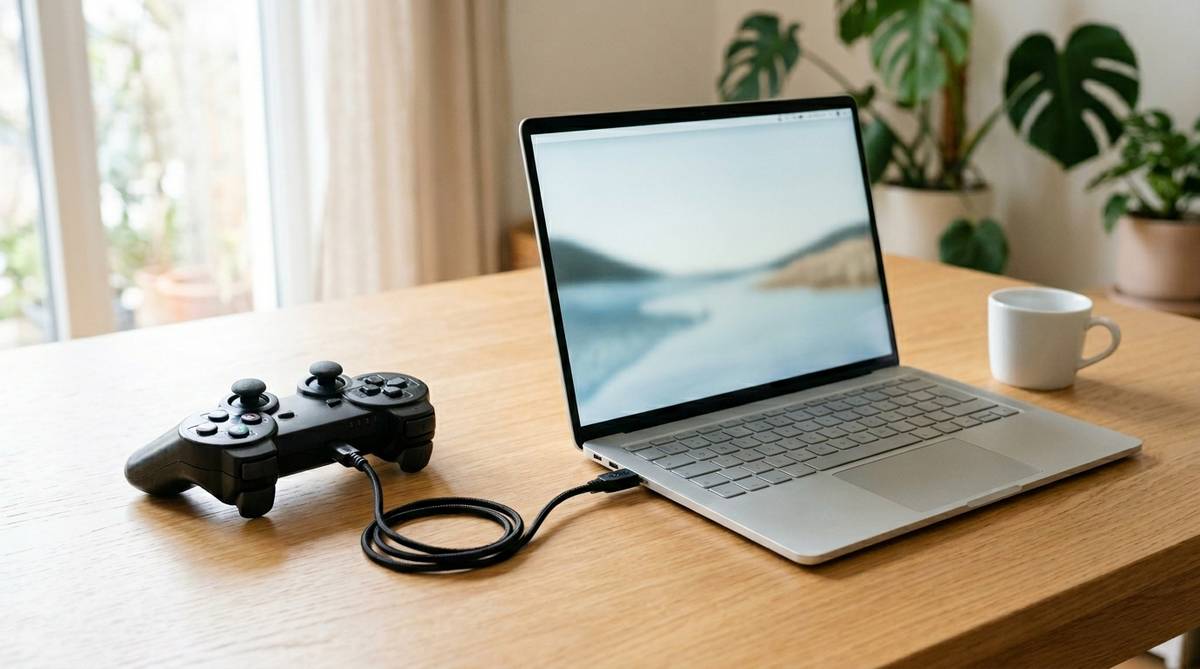
PS3コントローラーを本体以外で充電したい場面は、PS3本体を出すのが面倒なときや、本体が故障していて充電だけ済ませたいときに起こりやすいです。ただし、DUALSHOCK 3やSIXAXISはUSBケーブルを差せば何でも充電できるわけではなく、機器との相性やケーブルの種類で失敗しやすい特徴があります。
この記事では、PS3本体以外で充電できる可能性がある方法と、うまく充電できない原因、避けたい充電方法を整理します。手元の充電器やパソコン、テレビ、モバイルバッテリーを使う前に確認すべき点が分かるので、無駄な買い替えや故障リスクを減らして判断できます。
\急速充電でゲーム中のストレス軽減/

 ポチップ
ポチップ
ps3コントローラーの充電は本体以外でも条件付きでできる
PS3コントローラーは、本体以外でも充電できる場合があります。代表的なのは、パソコンのUSBポート、PS4や一部のゲーム機のUSBポート、USB通信に対応した充電スタンドなどです。一方で、スマホ用のUSB充電器やモバイルバッテリーに差しても、ランプが点滅せず充電できないことがあります。これは電圧や電流だけの問題ではなく、PS3コントローラー側がUSB機器として接続相手を認識する仕組みに関係しています。
特に純正のDUALSHOCK 3やSIXAXISは、単なる電源供給だけでは充電を開始しないことがあります。USBケーブルを差しても、接続先と通信できないと「充電してよい相手」と判断できず、何も反応しないケースがあるためです。そのため、スマホのACアダプターで充電できないからといって、コントローラーが壊れているとは限りません。まずは、パソコンなどデータ通信ができるUSBポートで反応するかを確認するのが安全です。
判断の目安は、コントローラー上部の赤いランプです。充電中はランプが点滅し、充電が終わると消灯するのが基本です。ただし、バッテリーが極端に空になっている場合や、ケーブルが充電専用でデータ通信できない場合は、ランプがつかないこともあります。PS3本体以外で充電したいなら、「電源が出ているか」だけでなく「通信できるUSB接続か」を見ることが大切です。
| 充電方法 | 使える可能性 | 確認したい点 |
|---|---|---|
| PS3本体のUSB | 最も確実 | 本体の電源が入っているか、または充電できる状態かを確認する |
| パソコンのUSB | 使える可能性が高い | データ通信対応ケーブルを使い、赤ランプの点滅を見る |
| スマホ用ACアダプター | 使えないことが多い | 電源供給だけで通信できないため、無反応になる場合がある |
| モバイルバッテリー | 相性が出やすい | 低電流扱いで自動停止したり、通信できず充電開始しないことがある |
| PS3用充電スタンド | 製品次第で便利 | DUALSHOCK 3対応か、USB通信に対応した設計かを確認する |
先に確認したい基本条件
PS3コントローラーを本体以外で充電する前に、まずコントローラーの種類、ケーブル、接続先の3つを確認してください。PS3純正コントローラーは、上部にmini USB端子があるDUALSHOCK 3またはSIXAXISが一般的です。PS4のDUALSHOCK 4やPS5のDualSenseとは端子も仕様も違うため、同じ感覚でスマホ充電器につなぐと判断を間違えやすくなります。
ケーブルはmini USBの通信対応を選ぶ
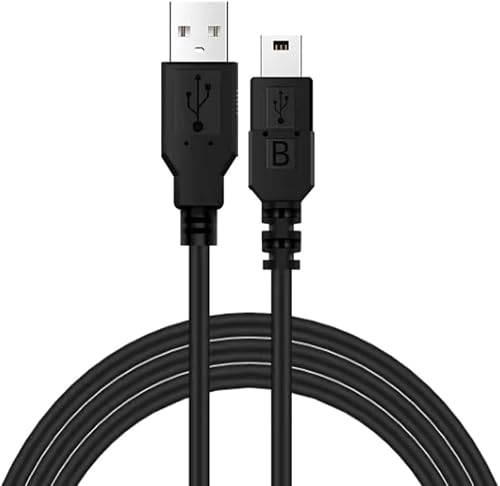
PS3コントローラーで使うのは、現在のスマホで多いUSB Type-Cやmicro USBではなく、mini USBケーブルです。古いデジカメや外付け機器で使われていた少し厚みのある端子なので、似た形のケーブルと間違えないようにしてください。無理に差し込むと端子を傷めるため、奥まで自然に入らない場合は違うケーブルの可能性があります。
さらに重要なのが、ケーブルが「充電専用」ではなく「データ通信対応」であることです。PS3コントローラーは接続先との通信を必要とすることがあり、電源線だけのケーブルでは赤いランプが点滅しないことがあります。見た目だけでは判断しにくいので、パソコンに接続したときに機器として認識されるケーブルか、過去にデータ転送に使えたケーブルかを目安にします。
100均や家電量販店でmini USBケーブルを探す場合は、パッケージに「充電・通信対応」「データ転送対応」と書かれているものを選ぶと失敗しにくいです。ただし、PS3コントローラーは古い機器なので、ケーブル自体の接触不良も起こりやすくなっています。1本で反応しない場合でも、別の通信対応ケーブルで点滅するなら、原因はコントローラーではなくケーブル側と考えられます。
ランプの点滅で状態を見分ける
充電できているかどうかは、コントローラーの赤いランプである程度判断できます。USBにつないだ直後にランプが点滅すれば、充電が始まっている可能性が高いです。充電が完了するとランプが消えることがあるため、消灯しているから常に失敗とは限りません。ただし、接続直後から一度も点滅しない場合は、接続先、ケーブル、バッテリーのいずれかを疑う必要があります。
やや分かりにくいのは、バッテリーが完全に近い状態まで空になっている場合です。長期間放置したコントローラーは、差してすぐに反応しないことがあります。このときは、パソコンやPS3本体のUSBポートにしばらく接続し、数分から十数分ほど様子を見ると反応が戻る場合があります。すぐに抜き差しを繰り返すより、安定したUSBポートに接続して様子を見るほうが確認しやすいです。
それでも点滅しない場合は、PSボタンを押したときの反応も見ます。ランプが一瞬だけ光る、特定の番号だけ点灯する、すぐ消えるなどの症状があれば、バッテリーの劣化や内部接触の問題も考えられます。充電方法だけに原因を絞らず、古いコントローラーであることも前提にすると、買い替えや修理の判断がしやすくなります。
本体以外で使いやすい充電方法
PS3本体を使わずに充電したいなら、まず試しやすいのはパソコンのUSBポートです。次に、PS3用として販売されている充電スタンドや、USB通信に対応する機器を検討します。スマホ用ACアダプターのように「出力が強いから充電できそう」と考えがちですが、PS3コントローラーでは出力よりも相性が問題になりやすいです。
パソコンのUSBポートを使う
パソコンのUSBポートは、PS3本体以外で充電する方法として比較的試しやすい選択肢です。ノートパソコンでもデスクトップパソコンでも、USB機器として認識できるため、PS3コントローラーが充電を開始しやすいからです。Windowsパソコンに接続すると、機器として認識する音が鳴ったり、デバイス一覧に表示されたりすることがあります。ゲーム用に設定しなくても、充電だけなら赤ランプの点滅を見れば十分です。
ただし、パソコンがスリープ状態になるとUSB給電が止まる設定になっていることがあります。夜の間に充電したつもりでも、途中でパソコンがスリープして充電が進んでいないことがあるため、最初は起動中に30分ほど接続して反応を見るのがおすすめです。ノートパソコンの場合は、バッテリー駆動時にUSB給電が弱くなることもあるので、ACアダプターにつないだ状態で試すと安定します。
また、USBハブを経由すると相性が悪くなる場合があります。電力が分散したり、通信が不安定になったりするため、うまくいかないときはパソコン本体のUSBポートへ直接つないでください。特に古いUSBハブや、キーボードについている簡易USBポートでは反応しないことがあります。最初の確認では、余計な機器を挟まずに接続するのが失敗を減らすコツです。
専用充電スタンドを使う
PS3コントローラーを何度も充電するなら、専用充電スタンドも候補になります。スタンドに置くだけで充電できるタイプなら、毎回mini USBケーブルを差し込む手間が少なくなり、端子の摩耗も抑えやすいです。複数台のDUALSHOCK 3を使っている家庭や、PS3をレトロゲーム機として今も使う人には便利な方法です。
選ぶときは、PS3コントローラー対応と明記されているかを確認してください。PS4やPS5用のスタンドは端子形状や充電方式が違うため、見た目が似ていても使えません。また、PS3互換コントローラーの中には端子の位置や形状が純正と少し違うものがあり、スタンドにうまく収まらないことがあります。純正DUALSHOCK 3なのか、サードパーティ製なのかを先に見ておくと選びやすくなります。
安価なスタンドでは、充電ランプの表示が分かりにくいものや、接点がずれやすいものもあります。頻繁に使うなら、レビューで「DUALSHOCK 3で充電できた」「純正コントローラーで使えた」といった具体的な記載を確認したほうが安心です。単にUSB給電するだけの台ではなく、PS3コントローラーに合う設計かどうかを見ることが大切です。
テレビやゲーム機のUSBは相性を見る
テレビ、レコーダー、ゲーム機、セットトップボックスなどにもUSBポートがあります。これらにPS3コントローラーをつないで充電できる場合もありますが、確実とはいえません。USBメモリ用、録画用、メンテナンス用など、ポートの目的が機器によって違うため、給電や通信の動きが一定ではないからです。ランプが点滅すれば使えますが、無反応なら相性が悪いと考えたほうがよいでしょう。
PS4や一部のゲーム機のUSBポートでは、接続すると充電できることがあります。ただし、ゲーム機側の電源状態や設定によっては、スタンバイ中にUSB給電されないこともあります。普段その機器でコントローラーや周辺機器を充電している場合でも、PS3コントローラーに対して同じように動くとは限りません。試すなら、まず電源が入っている状態で接続し、赤ランプの点滅を確認してください。
テレビのUSBポートは、電流が小さかったり、外部ストレージ用に限られていたりすることがあります。長時間差しても充電されない場合は、テレビ側の仕様に合っていない可能性が高いです。無理に複数のポートで何度も抜き差しするより、パソコンやPS3用充電スタンドなど、動作を確認しやすい方法へ切り替えるほうが早く解決できます。
充電できない原因の切り分け
本体以外で充電できないときは、原因を一つずつ切り分けると判断しやすくなります。よくある原因は、充電専用ケーブルを使っている、接続先が通信に対応していない、コントローラーのバッテリーが劣化している、端子の接触が悪い、の4つです。どれも見た目だけでは分かりにくいため、順番に確認することが大切です。
| 症状 | 考えられる原因 | 試したい対処 |
|---|---|---|
| ランプがまったく点滅しない | 充電専用ケーブル、接続先との相性、完全放電 | 通信対応mini USBケーブルでパソコンに直接つなぐ |
| 一瞬だけ光って消える | バッテリー劣化、接触不良、電力不足 | 別ケーブル、別USBポートで確認し、長時間放置品なら少し待つ |
| パソコンでは反応するが充電器では無反応 | スマホ充電器が通信相手として認識されない | パソコンかPS3用充電スタンドを使う |
| 充電してもすぐ切れる | 内蔵バッテリーの劣化 | 交換用バッテリーや別コントローラーを検討する |
充電専用ケーブルの可能性
最も見落としやすいのが、ケーブルの問題です。mini USBケーブルには、電源線だけが使える充電専用タイプと、データ通信もできるタイプがあります。PS3コントローラーは通信が必要になることがあるため、充電専用ケーブルではスマホのように簡単には充電できません。見た目は同じでも中の配線が違うため、以前に他の機器を充電できたケーブルでも、PS3コントローラーには使えない場合があります。
確認するには、パソコンに接続したときに何らかの反応があるかを見るのが分かりやすいです。データ通信対応ケーブルなら、パソコン側がUSB機器として認識することがあります。逆に、まったく認識せず、どのポートでも赤ランプが点滅しない場合は、ケーブルを疑ってください。特に古いケーブルは内部断線や端子のゆるみも起きやすく、角度を変えると一瞬だけ反応することもあります。
新しく買うなら、「mini USB」「データ通信対応」「充電対応」と書かれたものを選びます。micro USBやUSB Type-Cではない点に注意してください。100均でも取り扱いがある場合はありますが、店舗や時期によって在庫が変わります。確実に探すなら、家電量販店やネットショップでPS3コントローラー対応と書かれたケーブルを選ぶほうが失敗しにくいです。
バッテリー劣化も疑う
PS3は発売からかなり時間が経っているため、コントローラーの内蔵バッテリーが劣化していることも珍しくありません。充電ランプが点滅しているのにすぐ切れる、数時間つないでもほとんど使えない、ケーブルを抜いた瞬間に電源が落ちる場合は、充電方法ではなくバッテリーの寿命が近い可能性があります。特に中古品や長期間押し入れにしまっていたコントローラーでは起こりやすい症状です。
バッテリー劣化と充電方法の問題を分けるには、まずパソコンやPS3本体など、反応しやすいUSB接続でランプが点滅するかを確認します。点滅するのに持続時間が極端に短いなら、ケーブルや充電器よりバッテリー側の問題に近いです。反対に、どの接続先でも点滅しないなら、ケーブル、端子、内部基板の問題も候補になります。
交換用バッテリーを購入して自分で交換する方法もありますが、分解には小さなネジや内部コネクタを扱う必要があります。作業に慣れていない場合は、無理に開けるより中古の純正コントローラーや互換コントローラーを検討したほうが早い場合もあります。特に端子部分がぐらついている、落下歴がある、ボタンも反応しにくいといった複数の不具合があるなら、バッテリーだけ交換しても満足できない可能性があります。
避けたい充電方法と注意点
PS3コントローラーを本体以外で充電するときは、動けば何でもよいと考えないほうが安全です。特に、出力が大きい急速充電器、規格が不明な安価なアダプター、接触が悪いケーブルを使い続ける方法は避けたいところです。PS3コントローラー自体は古い機器なので、現在のUSB急速充電の仕組みと相性がよいとは限りません。
急速充電器は過信しない
スマホ用の急速充電器は、USB PDやQuick Chargeなどの規格に対応しているものがあります。これらは対応機器と通信して電圧や電流を調整する仕組みですが、PS3コントローラーは古いUSB機器なので、急速充電の恩恵を受ける機器ではありません。多くの場合は通常の5V給電に落ち着きますが、そもそも通信相手として認識されず、充電が始まらないこともあります。
「65Wの充電器なら早く充電できる」と考える必要はありません。PS3コントローラーの充電は大きな電力を必要とするものではなく、出力の大きさより接続の相性のほうが重要です。高出力の充電器にmini USB変換ケーブルを組み合わせても、コントローラー側が充電を開始しなければ意味がありません。むしろ、安価で仕様がはっきりしない変換アダプターをいくつも挟むと、接触不良や誤接続の原因になります。
試す場合は、まず短時間だけ接続してランプの点滅を確認してください。発熱、焦げたにおい、端子部分のぐらつきがある場合はすぐに外します。正常な充電では、コントローラーが強く熱くなる必要はありません。古いバッテリーを内蔵した機器なので、違和感がある状態で放置充電するのは避け、目の届く場所で確認するのが安心です。
変換アダプターの重ね使いに注意
手元にmini USBケーブルがないと、USB Type-C変換、micro USB変換、延長ケーブルなどを組み合わせて使いたくなることがあります。しかし、変換を重ねるほど接続が不安定になり、PS3コントローラーがうまく認識されない可能性が高くなります。特に、端子が斜めに引っ張られる状態で使うと、コントローラー側のmini USB端子に負担がかかります。
端子の接触が悪いまま充電を続けると、ランプが点滅したり消えたりを繰り返すことがあります。この状態では十分に充電されにくいだけでなく、端子の摩耗や内部のはんだ部分への負担にもつながります。PS3コントローラーは新品入手が難しくなっているため、端子を傷める使い方はできるだけ避けたいところです。
充電環境を整えるなら、変換を重ねるより、最初からmini USBの通信対応ケーブルを1本用意したほうが安定します。長さは1m前後が扱いやすく、長すぎるケーブルは取り回しで引っかかりやすくなります。ゲームをしながら有線接続で使いたい場合は、少し長めでもよいですが、充電だけなら短めのケーブルのほうが端子への負担を減らしやすいです。
互換コントローラーは仕様を確認する
PS3用として販売されている互換コントローラーは、純正DUALSHOCK 3と充電仕様が違うことがあります。端子がmini USBではなくmicro USBになっている製品や、専用ドングルを使う無線タイプ、内蔵バッテリーではなく乾電池式のものもあります。そのため、PS3コントローラーという名前だけで判断せず、自分の手元のコントローラーが純正か互換品かを確認する必要があります。
互換コントローラーの場合、スマホ用充電器で普通に充電できる製品もあれば、付属ケーブルでないと安定しない製品もあります。純正の情報をそのまま当てはめると、充電できるはずの方法を見逃したり、逆に使えない方法を何度も試したりしてしまいます。説明書が残っていない場合は、端子形状、メーカー名、型番、ランプ表示の動きを確認し、製品ごとの仕様を探すのが近道です。
また、互換品は充電しながら使えるか、フル充電までの時間、ランプ表示の意味が純正と異なることがあります。赤ランプが点灯しっぱなしでも充電中を示す製品や、満充電で色が変わる製品もあります。純正と違う反応だから故障と決めつけず、まずはその製品の仕様に合わせて判断してください。
自分に合う方法の選び方
PS3コントローラーを本体以外で充電する方法は、手元の環境によって向き不向きが変わります。家にパソコンがあるなら、まず通信対応mini USBケーブルでパソコンに直接つなぐ方法が現実的です。PS3本体は動くけれど毎回起動するのが面倒なら、専用充電スタンドを用意すると楽になります。反対に、スマホ用ACアダプターだけで済ませたい場合は、無反応になる可能性を前提に考えたほうがよいです。
普段あまりPS3を使わず、たまに昔のゲームを遊ぶ程度なら、まずはケーブルを1本確認するだけで十分です。充電できるかどうかを確かめるために、いきなりスタンドや互換コントローラーを買う必要はありません。パソコンで赤ランプが点滅するなら、そのケーブルとパソコンを充電用として使えます。パソコンがない場合は、PS3対応と明記された充電器やスタンドを探すほうが、スマホ充電器を何種類も試すより効率的です。
一方で、コントローラーを複数台持っている、家族でPS3を使う、レトロゲーム機として頻繁に遊ぶなら、充電スタンドの価値が上がります。置き場所が決まることで紛失しにくくなり、充電忘れも減らせます。ただし、古いコントローラーのバッテリーが弱っている場合は、スタンドを買っても使用時間は伸びません。充電環境を整える前に、バッテリーがどれくらい持つかも確認しておきましょう。
- まずは通信対応mini USBケーブルを用意する
- パソコンのUSBポートへ直接つないでランプを見る
- スマホ充電器で無反応でも故障と決めつけない
- 何時間充電してもすぐ切れるならバッテリー劣化を疑う
- 頻繁に使うならPS3対応の充電スタンドを検討する
次にどうすればよいか
まず手元のケーブルがmini USBで、データ通信に対応しているかを確認してください。分からない場合は、PS3コントローラー対応またはデータ通信対応と書かれたmini USBケーブルを1本用意し、パソコンのUSBポートに直接つなぎます。接続直後に赤いランプが点滅すれば、本体以外でも充電できる環境が作れています。スマホ用ACアダプターで無反応だった場合でも、この時点で反応すればコントローラー本体の故障とは言い切れません。
パソコンでも反応しない場合は、別の通信対応ケーブル、別のUSBポート、長めの接続時間を順番に試します。長期間使っていなかったコントローラーなら、数分待ってから反応を見ることも大切です。それでも点滅しない、または充電してもすぐに電源が切れる場合は、バッテリー劣化や端子不良の可能性が高くなります。この段階では、充電器を増やすより、交換用バッテリーや別のコントローラーを検討したほうが無駄が少ないです。
PS3を今後もよく使うなら、通信対応mini USBケーブルとPS3対応充電スタンドのどちらが自分に合うかを選びましょう。たまに使うだけならケーブルで十分です。複数台を管理したい、毎回抜き差ししたくない、置き場所を決めたいなら充電スタンドが向いています。大切なのは、出力の大きい充電器を探すことではなく、PS3コントローラーが充電を開始できる接続方法を選ぶことです。








