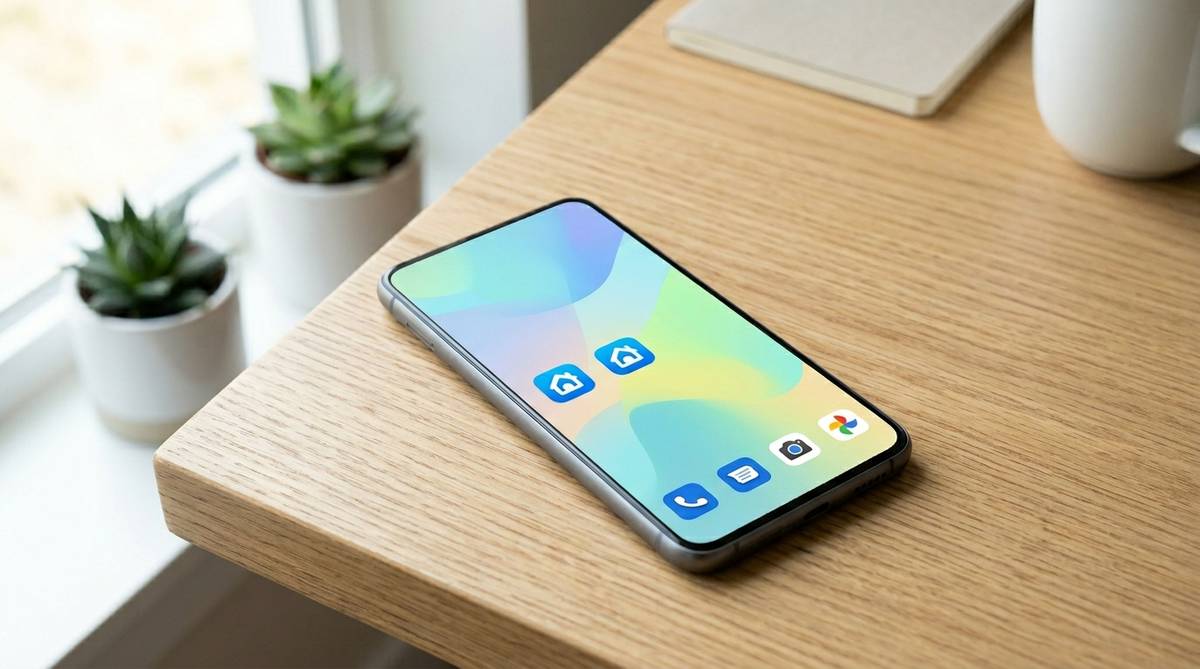
Androidで同じアプリを2つ使いたい場面は、仕事用と私用のLINEを分けたい、ゲームのサブアカウントを使いたい、家族用のSNSを別管理したいなど、人によってかなり違います。ただし、android デュアルアプリは機種ごとに名前や使える範囲が違い、すべてのアプリを自由に複製できるわけではありません。
先に確認したいのは、使っているスマホに標準の複製機能があるか、複製したいアプリが対応しているか、通知やログイン情報を分けたいだけなのかという点です。この記事では、デュアルアプリの仕組み、設定前の確認、使い分け、注意点まで整理し、自分のAndroidで使うべきか判断できるように説明します。
\アプリ不要で簡単接続のUSBメモリ/


 ポチップ
ポチップ
android デュアルアプリは対応機種なら便利に使える
android デュアルアプリは、1台のスマホ内で同じアプリをもう1つ作り、別アカウントで使えるようにする機能です。たとえば、通常のLINEは個人用、複製したLINEは仕事用というように分けられるため、アカウントを切り替える手間を減らせます。SNS、メッセージアプリ、ゲーム、フリマアプリなどで使いたい人が多い機能ですが、実際に使えるかどうかはスマホのメーカーやアプリ側の仕様によって変わります。
特に大事なのは、Androidそのものに全機種共通の「デュアルアプリ」という名前の標準機能があるわけではない点です。Samsungではデュアルメッセンジャー、Xiaomiではデュアルアプリ、OPPOやrealmeではアプリクローンに近い名称で用意されていることがあります。一方で、Google Pixelや一部のAndroid端末では、同じような機能が標準で見つからない場合もあります。
そのため、まずは「自分の端末に複製機能があるか」を確認するのが近道です。設定アプリ内で「デュアル」「クローン」「ツイン」「メッセンジャー」「アプリ複製」などの言葉を検索すると、機能がある端末では該当メニューが出てくることがあります。出てこない場合は、セキュリティ面を考えると、すぐに非公式の複製アプリを入れるより、マルチユーザーや仕事用プロファイル、アプリ内のアカウント切り替え機能を先に検討したほうが安心です。
できることとできないこと
デュアルアプリでできる主なことは、同じアプリを2つの入口として使い、それぞれ別のログイン状態を持たせることです。アプリアイコンが2つ表示され、通常版と複製版を別々に開けるため、たとえばInstagramの個人アカウントと店舗アカウントを分けたい場合に便利です。通知も別々に届くことが多く、どちらのアカウントに連絡が来たのか見分けやすくなります。
ただし、できないこともあります。アプリによっては複製自体が表示されなかったり、複製できてもログイン認証で止まったり、SMS認証や電話番号認証がうまく通らないことがあります。銀行アプリ、決済アプリ、電子マネー、本人確認が強いアプリは、安全性の理由で複製利用に向かないケースが多いです。
また、デュアルアプリは「端末を2台に増やす機能」ではありません。写真、連絡先、ストレージ、通知、バックアップなどは端末内で共有される部分があり、完全に別環境になるとは限りません。プライベートと仕事をきっちり分けたい場合は、デュアルアプリだけで済ませるより、仕事用プロファイルや別端末のほうが合うこともあります。
| 使いたい目的 | 向いている使い方 | 注意点 |
|---|---|---|
| LINEやSNSを分けたい | 個人用と仕事用のアカウントを別々に開く | 電話番号認証や通知設定を確認する |
| ゲームのサブアカウントを使いたい | メインとサブのログインを分ける | ゲーム側の利用規約を確認する |
| 決済アプリを2つ使いたい | 基本的には避けるほうが安心 | 本人確認やセキュリティで制限されやすい |
| 仕事と私用を分けたい | 軽い使い分けならデュアルアプリ | 厳密に分けるなら仕事用プロファイルも検討する |
まず確認したい端末と機能名
Androidのデュアルアプリは、端末メーカーによってメニュー名がかなり違います。同じAndroidでも、Samsung、Xiaomi、OPPO、AQUOS、Galaxy、Pixelなどで設定画面の構成が異なり、検索して出てくる手順が自分のスマホに当てはまらないことがあります。記事や動画で紹介されている画面と違っていても、故障や設定ミスとは限らないので、まずは機種ごとの呼び方を確認することが大切です。
一般的には、設定アプリを開いて上部の検索欄に「デュアル」「複製」「クローン」「ツイン」「メッセンジャー」などを入れると探しやすいです。見つからない場合は、「アプリ」「便利機能」「高度な機能」「特殊機能」「ユーティリティ」などの中に隠れていることもあります。端末によっては、複製できるアプリだけが一覧で表示され、対象外のアプリは最初から選べない仕様になっています。
ここで大切なのは、名称だけで判断しないことです。たとえば「デュアルメッセンジャー」はメッセージ系アプリを中心に複製する機能で、すべてのアプリを2つにできるわけではありません。「アプリクローン」も便利ですが、銀行アプリや一部ゲーム、会社管理のアプリは対象外になることがあります。自分が使いたいアプリ名が一覧に出てくるかを見て、初めて使えるかどうかを判断しましょう。
機種別に探すコツ
Samsung系の端末では、設定の「便利な機能」や「高度な機能」の中にデュアルメッセンジャーがあることが多く、主にLINE、Facebook、Messenger、WhatsAppなどのメッセージアプリが対象になりやすいです。XiaomiやRedmi系では「デュアルアプリ」という名前で用意されていることがあり、比較的幅広いアプリを複製できる場合があります。OPPOやrealme系では「アプリクローン」「クローンアプリ」に近い名称で表示されることがあります。
Google Pixelのように、端末標準のデュアルアプリ機能が見つかりにくい機種もあります。その場合は、アプリ内のアカウント追加機能を使う、Chromeの別プロファイルや別ブラウザを使う、仕事用プロファイルを作る、家族用は別ユーザーで分けるなど、目的に合わせた別案を考えるのが現実的です。SNSならアプリ内で複数アカウントを切り替えられる場合もあるため、無理にアプリを複製しなくても済むことがあります。
また、同じメーカーでもAndroidのバージョンや独自UIの更新でメニュー名が変わることがあります。昔の記事では使えた機能が、現在の端末では場所が移動していることもありますし、逆にアップデートで新しく使えるようになることもあります。設定内検索を使っても見つからない場合は、端末名と「デュアルアプリ」「アプリ複製」を組み合わせて確認すると、自分の環境に近い情報を探しやすくなります。
| 端末や環境 | 探すときの言葉 | 判断のポイント |
|---|---|---|
| Galaxy系 | デュアルメッセンジャー | メッセージ系アプリ中心か確認する |
| XiaomiやRedmi系 | デュアルアプリ | 対象アプリの一覧に表示されるか見る |
| OPPOやrealme系 | アプリクローン | 複製できるアプリの種類を確認する |
| Pixelや標準Android寄り | 仕事用プロファイルや複数ユーザー | 標準の複製機能がない場合もある |
デュアルアプリの基本手順
デュアルアプリを使う流れは、対応端末であればそこまで難しくありません。設定アプリから複製機能を開き、一覧に表示されたアプリを選び、複製版のアイコンがホーム画面やアプリ一覧に作られるのを確認します。その後、複製版を開いて別アカウントでログインすれば、通常版とは分けて使えるようになります。
ただし、設定前に確認しておきたいことがあります。まず、複製したいアプリで2つ目のアカウントを使うことが規約上問題ないかを見ておきましょう。特にゲームやフリマアプリ、ポイント系アプリでは、複数アカウントの扱いが厳しい場合があります。次に、電話番号、メールアドレス、SMS認証、2段階認証の準備が必要かを確認します。
手順のイメージは次の通りです。
- 設定アプリを開く
- 検索欄で「デュアル」「クローン」「複製」などを探す
- 複製したいアプリを選ぶ
- 複製版のアイコンが作成されたか確認する
- 複製版を開いて別アカウントでログインする
- 通知、連絡先、写真へのアクセス権限を確認する
ここで迷いやすいのが、通常版と複製版の見分け方です。端末によっては、複製版のアイコンに小さなマークが付いたり、アプリ名の横に「2」や別アイコンが表示されたりします。ホーム画面に並べる場合は、フォルダ名を「仕事用」「個人用」と分けると押し間違いを減らせます。通知の文面だけではどちらのアプリから来たのか分かりにくいこともあるため、通知音やバイブのパターンを変えられる場合は設定しておくと便利です。
LINEやSNSで使う場合
LINEやSNSでデュアルアプリを使う場合は、アカウントの認証方法を先に確認しておくとスムーズです。LINEは基本的に電話番号との結びつきが強く、同じ電話番号で別アカウントを簡単に増やせるわけではありません。仕事用と私用を分けたいなら、会社用の番号、別の端末、公式アカウント、ビジネス向けサービスなども含めて考えたほうが安全です。
Instagram、X、Facebookなどは、アプリ内で複数アカウントを切り替えられる場合があります。この場合、デュアルアプリを使わなくても運用できることがあり、むしろアプリ内切り替えのほうがバックアップや通知管理が分かりやすいこともあります。店舗アカウント、趣味アカウント、個人アカウントを切り替えるだけなら、まずアプリ標準のアカウント追加機能を確認しましょう。
一方で、通知を完全に分けたい場合や、ログイン先を間違えたくない場合はデュアルアプリが便利です。たとえば、仕事用SNSは複製版だけで開く、個人用SNSは通常版だけで開くと決めれば、投稿先を間違えるリスクを下げられます。運用ルールを作らずに2つのアプリを並べると混乱しやすいので、アイコンの位置、通知名、フォルダ分けまでセットで整えるのがおすすめです。
使い分けは目的で決める
android デュアルアプリを使うかどうかは、「同じアプリを2つ作りたいか」ではなく、「何を分けたいか」で考えると判断しやすくなります。分けたいものがログイン状態だけならデュアルアプリが向いていますが、写真、連絡先、ファイル、会社データまで分けたいなら、別の方法のほうが合うことがあります。目的と方法がずれると、便利になるはずが管理の手間だけ増えてしまいます。
たとえば、個人用と仕事用のチャットを分けたい場合、デュアルアプリは分かりやすい選択肢です。通知が別々に届き、開くアプリも分かれるため、休日は仕事用だけ通知を弱めるといった調整がしやすくなります。一方で、会社のファイル、メール、カレンダー、連絡先までまとめて分けたい場合は、仕事用プロファイルのほうが管理しやすい可能性があります。
家族で1台のタブレットを共有するような場面では、デュアルアプリより複数ユーザー機能が向くこともあります。親のアカウント、子どものアカウント、学習用アプリ、動画アプリの視聴履歴などを分けたいなら、アプリを2つ作るだけでは足りないことがあります。Androidタブレットではユーザー切り替えに対応している機種もあるため、端末全体を分けたいのか、アプリだけ分けたいのかを先に整理しましょう。
代替方法も比べる
デュアルアプリ以外にも、目的に近い方法はいくつかあります。代表的なのは、アプリ内の複数アカウント切り替え、仕事用プロファイル、複数ユーザー、別ブラウザ利用、別端末利用です。どれが良いかは、分けたい範囲と管理のしやすさで変わります。
SNSの投稿先を分けたいだけなら、アプリ内切り替えが簡単です。会社のデータと私物スマホのデータを分けたいなら、仕事用プロファイルが向いています。家族で動画アプリや学習アプリを分けたいなら、複数ユーザーのほうが分かりやすい場合があります。銀行、証券、決済、電子マネーなどは、複製して使うより公式アプリの通常利用に寄せたほうが安心です。
選び方の目安は次の通りです。
- ログイン状態だけ分けたいなら、デュアルアプリ
- 投稿先の切り替えだけなら、アプリ内の複数アカウント機能
- 仕事データをまとめて分けたいなら、仕事用プロファイル
- 家族や子どもと端末を共有するなら、複数ユーザー
- セキュリティが重要なアプリは、複製ではなく通常利用
大切なのは、便利さだけでなく、後から管理できるかまで考えることです。複製したアプリが増えると、通知、保存データ、ログイン情報、バックアップの場所が分かりにくくなります。最初は1つのアプリだけで試し、使いやすいと感じてから他のアプリにも広げると失敗しにくくなります。
注意したい失敗と対処法
デュアルアプリでよくある失敗は、複製できたのにログインできない、通知が来ない、写真や連絡先が見えない、どちらのアプリか分からなくなるというものです。これは端末の不具合というより、アプリ側の制限、権限設定、通知設定、バッテリー制御が関係していることが多いです。設定後に一度開けたから終わりではなく、通知や権限まで確認しておくと安心です。
通知が来ない場合は、複製版アプリの通知がオフになっていないかを確認しましょう。Androidでは、通常版と複製版で通知設定が別扱いになることがあります。さらに、省電力設定やバックグラウンド制限が強い端末では、複製版の通知が遅れることもあります。仕事用チャットや家族連絡で使うなら、テストメッセージを送って、ロック画面、通知バー、音、バイブが期待通りに動くか見ておくと安心です。
写真や連絡先が使えない場合は、アプリの権限を確認します。複製版は通常版と別アプリのように扱われるため、カメラ、写真、連絡先、マイク、位置情報などの許可を改めて求められることがあります。SNS投稿用に写真を使うなら写真へのアクセス、通話アプリならマイク、地図系なら位置情報の許可が必要になります。ただし、不要な権限まで広く許可する必要はないので、使う機能に合わせて選びましょう。
避けたい使い方
デュアルアプリは便利ですが、何でも複製すればよい機能ではありません。特に、銀行アプリ、証券アプリ、クレジットカードアプリ、QR決済、電子マネー、本人確認アプリなどは、複製利用でログインや通知が不安定になる可能性があります。お金や本人確認に関わるアプリは、セキュリティとサポートを優先し、公式が想定している通常の使い方に寄せるほうが安心です。
また、ゲームやフリマアプリで複数アカウントを使う場合は、アプリ側の利用規約を確認してください。デュアルアプリで技術的に起動できても、サービス側が複数アカウントを制限している場合があります。ポイント獲得、招待特典、キャンペーン利用などを目的にアカウントを増やす使い方は、トラブルにつながりやすいので避けたほうが無難です。
非公式のアプリ複製ツールにも注意が必要です。端末標準のデュアルアプリ機能がない場合、外部アプリで複製できることもありますが、ログイン情報や通知、広告表示、権限の扱いに不安が残ることがあります。特に、連絡先、写真、SMS、通知内容にアクセスするアプリは慎重に見たほうがよいです。どうしても使う場合でも、重要なアカウントや決済系アプリではなく、影響の少ないアプリで試す範囲にとどめるのがおすすめです。
使う前に小さく試す
android デュアルアプリを使いたい場合は、まず設定内検索で機能の有無を確認し、複製したいアプリが一覧に出るかを見ましょう。使える場合は、いきなり複数のアプリを増やすのではなく、LINE、Instagram、ゲームなど、目的がはっきりしている1つのアプリから試すのが安心です。ログイン、通知、権限、バックアップ、アイコンの見分け方まで確認できれば、日常的に使いやすい状態に近づきます。
判断に迷う場合は、次の順番で考えると整理しやすいです。まず、分けたいのがアカウントだけならデュアルアプリを検討します。次に、SNSの投稿先を分けたいだけならアプリ内の複数アカウント機能を確認します。仕事全体を分けたいなら仕事用プロファイル、家族で端末を共有するなら複数ユーザー、重要な決済や本人確認アプリなら通常利用を選ぶと、目的に合った使い方になりやすいです。
最後に、複製版を作ったあとは管理ルールを決めておきましょう。通常版は個人用、複製版は仕事用のように役割を固定し、ホーム画面の置き場所やフォルダ名も分けると押し間違いを減らせます。通知が多くなりすぎる場合は、複製版だけ通知音を変える、夜間は仕事用だけ通知を弱めるなど、生活に合わせて調整できます。便利さを増やすための機能なので、増やしすぎず、必要な分だけ使うのがいちばん扱いやすい方法です。








