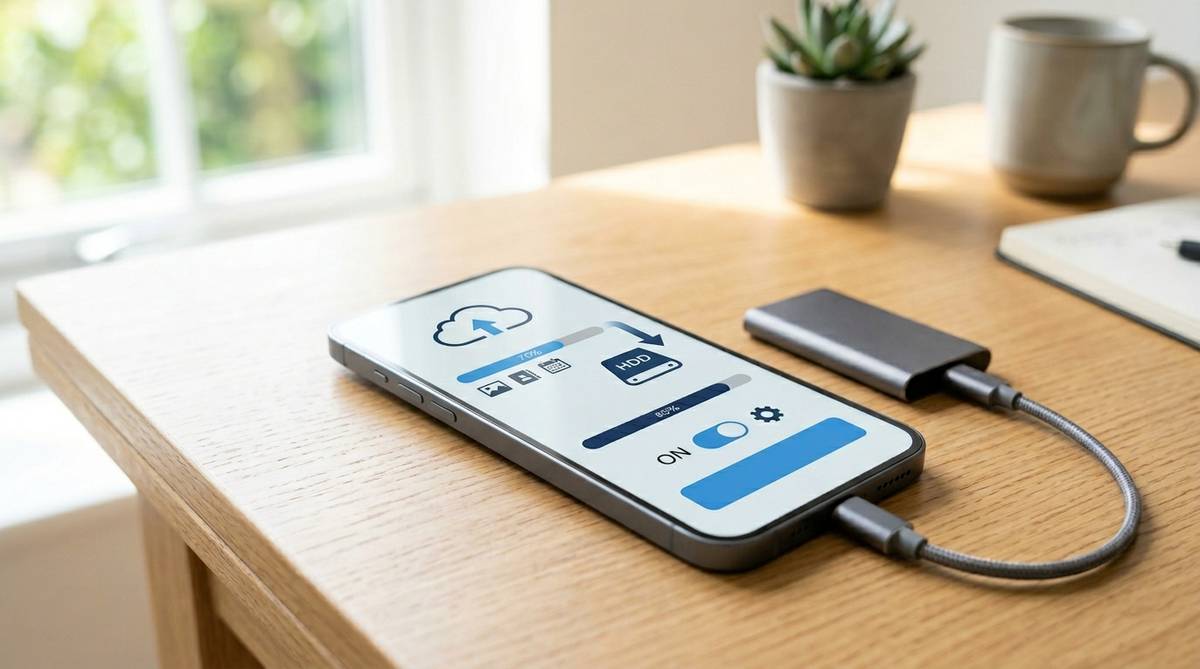
スマホやパソコンの設定画面で「バックアップのオプトアウト」という言葉を見ると、何をやめる設定なのか、データが消えるのか、あとで戻せるのかが分かりにくいものです。特に写真、アプリデータ、連絡先、端末設定などは普段あまり意識しないため、何となくオフにすると困る場面があります。
この記事では、バックアップのオプトアウトの意味をやさしく整理し、オンのままがよいケース、オフにしてもよいケース、変更前に確認したいポイントを分けて説明します。自分の端末やサービスで、どこまでバックアップを残すべきか判断できる内容です。
バックアップのオプトアウトとは保存対象から外すこと
バックアップのオプトアウトとは、簡単にいうと「自動バックアップの対象から外すこと」です。オプトアウトは「参加している状態から抜ける」という意味で、バックアップに関しては、端末やアプリのデータをクラウドや別の保存先へ自動保存しない設定を指すことが多いです。たとえば、アプリのデータ、設定情報、写真、動画、メッセージ、連絡先などがバックアップの対象になっている場合、その一部または全部を保存しないようにするイメージです。
ここで大事なのは、オプトアウトしたからといって、今すぐ端末内のデータが消えるとは限らない点です。多くの場合、現在スマホやパソコン本体に入っているデータはそのままで、今後の自動バックアップや同期の対象から外れるという意味になります。ただし、サービスによっては「クラウド上のバックアップを削除する」「一定期間後に古いバックアップが消える」「復元時にそのデータが戻らない」といった違いがあるため、表示文をよく確認する必要があります。
たとえば、スマホの機種変更時にアプリの設定やログイン状態を引き継ぎたい場合、バックアップをオプトアウトしていると、新しい端末で思ったように復元できないことがあります。一方で、業務用端末や共有端末、保存したくないアプリデータがある場合は、あえてバックアップ対象から外すことで、プライバシーやストレージ容量を管理しやすくなります。つまり、バックアップのオプトアウトは単なるオンオフではなく、「何を残し、何を残さないか」を決める設定です。
オプトアウトとオプトインの違い
オプトアウトと似た言葉に「オプトイン」があります。オプトインは「自分で参加する」「同意して有効にする」という意味で、バックアップなら自分で設定をオンにして保存対象に入れることを指します。反対に、オプトアウトは最初から有効になっている機能や対象から、自分の意思で外れることを意味します。
スマホやクラウドサービスでは、初期設定の段階でバックアップが有効になっていることがあります。これは、端末の紛失、故障、買い替えに備えて、ユーザーが意識しなくてもデータを守りやすくするためです。ただし、すべての人にとって自動バックアップが最適とは限りません。たとえば、仕事用ファイルを個人のクラウドに保存したくない人や、写真や動画でクラウド容量がすぐ埋まる人にとっては、対象を絞るほうが使いやすい場合があります。
違いを整理すると、オプトインは「保存することを選ぶ」、オプトアウトは「保存しないことを選ぶ」という考え方です。ただし、設定画面では「バックアップを無効にする」「自動保存をオフにする」「同期しない」「このアプリをバックアップしない」など、別の言葉で表示されることもあります。表示名だけで判断せず、どのデータが、どこに、いつ保存されるのかを見ることが大切です。
| 用語 | 意味 | バックアップでの例 |
|---|---|---|
| オプトイン | 自分で参加する設定 | 写真のクラウド保存をオンにする |
| オプトアウト | 対象から外れる設定 | 特定アプリのバックアップをオフにする |
| 同期 | 端末とクラウドの状態をそろえること | 連絡先やカレンダーを複数端末で同じにする |
| 復元 | 保存済みデータを戻すこと | 機種変更後にアプリ設定を戻す |
何が保存されなくなるのか
バックアップのオプトアウトで影響を受ける内容は、端末やアプリ、クラウドサービスによって変わります。よくある対象は、アプリのデータ、端末設定、写真や動画、連絡先、メッセージ履歴、通話履歴、Wi-Fi設定、ホーム画面の配置などです。ただし、すべてが一括で変わるとは限らず、写真だけ、アプリだけ、端末全体だけというように、項目ごとに分かれていることもあります。
たとえば、スマホ本体のバックアップをオフにしても、写真アプリのクラウド同期は別でオンになっている場合があります。この場合、端末設定や一部アプリデータは保存されなくても、写真や動画はクラウドに残る可能性があります。逆に、写真のバックアップだけをオプトアウトしても、連絡先やカレンダーは別のアカウントで同期され続けることがあります。
ここを混同すると、「バックアップを切ったのに写真がクラウドに残っている」「クラウド同期を切っただけなのに機種変更でアプリ設定が戻らない」といったズレが起きます。バックアップ、同期、保存、復元は似ていますが、働き方が少し違います。設定を変える前に、対象が端末全体なのか、アプリ単位なのか、写真やファイル単位なのかを確認しましょう。
端末バックアップの場合
端末バックアップは、スマホやタブレット、パソコン全体の状態をあとで戻しやすくするための保存です。具体的には、端末設定、アプリ一覧、壁紙、Wi-Fi情報、通話履歴、一部のアプリデータなどが含まれることがあります。機種変更や修理交換のときに、元の使い方に近づけるための土台になるものです。
この端末バックアップをオプトアウトすると、新しい端末へ移るときに、設定を一つずつやり直す必要が出る場合があります。たとえば、ホーム画面の並び、通知設定、キーボード設定、保存済みWi-Fiなどが戻らず、最初から整える手間が増えます。端末が故障して電源が入らなくなったあとでは、そこから新しくバックアップを作ることはできないため、日常的にどこまで保存しておくかが重要です。
ただし、端末バックアップにすべてが含まれるとは限りません。アプリによっては独自のアカウントでデータを管理していたり、セキュリティ上の理由でバックアップ対象外になっていたりします。ゲーム、銀行アプリ、認証アプリ、電子マネー、仕事用アプリなどは、個別の引き継ぎ方法が用意されていることがあるため、端末バックアップだけに頼らないほうが安心です。
アプリ単位の場合
アプリ単位のバックアップでは、そのアプリの設定、保存データ、ログイン状態、利用履歴などが対象になることがあります。たとえば、メモアプリならメモの内容、家計簿アプリなら入力した支出、タスク管理アプリならリストや完了履歴が関係します。オプトアウトすると、そのアプリだけがバックアップ対象から外れ、ほかのアプリは引き続き保存される場合があります。
アプリ単位で注意したいのは、アプリ内データがクラウドアカウントに保存されているのか、端末内だけに保存されているのかという違いです。たとえば、ログインして使うサービス型アプリでは、データがサービス側に残っているため、端末バックアップがなくても再ログインで戻ることがあります。一方、端末内保存型のメモ、録音、ローカル保存の書類などは、バックアップから外すと復元できない可能性が高くなります。
また、認証アプリやパスワード管理アプリは、バックアップの扱いが特に重要です。便利さだけでなく安全性も関係するため、アプリごとに復元方法、回復コード、別端末への移行手順を確認しておきましょう。なんとなくオプトアウトするより、「このアプリはクラウドで戻る」「このアプリは手動で控えが必要」と分けて考えるほうが、あとで困りにくくなります。
オプトアウトしてよいケース
バックアップのオプトアウトは、常に悪い選択ではありません。自分の使い方によっては、保存対象を減らすことで、クラウド容量を節約できたり、不要なデータを残さずに済んだり、プライバシー管理がしやすくなったりします。特に、使っていないアプリ、あとで復元しなくてよいデータ、一時的な作業ファイルなどは、バックアップしないほうが整理しやすいこともあります。
オプトアウトを検討しやすいのは、バックアップ先の容量が少ない場合です。写真や動画、チャットの添付ファイル、録音データなどが多いと、無料容量や契約容量をすぐに使い切ることがあります。その結果、本当に残したい連絡先や設定が保存されない状態になるなら、重要度の低いデータを外すほうが現実的です。
また、仕事用と個人用のデータを分けたい場合にも、オプトアウトは役立ちます。たとえば、会社のルールで業務データを個人クラウドに保存できない場合、該当アプリやフォルダをバックアップ対象から外す判断が必要になります。ただし、この場合は自分だけで判断せず、社内ルール、管理者の指示、業務用アカウントの設定を確認することが大切です。
| 状況 | オプトアウトの向き不向き | 確認したいこと |
|---|---|---|
| 使っていないアプリのデータ | 外しても困りにくい | 必要なメモや保存ファイルがないか |
| 写真や動画で容量が足りない | 一部を外す選択もある | 別の保存先にコピー済みか |
| 機種変更が近い | オフにする前に慎重に確認 | 復元したい設定やアプリがあるか |
| 仕事用データが含まれる | ルール次第で外す必要がある | 会社や管理者の保存方針 |
| 認証アプリやパスワード関連 | 安易に外さないほうがよい | 回復コードや移行手順の有無 |
容量を節約したい場合
クラウド容量を節約したい場合は、最初に「大きいデータ」と「失うと困るデータ」を分けて考えると判断しやすくなります。容量を圧迫しやすいのは、写真、動画、ボイスメモ、チャットアプリの添付ファイル、ダウンロードした書類などです。一方で、連絡先、カレンダー、端末設定、少量のメモは容量が比較的小さく、残しておく価値が高いことが多いです。
そのため、容量が足りないからといって、端末全体のバックアップをすぐオフにするのは少しもったいない選択です。まずは、写真や動画を外付けストレージ、パソコン、別のクラウド、家族共有ではない個人用アカウントなどに整理できるか確認しましょう。古い動画や重複写真を削除するだけで、必要なバックアップを維持できることもあります。
容量節約を目的にオプトアウトするなら、復元の優先順位を決めてから進めるのがおすすめです。たとえば「連絡先と写真は残す」「使っていないゲームのデータは外す」「一時的なダウンロードファイルは保存しない」のように分けると、必要なものまで失いにくくなります。容量不足は焦りやすい場面ですが、全体を切るより対象を絞るほうが失敗しにくいです。
プライバシーを優先する場合
プライバシーを優先したい場合も、バックアップのオプトアウトは検討する価値があります。たとえば、個人的な写真、録音、日記アプリ、位置情報が含まれるデータ、仕事の書類などをクラウドに残したくない人もいます。クラウド保存は便利ですが、複数端末からアクセスできるぶん、アカウント管理や共有設定にも気を配る必要があります。
ただし、プライバシーを守るためにすべてのバックアップを止めると、端末の紛失や故障時に戻せるものが少なくなります。大切なのは「クラウドに残さない」ことと「どこにも残さない」ことを分ける考え方です。クラウドには保存しない代わりに、暗号化された外付けストレージや自宅のパソコンに手動で保存するなど、別の控えを用意すると安心です。
また、家族共有や共有端末を使っている場合は、バックアップと同期の設定を特に確認しましょう。写真、連絡先、ブラウザ履歴、メモが別端末に表示されると困る場合は、バックアップだけでなくアカウント共有や同期設定も見直す必要があります。オプトアウトは一つの手段ですが、パスコード、二段階認証、共有範囲の確認と組み合わせることで、より安全に管理できます。
オフにする前の確認ポイント
バックアップのオプトアウトをする前には、まず「そのデータをあとで戻したいか」を考えます。機種変更、修理、初期化、紛失、誤削除のどれかが起きたときに困るデータなら、オプトアウトする前に別の保存方法を用意したほうが安心です。特に、写真、連絡先、仕事の資料、認証アプリ、パスワード、家計簿、メモ、学習記録などは、日常では目立たなくても失うと困ることがあります。
次に、バックアップ先と同期先を確認します。同じ「保存」でも、クラウドバックアップ、クラウド同期、アプリ独自のアカウント保存、端末内保存、手動コピーでは意味が違います。たとえば、写真をクラウド同期している場合、端末から削除するとクラウド側にも反映されることがあります。一方、バックアップは特定の時点の控えとして残る場合があり、仕組みが異なります。
最後に、設定変更後の動きも見ておきましょう。オプトアウトしても既存のバックアップが残るのか、次回から作られないだけなのか、古いバックアップが一定期間で削除されるのかはサービスによって違います。設定画面の説明文に「削除」「無効化」「保存しない」「同期を停止」などの表現があれば、意味を読み分けることが大切です。
変更前に残すべきデータ
変更前に優先して残したいのは、再取得がむずかしいデータです。購入履歴やクラウド上のメールのようにサービス側で管理されているものは戻せる場合がありますが、端末内だけのメモ、録音、写真、手書きノート、作業中のファイルなどは、バックアップがないと復元しにくくなります。特に、アプリを削除したら中のデータも消えるタイプは注意が必要です。
確認しやすい順番としては、連絡先、写真や動画、メモ、ファイル、アプリ内データ、認証関連の情報を見るとよいです。連絡先はアカウントに同期されているか、写真はクラウドやパソコンにコピーされているか、メモはアプリ内だけに残っていないかを確認します。認証アプリを使っている場合は、回復コード、バックアップコード、別端末への移行方法も控えておくと安心です。
また、機種変更前は一時的にバックアップを有効にしておく判断もあります。普段は容量節約やプライバシーのために一部をオプトアウトしていても、端末を入れ替える直前だけ必要なデータを保存する方法です。ただし、設定変更がすぐ反映されるとは限らないため、機種変更当日ではなく、数日前にバックアップ状況を確認しておくほうが落ち着いて対応できます。
表示文で見るべき言葉
設定画面では、同じように見える言葉でも意味が違うことがあります。「バックアップをオフ」は、今後の自動バックアップを止める意味で使われることが多いです。「同期をオフ」は、端末とクラウドの状態をそろえない設定を指すことが多く、写真や連絡先の見え方に影響します。「バックアップを削除」は、すでに保存されている控えを消す可能性があるため、特に慎重に扱う必要があります。
また、「この端末のバックアップ」「このアプリのバックアップ」「写真のバックアップ」「モバイルデータ通信でのバックアップ」など、対象が細かく分かれていることがあります。たとえば、モバイルデータ通信でのバックアップだけをオフにした場合、Wi-Fi接続時には引き続きバックアップされることがあります。逆に、端末全体のバックアップをオフにすると、Wi-Fi接続時でも保存されなくなる場合があります。
分かりにくいときは、設定名だけで決めず、対象、保存先、削除の有無、復元への影響を順番に見ます。表示文に「この操作は取り消せません」「復元できなくなる可能性があります」「クラウド上のデータが削除されます」といった案内がある場合は、いったん操作を止めて確認しましょう。急いでオフにするより、画面の文言を一つずつ読むほうが安全です。
よくある誤解と注意点
バックアップのオプトアウトでよくある誤解は、「オフにすればすべてのデータが消える」「オフにしても復元には影響しない」「同期とバックアップは同じ」というものです。実際には、端末内のデータは残るが今後の控えが作られない場合もあれば、クラウド上の古い控えが削除対象になる場合もあります。どちらになるかはサービスや設定項目によって変わります。
もう一つ多いのは、「ログインすれば全部戻る」という思い込みです。確かに、SNS、メール、オンラインストレージ、クラウド型メモなどは、アカウントにログインすれば多くのデータが戻ります。しかし、端末内だけに保存していたファイル、アプリの一部設定、通知音、ホーム画面の配置、ローカル保存の下書きなどは、ログインだけでは戻らないことがあります。
さらに、バックアップをオプトアウトしていることを忘れたまま、初期化や機種変更を進めてしまうケースもあります。新しい端末を買ったときに「前の端末と同じように戻るはず」と思っていても、最後のバックアップが古い、対象から外れていた、容量不足で保存されていなかったということがあります。設定を変えたら、定期的にバックアップ日時や対象を確認しておくと安心です。
同期停止との違い
同期停止とバックアップのオプトアウトは似ていますが、同じではありません。同期は、端末とクラウド、または複数端末の状態をそろえる仕組みです。たとえば、スマホで追加した連絡先がタブレットにも表示される、パソコンで編集したカレンダーがスマホにも反映されるといった動きです。
一方、バックアップは、いざというときに戻すための控えです。普段は目に見えない形で保存され、端末の初期化や買い替えのときに復元に使われます。そのため、同期をオフにしてもバックアップは残る場合があり、バックアップをオフにしても同期は続く場合があります。写真アプリや連絡先アプリでは、この違いが特に分かりにくくなりがちです。
判断のコツは、「今すぐ別端末にも反映したいか」と「あとで元に戻したいか」を分けることです。別端末と同じ状態にしたいなら同期が関係し、故障や買い替えに備えたいならバックアップが関係します。どちらも便利ですが、プライバシーや容量に影響するため、目的に合わせてオンオフを決めましょう。
会社や学校の端末の場合
会社や学校から支給された端末では、バックアップのオプトアウトを個人判断で行わないほうがよい場合があります。管理者がデータ保護、紛失対策、セキュリティ監査、端末交換に備えて、バックアップや同期の方針を設定していることがあるためです。自分ではオフにしたつもりでも、管理ポリシーによって変更できないこともあります。
特に、業務ファイル、顧客情報、学校の課題、共有アカウント、端末管理アプリが関係する場合は注意が必要です。個人のクラウドに保存しないことがルールになっているケースもあれば、逆に指定されたクラウドへ保存することが求められるケースもあります。どちらにしても、端末の所有者や管理者のルールを優先するのが安全です。
もし設定画面に「組織によって管理されています」「管理者が制限しています」のような表示がある場合は、自分で変更できる範囲が限られています。その場合は、勝手に回避しようとせず、担当者に確認しましょう。個人端末とは違い、会社や学校の端末では、便利さだけでなく情報管理の責任も関わります。
迷ったら重要データを残してから決める
バックアップのオプトアウトで迷った場合は、いきなり全体をオフにするより、重要データを残したうえで対象を絞るのが安心です。まず、写真、連絡先、メモ、ファイル、認証アプリ、パスワード、仕事や学校のデータを確認し、別の保存先や復元方法があるかを見ます。そのうえで、使っていないアプリ、一時的なファイル、容量を圧迫している動画など、外しても困りにくいものから見直すと判断しやすくなります。
実際の行動としては、最初に現在のバックアップ日時を確認し、次にバックアップ対象の一覧を見ます。そのあと、残したいデータを別保存し、不要な対象だけをオプトアウトします。設定変更後は、数日以内にもう一度バックアップ状態を確認し、必要なデータが想定どおり残っているかを見ると安心です。機種変更や修理の予定がある場合は、直前に設定を変えるのではなく、先に復元方法を整えておきましょう。
バックアップのオプトアウトとは、データを雑に消す設定ではなく、自分に必要な保存範囲を選ぶための設定です。クラウド容量を節約したい、プライバシーを守りたい、業務データを分けたいなどの理由があるなら、対象を理解したうえで使う価値があります。一方で、復元できないと困るデータがあるなら、オンのままにする、別の保存先を用意する、アプリごとの引き継ぎ方法を確認するという順番で進めるのがおすすめです。








