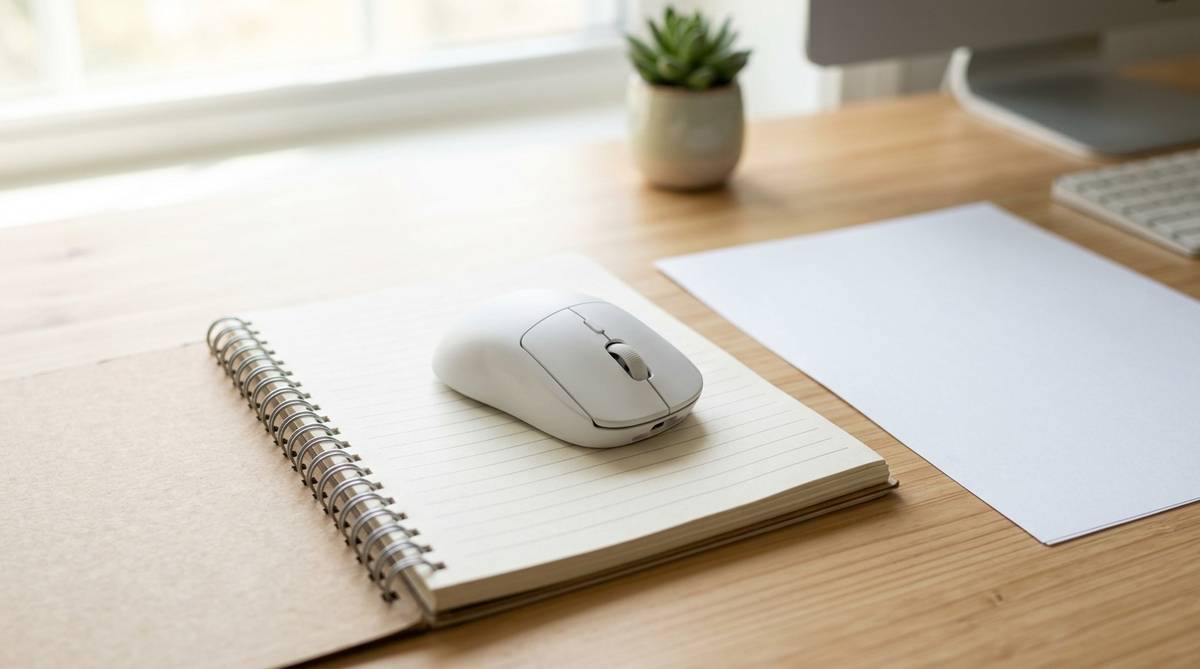
マウスパッドが手元にないと、コピー用紙やノートで代用してよいのか、机の上でそのまま使ってよいのか迷いやすいものです。見た目は問題なく動いていても、素材によってはカーソルが飛ぶ、手首が疲れる、机やマウスの裏側が傷みやすいことがあります。
先に確認したいのは、使っているマウスの種類、机の表面、作業内容の3つです。この記事では、家にあるもので代用しやすいもの、避けたほうがよいもの、短時間だけ使う場合と長く使う場合の判断基準を整理します。
マウスパッドの代わりになるものは平らで滑りすぎない素材
マウスパッドの代わりになるものは、表面が平らで、適度に摩擦があり、マウスのセンサーが読み取りやすい素材です。たとえば、コピー用紙、厚紙、ノート、デスクマット、薄い布、カッティングマットなどは、短時間の作業なら代用しやすい候補になります。ただし、どれでも同じように使えるわけではなく、光沢の強さ、柔らかさ、ズレやすさによって使い心地が大きく変わります。
一番手軽なのは、白いコピー用紙や無地の厚紙です。表面に強い反射が少なく、光学式マウスでも比較的読み取りやすいため、急ぎの作業では使いやすい選択肢になります。ただ、紙は軽くてズレやすく、長時間使うと端がめくれたり、手の汗で波打ったりします。数時間だけの作業なら便利ですが、毎日の仕事用としては少し頼りない面があります。
反対に、ガラス板、鏡面仕上げの机、透明なクリアファイル、つるつるしたプラスチック板などは、見た目が平らでもマウスが反応しにくい場合があります。特に光学式マウスは、表面の細かな凹凸や模様を読み取って動きを判断するため、反射が強い素材や透明な素材ではカーソルが飛びやすくなります。レーザーマウスなら動くこともありますが、それでも安定性は素材に左右されます。
代用品を選ぶときは、まず「動くかどうか」だけでなく「思った場所で止まるか」「細かい操作がしやすいか」「手首に違和感がないか」を確認すると判断しやすくなります。ネット閲覧や文章入力なら多少のズレは気になりにくいですが、画像編集、表計算、ゲーム、デザイン作業では小さな違和感が積み重なります。代用品は便利ですが、用途に合わせて選ぶことが大切です。
| 代用品 | 向いている場面 | 注意点 |
|---|---|---|
| コピー用紙 | 短時間の事務作業、ネット閲覧、文章入力 | ズレやすく、汗や摩擦で波打ちやすい |
| 厚紙や画用紙 | コピー用紙より安定させたいとき | 表面がざらつきすぎるとマウスソールが削れやすい |
| ノート | 外出先や学校、会議室で一時的に使うとき | 段差やリング部分があると操作しにくい |
| デスクマット | 仕事机で広く使いたいとき | 透明や光沢タイプは反応が不安定になることがある |
| 薄い布 | 滑りを抑えたいとき、手元に紙がないとき | シワや毛羽立ちがあると引っかかりやすい |
代用前に見るべき三つの条件
マウスのセンサーを確認する
代用品を選ぶ前に、まず使っているマウスが光学式かレーザー式かを確認すると失敗しにくくなります。一般的な光学式マウスは、赤色LEDや赤外線などで机の表面を読み取り、動きをカーソルに反映します。そのため、白い紙や少しマットな表面では動きやすい一方で、ガラスや透明素材、強い光沢のある机では反応が悪くなることがあります。
レーザーマウスは、光学式よりも細かい表面を読み取りやすい傾向があり、木目机や布、デスクマットでも使える場面が多いです。ただし、レーザー式でも万能ではありません。透明なガラス板や鏡のような反射面では、カーソルが急に飛んだり、細かい動きがずれたりすることがあります。特に細かいセルを選ぶ表計算や、画像の範囲選択では少しのズレでもストレスになります。
自分のマウスの種類が分からない場合は、まず白い紙の上、木目机の上、光沢のある面の上で少し動かしてみると傾向が分かります。カーソルが止まる、震える、斜めに飛ぶようなら、その素材は合っていません。反対に、ゆっくり動かしてもカーソルが自然についてくるなら、短時間の代用としては使いやすい候補になります。
机の素材を確認する
机の素材も、マウスパッドの代用品選びではかなり重要です。木製デスクのように表面がほどよくマットで細かな木目がある場合は、マウスパッドなしでも動くことがあります。一方で、白くつるつるした天板、黒い鏡面デスク、ガラス天板、光沢塗装のテーブルでは、マウスのセンサーが安定しにくくなります。
机に細かな凹凸や傷がある場合も注意が必要です。カーソルは動いていても、マウスの裏にある小さな滑り材が削れたり、机の表面に薄い擦り跡が残ったりすることがあります。特に木製テーブルやダイニングテーブルを仕事用に使っている場合、毎日同じ位置でマウスを動かすと、少しずつツヤや色味が変わることがあります。
賃貸の備え付けデスク、家族と共有しているテーブル、高価な木製机では、直接マウスを使うよりも紙やデスクマットを一枚挟んだほうが安心です。代用品はマウスのためだけでなく、机を守るためにも役立ちます。机の見た目をきれいに保ちたい場合は、滑りやすさよりも「傷がつきにくいか」「ズレても跡が残りにくいか」を優先して選ぶとよいです。
作業内容で必要な精度を見る
同じ代用品でも、作業内容によって使いやすさの評価は変わります。メール返信、検索、動画視聴、資料の閲覧が中心なら、コピー用紙やノートでも大きな問題は出にくいです。カーソルを大まかに動かせればよい作業では、多少の滑りにくさやズレは許容しやすく、手元にあるもので済ませても不便を感じにくいでしょう。
一方で、画像編集、動画編集、CAD、イラスト制作、ゲーム、細かい表計算などは、マウスの止まりやすさと滑りの安定感が大切です。たとえば画像の切り抜きやセルの境界選択では、カーソルが少し飛ぶだけで作業をやり直すことになります。ゲームでは、視点移動や照準操作のブレが操作感に直結するため、紙や布の一時代用では物足りないことがあります。
判断に迷う場合は、普段よく使う操作を1分ほど試してみるのがおすすめです。小さなボタンを押す、文章の一部を選択する、表計算ソフトでセルをドラッグする、ブラウザのタブを切り替えるなど、いつもの動きを試すと代用品の向き不向きが見えます。短時間だけなら使えるものと、毎日使っても疲れにくいものは別だと考えると選びやすくなります。
家にある代用品の使い分け
紙類は短時間に向く
コピー用紙、厚紙、封筒、カレンダーの裏面、ノートの表紙などの紙類は、マウスパッドの代わりとして最も用意しやすい素材です。特に無地で光沢が少ない紙は、光学式マウスでも読み取りやすく、急にマウスパッドが必要になったときに役立ちます。自宅だけでなく、職場、学校、ホテル、コワーキングスペースでも見つけやすいのが大きな利点です。
ただし、紙類は軽いため、マウスを動かすたびに一緒にずれることがあります。対策としては、紙を1枚だけではなく2〜3枚重ねる、A4用紙を机に対して横向きに置く、上端をキーボードの下に少し挟むなどの方法があります。テープで机に固定する方法もありますが、机の素材によっては粘着跡が残るため、長時間貼りっぱなしにするのは避けたほうが安心です。
紙を選ぶなら、ツルツルした写真用紙やラミネート加工された紙より、普通紙やマット紙のほうが扱いやすいです。印刷の濃いチラシや雑誌の表紙は、色や光沢の差でセンサーが乱れることがあります。手元に複数あるなら、白か薄いグレーの無地に近い紙から試すと、カーソルの動きが安定しやすくなります。
布類は滑りすぎを防ぎやすい
ハンカチ、手ぬぐい、薄いタオル、布製のランチョンマットなども、マウスパッドの代用品になります。紙よりも机の上でズレにくく、手首に当たったときの感触がやわらかいため、短時間の作業では意外と使いやすいことがあります。特に木製テーブルの上でマウスが滑りすぎる場合は、薄い布を敷くことで動きが落ち着くことがあります。
ただし、布は厚みとシワに注意が必要です。タオルのように毛足が長いものは、マウスの裏側に引っかかったり、動き始めが重くなったりします。厚手の布は手首の角度が変わり、長時間使うと疲れやすくなることもあります。代用するなら、表面がなめらかで薄く、シワを伸ばしやすいハンカチや手ぬぐいが向いています。
布類を使う場合は、机の上でしっかり広げ、端が浮かないように置くことが大切です。飲み物の水滴や手の汗を吸いやすいため、湿った状態で使い続けるのは避けましょう。湿気を含んだ布は滑りが悪くなり、マウスの裏側にほこりがつきやすくなります。数時間使ったら軽く払う、汚れたら洗うなど、清潔に保つ意識も必要です。
マット類は長めの作業に向く
デスクマット、カッティングマット、ランチョンマット、下敷きなどのマット類は、紙や布より安定しやすい代用品です。ある程度の厚みがあり、机の上でズレにくく、作業スペースを広く取れるため、在宅勤務や勉強机での作業にも使いやすいです。特にカッティングマットのようなマットな表面は、センサーが読み取りやすいことが多く、細かい操作にも向いています。
ただし、下敷きや透明デスクマットのように光沢が強いものは注意が必要です。見た目はきれいでも、マウスが反応しにくかったり、カーソルが細かく震えたりすることがあります。また、素材が硬すぎるとマウスソールが擦れやすく、滑りが軽すぎるとカーソルを止めたい位置で止めにくくなります。実際に使う前に、ゆっくり動かしたときの追従性を確認しましょう。
長めの作業に使うなら、表面がマットで、少しだけ摩擦があり、手首が置きやすい厚みのものが向いています。ランチョンマットを使う場合は、布製やPVC製など素材によって感触が変わるため、硬すぎず柔らかすぎないものを選ぶと使いやすいです。見た目だけで選ぶより、カーソルの安定、手首の楽さ、机への密着感を見て判断すると失敗しにくくなります。
代用品ごとの向き不向き
事務作業なら紙で十分なこともある
文章入力、メール作成、ブラウザ操作、資料の確認などが中心なら、紙類の代用で十分なことがあります。特にノートパソコンと一緒に外出先で作業する場合、A4コピー用紙やノートの表紙を敷くだけで、机に直接置くよりカーソルが安定しやすくなります。短時間の会議メモやカフェでの作業なら、持ち物を増やさずに済む点も便利です。
ただし、紙を使う場合は、端が反り返っていないか、表面が汚れていないかを確認してください。紙の端にマウスが引っかかると、細かい操作のたびにストレスになります。また、紙の上に印刷された濃い写真や文字が多い場合、センサーが安定しにくいことがあります。できれば無地に近い紙を選び、机の端ではなく平らな中央に置くと使いやすくなります。
紙で代用していて手が疲れる場合は、紙そのものよりも机の高さや手首の角度が原因になっていることもあります。マウスを持つ手が浮いている、肘が机に乗っていない、肩が上がっている状態では、どんな代用品でも疲れやすくなります。紙で済ませる場合でも、肘から手首までが自然に置ける位置にマウスを置くことが大切です。
ゲームや編集作業は安定性を優先する
ゲーム、画像編集、動画編集、デザイン作業では、代用品の中でも安定性を重視したほうがよいです。カーソルのわずかな飛びや引っかかりが作業効率に影響するため、コピー用紙や薄い布では物足りない場面があります。こうした用途では、カッティングマット、マットなデスクマット、表面が均一な厚紙など、滑りと止まりのバランスが取りやすいものが向いています。
特にゲームでは、マウスを大きく振る場面があるため、代用品のサイズも重要です。A4用紙では横幅が足りず、マウスが紙の外に出てしまうことがあります。FPSやアクションゲームのように視点移動が多い場合は、A3サイズ程度の広さがあるマット類のほうが安心です。作業用でも、複数画面を行き来する人は、マウスを動かせる範囲が広いほうが使いやすくなります。
編集作業では、滑りすぎる素材よりも、止めたい位置で止めやすい素材が向いています。つるつるした下敷きは軽く動かせますが、細かいポイントに合わせにくい場合があります。反対に、ざらざらしすぎる素材は動かし始めが重くなります。自分の作業に合うかどうかは、直線を引く、範囲選択をする、小さなボタンを押すなどの操作で確認すると分かりやすいです。
持ち運びなら薄さとズレにくさを見る
外出先でマウスパッドの代わりになるものを探す場合は、薄さ、軽さ、ズレにくさのバランスを見ると選びやすいです。ノート、クリアファイル、手帳、書類フォルダーなどは持ち歩きやすいですが、素材によってはマウスが反応しにくいことがあります。特に透明なクリアファイルは、表面がつるつるしていて光を反射しやすいため、光学式マウスでは不安定になりやすいです。
持ち運び用として使いやすいのは、無地の厚紙、薄いノート、マットな表紙の手帳などです。バッグに入れてもかさばりにくく、机の上に置くだけで簡単に使えます。頻繁に外で作業するなら、A5〜B5程度の薄いマウスパッドを1枚入れておくのも現実的です。代用品で済ませたい場合でも、表面がマットな書類フォルダーやノートを選ぶと失敗しにくくなります。
カフェや新幹線、ホテルの小さな机では、マウスを置ける面積そのものが限られます。その場合は、広い素材を探すより、手前にずれにくいものを選ぶほうが使いやすいです。紙を使うなら、ノートパソコンの下に少し挟む、ノートを開いて片側を使うなど、動かない工夫をすると快適になります。
| 作業内容 | 使いやすい代用品 | 避けたい素材 |
|---|---|---|
| 文章入力やメール | コピー用紙、厚紙、ノート | 透明クリアファイル、光沢の強い紙 |
| 表計算や資料作成 | 厚紙、カッティングマット、マットなデスクマット | 段差のあるノート、柔らかすぎる布 |
| 画像編集やデザイン | 表面が均一なマット類、広めのデスクマット | ザラつきが強い板、滑りすぎる下敷き |
| ゲーム | 広めのマット、ズレにくい布製マット | A4用紙、薄くて動きやすい紙 |
| 外出先の作業 | 無地の厚紙、マットなノート表紙、薄い手帳 | ガラス面、透明素材、光沢フォルダー |
避けたい素材とよくある失敗
光沢や透明素材は反応しにくい
マウスパッドの代用品として避けたい代表例は、光沢の強い素材と透明な素材です。ガラス板、鏡面テーブル、透明なクリアファイル、ラミネート加工された紙、つるつるした下敷きなどは、マウスがうまく表面を読み取れないことがあります。カーソルがまったく動かない場合もあれば、動くけれど細かく震える、急に飛ぶ、止めたいところで止まらないといった不安定さが出ることもあります。
特にガラス天板の机では、マウスパッドなしだと操作しにくいケースが多いです。レーザーマウスの中にはガラス対応をうたうものもありますが、すべてのマウスが快適に使えるわけではありません。仕事や勉強で長く使うなら、ガラス面に直接置くより、紙やマットを一枚挟むほうが安定しやすくなります。
また、黒い鏡面デスクや光沢のある白いテーブルも注意が必要です。見た目は平らで使いやすそうに見えますが、光の反射や指紋、細かな汚れによってセンサーの読み取りが乱れることがあります。マウスが古い、電池残量が少ない、USBレシーバーとの距離がある場合は、素材の影響と重なってさらに不安定になりやすいです。
柔らかすぎる素材は疲れやすい
タオル、ブランケット、厚い布、クッション性のあるマットなど、柔らかすぎる素材も代用品としては注意が必要です。最初は手触りがよく感じても、マウスを動かすたびに沈み込み、動かし始めが重くなることがあります。カーソル操作に余計な力が必要になると、手首や指が疲れやすくなり、長時間の作業には向きません。
柔らかい素材は、マウスの底面が水平になりにくい点も問題です。マウスが少し傾いた状態で動くと、センサーの読み取りが不安定になったり、クリック時に手がぶれたりします。特に軽いマウスよりも、大きめで重いマウスのほうが沈み込みやすく、布のシワに引っかかることがあります。
布で代用するなら、薄くて表面が平らなものを選ぶのが基本です。ハンカチや手ぬぐいは比較的使いやすいですが、厚手のタオルや毛足の長い布は避けたほうが無難です。どうしても布しかない場合は、布の下に厚紙や本を敷いて平らな面を作ると、沈み込みを減らせます。
机やマウスを傷める素材に注意
マウスパッドの代用では、カーソルが動くかどうかだけでなく、机やマウスを傷めないかも確認したいところです。ザラザラした紙や粗い板、表面に砂やほこりがついたマットを使うと、マウスの裏側にある滑り材が削れやすくなります。マウスソールが削れると、滑りが悪くなり、通常のマウスパッドに戻しても操作感が重く感じることがあります。
机側にも注意が必要です。木製テーブルや塗装されたデスクに直接マウスを使い続けると、同じ場所だけ表面がこすれてツヤが変わることがあります。食卓やリビングテーブルを作業机として使っている場合は、家族が見ても気になる擦り跡が残ることもあるため、代用品を一枚挟むほうが安心です。
代用品の表面は、使う前に軽く払っておきましょう。紙の上に小さなゴミがあるだけでも、マウスの滑りに影響します。布やマットを使う場合も、ほこり、髪の毛、食べかすなどがないか確認してください。小さな手間ですが、マウスの寿命と操作感を保つうえでは大切です。
快適に使うための調整方法
ずれない置き方にする
代用品を使うときに多い悩みが、マウスではなく代用品そのものが動いてしまうことです。コピー用紙や薄いノートは軽いため、マウスを右に動かしたつもりが、紙ごと右にずれてしまうことがあります。これでは細かい操作がしにくく、作業中に何度も位置を直すことになります。
簡単な対策は、代用品の一部をキーボードやノートパソコンの下に少し挟むことです。紙や薄いマットの上端を固定できるため、マウス操作中にずれにくくなります。机を傷めたくない場合は、粘着テープよりもこの方法のほうが安心です。どうしても固定したい場合は、弱粘着のテープを短時間だけ使い、作業後すぐにはがすようにしましょう。
また、代用品のサイズも大切です。小さすぎる紙や手帳では、マウスを動かすたびに端に当たり、かえって操作しにくくなります。最低でもマウスを左右に自然に動かせる幅を確保し、手首を置く場所まで含めて余裕を持たせると快適です。狭い机では、マウス感度を少し上げて、少ない移動量でカーソルが動くように調整するのも有効です。
マウス感度を合わせる
代用品を変えると、同じマウスでも滑り方やカーソルの動きが変わります。紙では軽く動くのに、布では重く感じることがあり、マット類では止まりやすさが変わることもあります。そのまま使い続けるより、パソコン側のマウス感度を少し調整すると、代用品でも使いやすくなる場合があります。
Windowsなら設定からマウスポインターの速度を調整できます。Macでもシステム設定から軌跡の速さを変更できます。細かい操作がしにくい場合は速度を少し下げ、マウスを大きく動かすスペースがない場合は少し上げると使いやすくなります。ただし、極端に速くすると細かいクリックが難しくなり、極端に遅くすると手を大きく動かす必要が出ます。
調整するときは、一気に変えずに少しずつ試すのがコツです。ブラウザのタブを選ぶ、文章の一部をドラッグする、表計算ソフトでセルを選ぶなど、普段の操作をしながら確認しましょう。代用品に合わせて感度を整えるだけで、思ったより快適になることがあります。
長く使うなら専用品も検討する
代用品は便利ですが、毎日長時間使うなら専用のマウスパッドを用意したほうが快適な場合が多いです。専用品は、マウスの読み取りやすさ、滑り、止まり、耐久性を考えて作られているため、紙や布より安定しやすくなります。価格も高いものばかりではなく、事務作業用なら手頃なものでも十分使えることがあります。
選ぶときは、作業内容に合ったタイプを考えましょう。事務作業なら標準サイズの布製マウスパッド、ゲームなら大きめでズレにくいタイプ、手首が疲れやすい人ならリストレスト付き、机全体を保護したい人なら大型デスクマットが候補になります。小さすぎるものを選ぶと動かせる範囲が足りず、大きすぎるものを選ぶと机の上のスペースを圧迫します。
ただし、専用品だから何でも合うわけではありません。表面が滑りすぎるもの、厚みが合わないもの、手首の位置が高くなりすぎるものは、人によって使いにくいことがあります。代用品を試してみて「滑りが重いほうがいい」「広いほうがいい」「手首が痛くなりやすい」など自分の傾向が分かってから選ぶと、買ったあとに後悔しにくくなります。
まずは用途別に試して選ぶ
マウスパッドの代わりになるものを探すときは、まず短時間の代用か、長く使う前提かを分けて考えると判断しやすくなります。急ぎの作業なら、コピー用紙、厚紙、ノート、薄い布で十分なことがあります。外出先なら、無地のノートやマットな手帳の表紙も候補になります。まずは手元にあるものを使い、カーソルが自然に動くか、紙や布がずれないか、手首が疲れないかを確認しましょう。
一方で、毎日使う、細かい操作をする、ゲームや編集作業をする、机を傷めたくないという場合は、代用品だけで済ませようとしないほうが快適です。カッティングマットやデスクマットで安定するなら一時的には十分ですが、長く使うなら専用マウスパッドを検討する価値があります。特にガラス机、光沢デスク、柔らかい布の上で作業している場合は、操作の不安定さや疲れの原因になりやすいです。
迷ったときは、次の順番で試すと選びやすくなります。
- まずコピー用紙や厚紙でカーソルの安定を確認する
- 紙がずれるならノートやマット類に変える
- 手首が疲れるなら厚みや机の高さを見直す
- 細かい作業でズレるなら光沢や透明素材を避ける
- 毎日使うなら専用マウスパッドも候補に入れる
マウスパッドの代用は、完全に同じ使い心地を再現するものではなく、今の作業を無理なく進めるための工夫です。大切なのは、家にあるものを並べて終わるのではなく、自分の机、マウス、作業内容に合うかを実際に確かめることです。数分試すだけでも、カーソルの飛び、滑りすぎ、手首の疲れ、机への傷つきやすさは判断できます。まずは無地の紙や厚紙から始め、違和感があればマット類や専用品へ切り替えると、余計な不便を抱えずに作業しやすくなります。








