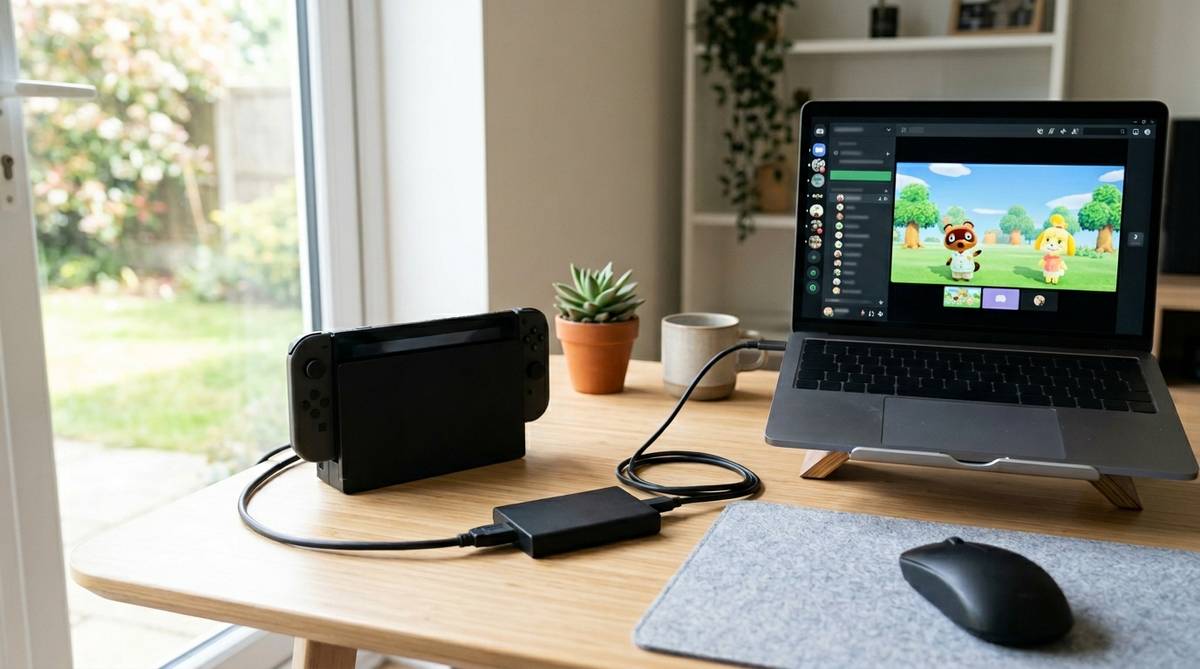
Nintendo Switchの画面をDiscordで見せたい場合、スマホの画面共有のように本体だけで完結すると思いやすいものです。けれど、Switchは通常のゲーム画面をDiscordへ直接送る機能がないため、必要な機材を確認せずに進めると、音が出ない、遅延が大きい、そもそも映らないというところで止まりやすくなります。
この記事では、キャプチャーボードを使う方法を中心に、PC、OBS、Discord、HDMI接続、音声設定の考え方を整理します。自分の目的が友達に見せるだけなのか、通話しながら遊ぶのか、きれいな画質で配信したいのかを分けて、無駄な買い物をしにくい形で判断できるようにします。
\超低遅延でスムーズなゲーム配信が実現/

 ポチップ
ポチップ
discordでスイッチを画面共有するには機材が必要
Nintendo Switchのゲーム画面をDiscordで画面共有したい場合、基本はSwitch本体、ドック、HDMIケーブル、キャプチャーボード、PC、Discordアプリを組み合わせます。Switch本体には、スマホやPCのようにDiscordへ直接画面を送る機能がありません。そのため、Switchの映像をいったんキャプチャーボードでPCに取り込み、PC側でDiscordに画面共有する流れになります。
ここで大事なのは、Discordだけを開いてもSwitchの画面は選べないという点です。Discordの画面共有は、PC上に表示されている画面やアプリを共有する仕組みなので、まずSwitchの映像をPCに表示させる必要があります。OBS Studioなどの配信ソフトを使うと、キャプチャーボードから入った映像をPC上に表示でき、その画面をDiscordのボイスチャンネルで共有できます。
一方で、スマホのカメラでテレビ画面を撮ってDiscordに映す方法もあります。これは機材が少なく手軽ですが、画質、音質、手ブレ、部屋の映り込み、遅延の面ではかなり不利です。友達に少し見せるだけなら使えますが、マリオカート、スプラトゥーン、スマブラなどを一緒に見ながら遊ぶなら、キャプチャーボードを使ったほうが見やすくなります。
| 方法 | 必要なもの | 向いている使い方 | 注意点 |
|---|---|---|---|
| キャプチャーボードで共有 | Switchドック、HDMI、キャプチャーボード、PC | 友達にゲーム画面をきれいに見せたい場合 | 初期設定と音声設定に少し手間がかかる |
| スマホカメラで撮影 | スマホ、三脚やスタンド | 短時間だけ雰囲気を見せたい場合 | 画質や音質が落ちやすく画面も見づらい |
| Switch 2のGameChat系機能 | 対応本体、対応サービス、必要な加入条件 | 本体側のチャット機能で共有したい場合 | Discordへの画面共有とは別物として考える |
Nintendo Switch Liteを使っている場合は、さらに注意が必要です。Switch Liteはテレビ出力に対応していないため、通常のHDMIキャプチャーボード方式ではゲーム画面をPCに取り込めません。通常のSwitchやSwitch OLEDならドック経由でHDMI出力できますが、Liteでは同じ手順が使えないので、購入前に自分の本体がどのモデルか確認しておくことが大切です。
先に確認したい前提
Switchの種類で変わる
DiscordでSwitchの画面共有をする前に、最初に見るべきなのは本体の種類です。通常のNintendo SwitchとNintendo Switch OLEDモデルは、ドックに差し込むことでHDMI出力ができます。このHDMI出力をキャプチャーボードに入れることで、PC側にゲーム画面を表示できます。
一方、Nintendo Switch Liteは携帯専用機として作られているため、標準機能ではテレビやモニターへHDMI出力できません。つまり、一般的なキャプチャーボードを買っても、Lite本体から映像を取り出せない可能性が高いです。ここを確認せずにキャプチャーボードだけを買うと、接続先がなくて使えないという失敗につながります。
また、Switch 2では本体側にチャットや画面共有に近い機能が用意されている場合がありますが、それはDiscordの画面共有とは分けて考える必要があります。Discordで友達に見せたいなら、基本はPC版Discordに映像を渡す流れです。任天堂側のチャット機能で足りるのか、Discordのサーバーやボイスチャンネルで見せたいのかを先に決めると、必要な機材が見えやすくなります。
PCとDiscordアプリが必要
キャプチャーボードを使う方法では、PCがほぼ必須になります。Switchの映像をキャプチャーボードでPCに取り込み、OBSやキャプチャーソフトで表示し、その画面をDiscordで共有するためです。ノートPCでもデスクトップPCでも使えますが、USBポートの種類、処理性能、空き容量、Discordアプリの動作状況は確認しておきたいところです。
Discordはブラウザ版でも通話はできますが、画面共有や音声まわりの安定性を考えると、デスクトップアプリ版を使うほうが無難です。特に、OBSのプレビュー画面やキャプチャーボードの表示ソフトを共有する場合、アプリ版のほうが選択肢が分かりやすく、音声設定も調整しやすくなります。WindowsでもMacでも可能ですが、キャプチャーボードが対応しているOSは必ず確認してください。
PCのスペックが低いと、映像がカクついたり、Discord通話の音声が途切れたりすることがあります。高画質で配信したい場合ほど、PC側の負荷は増えます。友達に見せるだけなら720pでも十分なことが多いので、最初から高画質にこだわりすぎず、安定して映る設定を優先したほうが使いやすくなります。
必要なものと選び方
キャプチャーボードを選ぶ
DiscordでSwitchの画面共有をする中心になる機材がキャプチャーボードです。これは、SwitchのHDMI映像をPCに取り込むための機器です。商品によって価格、遅延、画質、音声の取り込みやすさ、HDMIパススルーの有無が違います。安いものでも映る場合はありますが、音ズレや遅延が気になることもあるため、使い方に合わせて選ぶことが大切です。
友達に画面を見せながら自分はテレビでプレイしたいなら、HDMIパススルー付きのキャプチャーボードが便利です。パススルーがあると、Switchの映像をPCに送りつつ、同時にテレビやモニターにも出せます。PCのプレビュー画面だけを見て操作すると遅延を感じることがあるため、アクションゲームや対戦ゲームを遊ぶなら、パススルー出力はかなり重要です。
画質は1080p 60fps対応を目安にすると、Switchのゲームには合わせやすいです。Switchの多くのゲームは4K出力を前提にしていないため、4K対応だけを理由に高価な機材を選ぶ必要はあまりありません。大事なのは、1080pで安定して映ること、PCに認識されやすいこと、レビューで音声トラブルが少ないことです。
| 確認項目 | 見るポイント | おすすめの考え方 |
|---|---|---|
| 解像度 | 1080p対応か | Switchの共有なら1080pで十分な場面が多い |
| フレームレート | 60fps対応か | 動きの速いゲームを見せるなら確認したい |
| パススルー | HDMI OUTがあるか | テレビで遊びながら共有したい人に向く |
| 接続端子 | USB-AかUSB-Cか | PCの端子に合うか変換アダプターも含めて確認する |
| 対応OS | WindowsやMacに対応するか | 購入前に自分のPCで使えるか見る |
HDMIと音声まわりを見る
Switchの画面共有では、HDMIケーブルのつなぎ方も大事です。基本は、SwitchドックのHDMI OUTからキャプチャーボードのHDMI INへつなぎます。パススルー付きなら、キャプチャーボードのHDMI OUTからテレビやモニターへつなぎます。そして、キャプチャーボードをUSBケーブルでPCに接続します。
音声は、映像よりもつまずきやすい部分です。PCのOBSにゲーム音が入っているのにDiscordには聞こえない、Discordには聞こえるけれど自分のヘッドホンでは聞こえない、マイクとゲーム音が二重になる、といった問題が起きやすいです。これは、Switchの音、PCの音、Discordの入力、OBSの音声モニタリングが別々に動いているためです。
最初は複雑な音声ルーティングを組まず、キャプチャーボードの音がOBSに入るか、OBSの音をPCで聞けるか、Discordで共有した画面に音が乗るかを順番に確認しましょう。ゲーム音をきれいに聞かせたいなら、Discordで共有する対象をOBSの画面にするのか、キャプチャーボードの専用アプリにするのかも重要です。音が出ないときは、ケーブルの抜き差しより先に、WindowsやMacのサウンド設定、OBSの音声ミキサー、Discordの音声設定を見直すと解決しやすくなります。
Discordで共有する手順
接続から表示まで
まず、Switchをドックに差し込み、ドックのHDMI端子からキャプチャーボードへ接続します。次に、キャプチャーボードをUSBでPCにつなぎます。パススルー付きの場合は、キャプチャーボードからテレビやモニターにもHDMIをつなぐと、普段に近い感覚でプレイしながらPCにも映像を送れます。
PC側では、OBS Studioを起動して、ソースに映像キャプチャデバイスを追加します。そこでキャプチャーボード名を選ぶと、Switchの画面がOBS上に表示されます。もし真っ黒な画面のままなら、Switchがスリープしていないか、ドックに正しく差さっているか、HDMI INとOUTを逆にしていないか、USBケーブルがデータ通信対応かを確認してください。
OBSに映ったら、画面サイズを整えます。Switchの映像が小さく表示される場合は、プレビュー画面上で拡大してキャンバスに合わせます。音声ミキサーにキャプチャーボードの音が出ているかも見ておきましょう。ここまでできれば、Discordで共有する準備はほぼ整っています。
- SwitchドックからキャプチャーボードへHDMI接続する
- キャプチャーボードをPCへUSB接続する
- OBSで映像キャプチャデバイスを追加する
- OBSにSwitch画面が映るか確認する
- DiscordでOBS画面または対象ウィンドウを共有する
Discordで配信する
Discordでは、友達がいるサーバーのボイスチャンネルに入り、画面共有またはGo Liveを選びます。共有対象としてOBSのプレビュー画面、OBSのプロジェクター画面、またはキャプチャーボードの専用表示ソフトを選びます。どれを選ぶかで音の乗り方が変わることがあるため、最初は友達に音が聞こえるか確認してもらうと安心です。
画質設定は、まず720pや30fpsから始めると安定しやすいです。Discord Nitroの有無やサーバー環境によって選べる画質が変わる場合がありますが、友達と遊ぶ用途なら、必ずしも最高画質にする必要はありません。映像が止まる、音が途切れる、声が遅れる場合は、1080pや60fpsにこだわるより、解像度やフレームレートを下げたほうが見やすくなります。
ゲーム音と自分の声のバランスも調整しましょう。ゲーム音が大きすぎると通話が聞こえにくくなり、逆に小さすぎると見ている側は何が起きているか分かりづらくなります。OBSの音声ミキサーでゲーム音を少し下げ、Discord側のマイク感度やノイズ抑制を調整すると、友達が聞き取りやすい状態に近づけます。
うまく映らないときの確認
黒画面や認識しない場合
Switchの画面がOBSに映らないときは、原因を順番に切り分けるのが近道です。よくあるのは、HDMIのINとOUTを逆にしている、Switchがドックにしっかり入っていない、PCがキャプチャーボードを認識していない、USBケーブルが充電専用だった、というケースです。見た目では正しくつながっているように見えても、端子の向きやケーブルの種類で止まることがあります。
まず、Switchをテレビに直接つないで映るか確認します。テレビに映らないなら、Switch、ドック、HDMIケーブル側に原因がある可能性があります。テレビには映るのにPCへ取り込めないなら、キャプチャーボード、USB接続、OBS設定を重点的に見ます。このように、どこまでは映るのかを分けると、無駄に全部を触らずに済みます。
OBSで映像キャプチャデバイスを追加しても何も出ない場合は、別のUSBポートに差し替える、PCを再起動する、キャプチャーボードを一度抜いてから差し直す、解像度設定を自動から1080pや720pへ変える、といった方法を試します。安価なキャプチャーボードでは、USBハブ経由だと不安定になることもあるため、できればPC本体のUSBポートへ直接つなぐほうが安定しやすいです。
音が出ない場合
音が出ないときは、画面が映らないときより設定箇所が多くなります。Switchのゲーム音はHDMI経由でキャプチャーボードに入り、PCのOBSや専用ソフトで受け取ります。その音を自分が聞くための設定と、Discordの視聴者に聞かせる設定は同じではありません。ここを混同すると、こちらでは聞こえるのに友達には聞こえないという状態になります。
OBSを使う場合は、音声ミキサーにキャプチャーボードの音量バーが動いているか確認します。バーが動いていなければ、OBSにゲーム音が入っていません。映像キャプチャデバイスのプロパティや音声入力キャプチャを見直し、キャプチャーボードの音声を追加します。バーが動いているのに自分に聞こえない場合は、音声の詳細プロパティでモニターと出力の設定を確認します。
Discord側で聞こえない場合は、共有している対象を変えると改善することがあります。OBSのプレビューだけを共有していると、環境によっては音が乗りにくい場合があります。そのときは、OBSの仮想カメラや音声ルーティングを使う前に、キャプチャーボードの専用アプリを共有する、Discordの音声設定を見直す、Windowsの音量ミキサーでDiscordの音量を確認する、といった基本から確認しましょう。
遅延と画質を整えるコツ
DiscordでSwitchの画面共有をするとき、映るだけで満足せず、遅延と画質も見ておくと快適になります。特に、アクションゲーム、音ゲー、格闘ゲーム、レースゲームでは、PCのプレビュー画面を見ながらプレイすると操作が遅れて感じることがあります。これはキャプチャーボードやPC処理を通るためで、完全になくせるものではありません。
自分がプレイする画面は、できればテレビやゲーミングモニターに出しましょう。キャプチャーボードのパススルーを使えば、DiscordにはPC経由で映像を送りつつ、自分は遅延の少ない画面で操作できます。どうぶつの森のようなゆっくりしたゲームならPCプレビューでも遊べる場合がありますが、スマブラやスプラトゥーンではパススルーの有無でかなり体感が変わります。
画質は、回線速度とPC負荷のバランスで決めます。高画質にすると、見ている側はきれいに見えますが、PCやネット回線に負担がかかります。画面が固まるなら、まずDiscordの共有設定を720p、30fpsに下げ、OBS側のキャンバス解像度も無理に高くしないようにします。安定してから1080pや60fpsを試すほうが、原因を見つけやすくなります。
また、Wi-Fiより有線LANのほうが安定しやすい場面があります。PCがWi-Fiで、Discord通話、OBS表示、ゲームのオンライン通信を同時に行っていると、環境によっては映像や音声が乱れます。Switch本体のオンライン対戦も同時に行うなら、PC側だけでも有線接続にする、ルーターに近い場所で使う、他の大容量通信を止めるなど、通信の負担を下げる工夫が役立ちます。
画面共有中は、著作権や公開範囲にも少し気を配りたいところです。友達だけのボイスチャンネルで遊ぶ場合と、不特定多数がいるサーバーで流す場合では、見せる内容の扱いが変わります。ゲーム内のフレンドコード、ニックネーム、通知、PCのデスクトップ画面など、見せたくない情報が映らないように、共有対象はデスクトップ全体ではなくOBSや対象アプリに絞ると安心です。
自分に合う方法を選ぶ
DiscordでSwitchの画面共有をしたいなら、まず自分の目的を決めるのが一番スムーズです。友達に少し見せるだけならスマホ撮影でも間に合うことがありますが、ゲーム画面を見やすく共有したいなら、通常のSwitchまたはSwitch OLED、ドック、HDMIケーブル、キャプチャーボード、PC、Discordアプリを用意する方法が基本になります。Switch Liteを使っている場合は、通常のHDMIキャプチャー方式が使えない点を先に確認してください。
購入前には、キャプチャーボードの1080p対応、60fps対応、HDMIパススルー、対応OS、USB端子を見ておきましょう。安さだけで選ぶと、映像は出ても音声設定で苦労したり、遅延が気になったりすることがあります。対戦ゲームを遊ぶ人はパススルー付き、雑談しながらゆるく見せたい人はシンプルなUSB接続タイプ、画質にこだわる人はレビューで安定性が確認できるモデルを選ぶと失敗しにくくなります。
設定は、接続、OBS表示、Discord共有、音声確認、画質調整の順番で進めると落ち着いて確認できます。最初から全部を一気に整えようとすると、どこでつまずいているか分かりにくくなります。まずOBSにSwitch画面が映るか、次にゲーム音が入るか、最後にDiscordで友達へ見えて聞こえるかを分けて確認しましょう。
画面共有が安定したら、普段使う設定をメモしておくと次回が楽になります。たとえば、OBSのソース名、音声モニター設定、Discordで選ぶ共有ウィンドウ、画質設定、使うUSBポートを決めておくと、毎回迷いにくくなります。自分の遊び方に合わせて、まずは安定重視の設定から始め、必要に応じて画質や音声を少しずつ調整していくのが扱いやすい方法です。








