iCloud+の料金を下げたいとき、気になるのは「写真が消えないか」「バックアップが止まらないか」「どのタイミングで下げればよいか」です。ダウングレード自体は設定から進められますが、いま使っている容量や家族共有、iCloud写真、iCloud Driveの状態を見ずに進めると、あとで同期できない項目が出ることがあります。
この記事では、icloud ダウングレード 注意点を、容量・写真・バックアップ・メール・家族共有の順に整理します。自分の使用状況なら下げてもよいのか、先に何を減らすべきか、無料の5GBに戻すべきかを落ち着いて判断できるように説明します。
icloudダウングレード注意点は容量確認が最優先
iCloud+をダウングレードすると、契約できる保存容量が小さくなります。手続きした瞬間にすぐ容量が減るのではなく、通常は現在の請求期間が終わったあとに変更が反映されますが、だからこそ「反映日までに容量を下げておく」ことが大切です。いま200GBを使っていて50GBプランへ下げる場合、使用済み容量が50GBを超えたままだと、反映後に新しい写真やバックアップがうまく同期できない可能性があります。
大事なのは、ダウングレードそのものよりも、ダウングレード後の容量内に収まる状態を作ってから手続きすることです。写真、動画、iCloud Drive、iPhoneやiPadのバックアップ、メッセージ、メールなどは、思った以上に容量を使います。特に動画や複数端末のバックアップは増えやすく、見た目では気づきにくい部分です。
まず使用済み容量を見る
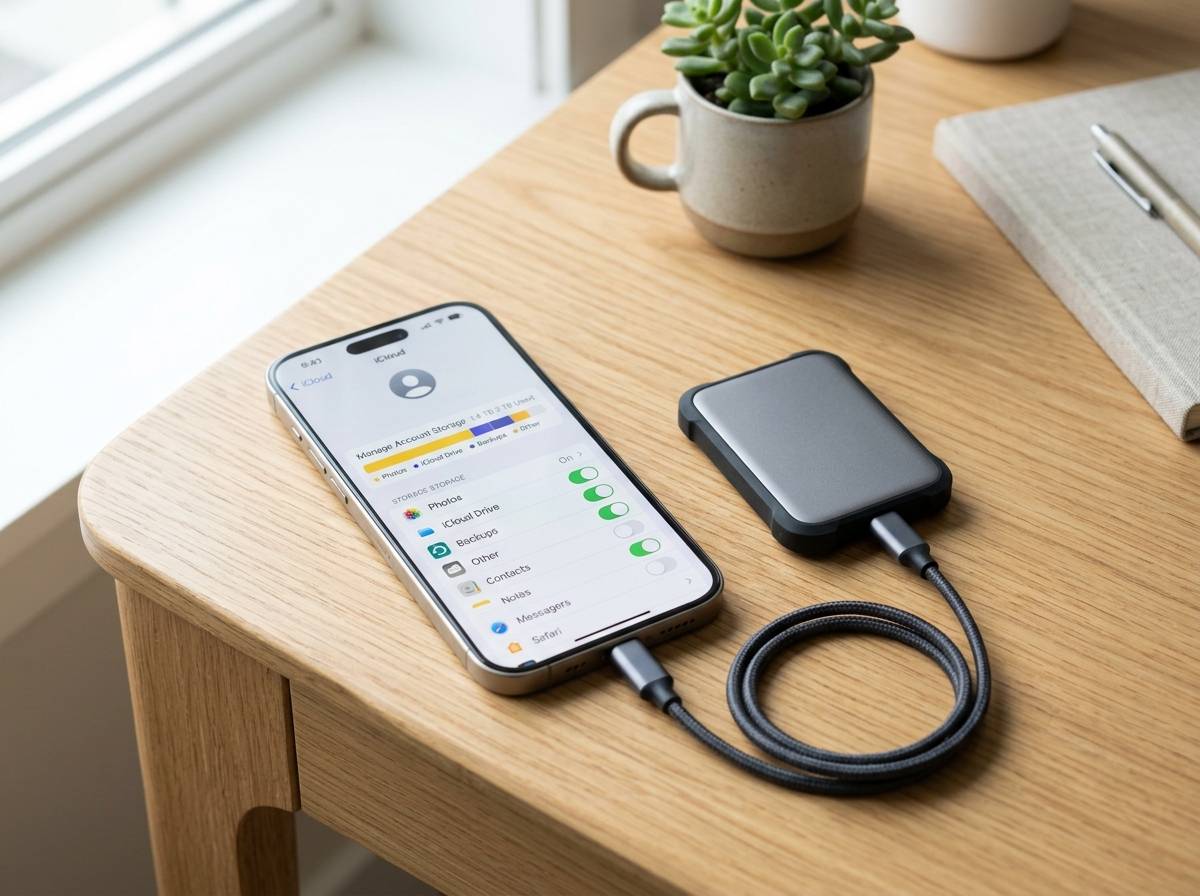
最初に確認したいのは、設定アプリのiCloudストレージ画面です。iPhoneなら「設定」から自分の名前を開き、「iCloud」または「iCloudストレージ」を確認します。ここで写真、バックアップ、iCloud Drive、メール、メッセージなどの内訳が見られるため、どこを減らせばよいかが分かります。
たとえば使用済み容量が42GBなら、50GBプランへのダウングレードは現実的です。ただし、毎月動画を多く撮る人や、iPhoneの買い替え前でバックアップを残したい人は、すぐ上限に近づく可能性があります。逆に使用済み容量が120GBある場合、50GBへ下げるには、写真や動画を大きく整理する必要があります。
無料の5GBへ戻す場合は、さらに慎重に見たほうがよいです。5GBは、連絡先やカレンダーのような軽いデータなら使いやすいですが、iCloud写真や端末バックアップを含めるにはかなり小さい容量です。iPhone1台分のバックアップだけでも5GBを超えることがあるため、無料プランに戻すなら「iCloudをほぼ同期用にだけ使う」と考えるほうが安全です。
反映前に整理しておく
ダウングレードを申し込んでも、容量変更はすぐ反映されない場合があります。その間に写真や動画を削除したり、古い端末のバックアップを消したり、iCloud Driveの大きなファイルを外付けSSDやパソコンへ移したりして、変更後の容量に収めておきます。反映日になってから慌てて整理すると、同期停止やバックアップ失敗に気づくまで時間がかかることがあります。
整理するときは、消す順番も大切です。まず不要なバックアップ、次に長い動画や連写写真、最後にiCloud Driveの大容量ファイルを見ると効率的です。仕事のPDF、動画素材、圧縮ファイル、録音データなどは、写真よりも見落としやすいので確認しておくと安心です。
もうひとつのポイントは、「最近削除した項目」に残っているデータです。写真やファイルを削除しても、一定期間は復元用に残ることがあり、その間は容量が空きにくい場合があります。すぐ容量を減らしたいときは、必要なデータを別の場所に保存したうえで、最近削除した項目も確認しておきましょう。
| 確認する場所 | 見たい内容 | 判断の目安 |
|---|---|---|
| iCloudストレージ | 使用済み容量と内訳 | 変更後のプラン容量より少ないかを見る |
| 写真 | 動画や連写写真の量 | 容量が大きい場合は先に移動や削除を検討する |
| バックアップ | 古いiPhoneやiPadのバックアップ | 使っていない端末分は削除候補にする |
| iCloud Drive | PDFや動画素材などの大容量ファイル | パソコンや外部ストレージへ移せるか確認する |
| 家族共有 | 家族が使っている容量 | 自分だけでなく家族分も含めて判断する |
下げる前に知りたい影響
iCloudの容量が不足すると、すべてのデータがすぐ消えるというより、新しい同期やバックアップが止まりやすくなります。ここを誤解すると、「写真は残っているから問題ない」と思ってしまい、しばらくしてから新しい写真が別端末に反映されない、機種変更時のバックアップが古い、メールの受信に支障が出るといった困りごとにつながります。ダウングレード前は、どの機能に影響が出るかを分けて見ておくのがコツです。
iCloudは単なる保存箱ではなく、iPhone、iPad、Mac、Windows用iCloud、Web版iCloudをつなぐ同期の仕組みでもあります。容量が足りない状態では、写真、ファイル、バックアップ、メッセージなどの更新が止まりやすくなります。日常的に複数端末で同じデータを見ている人ほど、影響を感じやすいです。
写真と動画への影響
iCloud写真をオンにしている場合、iPhoneで撮った写真や動画はiCloudを通じてほかの端末にも反映されます。ダウングレード後に容量が足りなくなると、新しい写真や動画のアップロードが進まなかったり、iPadやMac側で最新の写真が見られなかったりすることがあります。写真が端末からすぐ消えるという話ではなく、「これから増えるデータを同期しにくくなる」と考えると分かりやすいです。
特に注意したいのは、iPhone本体の空き容量を節約するために「iPhoneのストレージを最適化」を使っている場合です。この設定では、端末内に軽い表示用データだけを置き、元の高画質データをiCloud側に置くことがあります。ダウングレード前に写真を別の場所へ移すなら、必要な写真や動画が端末に完全な形で保存されているかも確認しておくと安心です。
写真を減らすときは、いきなり大量削除するより、長い動画、画面録画、同じ構図の連写、不要なスクリーンショットから整理すると失敗しにくいです。家族写真や仕事の資料写真を消す前に、パソコン、外付けSSD、ほかのクラウドなどへ保存しておきます。削除後に「最近削除した項目」へ残る点も忘れず、容量がすぐ減らないときはそこも見直してください。
バックアップへの影響
iCloudバックアップは、iPhoneやiPadの故障、紛失、機種変更に備えるための重要な機能です。容量が不足すると、新しいバックアップが作成できなかったり、途中で止まったりすることがあります。見た目では普段と同じように端末を使えていても、実際にはバックアップの日付が古いままになっている場合があるため注意が必要です。
たとえば、家族旅行の写真をたくさん撮ったあと、古い容量のままバックアップが止まっていたら、端末トラブル時に直近の状態へ戻せない可能性があります。アプリ本体は再ダウンロードできても、アプリ内データや設定がどこまで戻るかはアプリごとに違います。大切なデータがある人は、ダウングレード前に最新バックアップが作れているかを確認しましょう。
古い端末のバックアップが残っている場合は、容量整理の候補になります。以前使っていたiPhone、使っていないiPad、初期化済みの端末のバックアップが残っていないかを見て、不要なものだけ削除します。ただし、いま使っている端末のバックアップを消すと復元時に困ることがあるため、端末名と最終バックアップ日を見ながら慎重に判断してください。
ダウングレードしてよい人
iCloud+を下げてもよいかは、毎月の料金だけで決めないほうがよいです。写真をどれくらい撮るか、端末を何台使うか、家族共有をしているか、iCloudメールやiCloud Driveを仕事に使っているかで、必要な容量は大きく変わります。下げても問題が起きにくい人と、下げる前に準備が必要な人を分けて考えると判断しやすくなります。
判断の目安は、「変更後の容量に余裕を持って収まるか」と「iCloudに頼っている機能が少ないか」です。使用済み容量が変更後の上限ぎりぎりだと、数本の動画や新しいバックアップだけで不足しやすくなります。反対に、写真はGoogleフォトや外付けSSDへ保存し、iCloudは連絡先やカレンダー中心に使っている人なら、低いプランでも運用しやすいです。
50GBへ下げやすい人
200GB以上から50GBへ下げやすいのは、使用済み容量が30GB前後まで整理できる人です。50GBいっぱいまで使ってから下げるのではなく、少なくとも10GB以上の余裕を残すと、写真やバックアップが増えてもすぐ困りにくくなります。iPhone1台中心で、動画撮影が少なく、iCloud Driveに大きなファイルを置かない人は候補になります。
また、写真や動画を定期的にパソコンへ移す習慣がある人も、低いプランへ下げやすいです。毎月の終わりに動画を外付けSSDへ移動する、仕事用ファイルはGoogle DriveやOneDriveに分ける、古いバックアップを定期的に確認する、といった運用ができるなら容量を抑えられます。反対に、整理が苦手な人は50GBでもすぐ上限に近づくことがあります。
50GBへ下げる場合でも、iCloud写真をオンにしたまま使うなら油断は禁物です。最近のiPhoneは写真も動画も高画質で、4K動画や長時間の画面録画は容量を大きく使います。子どもの運動会、旅行、ライブ撮影、仕事の動画確認などがある月は一気に増えるため、年間の使い方も含めて考えると安心です。
無料5GBへ戻すなら
無料5GBへ戻す場合は、iCloudを「大容量保存」ではなく「最低限の同期」に近い使い方へ切り替える必要があります。連絡先、カレンダー、メモ、Safari、キーチェーンのような比較的軽いデータ中心なら使いやすいですが、iCloud写真やiCloudバックアップをしっかり使うにはかなり厳しい容量です。端末バックアップをiCloudではなくパソコンに取る人なら選択肢になります。
無料5GBへ戻す前には、iCloud写真をどうするかをはっきり決めておきます。写真を残したいなら、パソコンへダウンロードする、外付けSSDへ保存する、別のクラウドへ移すなどの準備が必要です。単にプランを解約してから整理しようとすると、同期が止まった状態でどこに元データがあるのか分かりにくくなることがあります。
もうひとつ確認したいのが、iCloudメールです。iCloudメールを普段の連絡先や会員登録に使っている場合、容量不足でメールの送受信に影響が出ると困ります。メール添付、古いメール、不要なフォルダも容量を使うため、無料5GBへ戻すならメールの整理や別メールへの移行も含めて考えると失敗しにくいです。
| 下げる先 | 向いている使い方 | 注意したい使い方 |
|---|---|---|
| 50GB | iPhone1台中心で写真や動画をこまめに整理する | 4K動画や画面録画が多いとすぐ不足しやすい |
| 200GB | 写真を多く撮り家族共有も少し使う | 家族全員の動画や複数端末のバックアップが多いと不足しやすい |
| 無料5GB | 連絡先やカレンダーなど軽い同期だけに使う | iCloud写真や端末バックアップを使うには容量が足りにくい |
| Apple One含む容量 | 音楽や動画サービスと合わせて管理したい | 単体iCloud+との重なりや家族利用の条件を確認する必要がある |
失敗しやすい注意点
iCloudのダウングレードで失敗しやすいのは、容量だけを見て、機能ごとの影響を見落とすケースです。iCloud+には、ストレージ以外にもプライベートリレー、メールを非公開、カスタムメールドメイン、HomeKitセキュアビデオなどの機能があります。使っていない人には影響が小さい一方で、使っている人はプラン変更で利用条件が変わる可能性を確認しておく必要があります。
また、家族共有でiCloudストレージを分け合っている場合、自分の判断だけで下げると家族の写真やバックアップに影響することがあります。家族のiPhoneが急にバックアップできなくなる、子どものiPadの写真同期が止まる、といった形で気づくこともあります。共有中なら、ダウングレード前に家族全員の使用量を見ておくのが安全です。
家族共有の見落とし
iCloud+のストレージを家族で共有している場合、管理者がプランを下げると、共有している全員の合計容量が小さくなります。自分の使用量が少なくても、家族の写真、動画、バックアップ、iCloud Driveが多ければ、変更後に容量不足になることがあります。家族共有では、誰がどれだけ使っているかを見てから判断することが大切です。
たとえば、自分は20GBしか使っていなくても、家族が合計150GB使っていれば、200GBから50GBへ下げるのは現実的ではありません。特に子どもの写真、動画、学校関連のファイル、共有アルバムではなく個人のiCloud写真に保存されているデータは増えやすいです。家族がiPhoneの機種変更を控えている時期も、バックアップ容量が必要になるため避けたほうが安心です。
家族共有をやめる場合は、家族それぞれが自分のiCloud+プランに入るのか、写真を別の場所へ保存するのかを先に決めます。何も伝えずに下げると、家族側では原因が分からず、バックアップ失敗や容量不足の通知だけが出ることがあります。共有しているサービスは、料金だけでなく運用ルールも一緒に見直すとスムーズです。
iCloud+機能の確認
iCloud+を使っている人は、ストレージ以外の機能も確認しておきましょう。プライベートリレーを使ってSafariの通信を保護している人、メールを非公開で使って会員登録用のメールアドレスを作っている人、独自ドメインのメールをiCloudで管理している人は、プラン変更後にどうなるかを確認してから進めるほうが安心です。
特に「メールを非公開」は、アプリやショップ登録で使っていると、どのサービスにどの転送アドレスを使ったか分かりにくくなります。ダウングレード前に、重要な会員登録、銀行や決済サービス、仕事で使う連絡先に関係していないかを見ておきます。不要な転送アドレスは整理し、重要なものはログインできる通常のメールアドレスに変更しておくと管理しやすくなります。
HomeKitセキュアビデオを使っている場合も注意が必要です。対応カメラの録画保存はiCloud+のプラン条件に関係するため、見守りカメラや玄関カメラを使っている家庭では、単純に容量だけで判断しないほうがよいです。防犯や見守りの用途があるなら、録画が必要か、別サービスへ切り替えるか、現在のプランを残すかを先に決めておきましょう。
容量を減らす進め方
ダウングレード前の整理は、思いつきで削除するより順番を決めたほうが安全です。大切な写真やファイルを消してしまうリスクを避けながら、容量の大きいものから効率よく減らします。まずは現在の使用量を見て、変更後のプラン容量に対してどれくらい減らす必要があるかを数字で確認しましょう。
たとえば120GBから50GBに下げたいなら、70GB以上減らす必要があります。さらに余裕を残すなら、35GB前後まで下げておくと安心です。このように目標容量を決めると、写真を何GB減らすべきか、バックアップをいくつ消すべきかが見えやすくなります。
先に残すものを決める
容量整理では、先に「消すもの」ではなく「残すもの」を決めると迷いにくいです。家族写真、仕事の資料、契約書、学校関係のファイル、旅行動画など、失うと困るものを確認し、パソコンや外付けSSDへ保存します。保存先を決めずに削除だけ進めると、あとから必要になったときに復元できないことがあります。
写真や動画は、年月別に整理すると見つけやすくなります。たとえば「2025旅行」「子ども行事」「仕事資料」のようにフォルダを分けてパソコンへ保存しておくと、iCloudから減らしたあとも探しやすいです。外付けSSDを使う場合は、1台だけに頼らず、重要なデータだけでも別の場所にもう1つ控えを作ると安心です。
iCloud Driveのファイルも同じ考え方です。仕事で使うファイル、家計簿、スキャンした書類、動画編集素材などは、更新が必要なものと保管だけでよいものを分けます。保管だけでよいものはローカルや別クラウドへ移し、複数端末で頻繁に使うものだけiCloudに残すと、容量を下げても使いやすくなります。
削除後の同期も見る
データを削除したら、容量がどのくらい減ったかだけでなく、各端末で同じ状態になっているかも確認します。iPhoneで削除した写真がiPadやMacにも反映されるまで時間がかかることがありますし、Wi-Fi接続や電源状態によって同期が進みにくいこともあります。ダウングレード直前に大量削除するより、数日前から整理しておくほうが安心です。
また、iCloud写真やiCloud Driveの同期中に通信を切ったり、端末の電源を落としたりすると、反映が遅れることがあります。大きな動画を移動したあとは、Wi-Fiにつないだ状態でしばらく待ち、iCloudストレージの表示が更新されるか確認しましょう。表示がすぐ変わらなくても、少し時間を置くと反映されることがあります。
バックアップも忘れずに確認します。容量を整理したあと、手動でiCloudバックアップを実行し、最新日時が更新されるか見ておくと安心です。もしバックアップが失敗するなら、まだ容量が足りないか、特定のアプリデータが大きすぎる可能性があります。その場合は、バックアップ対象のアプリを見直すか、パソコンでのバックアップへ切り替えることも検討できます。
迷ったら段階的に下げる
iCloudのダウングレードで迷うなら、いきなり無料5GBへ戻すより、段階的に下げるほうが安心です。200GBを使っている人なら、まず使用量を50GB未満へ近づけ、数週間から1か月ほど運用できるかを見てから変更すると、自分の使い方に合うか判断しやすくなります。毎月の料金を下げたい気持ちは自然ですが、写真やバックアップを失わない準備を優先したほうが結果的に手間を減らせます。
次に取る行動は、現在の使用量を確認し、変更後の容量との差を数字で出すことです。そこから、古いバックアップ、長い動画、iCloud Driveの大容量ファイル、iCloudメール、家族共有の順に見直します。無料5GBに戻したい場合は、iCloud写真とiCloudバックアップをどう代替するかまで決めてから手続きしましょう。
最後に、ダウングレード後も数日は状態を確認してください。写真がほかの端末へ反映されるか、iCloudバックアップの日時が更新されるか、メールの送受信に問題がないかを見れば、容量不足に早めに気づけます。もし上限に近づいているなら、無理に低いプランを続けるより、ひとつ上の容量へ戻すほうが日常のストレスを減らせます。iCloudは料金だけでなく、端末トラブル時の保険にもなるため、必要な分だけ残す考え方がいちばん扱いやすいです。








