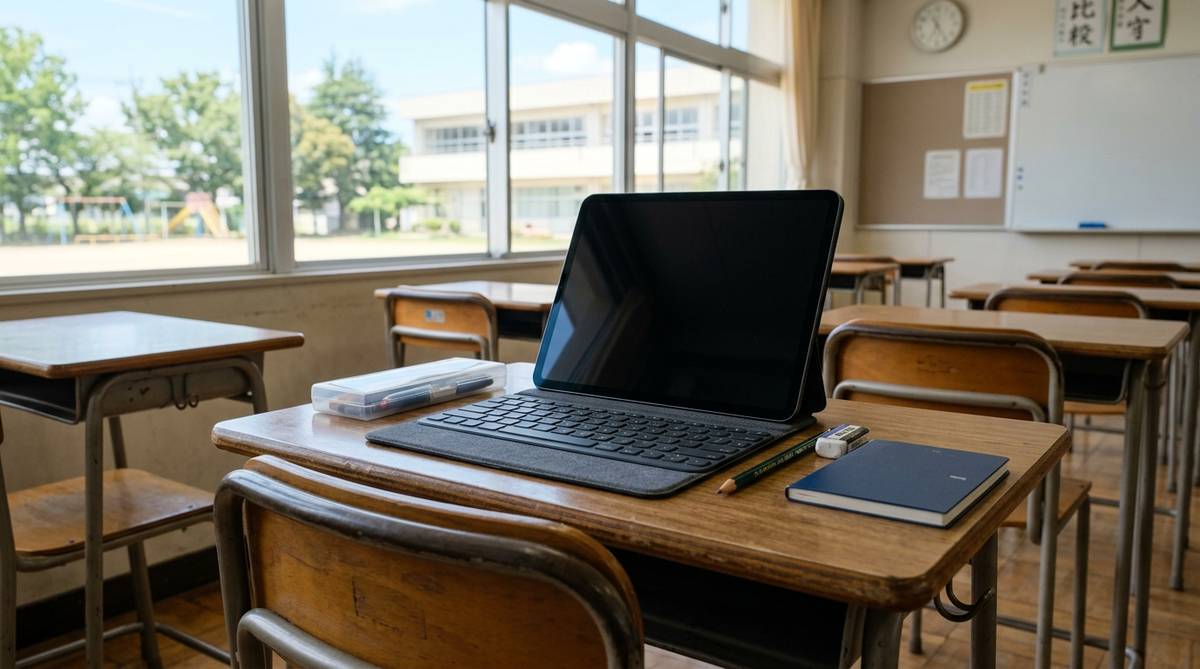
学校で使うiPadのキーボードが反応しないと、授業の入力や提出にすぐ影響するため、あわてて故障だと考えがちです。けれども、原因は本体の故障だけでなく、Bluetooth接続、充電切れ、接点の汚れ、学校側の管理設定、アプリ側の入力欄など、いくつかに分かれます。
まずは自分で確認してよい範囲と、先生やICT担当に相談したほうがよい範囲を分けることが大切です。この記事では、学校のiPadでキーボードが反応しないときに、どこから確認し、どの段階で相談すればよいかを整理します。
\3台同時接続可能な薄型静音キーボード/


 ポチップ
ポチップ
iPadキーボードが学校で反応しない時の見方
学校のiPadでキーボードが反応しないときは、最初から故障と決めつけず、反応しない範囲を切り分けるのが近道です。すべてのアプリで入力できないのか、Safariやメモでは入力できるのに学習アプリだけで反応しないのかによって、見るべき場所が変わります。学校配布のiPadは管理設定が入っていることもあるため、自宅のiPadと同じ感覚で設定変更できない場合もあります。
特に多いのは、キーボード本体の電源や充電、Bluetoothの接続切れ、Smart Connectorの接触不良、入力欄が選択されていない状態です。たとえば、画面上の検索欄や回答欄を一度タップしてから打つと入力できることがあります。これはキーボードが壊れているのではなく、iPad側がどこに文字を入れるのか認識していない状態です。
まず確認したいのは、画面キーボードが出るかどうかです。外付けキーボードだけ反応しないなら、接続やキーボード本体の問題が中心になります。画面キーボードでも入力できないなら、アプリの不具合、制限、iPad本体の一時的な動作不良も考えます。
| 症状 | 考えやすい原因 | 最初に確認すること |
|---|---|---|
| 全部のアプリで打てない | 接続切れや本体の一時不具合 | 再起動とキーボードの電源確認 |
| 特定のアプリだけ打てない | アプリ側の入力欄や不具合 | メモアプリで入力できるか確認 |
| 一部のキーだけ反応しない | キーの故障やゴミの入り込み | 別の入力欄で同じキーを試す |
| たまに反応する | 接点のズレやBluetoothの不安定 | 装着し直しや近くの機器との距離確認 |
ここで大事なのは、勝手に初期化したり、学校の管理プロファイルを削除しようとしたりしないことです。学校のiPadは、授業用アプリ、フィルタリング、アカウント、提出システムがまとめて管理されている場合があります。自分で触れる範囲は、再起動、接続確認、充電、アプリの切り替え、キーボードの付け直しまでにとどめると安心です。
まず確認する基本ポイント
キーボードの種類を確認する
iPadで使う学校用キーボードには、大きく分けてBluetooth接続のキーボード、ケース一体型キーボード、Smart Connectorで接続するタイプがあります。Bluetoothタイプはペアリングと充電が必要で、ケース一体型も内部的にはBluetoothでつながっていることがあります。Smart Connectorタイプは充電不要の場合が多いものの、接点がずれていると反応しにくくなります。
見分け方は、キーボードに電源スイッチや充電端子があるかどうかです。電源スイッチがあるなら、まずオンになっているかを確認します。充電ケーブルを挿す穴があるなら、キーボード自体の電池切れもあり得ます。学校で毎日使っている場合、iPad本体は充電していても、キーボードの充電を忘れていたというケースは珍しくありません。
Smart Connectorタイプでは、iPadの側面や背面にある小さな金属端子と、キーボード側の端子が合っているかを見ます。ケースが少し浮いていたり、机の上で斜めに置いていたりすると、入力が途切れることがあります。端子部分にほこりや消しゴムのカスが付いている場合は、乾いた柔らかい布で軽く拭く程度にして、水やアルコールを直接つけないようにします。
入力できる場所を分けて試す
キーボードが反応しないと感じたら、まず学習アプリだけで判断しないことが大切です。たとえば、授業支援アプリ、デジタルドリル、ブラウザのフォーム、Googleドキュメント、メモアプリでは、入力欄の作りや動作が少しずつ違います。あるアプリでは反応しなくても、別のアプリでは普通に入力できることがあります。
確認しやすい方法は、メモアプリや検索欄など、シンプルな文字入力欄を開いて数文字打つことです。そこで入力できるなら、キーボード全体の故障ではなく、授業で使っているアプリやページ側の問題に近いと考えられます。反対に、どの入力欄でも反応しないなら、接続や本体側の確認を優先します。
また、入力欄をタップしてカーソルが点滅しているかも見てください。カーソルが出ていない状態でキーを押しても、iPadは文字を入れる場所を選べていません。画面を一度タップし、カーソルが表示された状態で入力するだけで解決することもあります。
原因別に試す対処法
Bluetooth接続を見直す
Bluetoothキーボードの場合は、iPadとキーボードの接続が切れていると入力できません。まずキーボードの電源を入れ直し、iPadの設定画面でBluetoothがオンになっているかを確認します。学校の端末では設定画面の一部が制限されていることもあるため、Bluetooth項目を開けない場合は無理に探し回らず、先生やICT担当に伝えるほうが早いです。
Bluetoothの一覧でキーボード名が表示されていても、未接続になっていることがあります。その場合は、キーボード側の接続ボタンを押してから、iPad側で接続し直す流れになります。ただし、学校管理の端末では勝手にペアリング解除をしないほうがよい場合もあります。解除すると再接続に管理者の許可が必要になることがあるため、先に学校のルールを確認してください。
近くに同じ型のキーボードや複数のiPadがある教室では、別の端末とつながっている可能性もあります。昨日まで使えていたのに今日は反応しない場合、席替え、共有端末、キーボードの入れ替わりが原因になることがあります。キーボードやケースに管理番号が貼られているなら、自分のiPadと同じ番号か確認すると切り分けやすくなります。
Smart Connectorを付け直す
Smart Connectorや専用ケースでつなぐタイプは、Bluetooth設定よりも物理的な装着状態が重要です。iPadをケースから少し外して付け直す、角度を変えて置く、接点の位置を合わせるだけで反応が戻ることがあります。特に、机の端で使っている、ケースの折り目が浮いている、カバーが完全に開いていないときは、接点が安定しないことがあります。
確認するときは、力を入れて押し込むのではなく、いったん外してから丁寧に合わせるのが安全です。端子の周りにゴミが見える場合は、乾いた布や柔らかいブラシで軽く払う程度にします。金属部分を強くこすったり、尖ったもので触ったりすると、接点を傷つけることがあるため避けましょう。
学校で配布されているケースは、長く使ううちに角がゆるんだり、折りたたみ部分が弱くなったりすることもあります。付け直すと一時的に使えるけれど、少し動かすとまた反応しないなら、ケースや接点の劣化も考えられます。その場合は自分で修理しようとせず、症状をメモして学校に相談すると対応がスムーズです。
iPad本体を再起動する
接続や装着に問題がなさそうなら、iPad本体の一時的な不具合も考えます。アプリをいくつも開いたままにしていたり、長時間スリープだけで使い続けていたりすると、外付けキーボードの認識が不安定になることがあります。学校の授業中で時間が限られている場合でも、再起動は比較的安全に試しやすい方法です。
再起動後は、すぐに授業アプリを開くのではなく、まずメモアプリや検索欄で文字が入力できるか確認します。ここで入力できるなら、キーボードとiPadの基本的な接続は回復しています。そのうえで授業アプリに戻り、同じ入力欄で試すと、アプリ側の問題かどうかを見分けやすくなります。
ただし、テスト中、提出直前、先生から操作を止めるよう指示がある場面では、勝手に再起動しないほうがよい場合もあります。オンライン教材や回答途中のページでは、再読み込みで入力内容が消えることがあるためです。入力途中の内容があるなら、スクリーンショットを撮れるか、先生に状況を伝えてから操作するほうが安心です。
学校iPadならではの注意点
管理設定で制限されることがある
学校から貸し出されるiPadには、MDMと呼ばれる管理の仕組みが入っていることがあります。これは、授業に必要なアプリを配信したり、不適切なサイトへのアクセスを制限したり、紛失時の管理をしやすくしたりするためのものです。そのため、家庭用iPadでは自由に変更できる設定でも、学校端末では変更できない場合があります。
たとえば、Bluetooth設定、アプリのインストール、キーボードの追加、プロファイル設定、アカウント設定などが制限されていることがあります。画面に管理者の許可が必要ですという意味の表示が出る場合、自分の操作だけで解決しようとすると遠回りになります。これは故障ではなく、学校側の運用ルールとして制限されている状態です。
また、外部キーボードの種類によっては、学校が配布したもの以外を使えないルールになっていることもあります。家にあるキーボードを持ち込んでつなごうとして反応しない場合、相性だけでなく学校の利用規則も関係します。授業で使う端末では、便利そうな方法よりも、学校が許可している方法を優先するのが安全です。
| 自分で確認しやすいこと | 学校に相談したいこと | 理由 |
|---|---|---|
| 再起動 | 初期化 | 初期化は授業用設定が消える可能性があるため |
| キーボードの充電 | ペアリング情報の削除 | 再接続に管理者対応が必要な場合があるため |
| 接点の軽い清掃 | 分解や修理 | 破損扱いになる可能性があるため |
| 別アプリでの入力確認 | 管理プロファイルの変更 | 学校の管理設定に関わるため |
壊れたと決める前に記録する
先生やICT担当に相談するときは、ただ反応しませんと伝えるより、どの場面で反応しないかをまとめると早く伝わります。たとえば、メモアプリでは入力できるが学習アプリでは入力できない、数字キーだけ反応しない、カバーを動かすと入力できたりできなかったりする、というように具体的に伝えると原因を探しやすくなります。
記録しておきたいのは、発生した時間、使っていたアプリ、キーボードの種類、試した操作です。授業中なら細かくメモできないこともありますが、休み時間に簡単にまとめるだけでも役立ちます。スクリーンショットを撮れる場面なら、エラー表示や入力できない画面を残しておくと説明しやすくなります。
特に共有端末や学校管理のキーボードでは、自分だけの問題ではないこともあります。同じ教室で複数人が同じ症状になっているなら、アプリやネットワーク、学校側の設定変更が原因かもしれません。自分の端末だけで起きているのか、周りでも起きているのかを確認すると、先生側も判断しやすくなります。
やらないほうがよい対応
キーボードが反応しないと焦りますが、学校のiPadでは避けたほうがよい操作があります。まず、設定をむやみに変更することです。Bluetoothの登録を何度も削除したり、キーボード設定を次々変えたりすると、元の状態が分からなくなります。特に授業用に管理されている端末では、あとから先生や担当者が確認するときに原因を追いにくくなります。
次に、iPadやキーボードを強くたたく、端子を金属のピンで掃除する、ケースを無理に曲げるといった物理的な対応は避けましょう。一時的に反応したように見えても、接点やキーを傷める可能性があります。学校備品の場合、破損の扱いや修理の手続きにも関わるため、力で直そうとしないことが大切です。
また、ネットで見た方法をそのまま試すのも注意が必要です。家庭用iPad向けの説明では、すべての設定をリセットする、プロファイルを削除する、Bluetooth機器を登録し直すといった操作が紹介されることがあります。学校用iPadでは、これらが授業環境に影響する場合があるため、実行前に先生へ確認したほうが安心です。
避けたい行動をまとめると、次のようになります。
- 学校の許可なく初期化や設定リセットをする
- 管理プロファイルやアカウント設定を削除しようとする
- Bluetooth登録を何度も削除して再設定する
- 端子を水やアルコールで直接ぬらす
- キーボードやケースを分解する
もし提出や授業に間に合わない場合は、キーボードを直すことだけに時間を使うより、画面キーボードで入力できるか、別の提出方法があるかを先に確認するのが現実的です。先生に状況を伝えれば、紙でのメモ、あとで提出、別端末の利用など、授業に合わせた対応を案内してもらえることがあります。直す作業と学習の遅れを分けて考えると、落ち着いて動けます。
直らない時に取る行動
いくつか試しても学校のiPadでキーボードが反応しない場合は、自分でできる確認を終えた段階で相談に切り替えるのがよいです。目安は、再起動しても変わらない、メモアプリでも入力できない、接点を付け直してもすぐ切れる、別のキーボードでは使える、というような状態です。ここまで確認できていれば、先生やICT担当も故障か設定かを判断しやすくなります。
相談するときは、次のように伝えると分かりやすくなります。学校のiPadでキーボードが反応しません、メモアプリでも入力できません、再起動と付け直しは試しました、キーボードの番号は端末と同じです、という形です。短くても、症状、試したこと、使っているアプリ、発生したタイミングが入っていると、確認がスムーズになります。
授業中にすぐ入力が必要な場合は、まず画面キーボードで進められるかを確認します。画面キーボードが使えるなら、提出だけ先に済ませ、外付けキーボードの確認はあとに回せます。画面キーボードも出ない、入力欄自体が動かない、アプリが固まっている場合は、端末やアプリ側の問題として先生に見てもらう必要があります。
最後に、同じトラブルを減らすために、日ごろの扱いも少し意識しておくと安心です。キーボードを持ち運ぶときはケースを無理に曲げない、机に置く前に端子部分へゴミが付いていないか見る、Bluetoothタイプなら定期的に充電する、共有キーボードなら番号を確認する、といった小さな習慣で不具合を減らせます。学校のiPadは学習道具なので、自分で直せる範囲と相談する範囲を分けておくことが、いちばん失敗しにくい進め方です。








