iPhoneで写真タイマーを使ったら、1枚だけ撮りたいのに10枚前後の連写になって困ることがあります。設定を探しても「タイマーの連写を解除」という項目が見つからず、カメラの故障なのか、操作を間違えたのか迷いやすいところです。
先に確認したいのは、これは多くの場合、iPhone標準カメラのタイマー撮影で起こる仕様に近い動きだという点です。この記事では、完全に解除できるのか、代わりにどの撮り方を選べばよいのか、撮影後に写真を整理する方法まで、自分の使い方に合わせて判断できるように整理します。
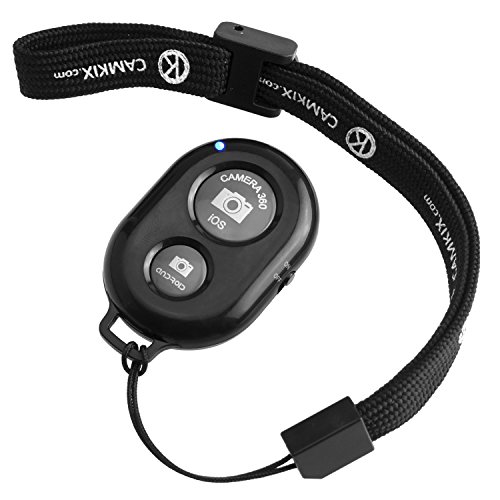
\自撮りが楽になると好評のリモコン/

 ポチップ
ポチップ
iphone 写真 タイマーの連写解除はできる?
iPhoneの標準カメラでは、写真タイマーを使うと自動的に連写のように複数枚撮影されることがあります。特に3秒や10秒のセルフタイマーで集合写真、自撮り、三脚撮影をすると、撮影後に同じような写真が何枚も保存されていて驚く人が多いです。まず押さえておきたいのは、通常の設定画面に「タイマー撮影時の連写をオフにする」という専用スイッチは用意されていないことです。
そのため、設定アプリの「カメラ」内を探しても、完全に1枚撮影へ固定する項目は見つからない場合があります。「音量を上げるボタンでバースト」をオフにしても、タイマー撮影時の複数枚撮影とは別の設定なので、期待どおりに止まらないことがあります。ここを混同すると、何度設定を変えても直らないように感じてしまいます。
ただし、何もできないわけではありません。撮り方を変えたり、Live Photos、フラッシュ、ポートレート、Apple Watchのカメラリモート、ショートカット的な運用を使ったりすることで、1枚だけに近い撮影や、あとから不要な写真を減らす運用はできます。つまり、考え方としては「標準カメラのタイマー連写を根本から解除する」より、「目的に合う撮影方法へ切り替える」と捉えるのが現実的です。
| やりたいこと | 向いている方法 | 注意点 |
|---|---|---|
| タイマーで1枚だけに近づけたい | Live Photosやフラッシュなどの条件を試す | 機種やiOSの状態で動きが変わることがあります |
| 集合写真で失敗を減らしたい | タイマー連写をそのまま活用する | あとでベストショットを選んで整理する必要があります |
| 三脚で確実に1枚撮りたい | Apple Watchやリモートシャッターを使う | 別端末やアクセサリーの準備が必要です |
| 不要な写真を減らしたい | 撮影後にバースト写真を選別する | 放置すると写真アプリ内が増えやすくなります |
なぜタイマーで連写になるのか
失敗を減らすための動き
タイマー撮影で複数枚撮られる理由は、目をつぶる、顔が動く、手ブレする、ポーズがずれるといった失敗を減らすためです。集合写真では、全員が同じタイミングで目を開けているとは限りません。自撮りでも、シャッターの瞬間に表情が硬くなったり、スマホが少し揺れたりすることがあります。
iPhoneのタイマー連写は、そうした一瞬のズレに備えて、候補を複数残すための仕組みとして考えると分かりやすいです。1枚しか撮れない場合、目を閉じた写真やブレた写真しか残らないことがありますが、複数枚あれば後から自然な表情を選べます。家族写真、旅行先の記念写真、ペットとの写真では、むしろ助かる場面もあります。
一方で、メルカリ用の商品写真、書類の控え、料理の記録、ブログ用の物撮りなどでは、同じ写真が何枚も増えるのは少し面倒です。ここで大切なのは、タイマー連写そのものを「不要な機能」と決めつけるのではなく、自分の撮影目的に合っているかを分けて考えることです。人の表情を撮るなら連写は便利、動かない物を撮るなら別の撮り方が向いている、という整理ができます。
設定項目の勘違いに注意
iPhoneには「音量を上げるボタンでバースト」という設定があります。これはカメラ画面で音量ボタンを使って連写する操作に関係する項目で、タイマー撮影時の自動的な複数枚撮影を止める設定とは別物です。そのため、この項目をオフにしても、タイマーで撮った写真が複数枚になる現象は残る場合があります。
また、カメラ画面でシャッターボタンを左にスワイプして連写する操作とも、タイマー撮影の連写は分けて考える必要があります。前者は自分で連写を始める操作で、後者はタイマーを設定した撮影で自動的に複数枚残る動きです。名前はどちらもバーストや連写と呼ばれますが、操作の入口が違います。
さらに、iOSのバージョンや機種によって、Live Photos、ナイトモード、フラッシュ、ポートレートなどの組み合わせで挙動が変わることがあります。ネット上の古い情報では「この設定で止まる」と書かれていても、今のiPhoneでは同じ結果にならないことがあります。自分の端末で試すときは、設定名だけで判断せず、実際に1枚撮って写真アプリで保存枚数を確認するのが確実です。
連写を減らす撮り方
Live Photosを試す
標準カメラでタイマー連写を避けたいとき、まず試しやすいのがLive Photosのオンオフです。Live Photosは、シャッター前後の短い動きと音を含めて残す機能で、通常の静止画とは少し違う保存形式になります。環境によっては、Live Photosをオンにするとタイマー撮影時の複数枚撮影が抑えられることがあります。
ただし、Live Photosは「完全な1枚写真」と同じ感覚で使えるとは限りません。写真アプリ上では1枚に見えても、動きの情報が含まれるため、容量が少し増えたり、共有先によっては静止画として送られたりします。ブログ用や資料用に使う場合は、あとから「キー写真」を選び、必要なら通常の写真として複製するなどの整理をすると扱いやすくなります。
Live Photosを使う判断基準は、撮りたいものが動くかどうかです。子ども、ペット、集合写真、自然な表情を残したい自撮りでは、Live Photosのほうが良い瞬間を選びやすいことがあります。逆に、レシート、書類、商品、料理の盛り付けなど動きが少ないものは、Live Photosにするメリットが小さく、容量や整理の手間が増えやすいです。
フラッシュやモードを変える
一部の環境では、フラッシュをオンにすることでタイマー時の連写が抑えられることがあります。これは昔から回避策として知られている方法ですが、写真の仕上がりに影響しやすい点には注意が必要です。室内の白い壁、料理、人物の顔では、フラッシュによって影が強く出たり、肌の色が不自然に見えたりすることがあります。
フラッシュが向いているのは、暗い場所で記録を優先したいときです。たとえば、暗めの部屋でメモ代わりに物を撮る、夜の玄関で荷物の状態を撮る、光量が足りずブレやすい場面などでは役立つことがあります。反対に、自然な雰囲気を残したいカフェ写真、料理写真、家族写真では、フラッシュを使うより窓際の明るい場所に移動したほうがきれいに撮れることが多いです。
また、写真モード以外にポートレートやスクエアなどを試す方法もあります。ただし、すべてのモードでタイマーや挙動が同じとは限らず、機種によって使える機能も変わります。大切なのは、本番前に同じ条件で1回テスト撮影をすることです。撮影後に写真アプリを開き、1枚だけ保存されたのか、バーストとしてまとまったのか、Live Photosとして残ったのかを確認しておくと安心です。
| 方法 | 向いている場面 | 気をつけたい点 |
|---|---|---|
| Live Photosをオンにする | 表情や動きのある写真 | 容量が増えやすく共有時の見え方が変わる場合があります |
| フラッシュをオンにする | 暗い場所の記録写真 | 人物や料理では光が強く見えることがあります |
| Apple Watchで撮る | 三脚や集合写真 | Apple Watchとの接続と操作確認が必要です |
| リモートシャッターを使う | 物撮りや自撮り | Bluetooth接続や電池残量を事前に確認します |
| 撮影後に選別する | 確実に良い1枚を残したい場面 | 整理を後回しにすると写真が増えやすくなります |
目的別の使い分け
集合写真は連写を活かす
集合写真や家族写真では、タイマー連写を無理に止めるより、そのまま活かしたほうが満足しやすい場合があります。複数人が写る写真では、誰かが目を閉じる、横を向く、笑顔のタイミングがずれるといったことがよくあります。10枚前後の候補があれば、全員の表情がそろった1枚を選びやすくなります。
特に旅行先、入学式、卒業式、誕生日、親戚の集まりなど、撮り直しにくい場面では連写の価値が高くなります。タイマーで1枚だけ撮って失敗するより、少し写真が増えても選べる状態にしておくほうが安心です。あとで不要な写真を消す手間はありますが、大事な場面では失敗を減らすほうを優先してよいでしょう。
使い方のコツは、撮影後すぐにベストショットを選ぶことです。バースト写真を開いて「選択」から残したい写真にチェックを入れ、不要な候補を削除すれば、写真アプリの中が散らかりにくくなります。撮りっぱなしにすると似た写真が増えますが、帰りの電車や休憩中に整理するだけでも、容量と見返しやすさはかなり変わります。
物撮りは別の方法が楽
商品写真、書類、料理、ブログ用の小物写真などは、被写体がほとんど動かないため、タイマー連写のメリットが小さくなります。この場合は、タイマーを使って連写を避けようとするより、リモートシャッターやApple Watch、イヤホンの音量ボタン、三脚の角度調整を使うほうが楽です。手ブレを避けたいだけなら、セルフタイマーにこだわる必要はありません。
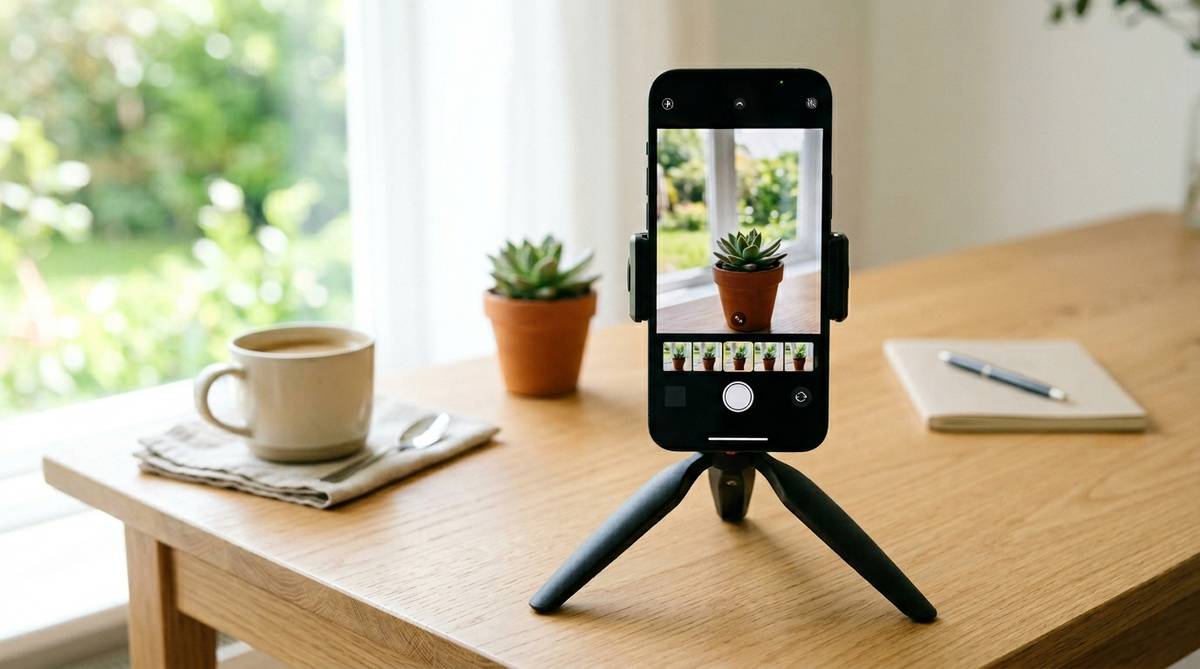
たとえばフリマアプリの商品写真なら、スマホスタンドにiPhoneを固定し、Bluetoothリモコンで1枚ずつ撮ると管理しやすくなります。料理写真なら、窓際で明るさを確保し、グリッドを表示して水平を合わせてから通常撮影するほうが、余計な写真が増えません。書類やレシートなら、メモアプリの書類スキャンやファイルアプリのスキャン機能を使う選択肢もあります。
物撮りで大切なのは「シャッター時にiPhoneを触らないこと」です。連写解除だけに意識が向くと、ブレや構図のズレを見落としがちです。手で押してブレるならリモコン、影が入るなら角度変更、暗いなら照明や窓際へ移動、というように原因を分けると、写真の質も整理のしやすさも上がります。
撮影後の整理方法
バースト写真から1枚を残す
すでに連写で撮れてしまった写真は、写真アプリで整理できます。バースト写真は、同じ場面の複数枚がひとまとまりとして表示されることがあり、開くと候補の中から残したい写真を選べます。サムネイルの下に候補が並ぶので、表情、ブレ、目線、構図を見比べながら一番使いやすい写真にチェックを入れます。
選び方の基準は、用途によって変えると迷いにくいです。SNSや家族写真なら表情や雰囲気を優先し、ブログや資料用ならピント、明るさ、余白、文字の読みやすさを優先します。人物写真では多少背景が乱れていても表情がよい写真を残したほうが自然ですし、商品写真では表情よりも形や色が正しく見えることが大切です。
選択後は、残した写真だけを保存するか、すべて残すかを選べる場合があります。迷った写真を全部残すと整理の意味が薄くなるため、基本は1〜2枚に絞るのがおすすめです。あとで加工する予定があるなら、明るすぎる写真やブレた写真より、少し余白があり、被写体の輪郭がはっきりした写真を残すと使いやすくなります。
容量を増やさないコツ
タイマー連写を何度も使うと、写真アプリの容量が少しずつ増えます。1回あたりは大きな負担に見えなくても、旅行、イベント、商品撮影で何十回も撮ると、似た写真が大量に残りやすくなります。iCloud写真を使っている場合は、iPhone本体だけでなくiCloudストレージにも影響することがあります。
容量を増やしにくくするには、撮影した日のうちに整理するのが一番簡単です。写真アプリの「バースト」や「最近の項目」を見て、不要な候補を削除します。削除した写真はすぐ完全に消えるのではなく、「最近削除した項目」に残るため、容量を早く空けたい場合はそこも確認します。
整理の流れは、次のように決めておくと迷いにくいです。
- 集合写真は、全員の表情がよい1枚を残す
- 商品写真は、ピントと色が自然な1枚を残す
- 書類写真は、文字が読めるものだけ残す
- 似た構図が多い場合は、明るさが自然なものを優先する
- 失敗写真は「あとで見るかも」と残しすぎない
このルールを作っておくと、写真整理が作業ではなく確認に近くなります。特にブログやフリマ用に撮影する人は、残す基準を先に決めるだけで、後から画像を探す時間を減らせます。
うまくいかない時の確認点
iOSと機種差を確認する
同じiPhoneでも、機種やiOSのバージョンによってカメラ画面の表示や機能の出方が少し違います。古い記事や動画では、画面上部のアイコン配置、タイマーの出し方、Live Photosの表示位置が今と違うことがあります。操作方法が見つからないときは、自分のiPhoneのiOSバージョンを確認してから、カメラ画面の上部メニューや下部の追加メニューを見直すと整理しやすいです。
設定アプリでは、「カメラ」「設定を保持」「Live Photos」「音量を上げるボタンでバースト」などの項目を確認できます。ただし、ここで注意したいのは、見つかった設定がタイマー連写に直接効くとは限らないことです。名称が似ていても役割が違うため、1つ変更したら実際にタイマー撮影をして、結果を写真アプリで確認する流れが大切です。
また、カメラアプリ以外のアプリを使う選択肢もあります。サードパーティ製のカメラアプリには、タイマー時の撮影枚数を選べるものもありますが、広告、保存形式、画質、プライバシー設定を確認してから使うほうが安心です。標準カメラで足りるなら標準カメラ、撮影枚数まで細かく管理したいなら別アプリ、という分け方が現実的です。
解除より運用を決める
iPhone写真タイマーの連写解除で迷ったときは、「解除できる設定を探し続ける」より、「自分の撮影目的では何が困るのか」を先に分けると解決が早くなります。困っているのが容量なら撮影後の選別、困っているのが物撮りの手間ならリモートシャッター、困っているのが集合写真の失敗なら連写を活かす、というように対策が変わります。
たとえば、三脚で自分の全身コーデを撮るなら、Apple WatchのカメラリモートやBluetoothリモコンが便利です。フリマ用の商品写真なら、通常撮影で1枚ずつ撮るほうが管理しやすいです。家族写真なら、連写で何枚か残しておき、表情がよいものを選ぶほうが後悔しにくいです。
避けたいのは、古い情報を見て設定を何度も変え、写真の仕上がりまで崩してしまうことです。フラッシュを無理に使って白飛びする、Live Photosにして共有しにくくなる、サードパーティ製アプリを入れすぎる、といった別の悩みが増えることもあります。連写を止めることだけを目的にせず、撮りたい写真に合わせて方法を選ぶのが大切です。
まず試す順番を決めよう
iPhoneの写真タイマーで連写になる場合、標準カメラに専用の解除スイッチが見つからないことが多いため、まずは「自分の目的に合う回避策」を順番に試すのがおすすめです。最初に、カメラ画面でLive Photosのオンオフを変えてテスト撮影し、保存され方を確認します。次に、フラッシュを使っても写真の雰囲気が崩れない場面なら、フラッシュオンも試してみます。
それでも1枚撮影に近づかない、または写真の仕上がりが気に入らない場合は、Apple WatchのカメラリモートやBluetoothリモコンを検討します。三脚撮影や物撮りが多い人なら、リモコンを1つ用意するだけで、タイマー連写に悩む場面はかなり減ります。反対に、旅行や集合写真が中心なら、連写をそのまま使い、撮影後にベストショットだけ残す運用のほうが向いています。
最後に、撮影後の整理まで含めて自分のルールを決めておきましょう。人物写真は表情優先、商品写真はピント優先、書類写真は文字の読みやすさ優先というように、残す基準を決めるだけで迷いが減ります。タイマー連写は完全に邪魔なものではなく、場面によっては失敗を減らす味方にもなります。解除だけにこだわらず、撮影目的に合わせて使い分ければ、iPhoneの写真管理はぐっと楽になります。








