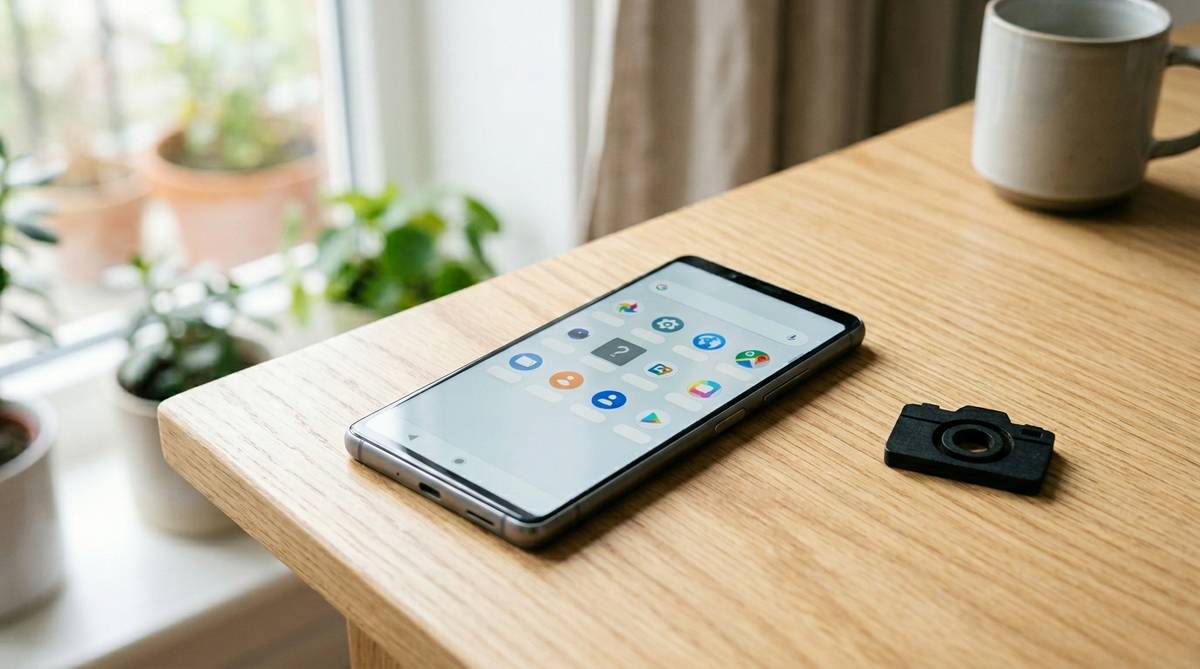
Xperiaでカメラアプリが見当たらないと、写真が撮れなくなったのか、アプリを消してしまったのかと不安になりやすいです。実際は、アプリ自体が完全に消えたというより、ホーム画面から外れた、無効化された、別の名前に見えている、端末側の表示設定で隠れているなど、いくつかの原因に分けて確認できます。
焦って初期化する前に、アプリ一覧、設定、ホームアプリ、セーフモード、アップデート状況を順番に見ることが大切です。この記事では、Xperiaのカメラアプリが消えたように見えるときに、どこを確認し、どの方法から試せばよいかを状況別に整理します。
\Xperia5のカメラを守る交換レンズカバー/


 ポチップ
ポチップ
xperiaのカメラアプリが消えた時はまず表示を確認
Xperiaのカメラアプリが消えたように見える場合、最初に考えたいのは「アプリが本当に削除されたのか」ではなく「表示されていないだけではないか」という点です。Xperiaの標準カメラは端末の基本機能に近いアプリなので、通常のアプリと同じ感覚で完全に削除されているケースは多くありません。ホーム画面からアイコンがなくなっただけなら、アプリ一覧から戻せる可能性があります。
まず、ホーム画面だけを見て判断しないことが大切です。Xperiaでは、ホーム画面に置いていたアイコンを長押し操作や誤タップで削除しても、アプリ本体が消えるわけではありません。この場合は、アプリ一覧を開くとカメラ、Photography Pro、Camera Pro、Photo Proなど、機種やソフトウェアの状態に近い名前で残っていることがあります。
また、Androidのアップデート後やXperiaホームの設定変更後に、アイコンの配置が変わることもあります。フォルダの中に移動していたり、アプリ一覧の並び順が変わっていたり、検索しないと見つけにくくなっている場合もあります。特に、家族と同じ端末を使っている場合や、子ども用の制限設定、仕事用プロファイル、シンプルホームのような表示モードを使っている場合は、通常のホーム画面と見え方が変わります。
| 見え方 | 考えやすい原因 | 最初に確認する場所 |
|---|---|---|
| ホーム画面だけにない | アイコンを外しただけ | アプリ一覧や検索 |
| アプリ一覧にもない | 無効化、非表示、別名表示 | 設定のアプリ管理 |
| 最近急に消えた | アップデート、ホームアプリ変更 | ホーム設定と最近の更新 |
| カメラボタンでは起動する | アプリ本体は残っている | ショートカットの再配置 |
| 起動してもすぐ閉じる | アプリ不具合、容量不足 | ストレージとキャッシュ |
一番避けたいのは、アイコンが見つからないだけの段階で、すぐに端末の初期化やデータ削除に進んでしまうことです。写真や設定を失うリスクがあるため、まずは表示、無効化、ホームアプリ、ストレージの順に軽い確認から進めるのが安心です。スマホの不具合は、重い対処ほど効果が高いとは限らず、アイコンの再追加だけで終わることもよくあります。
消えたように見える主な原因
ホーム画面から外れただけ
もっとも多いのは、ホーム画面に置いていたカメラアイコンが外れただけの状態です。Androidでは、ホーム画面のアイコンを削除してもアプリ本体は残ります。パソコンで言えば、デスクトップのショートカットを消しただけで、ソフトそのものは残っている状態に近いです。
この場合は、画面を下から上にスワイプしてアプリ一覧を開き、カメラ関連のアプリを探します。見つかったら、アイコンを長押ししてホーム画面に追加すれば元に近い状態に戻せます。機種やホームアプリによって操作名は少し違いますが、基本は「アプリ一覧で探す」「長押しする」「ホームに置く」という流れです。
探すときは「カメラ」だけでなく、「Photography Pro」「Photo Pro」「Camera Pro」なども見てください。Xperiaは機種によってカメラ機能の見せ方が違い、標準カメラのように使えるアプリ名が少し違って見えることがあります。検索欄がある場合は、camera、photo、カメラのように複数の言葉で探すと見つかりやすくなります。
無効化や非表示になっている
アプリ一覧に見当たらない場合は、カメラアプリが無効化されていないかを確認します。設定アプリを開き、アプリ、すべてのアプリ、またはアプリ情報の画面からカメラ関連の項目を探します。そこに「有効にする」というボタンが出ている場合は、アプリが無効になっているため、有効化すると再び表示される可能性があります。
ただし、Xperiaの標準カメラは機種によってシステムアプリ扱いになっていることがあり、通常のアプリ一覧には出にくいことがあります。アプリ管理画面で「システムアプリを表示」「すべて表示」のような切り替えがある場合は、それをオンにしてから探してください。表示対象がインストール済みアプリだけになっていると、標準機能に近いアプリが見えないことがあります。
また、ホームアプリやランチャーアプリによっては、特定のアプリを非表示にできる設定があります。家族が使いやすいように整理したつもりで非表示にしていたり、サードパーティ製ホームアプリの設定で一覧から隠れていたりすることもあります。アプリ管理にカメラが残っているのにホームにもアプリ一覧にも出ない場合は、ホーム側の非表示設定を確認すると見つかることがあります。
アップデートで名前や場所が変わった
AndroidやXperia本体のソフトウェア更新後に、アプリ名やアイコンの見え方が変わったように感じることがあります。以前は「カメラ」として使っていたものが、機種によっては撮影モードの統合やアプリ名の違いにより、別の名前で表示されている場合があります。特にXperiaはカメラ機能に力を入れた機種が多く、一般的なカメラアプリとプロ向け撮影アプリの境目が分かりにくいことがあります。
このとき、昔のアイコン名だけを探していると見つからないことがあります。アプリ一覧で五十音順やアルファベット順を切り替えたり、検索欄で「photo」「pro」「camera」を試したりすると、別名のアプリが見つかる可能性があります。アプリ名が違っていても、起動して写真撮影、動画撮影、ポートレート、ズームなどが使えるなら、実質的に標準カメラとして使えます。
アップデート後に起きた場合は、アプリの不具合よりも表示や設定の変化を先に疑うと、余計な作業を減らせます。もちろん、更新直後は一時的に動作が重くなったり、ホーム画面の読み込みが遅れたりすることもあります。再起動してから再度アプリ一覧を確認すると、消えたと思っていたアイコンが戻っていることもあります。
まず試したい基本の戻し方
アプリ一覧から探して戻す
最初に行うのは、アプリ一覧からカメラアプリを探す方法です。ホーム画面を見て見つからなくても、アプリ一覧に残っていれば問題は軽いです。Xperiaのホーム画面で下から上にスワイプし、アプリ一覧を開いたら、カメラ関連のアイコンを探します。検索欄が表示される機種なら、カメラ、camera、photo、proなどを順番に入力してください。
見つかった場合は、アイコンを長押ししてホーム画面にドラッグします。これでショートカットが再配置され、以前のようにホーム画面から起動できます。フォルダ内に入っていた場合は、フォルダから外に出すことで、次から見つけやすくなります。よく使う場合は、画面下部の固定エリアに置くと誤って見失いにくくなります。
もし複数のカメラ関連アプリが出てきた場合は、実際に起動して確認します。標準的にすぐ撮りたいなら、オート撮影が開くアプリを選ぶと使いやすいです。マニュアル撮影や細かい設定が出るアプリしか見つからない場合でも、撮影モードの中にベーシックやオートに近い項目があることがあります。アイコン名だけで判断せず、起動後の画面を見て決めると迷いにくいです。
設定から有効化を確認する
アプリ一覧に出てこないときは、設定から確認します。設定を開き、アプリ、すべてのアプリ、アプリ情報のような項目へ進みます。そこでカメラ関連のアプリを探し、「無効」や「有効にする」と表示されていないか確認してください。「有効にする」が押せる状態なら、無効化されている可能性が高いため、タップして戻します。
この画面では、アプリのストレージや権限も確認できます。カメラアプリには、カメラ、マイク、写真と動画、位置情報などの権限が関係します。アプリ自体は見えるのに起動しない、画面が真っ黒になる、保存できないという場合は、権限やストレージ容量の不足が関係していることもあります。単に消えた問題から、起動や保存の問題に変わっている場合は、見る場所も少し変える必要があります。
確認時に気をつけたいのは、すぐに「ストレージを消去」を押さないことです。キャッシュ削除は比較的軽い対処ですが、ストレージ消去はアプリ内の設定が初期状態に戻ることがあります。撮影した写真そのものは通常、写真アプリや内部ストレージ側に保存されますが、カメラの設定やモードの状態が変わる可能性はあります。まずは有効化、権限、キャッシュ削除の順に進めると安心です。
| 確認する場所 | 見るポイント | 判断の目安 |
|---|---|---|
| アプリ一覧 | カメラ関連のアイコンがあるか | あればホームに戻せる可能性が高い |
| 設定のアプリ管理 | 無効化されていないか | 有効にする表示があれば戻す |
| アプリ権限 | カメラやマイクが許可されているか | 起動できても撮れない時に確認 |
| ホーム設定 | 非表示アプリがないか | アプリ管理にはあるのに一覧にない時に確認 |
| ストレージ | 空き容量が少なすぎないか | 撮影や保存の不具合がある時に確認 |
再起動とホーム設定を見直す
カメラアプリが急に消えたように見えた場合は、再起動だけで表示が戻ることがあります。Androidでは、アップデート後や長時間の使用後に、ホーム画面の表示情報が一時的に乱れることがあります。再起動はデータを消さずに試せるため、アプリ一覧や設定確認の前後で一度行っておくとよい方法です。
再起動しても戻らない場合は、ホームアプリの設定を見直します。Xperiaホームを使っているのか、別のランチャーアプリを使っているのかで、アプリ一覧の表示方法や非表示設定が変わります。別のホームアプリに切り替えた直後にカメラが見つからなくなったなら、元のホームに戻す、またはランチャー側の非表示アプリ設定を開いて確認してください。
シンプルホームやかんたんホームのような表示モードを使っている場合も、通常のアプリ一覧と見え方が違います。スマホに慣れていない家族のために表示を簡単にしていると、表示されるアプリが絞られる場合があります。この場合は、通常ホームに切り替えるか、表示するアプリを追加することで解決できることがあります。
直らない時の原因別チェック
セーフモードで影響を切り分ける
アプリ一覧にも設定にもカメラがあるのに、表示や起動が不安定な場合は、他のアプリが影響していないかを確認します。セキュリティアプリ、ランチャーアプリ、画面カスタマイズアプリ、節電アプリなどが、標準アプリの表示や起動に影響することがあります。セーフモードで起動すると、追加で入れたアプリの影響を減らした状態で確認できます。
セーフモードでカメラアプリが見える、または起動できる場合は、最近入れたアプリや設定変更が関係している可能性があります。たとえば、ホーム画面を変えるアプリ、アプリアイコンを隠すアプリ、子ども向け制限アプリ、端末管理アプリなどです。直前に入れたアプリから順に無効化やアンインストールを試すと、原因を絞り込みやすくなります。
ただし、セーフモードは通常の使用状態とは少し違うため、そこで見えたからといってすべて解決したわけではありません。目的は「端末本体の標準機能が壊れているのか」「追加アプリや設定が影響しているのか」を分けることです。原因が追加アプリ側にありそうなら、カメラを使うたびに困らないよう、ホームアプリや制限設定を見直すのが現実的です。
ストレージ不足や権限を確認する
カメラアプリが消えたように見える問題と、カメラが起動しない問題は、途中で混ざりやすいです。アイコンは見つかったのに起動できない、起動してもすぐ落ちる、写真が保存できない場合は、ストレージ不足や権限設定も確認してください。内部ストレージの空き容量がかなり少ないと、カメラの起動や保存が不安定になることがあります。
不要な動画、連写写真、ダウンロードファイル、使っていないアプリを整理すると、動作が戻ることがあります。特にカメラをよく使う人は、写真よりも動画が容量を圧迫しているケースが多いです。4K動画や長時間撮影のファイルが残っていると、見た目以上に空き容量が減ります。写真アプリで不要な動画を確認し、必要なものはクラウドやパソコンに移してから削除すると安心です。
権限では、カメラ、マイク、写真と動画へのアクセスが関係します。カメラアプリにカメラ権限がないと撮影できず、マイク権限がないと動画撮影に支障が出ることがあります。アプリ情報の権限画面で、必要な項目が許可されているか確認してください。権限を戻したあとにアプリを再起動すると、状態が反映されやすくなります。
アップデート後の不具合を見る
ソフトウェア更新の直後にカメラアプリが消えた、または見つけにくくなった場合は、端末の再起動、アプリの更新、システム更新の完了状況を確認します。更新後は内部処理がしばらく続くことがあり、ホーム画面やアプリ一覧の反映が遅れることがあります。数分待ってから再起動し、再度アプリ一覧を確認すると戻る場合があります。
また、Google Playの更新やXperia本体のシステム更新が途中で止まっていると、関連アプリの動作が不安定になることがあります。設定のシステム更新やGoogle Playのアプリ更新を確認し、未完了の更新があればWi-Fi環境で進めるとよいです。バッテリー残量が少ないと更新が進みにくい場合もあるため、充電しながら行うと落ち着いて確認できます。
それでも改善しない場合は、カメラアプリのキャッシュ削除を試します。キャッシュは一時データなので、アプリの動作が乱れているときに整理すると改善することがあります。一方で、ストレージ消去や端末初期化は影響が大きいため、最後の手段に近いです。写真のバックアップを取らずに進めると後悔しやすいため、焦らず段階を分けてください。
やらない方がよい対応
すぐ初期化しない
カメラアプリが見つからないと、スマホ本体の故障やウイルスのように感じてしまうことがあります。しかし、実際にはホーム画面から外れた、アプリ一覧で別名になっている、無効化されているなど、軽い原因であることも多いです。初期化は設定、アプリ、ログイン状態、保存データに大きく影響するため、最初に選ぶ方法としては重すぎます。
初期化を考える前に、アプリ一覧、設定のアプリ管理、ホームアプリ、再起動、セーフモード、ストレージ確認まで行うのがおすすめです。これらは比較的リスクが低く、写真データを直接失う可能性も低い確認です。特に、カメラボタンやロック画面のショートカットからカメラが起動するなら、アプリ本体は残っている可能性が高く、初期化まで進む必要は薄くなります。
どうしても初期化を検討する場合は、写真、動画、連絡先、LINEなどのトーク履歴、認証アプリ、電子マネー関連の移行を先に確認してください。カメラアプリだけを戻したいのに、ほかの大切なデータで困ると本末転倒です。スマホの初期化は、表示の問題ではなく、複数の標準機能が同時に不安定な場合の最後の選択肢として考えると落ち着いて判断できます。
怪しい復元アプリを入れない
「消えたアプリを戻す」「スマホを修復する」といった名前のアプリを急いで入れるのも避けたい対応です。カメラアプリが見つからないだけなら、外部の復元アプリを使わなくても、設定やホーム画面の確認で戻せることがあります。むしろ、不要なアプリを増やすことで、通知が増えたり、権限管理が複雑になったり、端末が重くなったりすることがあります。
特に、カメラ、写真、ストレージ、連絡先などの権限を広く求めるアプリには注意が必要です。標準カメラの表示問題を直すために、写真全体へのアクセスを許可する必要が本当にあるのか考えてください。機能がはっきりしないアプリや、広告が多いアプリ、レビュー内容が不自然なアプリは、問題解決よりも別の不便を増やす可能性があります。
必要な確認は、基本的にXperia本体の設定画面で行えます。カメラアプリが無効化されていないか、ホームで非表示になっていないか、更新が止まっていないかを見るだけなら、追加アプリは不要です。どうしても代わりのカメラアプリを使う場合も、標準アプリを戻す作業とは分けて考え、信頼できる提供元や権限内容を確認してから使う方が安心です。
写真データを消さない
カメラアプリを戻そうとして、写真アプリやファイル管理アプリのデータまで削除してしまうのは避けたいところです。カメラアプリのアイコンが消えた問題と、撮影済みの写真データは別の問題です。設定画面で似た項目が並ぶため、カメラ、フォト、アルバム、ファイル、メディアストレージなどを混同しないようにしてください。
キャッシュ削除とデータ削除も意味が違います。キャッシュ削除は一時ファイルの整理に近いですが、データ削除はアプリの状態を初期化する操作です。写真そのものが必ず消えるとは限らないものの、アプリの設定や表示状態が変わる可能性があります。何を押すのか分からない場合は、その画面で一度止まり、項目名を確認してから進める方が安全です。
写真や動画が大切な場合は、Googleフォト、microSDカード、パソコン、外付けストレージなどにバックアップしてから大きな操作を行うと安心です。特に、修理相談や初期化を考える段階では、バックアップがあるかどうかで取れる選択肢が変わります。カメラを戻す作業は、写真を守る作業とセットで考えると失敗を減らせます。
自分の状況に合う進め方
Xperiaのカメラアプリが消えたと感じたら、まずホーム画面だけで判断せず、アプリ一覧から探してください。見つかったら長押ししてホームに戻すだけで解決する可能性があります。見つからない場合は、設定のアプリ管理で無効化やシステムアプリ表示を確認し、ホームアプリ側の非表示設定も見直します。
最近アップデートした、ホームアプリを変えた、子ども用や仕事用の制限を設定した、ストレージがいっぱいになっているなど、直前の変化も手がかりになります。カメラボタンやロック画面から起動できるなら、アプリ本体は残っている可能性が高いため、ショートカットや表示設定の問題として進めるとよいです。起動しても落ちる場合は、容量、権限、キャッシュ、更新状況を確認します。
それでも戻らない場合は、無理に初期化せず、写真や動画のバックアップを取ったうえで、Xperiaのサポート、携帯会社の店舗、購入店に相談するのが安全です。修理や点検に出す前に、機種名、Androidバージョン、いつから消えたか、直前に行った更新や設定変更をメモしておくと話が早く進みます。落ち着いて軽い確認から順番に進めれば、必要以上にデータへ負担をかけずに原因を絞り込めます。








