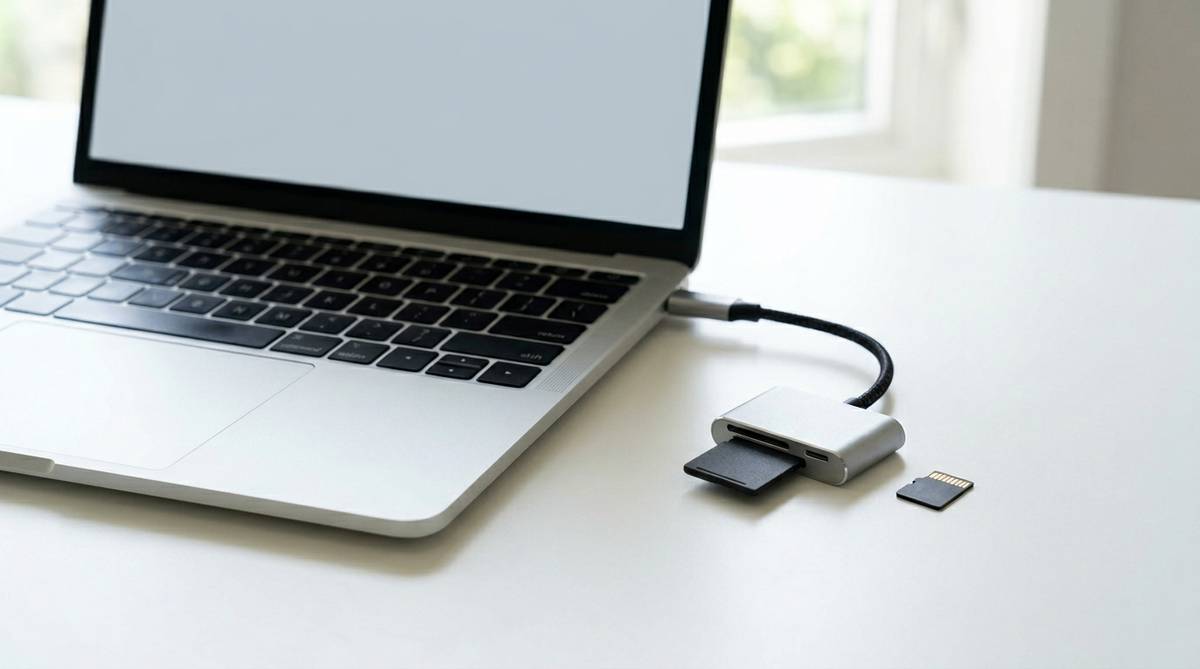
SDカードリーダーを100均のセリアで買うか迷うときは、安さだけで判断すると少しズレやすくなります。デジカメ写真をパソコンへ移すだけなのか、スマホやiPadで使いたいのか、大切なデータを何度も移すのかで、合う商品が変わるためです。
この記事では、セリアで探す前に確認したい接続端子、対応カード、使い方の向き不向き、失敗しやすいポイントを整理します。とりあえず買ってよいケースと、家電量販店や通販のカードリーダーを選んだほうがよいケースを、自分の使い方に合わせて判断できるようにまとめます。
\設定不要で簡単にデータ移行できる/


 ポチップ
ポチップ
sdカードリーダー 100均 セリアは簡易用途向き
sdカードリーダーを100均のセリアで探す場合、まず考えたいのは「安く買えるか」よりも「何の機器につなぐか」です。セリアで見かけるカードリーダーは、店舗や時期によって品ぞろえが変わりますが、基本的にはパソコンのUSB端子に差して使う簡易タイプが中心と考えると判断しやすいです。デジカメのSDカードやmicroSDカードから、写真を少しだけパソコンに移したい用途なら、十分役立つ場面があります。
一方で、スマホへ直接つなぎたい場合や、USB Type-Cしかないノートパソコンで使いたい場合は、そのまま差せないことがあります。変換アダプターを組み合わせれば使える場合もありますが、接続部分が増えるほど認識しない原因も増えます。スマホ、タブレット、MacBook、薄型Windowsノートなどで使う予定なら、端子の種類を先に確認しておくことが大切です。
セリアのカードリーダーは「たまに使う」「古いパソコンで写真を読み込む」「予備として持っておく」という使い方に向いています。反対に、動画データを頻繁に移す、仕事の撮影データを扱う、長時間連続で使う、大容量カードを何枚も読み込むといった用途では、速度や安定性に物足りなさを感じる可能性があります。110円前後で済ませられる良さはありますが、保存したいデータの大切さも一緒に考えると、失敗しにくい選び方になります。
| 使い方 | セリアで検討しやすいか | 確認したい点 |
|---|---|---|
| デジカメ写真を少しだけPCへ移す | 検討しやすい | USB-A端子とSDカード対応を確認する |
| microSDの写真をPCへ移す | 検討しやすい | microSDを直接挿せるか変換アダプターが必要か確認する |
| スマホへ直接読み込む | 注意が必要 | Type-CやLightning対応かOTG対応かを確認する |
| 動画や大量写真を頻繁に移す | やや不向き | 転送速度と発熱と耐久性を重視する |
| 仕事や学校の大切なデータを扱う | 慎重に判断 | 予備コピーを作ってから使う |
買う前に端子を確認する
USB-AかType-Cかを見る
カードリーダー選びで最初に見るべきなのは、SDカードの種類よりも接続端子です。昔からある四角いUSB端子はUSB-A、最近のスマホや薄型ノートパソコンでよく使われる小さな楕円形の端子はUSB Type-Cです。セリアで見つかるカードリーダーがUSB-Aタイプだった場合、USB-A端子のあるWindowsパソコンや古めのノートパソコンでは使いやすいですが、Type-Cしかない機器にはそのまま差せません。
Type-C変換アダプターを使えば接続できる場合もありますが、ここで注意したいのは「差せる」と「安定して使える」は別だという点です。変換アダプター側がデータ通信に対応していないと、充電用としては使えてもカードリーダーを認識しないことがあります。また、スマホ側が外部ストレージの読み込みに対応していない場合もあるため、スマホで使うならOTG対応やファイルアプリでの表示も確認したいところです。
特にiPhoneやiPadで使う場合は、世代によってLightning端子とUSB Type-C端子が分かれます。iPhone 15以降のようなType-C端末と、それ以前のLightning端末では必要なカードリーダーが異なります。セリアで安く済ませたい気持ちは自然ですが、スマホ用として考えているなら、最初からスマホ対応をうたうカードリーダーを選んだほうが手間が少ないこともあります。
SDかmicroSDかを見る
SDカードとmicroSDカードは、名前が似ていても大きさがまったく違います。デジカメやビデオカメラでは通常サイズのSDカードが使われることが多く、スマホ、アクションカメラ、Nintendo Switch、ドライブレコーダーなどではmicroSDカードが使われることが多いです。セリアでカードリーダーを買う前に、手元のカードがどちらなのかを必ず見ておきましょう。
商品によってはSDカードとmicroSDカードの両方に対応しているものもありますが、すべてがそうとは限りません。microSDをSDカードサイズに変換するアダプターが手元にあるなら、SDカードスロットだけのカードリーダーでも読める場合があります。ただし、アダプターの接触が悪いと読み込みが不安定になるため、何度も抜き差しが必要な使い方にはあまり向きません。
また、カードの容量にも注意が必要です。古いカードリーダーや簡易タイプでは、大容量のSDXCカードや128GB以上のmicroSDカードで相性が出ることがあります。パッケージに対応容量や対応規格が書かれている場合は、SD、SDHC、SDXC、microSD、microSDHC、microSDXCの表記を確認すると安心です。写真数枚なら問題なくても、4K動画や長時間録画データでは読み込みに時間がかかることもあります。
セリアで合う人と合わない人
向いている使い方
セリアのSDカードリーダーが合いやすいのは、使う回数が少なく、読み込むデータ量も多くない人です。たとえば、古いデジカメで撮った写真を年に数回パソコンへ移す、microSD内の画像を確認する、家族の写真を一時的にコピーする、といった用途です。こうした使い方なら、価格を抑えつつ目的を達成できる可能性があります。
予備用として持っておく使い方にも向いています。メインのカードリーダーを家に忘れたとき、職場や学校で急にSDカードを読み込みたいとき、旅行先でパソコンに写真を取り込みたいときなど、1つあると助かる場面があります。小型のものならポーチやパソコンケースに入れておきやすく、ケーブルが増えにくいのも使いやすい点です。
ただし、予備用でも最初の動作確認はしておくほうが安心です。購入したまま袋に入れて保管し、必要な日に初めて使うと、端子が合わない、カードが奥まで入らない、パソコンに認識されないといったことに気づくのが遅れます。買った日に、不要なSDカードやコピー済みの写真で一度試しておくと、いざというときに落ち着いて使えます。
向いていない使い方
セリアのカードリーダーが合いにくいのは、毎日のように大量データを移す人です。ミラーレスカメラのRAW写真、長時間の動画、ドローン映像、授業や仕事の資料データなどを頻繁に扱う場合、読み込み速度や安定性が作業時間に直結します。読み込みが遅いと、数分で終わるはずの作業が長引き、途中で接続が切れるとやり直しになることもあります。
大切なデータを扱う場合も、安さだけで選ばないほうが安心です。カードリーダーが原因で必ずデータが壊れるというわけではありませんが、接触不良や途中での抜き差し、認識エラーが起きると、ファイルのコピーに失敗することがあります。特に結婚式の写真、仕事の撮影素材、学校提出用の動画、ドライブレコーダーの証拠映像などは、読み込み前に別の保存先がないか確認したいところです。
スマホ用として使いたい人も慎重に見たほうがよいです。スマホはパソコンより接続条件が細かく、端子、OS、ファイル形式、アプリ、給電の相性が影響します。Type-C変換を重ねて使うより、最初からスマホ対応のType-Cカードリーダーや、iPhone対応を明記したカードリーダーを選ぶほうが、結果的に失敗しにくい場合があります。
| 重視すること | セリア向き | 別商品を検討 |
|---|---|---|
| 価格 | できるだけ安く済ませたい | 多少高くても安定性を優先したい |
| 接続先 | USB-A付きのパソコンで使う | Type-C端末やiPhoneで直接使いたい |
| データ量 | 写真数枚から数十枚程度 | 動画やRAW写真を大量に移したい |
| 使用頻度 | たまに使うだけ | 毎週または毎日使う |
| データの重要度 | コピー済みのデータを扱う | 失うと困る元データを扱う |
店頭で見るべきポイント
パッケージ表記を読む
セリアでSDカードリーダーを見つけたら、まずパッケージ表記を落ち着いて確認しましょう。見た目が似ていても、対応カード、接続端子、対応OS、対応容量が違うことがあります。特に「SD」「microSD」「USB」「Type-C」「スマートフォン対応」「データ転送対応」といった文字は、買ってから困らないための重要な手がかりになります。
注意したいのは、変換アダプターや充電ケーブルとカードリーダーを見間違えやすいことです。スマホ用品コーナーには、USB変換アダプター、Type-C変換コネクター、microSDケース、カードリーダーが近くに並んでいることがあります。形だけで判断すると、SDカードを差す場所がなかったり、充電専用でデータ通信ができなかったりするため、商品名と差し込み口の写真を確認することが大切です。
また、対応容量の表記も見ておきたい部分です。16GBや32GBのSDカードなら読めても、128GBや256GBのmicroSDでは対応外になることがあります。パッケージにSDHCやSDXCの表記がない場合は、大容量カードでの使用に慎重になったほうがよいです。手元のカード容量が分からないときは、カード本体に書かれているGB表記を先に確認してから店頭へ行くと選びやすくなります。
売り場で探す場所
セリアでSDカードリーダーを探すなら、まずスマホ関連用品のコーナーを見るのが自然です。充電ケーブル、USBケーブル、イヤホン、スマホスタンド、変換アダプター、microSDケースなどが並ぶ棚の近くに置かれていることがあります。店舗によってはパソコン周辺機器や電池コーナーの近くにあることもあるため、見つからない場合は棚全体を広めに見るとよいです。
ただし、100均の商品は店舗規模や在庫状況で変わります。同じセリアでも、ある店舗にはあり、別の店舗にはないことがあります。大型店のほうがスマホ用品やデジタル小物の棚が広く、見つかる可能性は上がりますが、必ず置いてあるとは言い切れません。必要な日が決まっているなら、当日ぎりぎりではなく、数日前に探しておくと安心です。
店員さんに聞く場合は、「SDカードリーダー」だけでなく「パソコンにSDカードを差すUSBのカードリーダーはありますか」と伝えると通じやすくなります。microSD用を探しているなら「microSDカードを読み込むもの」と補足すると、別の商品と混ざりにくくなります。言い方を少し具体的にするだけで、充電ケーブルやカードケースではなく、目的の商品に近づきやすくなります。
使う前に試したい確認
いきなり大切なカードで使わない
100均のSDカードリーダーを使うときは、最初から大切なカードを差さないほうが安心です。まずは不要なSDカードや、すでにバックアップを取ったmicroSDカードで読み込み確認をします。パソコンで認識されるか、フォルダが開けるか、画像を1枚コピーできるかを試してから、本当に使いたいカードに進むと落ち着いて作業できます。
コピー作業では、SDカード内のファイルを直接開いて編集しないことも大切です。たとえば、SDカード内の写真をそのまま画像編集ソフトで開いて保存すると、途中で接続が切れたときにファイルが壊れる可能性があります。まずパソコンのデスクトップや写真フォルダへコピーし、そのコピーしたファイルを編集する流れにすると安全です。
抜き差しのタイミングにも注意しましょう。ファイルコピー中にカードリーダーを抜くと、コピー失敗やデータ破損の原因になります。Windowsなら取り外し操作、Macなら取り出し操作をしてから抜くのが基本です。面倒に感じても、大切な写真や動画を守るためには、ここを省かないほうが結果的に安心です。
認識しないときの見直し
カードリーダーを差しても認識しない場合、すぐに故障と決めつける必要はありません。まずはSDカードの向き、奥まで差せているか、USB端子の差し込みが浅くないかを確認します。カードの金属端子に汚れがある場合は、乾いた柔らかい布で軽く拭き、強くこすったり水分を使ったりしないようにします。
次に、別のUSBポートで試すことも有効です。パソコンの前面USBポートやハブ経由では不安定でも、本体側面や背面のUSBポートに直接差すと認識する場合があります。USBハブ、延長ケーブル、Type-C変換アダプターを使っている場合は、いったん外してカードリーダー単体で試すと原因を分けやすくなります。
それでも認識しない場合は、カード自体の問題も考えます。別のSDカードで読めるならカード側、別のカードでも読めないならカードリーダー側や接続先側に原因がある可能性があります。スマホで使う場合は、ファイル管理アプリで外部ストレージが表示されているか、端末がOTGに対応しているかも確認しましょう。焦ってフォーマットを選ぶとデータが消えるため、表示された案内をよく読んでから操作することが大切です。
迷ったら用途で選ぶ
sdカードリーダーを100均のセリアで買うか迷ったら、まず自分の用途を1行で言えるようにしてみましょう。「デジカメ写真を月に1回だけWindowsパソコンへ移したい」なら、セリアの商品で試す価値があります。「iPhoneにカメラ写真を直接取り込みたい」「4K動画を毎週移したい」「仕事の撮影データを扱う」なら、スマホ対応や高速転送を重視したカードリーダーを選ぶほうが安心です。
店頭で見る順番は、接続端子、対応カード、対応容量、使う機器の順です。USB-Aしか書かれていない商品をType-Cスマホ用に買うと、変換アダプターが必要になり、そこでまた相性確認が増えます。SDカード用だけの商品をmicroSD用に買う場合も、変換アダプターが手元にあるかを確認しましょう。安いから先に買うのではなく、使う場面から逆算すると失敗が減ります。
購入後は、不要なカードで動作確認し、コピー済みのデータから試し、問題なければ本番のカードを読み込みます。大切な写真や動画は、SDカードだけに残さず、パソコン、外付けSSD、クラウドなど複数の保存先へ分けると安心です。セリアのカードリーダーは、用途を絞れば便利な選択肢になりますが、すべての機器や大容量データに万能ではありません。自分の端子、カードの種類、データの大切さを確認してから選べば、安さを活かしながら無理のない使い方ができます。








