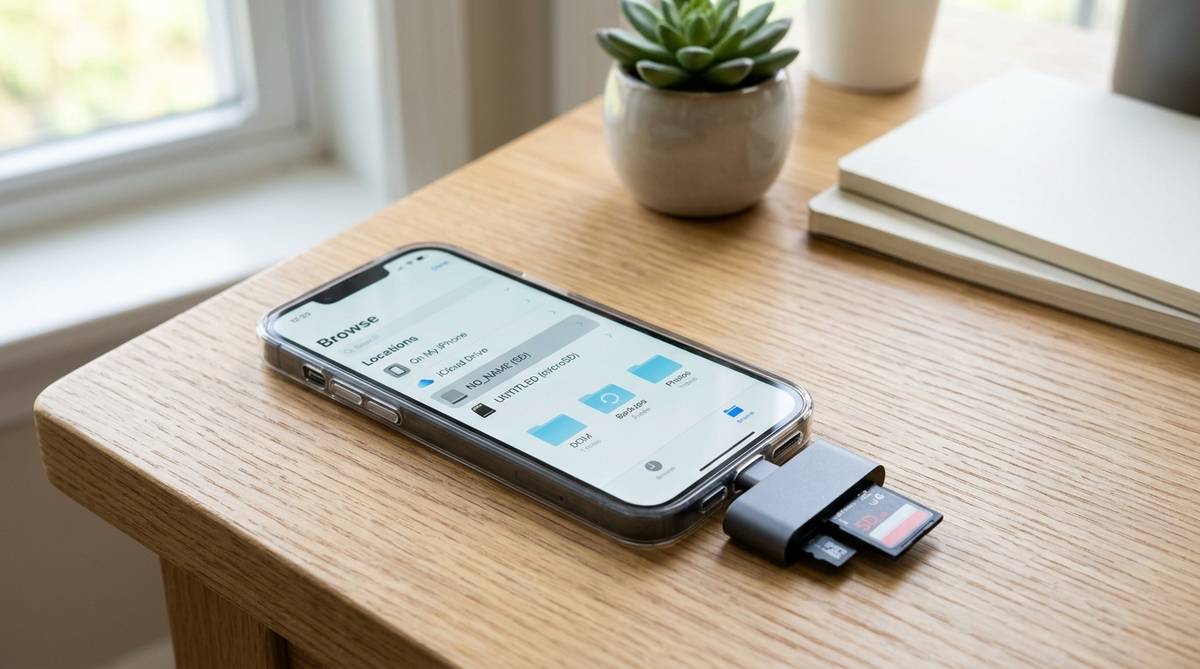
iOS 16に更新したあと、iPhoneにSDカードリーダーを挿しても反応しないと、カードが壊れたのか、リーダーが使えなくなったのか、iPhone側の問題なのか迷いやすいです。特に写真アプリに読み込み画面が出ない場合でも、実は「ファイル」アプリ側では認識していることがあります。
この記事では、iPhone、SDカードリーダー、SDカード、iOS 16の設定や仕様を分けて確認し、どこから試せばよいかを整理します。買い替え前に見たいポイント、避けたい操作、改善しないときの判断基準まで確認できます。
\多様なカードに対応する便利なリーダー/


 ポチップ
ポチップ
iphone sdカードリーダーがiOS16で反応しない時は原因を分ける
iPhoneでSDカードリーダーが反応しないときは、最初から故障と決めつけず、表示場所、カード形式、接続機器、電力不足の4つに分けて見るのが近道です。iOS 16では、写真の読み込みだけでなく「ファイル」アプリから外部ストレージを確認する場面もあります。そのため、写真アプリに何も出ないだけで「まったく認識していない」と判断すると、まだ使える状態を見逃すことがあります。
まず確認したいのは、SDカードリーダーを挿したあとに「写真」アプリだけでなく「ファイル」アプリのブラウズ画面も見ているかどうかです。カメラで撮影した写真なら写真アプリの読み込みに出ることがありますが、PDF、Word、動画ファイル、フォルダに入れた画像などはファイルアプリ側で探すほうが自然です。逆に、ファイルアプリに出ていても写真アプリの読み込み画面には出ないケースがあります。
次に、SDカードそのものがiPhoneで読める状態かを見ます。デジタルカメラで使っているSDカードなら認識しやすい一方、パソコンで独自に作ったフォルダ構成、特殊なフォーマット、破損気味のmicroSDカードでは表示が不安定になることがあります。microSDをSD変換アダプターに入れている場合は、変換アダプターの接点不良も起こりやすいです。
最後に、iOS 16にした直後から反応しない場合でも、OSだけが原因とは限りません。Lightning端子の汚れ、非認証リーダーの相性、カード容量、ファイル名、電力不足が同時に関係することがあります。原因を1つずつ切り分けると、買い替えるべきものがiPhone本体なのか、SDカードリーダーなのか、SDカードなのか判断しやすくなります。
| 症状 | 考えやすい原因 | 最初に見る場所 |
|---|---|---|
| 写真アプリに読み込みが出ない | 写真アプリ対象外の保存場所やファイル構成 | ファイルアプリのブラウズ |
| ファイルアプリにも出ない | 接続不良、電力不足、リーダー相性 | 端子、別カード、別リーダー |
| 一部の写真だけ出ない | ファイル形式、保存フォルダ、破損 | SDカード内のDCIMやファイル形式 |
| 以前は使えたが急に反応しない | iOS更新後の一時不具合、端子汚れ、カード劣化 | 再起動、端子清掃、別端末確認 |
まず確認したい基本条件
写真アプリとファイルアプリの違い
iPhoneでSDカードリーダーを使うとき、写真を取り込みたい人ほど写真アプリだけを見がちです。ただ、SDカード内のデータが必ず写真アプリに表示されるわけではありません。カメラで撮った写真や動画は「読み込み」として扱われることがありますが、パソコンで保存した画像、フォルダ分けしたデータ、PDFや音声ファイルはファイルアプリで確認する流れになります。
確認するときは、SDカードリーダーを接続したまま「ファイル」アプリを開きます。画面下や左側の「ブラウズ」を開き、「場所」の一覧にSDカードや外部ストレージらしい名前が出ていないか見てください。出ていない場合でも、数秒待つ、ファイルアプリを閉じて開き直す、iPhoneを再起動してから再接続すると表示されることがあります。
写真アプリ側では、SDカード内のフォルダ構成も影響します。一般的なカメラではDCIMフォルダの中に写真が入りますが、パソコンで好きな名前のフォルダに画像を置いた場合、写真アプリの読み込み対象として出にくいことがあります。この場合、ファイルアプリで画像を開き、必要なものをiPhone内や写真アプリへ保存するほうが扱いやすいです。
また、iOS 16では画面表示が以前と同じとは限りません。過去の説明記事にある「挿すと自動で読み込み画面が出る」という流れだけを信じると、正常に認識しているのに見つけられないことがあります。まずは写真アプリとファイルアプリの両方を見る、という順番にすると判断が早くなります。
LightningかUSB-Cかを分ける
iPhoneの端子がLightningかUSB-Cかによって、使うSDカードリーダーや必要なアダプターが変わります。iOS 16を使っているiPhoneはLightning端子の機種が中心ですが、中古端末や周辺機器を混ぜて使っている場合は、端子だけでなくリーダー側の仕様も確認したほうが安心です。Lightning用、USB-C用、USB-A用に変換アダプターを重ねていると、認識が不安定になることがあります。
Lightning端子のiPhoneでは、Apple純正のLightning – SDカードカメラリーダーや、MFi認証をうたう製品が使いやすい選択肢になります。安価な多機能カードリーダーでも使えることはありますが、専用アプリが必要だったり、iOS更新後に動作が変わったりすることがあります。レビューで「iOS 16対応」「ファイルアプリで認識」「写真アプリで読み込み可」など、使用環境が近い内容を確認すると失敗を減らせます。
USB-C用のSDカードリーダーをLightningのiPhoneに変換して使う場合は、単純な端子変換だけでは動かないことがあります。見た目は接続できても、データ通信に対応していない変換アダプターや、電力供給が足りない組み合わせでは、iPhone側に何も表示されません。充電専用ケーブルや安価な変換コネクタは、データ転送に非対応のものもあるため注意が必要です。
端子の種類を分けて考えると、原因の切り分けがかなり楽になります。Lightning用リーダーをLightning端子に直接挿して反応しないのか、USB-Cリーダーを変換して使っているのか、USB-Aカードリーダーをカメラアダプタ経由で使っているのかで、次に試すことが変わります。接続経路が長いほど、どこか1か所の相性で止まりやすくなります。
原因別に試す対処法
SDカードとファイル形式を見る
SDカードリーダーが反応しないように見えるときは、SDカードの中身も確認しましょう。iPhone側がカード自体を認識していても、表示できない形式のファイルばかり入っていると「何もない」ように感じることがあります。特に、ドライブレコーダー、監視カメラ、アクションカメラで使ったカードは、専用フォルダや分割動画になっていることがあり、写真アプリでは見つけにくいです。
デジタルカメラの写真を読み込みたい場合は、SDカード内にDCIMフォルダがあり、その中にJPEG、HEIF、RAW、MOV、MP4などのファイルが入っているかをパソコンで確認すると分かりやすいです。パソコンで見てもカードが読めない、ファイル名が文字化けする、開けないデータが多い場合は、iPhoneではなくSDカード側の問題が考えられます。大切な写真が入っているなら、初期化や修復操作の前にパソコンへコピーできるかを試してください。
microSDカードを使っている場合は、カード本体とSD変換アダプターの両方を疑います。microSDは小さいため接点の汚れや差し込みの甘さが起こりやすく、SD変換アダプターのロックや接触不良で認識しないこともあります。別の変換アダプターに入れ替えるだけで読めることもあるため、カードリーダーを買い替える前に試す価値があります。
また、容量が大きいカードや古いカードでは、リーダーとの相性が出ることがあります。32GBのSDHCカードでは読めるのに、128GBや256GBのSDXCカードでは反応が不安定になるなら、カード容量やフォーマットとの相性が疑えます。カメラで使う前提なら、カメラ側で初期化したカードを使うほうが、iPhoneでの読み込みも安定しやすくなります。
電力不足と接続不良を確認する
SDカードリーダーは小さな機器ですが、iPhoneから電力を受けて動いています。Lightning端子経由では供給できる電力に限りがあるため、多機能リーダー、USBハブ経由、消費電力の大きいカードリーダーでは反応しないことがあります。特に「このアクセサリは使用できません」「電力が不足しています」といった表示が出る場合は、リーダーやカードが悪いというより、接続方法が合っていない可能性があります。
この場合は、まずケースを外し、iPhoneの端子にリーダーをまっすぐ奥まで挿し直します。Lightning端子の中にほこりがあると、充電はできてもデータ通信が不安定になることがあります。金属工具で強くこするのは避け、目に見えるほこりがあれば無理のない範囲で取り除き、再起動後にもう一度接続してください。
USB-Aタイプのカードリーダーを使うなら、Lightning – USB 3カメラアダプタのように充電ケーブルを同時に挿せるタイプが役立つことがあります。外部電源を足すことで、カードリーダーが安定して認識される場合があります。ただし、すべてのリーダーで改善するわけではないため、給電しても表示されないなら、次はSDカードやリーダーの相性を見ます。
接続不良かどうかを見分けるには、同じSDカードを別のカードリーダーで試す、同じカードリーダーを別のSDカードで試す、同じ組み合わせを家族のiPhoneやiPadで試す、という順番が便利です。1つずつ入れ替えると、原因がiPhone、カード、リーダーのどこにあるか見えやすくなります。いきなり全部買い替えるより、ムダな出費を抑えやすいです。
iOS16で見落としやすい点
認識しているのに表示場所が違う
iOS 16でよくあるのが、「反応しない」と思っていたら、別の場所に表示されていたというケースです。写真アプリに読み込みタブが出ないと不安になりますが、ファイルアプリの「場所」にSDカード名やNO NAME、Untitledのような名前で表示されることがあります。カード名が分かりにくいと見落としやすいため、接続前と接続後でファイルアプリの表示が増えていないか比べてください。
ファイルアプリに出ている場合は、SDカードリーダー自体はある程度認識されています。そこから画像を開けるなら、必要な写真を選んで共有メニューから保存したり、iPhone内のフォルダにコピーしたりできます。写真アプリの読み込み画面にこだわらず、ファイルアプリ経由で取り込む方法に切り替えると作業が進むことがあります。
一方で、ファイルアプリにSDカード名は出るのに中身が空に見える場合は、フォルダ階層やファイル形式が合っていない可能性があります。ドライブレコーダーの動画、カメラ独自のRAW、アプリ専用データなどは、iPhone上でサムネイルが出ないこともあります。パソコンでカード内を確認し、一般的なJPEGやMP4を1つ入れて試すと、カードリーダーの問題かデータの問題かを分けやすいです。
また、iOS更新後は一時的に外部機器の認識が不安定になることがあります。再起動、iOSの追加アップデート確認、ファイルアプリの再起動、カードリーダーの抜き差しを試すだけで改善することもあります。長く使う機器ほど、OS更新直後の小さな不具合と、もともとの接触不良が重なりやすい点も見ておきましょう。
非純正リーダーの相性を疑う
iPhone用SDカードリーダーには、Apple純正品、MFi認証をうたう製品、専用アプリで動く製品、単なる変換アダプターに近い製品があります。外観が似ていても、iOS 16での動き方は同じではありません。以前のiOSでは使えていた非純正リーダーが、更新後に専用アプリでしか見えなくなったり、ファイルアプリに出なくなったりすることがあります。
特に注意したいのは、商品説明に「iPhone対応」とだけ書かれていて、対応iOS、対応アプリ、対応ファイル形式がはっきりしない製品です。写真だけ読み込めるタイプ、SDカードとmicroSDカードの同時使用ができないタイプ、USBメモリは使えるがSDカードは不安定なタイプなど、細かな違いがあります。購入前や買い替え前には、レビューの日付とiOSのバージョンを合わせて見ると判断しやすいです。
専用アプリが必要なカードリーダーの場合、アプリが現在も配信されているか、iOS 16で更新されているかも大切です。アプリが古いままだと、リーダー本体が故障していなくても使い勝手が落ちます。写真や動画を頻繁に取り込むなら、標準の写真アプリやファイルアプリで扱いやすいリーダーを選ぶほうが、長く使いやすいです。
ただし、非純正品がすべて使えないわけではありません。目的が月に数回の写真移動なのか、仕事で毎日RAWデータを取り込むのか、旅行中に大量の動画を移すのかで、選ぶべき製品は変わります。安さだけで選ぶより、iOS 16対応、MFi認証、対応カード容量、給電の有無、レビューの具体性を見るほうが現実的です。
| 確認ポイント | 見る内容 | 判断の目安 |
|---|---|---|
| 対応iOS | iOS 16で使ったレビューや説明 | 古いiOSだけの記載なら慎重に選ぶ |
| 表示場所 | 写真アプリかファイルアプリか | 両方で使えると扱いやすい |
| 端子 | Lightning用かUSB-C用か | 変換を重ねないほうが安定しやすい |
| 給電 | 外部電源を使えるか | USB型リーダーや大容量カードでは有利 |
| 専用アプリ | 現在も更新されているか | 更新が止まっている製品は避けやすい |
やってはいけない対応と注意点
iPhoneでSDカードリーダーが反応しないときに避けたいのは、原因が分からないままSDカードを初期化することです。初期化すれば読めるようになる場合もありますが、カード内の写真や動画は消えてしまいます。旅行写真、仕事の撮影データ、子どもの行事動画などが入っている場合は、まずパソコンや別のカードリーダーでバックアップできるかを確認してください。
次に、安価な変換アダプターをいくつも重ねる方法もおすすめしにくいです。LightningからUSB-A、USB-AからUSB-C、さらにカードリーダーという接続にすると、どこで止まっているか分かりにくくなります。充電はできるのにデータ通信はできない変換パーツもあるため、見た目だけで判断しないほうが安全です。
端子の掃除にも注意が必要です。Lightning端子やカードリーダーの接点にほこりがあると認識が不安定になりますが、針や金属ピンで強くこすると故障につながることがあります。軽く見える範囲のほこりを取り、改善しなければ別のケーブルやリーダーで確認する流れにしてください。無理に押し込むと端子を傷めることがあります。
また、「iOS 16ではSDカードリーダーが使えない」と単純に判断するのも早いです。Apple製のカメラアダプタや対応リーダーを使えば、SDカードや外部ストレージを扱える場面はあります。問題は、使っているカードリーダー、ファイル形式、接続方法が自分の目的に合っているかどうかです。写真だけ取り込みたい人と、SDカード内の全ファイルを管理したい人では、確認すべき場所も違います。
買い替えを考えるなら、今の症状をメモしてから選びましょう。たとえば「写真アプリに出ないがファイルアプリには出る」「32GBは読めるが128GBは読めない」「給電すると認識する」「別のiPhoneでは使える」などです。このメモがあると、家電量販店やメーカーサポートに相談するときも説明しやすく、不要な買い直しを避けやすくなります。
改善しない時の次の行動
ここまで試してもiPhoneのSDカードリーダーが反応しない場合は、原因を3つに分けて次の行動を決めると迷いにくいです。SDカードがパソコンでも読めないならカード側、別のSDカードでも同じリーダーが反応しないならリーダー側、複数のリーダーが同じiPhoneだけで動かないならiPhone側の可能性が高くなります。ひとつずつ試すことで、買い替える対象を絞れます。
写真や動画が大切な場合は、最優先はデータ保護です。カードを初期化したり、復元アプリを何度も試したりする前に、パソコンで読み取れるか、別のカードリーダーでコピーできるかを確認してください。仕事の撮影データや二度と撮れない写真なら、無理な操作を続けず、データ復旧サービスや撮影機材に詳しい店舗へ相談する選択もあります。
カードリーダーの買い替えをするなら、iOS 16対応、Lightning用かUSB-C用か、写真アプリとファイルアプリでの扱い、対応カード容量、給電の有無を見て選びます。写真の取り込みが目的ならApple純正のSDカードカメラリーダー系が分かりやすく、USB-A型の汎用カードリーダーを使いたいなら給電できるカメラアダプタを検討するとよいです。安さだけで選ぶより、自分の使い方に合うかを優先してください。
最後に、今後もSDカードからiPhoneへ写真を移す機会が多いなら、運用も少し整えておくと安心です。カメラ側でカードを初期化する、撮影後は早めにバックアップする、microSD変換アダプターを予備で持つ、長い接続経路を避ける、iOS更新直後は大切な作業前に読み込みテストをする、といった小さな準備が役立ちます。反応しない原因を切り分けられるようになると、次に同じことが起きても落ち着いて対応できます。








