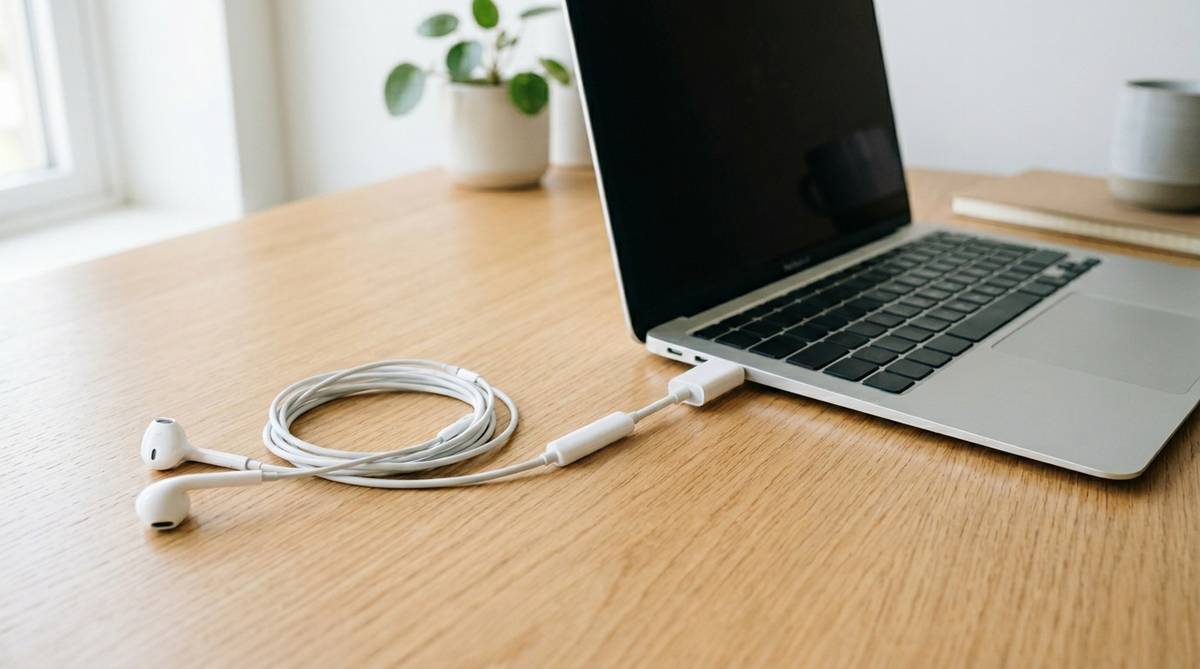
LightningイヤホンをPCで使いたいとき、100均の変換アダプタで済むなら助かりますよね。ただ、Lightningイヤホンは普通の有線イヤホンとは仕組みが少し違うため、端子の形だけ合わせても音が出ないことがあります。
買う前に確認したいのは、PC側の端子、イヤホン側の種類、変換アダプタが音声出力に対応しているかの3つです。この記事では、100均で探す前に見ておくポイントと、うまく使えないときの現実的な代替案を整理します。
\原音再現でクリアな音質を楽しむ/


 ポチップ
ポチップ
lightningイヤホンをPCで使うなら100均だけでは難しい
LightningイヤホンをPCで使う場合、100均の変換アダプタだけで確実に使えるとは考えないほうが安全です。理由は、LightningイヤホンがiPhoneやiPad向けに作られたデジタル接続のイヤホンで、PCのイヤホン端子や一般的なUSB端子とは仕組みが違うからです。見た目は小さな端子でも、中では音声信号の扱い方が異なるため、単純な変換だけでは音が出ない場合があります。
特にApple純正のEarPods with Lightning Connectorのようなイヤホンは、Lightning端子を持つiPhoneやiPadなどで使う前提の製品です。PC側にLightning端子が付いていることはほとんどなく、WindowsノートPCやデスクトップPCでは、3.5mmイヤホンジャック、USB-A、USB-C、Bluetoothのどれかを使うのが一般的です。そのため、LightningイヤホンをPCに直接つなぐには、Lightningメス端子からUSB-CやUSB-Aへ変換し、さらに音声出力に対応するアダプタが必要になります。
100均でよく見かける変換グッズには、充電用、データ転送用、イヤホンジャック用などがあります。しかし、LightningイヤホンをPCで使う用途に合うものはかなり限られます。たとえば、USB-Cから3.5mmイヤホンジャックに変換するアダプタは、USB-C端子のスマホやPCで普通の有線イヤホンを使うためのものです。Lightningイヤホンを差すための穴がないので、目的とは逆方向の製品になります。
判断の目安としては、今あるLightningイヤホンをどうしても使いたいのか、PCで有線イヤホンを使えればよいのかを分けて考えることです。後者であれば、100均や家電量販店で買える3.5mmイヤホン、USB-Cイヤホン、USBオーディオ変換アダプタのほうが現実的です。前者の場合は、100均だけにこだわるより、対応表記が明確な専用アダプタを探す必要があります。
| やりたいこと | 100均で済む可能性 | 確認したい点 |
|---|---|---|
| PCで音を聞きたいだけ | 高い | 3.5mmイヤホンやUSBイヤホンを選ぶ |
| Lightningイヤホンをそのまま使いたい | 低い | LightningメスからPC接続に対応する音声アダプタが必要 |
| マイクも使いたい | さらに低い | 通話用マイク対応とPC側の認識を確認する |
| オンライン会議で安定して使いたい | 低い | 専用品かUSBヘッドセットのほうが安心 |
まず端子とイヤホンの種類を確認する
PC側の端子を見る
最初に確認したいのは、PCにどの端子があるかです。ノートPCなら側面に丸い3.5mmイヤホンジャック、USB-A、USB-Cが付いていることが多く、デスクトップPCなら前面や背面にイヤホン端子とマイク端子が分かれている場合もあります。ここを見ずに変換アダプタを買うと、そもそも差す場所がないという失敗が起きやすくなります。
3.5mmイヤホンジャックがあるPCなら、もっとも簡単なのは3.5mmプラグの有線イヤホンを使う方法です。100均でも通常のステレオイヤホンやマイク付きイヤホンが売られていることがありますが、店舗や時期によって種類は変わります。音質やマイク品質に強いこだわりがなければ、PCで動画を見る、授業を聞く、短時間の通話をする程度ならこの方法がいちばん分かりやすいです。
USB-C端子しかないPCの場合は、USB-C対応のイヤホンか、USB-Cから3.5mmイヤホンジャックへ変換するアダプタを使う選択肢があります。ただし、USB-Cの音声変換アダプタにも種類があり、DACと呼ばれる音声変換機能を内蔵したものと、機器側の音声出力に頼るものがあります。PCで使うなら、音声出力対応やDAC付きと書かれたものを選ぶほうが失敗しにくいです。
イヤホン側の形を見る
次に、手元のイヤホンが本当にLightningイヤホンかを確認します。Lightning端子は、iPhone 14以前の多くのiPhoneで使われてきた平たい端子です。USB-C端子も平たい形ですが、サイズや内部の形状が異なるため、見た目だけで判断すると間違えやすいです。iPhone 15以降で使うUSB-Cイヤホンと、Lightningイヤホンは別物として考えてください。
Lightningイヤホンには、Apple純正のEarPodsのほか、iPhone用として販売されているサードパーティ製イヤホンがあります。これらはiPhoneに差せば使えることが多い一方で、PCに接続するにはLightning端子を受ける側の変換アダプタが必要です。一般的な100均のイヤホン変換アダプタは、LightningイヤホンをPCへつなぐためではなく、iPhoneに3.5mmイヤホンをつなぐための商品であることも多いです。
ここで大事なのは、変換の向きを見ることです。たとえば「Lightningからイヤホンジャックへ」と書かれている商品は、iPhoneのLightning端子に挿して、普通の有線イヤホンを使うためのものです。Lightningイヤホンを挿す穴はありません。つまり、端子名が同じでも、オスとメス、入力と出力の向きが合っていないと使えないのです。
100均で探すときの見分け方
パッケージ表記を見る
100均で変換アダプタを探すときは、まずパッケージの用途表記を落ち着いて確認しましょう。見るべき言葉は、Lightning、USB-C、3.5mm、イヤホン、マイク、DAC、音声出力、通話対応、充電専用、データ転送などです。特に「充電専用」と書かれているものは、音声を流すための製品ではないので、イヤホン目的では選ばないほうがよいです。
LightningイヤホンをPCで使いたい場合に必要なのは、Lightningメス端子があり、反対側がPCのUSB-CやUSB-Aへ接続でき、なおかつ音声出力に対応しているアダプタです。しかし、この条件を満たす商品は100均の一般的な売り場では見つかりにくいです。店頭で「Lightning対応」と書いてあっても、それがiPhone側に挿すLightningオス端子なのか、Lightningイヤホンを受けるLightningメス端子なのかを必ず見てください。
また、100均の商品は価格帯が110円だけとは限らず、330円、550円などのデジタル小物もあります。価格が高めだから必ず対応するわけではありませんが、DAC付きや通話対応などの機能が入るほど、単なる変換プラグより高くなる傾向があります。店頭で迷った場合は、パッケージ裏の対応機種や用途例に「PC」「Windows」「Mac」「音声出力」などの表記があるかを確認すると判断しやすくなります。
似た商品と混同しない
100均の売り場で間違えやすいのが、USB-Cイヤホン変換アダプタとLightning関連アダプタの混同です。USB-Cから3.5mmイヤホンジャックへ変換する商品は、USB-C端子のPCやスマホに普通のイヤホンをつなぐためのものです。これは便利な商品ですが、Lightningイヤホンを挿す場所がないため、今回の目的とは合いません。
もうひとつ混同しやすいのが、Lightningから3.5mmイヤホンジャックへ変換する商品です。これはiPhoneに丸いプラグのイヤホンをつなぐための方向で、LightningイヤホンをPCで使う方向とは逆です。端子の名前だけ見ると使えそうに感じますが、実際には「PC側へLightningイヤホンを差す」ための製品ではありません。
さらに、Lightning延長ケーブルや充電ケーブルも注意が必要です。延長できるからPCにつなげると思いやすいですが、音声信号やイヤホン認識に対応していなければ使えません。特にマイク付きイヤホンの場合、音は出てもマイクが認識されない、リモコンの音量ボタンが効かない、片側だけ聞こえるといったことも起こり得ます。
| 商品名でよく見る表記 | 主な用途 | LightningイヤホンをPCで使えるか |
|---|---|---|
| USB-C to 3.5mm | USB-C端子で普通のイヤホンを使う | 基本的に使えない |
| Lightning to 3.5mm | iPhoneで普通のイヤホンを使う | 方向が逆なので使えない |
| Lightning充電ケーブル | 充電やデータ転送 | イヤホン用途には向かない |
| Lightningメス to USB-C音声対応 | LightningイヤホンをUSB-C機器へ接続 | 対応条件が合えば使える可能性がある |
使えない原因を切り分ける
音が出ない場合
アダプタを使っても音が出ない場合、最初に見るのはWindowsやMacの音声出力先です。PCは新しい機器を接続しても、自動でイヤホン側に切り替わらないことがあります。Windowsならサウンド設定で出力デバイスを確認し、Macならシステム設定のサウンドで出力先を確認します。ここに接続したアダプタやUSBオーディオ機器が表示されていなければ、PCが音声機器として認識していない可能性があります。
次に確認したいのは、アダプタが音声対応かどうかです。USB変換アダプタの中には、充電やデータ転送だけに対応していて、イヤホンの音声出力には対応していないものがあります。特に安価な変換プラグは、端子の形を変えるだけの商品もあるため、Lightningイヤホンのようなデジタル音声機器では動かないことがあります。
それでも判断しにくい場合は、別の機器で試すと原因を分けやすくなります。LightningイヤホンをiPhoneに挿して音が出るなら、イヤホン自体は生きている可能性が高いです。反対に、iPhoneでも音が出ないなら、イヤホンの断線や端子汚れ、イヤホン側の故障も考えられます。PCだけで試し続けるより、イヤホン、アダプタ、PCのどこで止まっているかを分けるほうが早いです。
マイクが使えない場合
音は聞こえるのにマイクが使えない場合は、イヤホンのマイク信号までアダプタが対応していない可能性があります。音声出力だけ対応しているアダプタでは、動画や音楽は聞けても、Zoom、Google Meet、Teams、Discordなどの通話アプリでマイクが認識されないことがあります。オンライン会議やゲーム通話で使う予定なら、音が出るだけでなく「マイク対応」「通話対応」と書かれているかを確認しましょう。
PC側の入力設定も見落としやすいポイントです。Windowsでは、マイク入力が内蔵マイクのままになっていることがあります。アプリごとにマイクを選ぶ設定もあり、PC全体では認識していても、Discordでは別のマイクが選ばれていることもあります。アプリの音声テスト機能を使い、入力デバイス名を一つずつ切り替えると確認しやすいです。
ただし、Lightningイヤホンのリモコンやマイクは、iPhoneやiPadでの利用を前提にしていることが多いです。PCに接続できたとしても、音量ボタン、再生停止ボタン、マイク音質まで同じように使えるとは限りません。仕事の会議、録音、ゲーム配信などで失敗したくない場面では、Lightningイヤホンを活用するより、最初からPC対応のUSBヘッドセットや3.5mmマイク付きイヤホンを選ぶほうが安心です。
現実的な代替案を選ぶ
安く済ませるなら3.5mm
費用を抑えてPCでイヤホンを使いたいなら、Lightningイヤホンにこだわらず、3.5mmプラグの有線イヤホンを使うのがいちばん簡単です。PCに丸いイヤホンジャックがあるなら、変換アダプタを挟まずに差せるため、音が出ない原因も少なくなります。100均でもシンプルな有線イヤホンが見つかることがあり、動画視聴や音声確認の用途なら十分な場面があります。
ただし、マイク付きイヤホンを選ぶ場合は、PCの端子が4極対応かどうかも確認しましょう。ノートPCの多くはイヤホンとマイクが一体になったコンボジャックですが、デスクトップPCではイヤホン端子とマイク端子が別々のことがあります。その場合、スマホ用のマイク付きイヤホンをそのまま挿しても、音は聞こえるのにマイクが使えないことがあります。
デスクトップPCで使うなら、4極イヤホンをイヤホン端子とマイク端子に分ける分岐ケーブルが必要になる場合があります。これも安価に買えることがありますが、100均で常に見つかるとは限りません。会議や通話で使うなら、最初からUSB接続のヘッドセットを選んだほうが、設定が簡単でトラブルも少なくなります。
USB-CやBluetoothも候補
PCにUSB-C端子がある場合は、USB-CイヤホンやUSB-Cから3.5mmへの音声変換アダプタも候補になります。Lightningイヤホンを無理に活用するより、PC側に合わせたイヤホンを買うほうが分かりやすいです。USB-C変換アダプタを選ぶ場合は、DAC付き、音声出力対応、マイク対応などの表記を確認すると失敗しにくくなります。
Bluetoothイヤホンを使う方法もあります。すでにワイヤレスイヤホンを持っているなら、PCとペアリングするだけで使えることがあります。ケーブルが減るので作業机がすっきりしますし、ノートPCを持ち運ぶ人にも向いています。ただし、ゲームや動画編集では音の遅延が気になることがあり、オンライン会議ではマイク音質がPCやアプリとの相性に左右されることもあります。
用途別に考えると、動画視聴や学習なら安い有線イヤホン、オンライン会議ならUSBヘッドセット、ゲームなら遅延の少ない有線ヘッドセット、移動中にも使いたいならBluetoothイヤホンが選びやすいです。LightningイヤホンはiPhone用として使い、PC用は別で用意する。この分け方にすると、変換アダプタ探しで時間を使いすぎずに済みます。
- とにかく安く音を聞きたいなら、3.5mm有線イヤホンを選ぶ
- 会議で使うなら、USBヘッドセットやマイク対応イヤホンを選ぶ
- USB-C端子だけのPCなら、DAC付きUSB-C変換アダプタを確認する
- 手元のLightningイヤホンは、iPhone用として残すのも現実的
- 100均で買う前に、端子の向きと音声対応を必ず見る
失敗しやすい買い方を避ける
端子の形だけで選ばない
変換アダプタ選びでいちばん多い失敗は、端子の形だけを見て買うことです。Lightning、USB-C、3.5mmという言葉が並んでいると、なんとなく使えそうに見えます。しかし、変換アダプタには方向があり、iPhoneにイヤホンをつなぐ商品と、イヤホンをPCにつなぐ商品では役割がまったく違います。
特にLightningイヤホンをPCで使う場合は、Lightningメス端子が必要です。多くのLightning関連アクセサリーは、iPhoneに差し込むLightningオス端子を持っています。つまり、手元のLightningイヤホンを差し込む場所がありません。ここを見落とすと、買ったあとに「どちらも差し込み口ではない」と気づくことになります。
また、音声対応と書かれていても、すべての機能が使えるとは限りません。音は出るがマイクは使えない、マイクは使えるが音量ボタンは反応しない、PCでは認識するがアプリでは選べないなど、実際の使い勝手は製品によって変わります。仕事や授業で使うなら、安さだけでなく、用途に合うかを優先して選ぶことが大切です。
100均で買う前の確認
100均で探す前に、手元のPCとイヤホンを一度メモしておくと買い間違いを減らせます。たとえば「PCはWindowsノート、USB-Cと3.5mmあり」「イヤホンはApple純正のLightning」「使いたいのはZoomの会議」のように整理します。この状態で売り場を見ると、Lightningイヤホンを活かすより、3.5mmやUSBヘッドセットを買うほうがよさそうだと判断しやすくなります。
店頭では、パッケージの対応機種だけでなく、用途例も見てください。「スマートフォン用」「iPhone用」「充電用」と書かれているだけなら、PCでの利用は想定されていない可能性があります。「PC対応」「Windows対応」「Mac対応」「マイク対応」などの表記があれば候補になりますが、それでもLightningイヤホン用とは限らないため、差し込み口の形まで確認しましょう。
購入後に試すときは、最初から大事な会議や授業で使わないほうが安心です。まずは動画再生で音が出るか、次にPCの録音アプリや通話アプリのテストでマイクが反応するかを確認します。音が出ない場合も、すぐ故障と決めつけず、出力デバイス、入力デバイス、アプリ設定、別のUSBポートの順に見ていくと原因を切り分けやすくなります。
自分に合う方法を選ぶ
LightningイヤホンをPCで使う目的なら、100均だけで解決できる可能性は高くありません。端子の形が合えばよい話ではなく、Lightningイヤホンを受ける端子、PCにつなぐ端子、音声変換、マイク対応までそろう必要があるからです。特にオンライン会議やゲーム通話で使いたい場合は、安い変換アダプタを何個も試すより、PC対応のイヤホンやヘッドセットを選ぶほうが結果的にスムーズです。
まずは、PCに3.5mmイヤホンジャックがあるかを確認しましょう。あるなら、3.5mmの有線イヤホンやマイク付きイヤホンを選ぶのが分かりやすいです。USB-C端子しかないなら、DAC付きのUSB-Cイヤホン変換アダプタかUSB-Cイヤホンを検討します。USB-A端子があるなら、USBヘッドセットも候補になります。
手元のLightningイヤホンを無駄にしたくない気持ちがある場合は、iPhoneやLightning端子のあるiPad用として使い続けるのもよい選択です。PC用には別のイヤホンを用意し、用途を分けることで接続トラブルを避けやすくなります。100均で探すなら、目的を「LightningイヤホンをPCで使う」から「PCで音を聞く」「PCでマイクを使う」に言い換えると、選べる商品が増えて判断しやすくなります。
最後に見るべきポイントは、安さよりも用途との相性です。動画を見るだけなら安価な有線イヤホンで十分なことがありますが、会議や録音ではマイク品質と安定性が大切です。ゲームでは遅延や片耳だけ聞こえる問題も気になります。自分の用途を一つに絞ってから、PC側の端子に合う商品を選ぶと、買い直しを減らしやすくなります。








