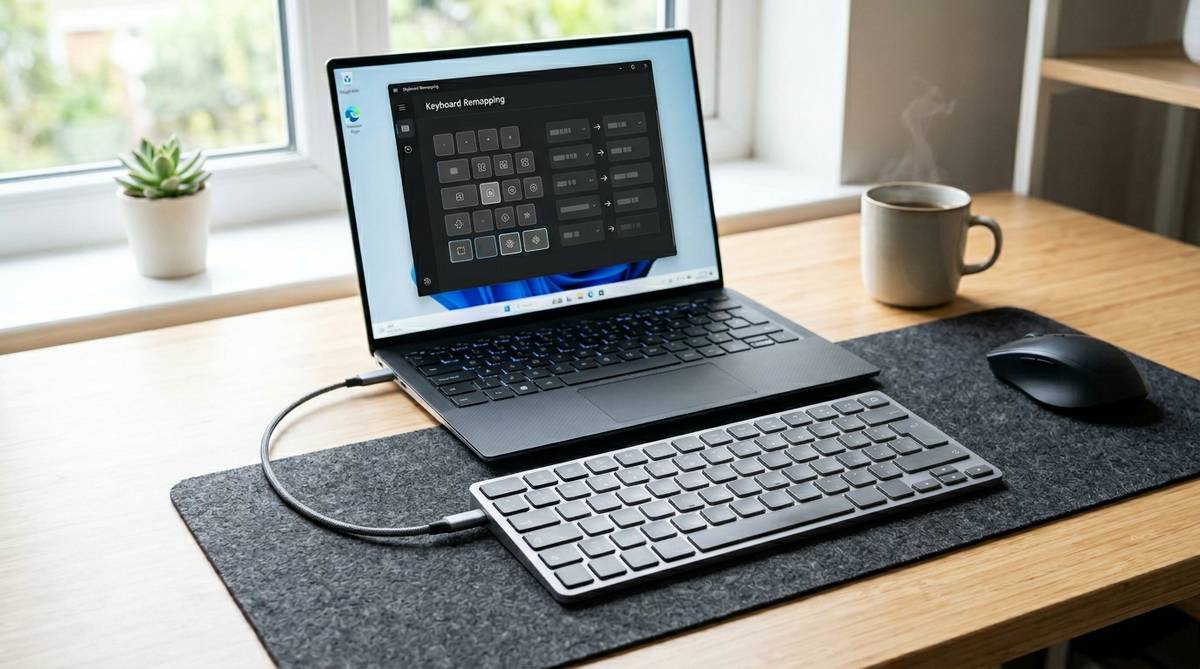
Mac用キーボードをWindowsで使いたいとき、最初に迷いやすいのは「そもそも接続できるのか」よりも「Macと同じ感覚で入力できるのか」です。見た目は近くても、Command、Option、英数、かな、ファンクションキーの扱いがWindowsとは違うため、何も設定せずに使うとショートカットや日本語入力でつまずきやすくなります。
この記事では、MacキーボードをWindowsで使う前に確認したい接続方法、キー配置の違い、設定で使いやすくする方法、向いている人と買い替えたほうがよいケースを整理します。手元のApple Magic KeyboardやMac配列キーボードを活かすか、Windows用キーボードへ替えるかを落ち着いて判断できる内容です。
macキーボードをwindowsで使うなら設定前提で考える
MacキーボードはWindowsでも使えます。USB接続のApple KeyboardやMagic Keyboard、Bluetooth対応のMac配列キーボードは、Windowsパソコン側が認識すれば文字入力そのものはできます。ただし、Mac用として作られたキー配列をWindowsにそのまま当てはめる形になるため、CommandキーやOptionキー、日本語入力キーの扱いは最初に整理しておく必要があります。
特に大事なのは、「使える」と「快適に使える」は別という点です。アルファベット入力、数字入力、Enter、Delete、矢印キーのような基本操作は問題なく使えることが多い一方で、コピーや貼り付け、半角英数とかな入力の切り替え、スクリーンショット、ファンクションキー操作は戸惑いやすい部分です。たとえばMacではCommand+Cでコピーしますが、WindowsではCtrl+Cが基本です。Macキーボード上のCommandキーがWindowsキーとして扱われたり、OptionキーがAltキーとして扱われたりするため、体の感覚と実際の動きがずれやすくなります。
そのため、MacキーボードをWindowsで使うなら、まずは「接続できるか」よりも「よく使う操作をどのキーで行うか」を決めるのが近道です。文章作成やメール中心なら、英数・かな切り替えとコピー貼り付けを整えるだけで十分使いやすくなります。一方で、Excel、ゲーム、動画編集、プログラミングのようにショートカットを多用する人は、キー割り当ての調整まで考えたほうが快適です。
| 使い方 | Macキーボードの向き不向き | 確認したいこと |
|---|---|---|
| 文章作成やメール | 比較的使いやすい | 日本語入力の切り替えとDeleteの位置 |
| Excelや資料作成 | 慣れれば使える | Ctrl系ショートカットとファンクションキー |
| ゲーム | やや不向きな場合がある | Windowsキー誤操作とキー同時押し |
| プログラミング | 設定次第で使える | 記号入力とショートカットの違和感 |
| MacとWindowsの併用 | かなり相性がよい | 両方で似た操作感にできるか |
最初に確認する接続方法
USB接続はまず試しやすい
有線のAppleキーボードや、USBケーブルで接続できるMagic Keyboardは、WindowsパソコンのUSB端子に接続するだけで認識されることがあります。USB接続はBluetoothのペアリング不具合を避けやすく、入力遅延も少ないため、最初の確認方法として向いています。特にデスクトップPCや在宅作業用の固定環境では、ケーブルをつなぐだけで安定して使える点が大きなメリットです。
ただし、USB-C端子だけのWindowsノートにUSB-Aのキーボードをつなぐ場合は、USBハブや変換アダプタが必要になることがあります。変換アダプタを使う場合は、充電専用ではなくデータ通信に対応したものを選ぶ必要があります。キーボードが反応しないときは、キーボード本体よりもケーブル、ハブ、変換アダプタ、USBポート側に原因があることも多いため、別のポートに差す、別のケーブルを使う、ハブを外して直接接続するという順番で確認すると切り分けやすくなります。
また、Magic KeyboardをUSBケーブルでつないだとき、充電だけされて入力できないと感じるケースもあります。この場合は、Windows側でBluetooth接続のままになっている、ケーブルがデータ通信に対応していない、キーボードが別の端末と接続中という可能性があります。まずはWindowsのBluetooth設定で過去の接続を削除し、USB接続だけで反応するかを見ると判断しやすくなります。
Bluetooth接続は相性を確認する
Magic KeyboardをBluetoothでWindowsに接続する場合は、Windowsの設定からBluetoothデバイスとして追加します。多くの場合、キーボードの電源を入れてペアリング状態にし、Windows側の「Bluetoothとデバイス」から追加すれば使えるようになります。ケーブルが不要で机まわりがすっきりするため、ノートPCと一緒に使う人や、MacとWindowsで同じキーボードを使い回したい人には便利です。
ただし、Bluetooth接続は環境によって安定性が変わります。スリープ復帰後に入力できない、最初の数秒だけ反応が遅い、ペアリング済みなのに接続されないといった症状が出ることがあります。原因はキーボード本体だけでなく、Windows側のBluetoothドライバー、パソコン内蔵のBluetoothチップ、近くにあるワイヤレスマウスやイヤホンとの干渉など複数あります。頻繁に途切れる場合は、いったんデバイスを削除して再ペアリングし、それでも改善しなければUSB接続や別のBluetoothアダプタを試すとよいです。
MacとWindowsで1台のMagic Keyboardを切り替えて使う場合も注意が必要です。Magic Keyboardは複数台の切り替え専用キーボードではないため、Macで使ったあとにWindowsへ移るたび、接続先の切り替えが少し手間になることがあります。頻繁に行き来するなら、マルチペアリング対応のMac配列キーボードや、Windows配列でもMacモードに切り替えられるキーボードを検討したほうが作業の流れはなめらかになります。
キー配置の違いを理解する
CommandとCtrlの違い
MacキーボードをWindowsで使うとき、一番大きな違和感になりやすいのがCommandキーとCtrlキーの関係です。Macではコピー、貼り付け、保存、全選択などをCommandキー中心で操作しますが、WindowsではCtrlキー中心で操作します。そのため、Macと同じ感覚でCommand+Cを押しても、Windowsでは期待通りにコピーできないことがあります。
Windows上では、MacキーボードのCommandキーがWindowsキーとして扱われることが多く、OptionキーはAltキーに近い役割になります。Ctrlキー自体はMacキーボードにもありますが、位置がWindows用キーボードと少し違うため、左手の小指で押す感覚に慣れている人ほど押し間違えやすくなります。文章作成だけなら少しずつ慣れられますが、Excelやブラウザ操作でCtrl+C、Ctrl+V、Ctrl+Z、Ctrl+Sを多用する人は、毎日の小さな違和感が積み重なります。
この違和感を減らすには、キー割り当てを変更する方法があります。たとえばPowerToysのKeyboard Managerなどを使うと、特定のキーを別のキーとして扱えるようにできます。Commandの位置にあるキーをCtrlのように使える設定にすれば、Macで身についた手の動きに近づけられます。ただし、設定を変えるとWindowsキーを使うショートカットに影響が出るため、スタートメニューを開く操作やWindows+Vのクリップボード履歴を使う人は、どの操作を優先するか決めておくと安心です。
英数かなキーの扱い
日本語配列のMacキーボードには、スペースキーの左右に「英数」と「かな」があります。Macではこの2つで英字入力と日本語入力を直感的に切り替えられるため、かなり使いやすい部分です。しかしWindowsでは、このキーがそのままMacと同じ役割で動かないことがあります。ここでつまずくと、文字入力そのものはできているのに、毎回IMEアイコンをクリックするような面倒な状態になりがちです。
Windowsでは、Microsoft IMEの設定やキーボードレイアウトによって、日本語入力の切り替え方法が変わります。一般的には半角/全角キー、Alt+半角/全角、Windowsキー+スペース、Ctrl+Spaceなどを使う場面がありますが、MacキーボードにはWindows用の半角/全角キーが見当たらないことがあります。そのため、英数・かなキーを活かしたい場合は、IME設定やキー割り当てソフトで「英数をIMEオフ」「かなをIMEオン」に近い動きへ寄せるのが現実的です。
ただし、会社支給PCではPowerToysや常駐ソフトのインストールが制限されていることもあります。その場合は、Windows標準の日本語入力切り替えを覚えて使うほうが安全です。たとえばWindowsキー+Spaceで入力言語を切り替えたり、タスクバーのIME表示を確認したりする方法です。完全にMacと同じ操作感を目指すより、会社PCでは標準設定の範囲で使い、自宅PCではキー割り当てを調整するという分け方も現実的です。
| Macキーボードのキー | Windowsで近い役割 | 注意点 |
|---|---|---|
| Command | Windowsキーとして扱われることが多い | コピーや貼り付けはCtrlが基本 |
| Option | Altに近い役割 | メニュー操作やショートカットで使う |
| Control | Ctrl | 位置に慣れが必要 |
| 英数 | 環境により動作が異なる | IMEオフに割り当てると使いやすい |
| かな | 環境により動作が異なる | IMEオンに割り当てるとMacに近い |
| Delete | Backspaceに近い動き | WindowsのDeleteとは意味が違う場合がある |
使いやすくする設定方法
キー割り当てを整える
MacキーボードをWindowsで快適に使うなら、最初に整えたいのはショートカットで使うキーです。特にCommandキーの位置をCtrlとして使いたい人は多く、ここを調整するだけでコピー、貼り付け、元に戻す、保存、検索などの日常操作がかなり楽になります。Windows標準の設定だけでは細かいキー入れ替えが難しいため、PowerToysのKeyboard Managerや、キーリマップ用ソフトを使う方法がよく選ばれます。
ただし、すべてのキーをMac風に変えようとすると、逆にWindows操作が分かりにくくなることがあります。たとえばCommandをCtrlにすると、元のWindowsキー操作を別のキーに逃がす必要が出る場合があります。Windowsキーはスタートメニュー、絵文字入力、ウィンドウ整列、クリップボード履歴、仮想デスクトップ切り替えなどで使うため、まったく使えなくすると不便です。まずは「Command位置をCtrlにする」「OptionはAltのままにする」「Windowsキーは右Commandや別キーに残す」のように、よく使う操作を優先して決めると失敗しにくいです。
設定後は、メモ帳、ブラウザ、Excel、チャットアプリなど、普段使うアプリで確認するのがおすすめです。コピーや貼り付けだけでなく、Ctrl+Fの検索、Ctrl+Aの全選択、Alt+Tabのアプリ切り替え、日本語入力のオンオフも試しておくと、仕事中に慌てにくくなります。設定直後は少し混乱するため、最初から複雑にせず、1週間ほど使ってから細かく調整するくらいがちょうどよいです。
ファンクションキーを見直す
Macキーボードの上段キーは、画面の明るさ、音量、再生停止など、Mac向けの機能アイコンが印字されています。Windowsでも音量調整など一部は動くことがありますが、すべての機能が同じように使えるとは限りません。特にF1〜F12をよく使う人は、この上段キーの扱いを確認しておく必要があります。
ExcelではF2でセル編集、F4で直前操作の繰り返しや参照形式の切り替え、ブラウザではF5で更新、入力中はF7でカタカナ変換を使う人もいます。Macキーボード上でこれらのキーを使うとき、Fnキーと組み合わせる必要がある場合や、期待した動作と違う場合があります。資料作成や会計作業でファンクションキーを多用する人にとっては、ここが意外と大きなストレスになります。
対策としては、Windows側のキーボード設定、キーボード本体のモード切り替え、またはキー割り当てソフトでF1〜F12を優先する方法があります。Apple純正キーボードの場合、Windows PC単体ではMacほど細かく制御しにくいこともあるため、用途によっては「Macキーボードは文章入力用」「Excel作業はWindows配列キーボード」と分けるほうが快適な場合もあります。毎日Excelを長時間使う人は、見た目の好みよりもFキーの押しやすさを優先したほうが作業速度は落ちにくいです。
注意したい失敗例
日本語配列と英語配列の違い
Macキーボードには日本語配列と英語配列があります。見た目が似ていても、記号の位置、Enterキーの形、英数・かなキーの有無が違うため、Windowsで使ったときの困り方も変わります。日本語配列なら英数・かなキーを活かした入力切り替えを考えられますが、英語配列ではそのキーがないため、別のショートカットでIMEを切り替える必要があります。
記号入力も見落としやすいポイントです。プログラミングやブログ編集では、アットマーク、コロン、セミコロン、角括弧、バックスラッシュ、アンダースコアなどをよく使います。キーボードの印字とWindows側の認識している配列がずれていると、押したキーと違う記号が出ることがあります。たとえば英語配列キーボードなのにWindows側が日本語配列として認識している場合、記号入力で違和感が出やすくなります。
この場合は、Windowsの言語とキーボードレイアウトの設定を確認します。日本語入力を使う場合でも、物理キーボードが英語配列なら英語キーボードとして扱ったほうが記号入力は自然になることがあります。逆に日本語配列のMagic Keyboardを使っているなら、日本語キーボードとして扱うほうが印字とのずれは少なくなります。文章入力中心なら多少の記号ずれは慣れで対応できますが、コードやパスワードを頻繁に入力する人は、配列の一致を最優先にしたほうが安心です。
会社PCでは制限もある
自宅のWindows PCなら、PowerToysやキーリマップソフトを入れて自由に調整できます。しかし会社支給PCや学校の端末では、アプリのインストール、管理者権限、Bluetooth接続、USB機器の使用が制限されていることがあります。この場合、Macキーボード自体は接続できても、思ったように設定変更できない可能性があります。
特にセキュリティ管理が厳しい職場では、外部キーボードの接続ログが残る、Bluetooth機器の追加が禁止されている、常駐ソフトがブロックされるといったことがあります。仕事用PCで使うなら、まず社内ルールを確認し、許可された範囲で使うことが大切です。無理に設定変更すると、後から元に戻せなくなったり、サポート対象外として扱われたりすることがあります。
また、会社のWindows PCでは、他の人がその端末を使う可能性もあります。キー割り当てを大きく変えると、自分には使いやすくても、共有端末では混乱の原因になります。個人専用端末ならある程度カスタマイズしても問題になりにくいですが、共有PCではWindows標準のキーボードを使うほうが安全です。Macキーボードを使いたい理由が「打鍵感が好き」「薄くて机が広く使える」だけなら、Windows配列で同じように薄型のキーボードを選ぶほうが管理面では楽です。
向いている人と替えどき
MacキーボードをWindowsで使うのに向いているのは、MacとWindowsを行き来する人、Appleキーボードの薄さや打鍵感が好きな人、文章入力が中心の人です。特に普段からMacBookを使っていて、Windowsではメール、チャット、資料の簡単な修正くらいしかしない場合は、Macキーボードを使い回す価値があります。手元の感覚がそろうため、端末を変えるたびにキーボードの高さやキーの浅さへ慣れ直す必要が少なくなります。
一方で、Windows専用キーボードへ替えたほうがよい人もいます。ExcelのFキー操作が多い人、ゲームでキーの反応や同時押しを重視する人、半角/全角キーを頻繁に使う人、会社PCで自由に設定できない人は、Windows配列のほうが無理なく使えます。Macキーボードを使うために毎回入力切り替えで迷ったり、ショートカットの押し間違いが増えたりするなら、キーボードの見た目よりも作業の安定を優先したほうがよいです。
判断の目安は、1日の中でどの操作に一番時間を使うかです。文章を書く時間が長いなら、打ちやすさと日本語入力の切り替えを整えればMacキーボードでも十分です。表計算、事務処理、業務システム、ショートカット操作が中心なら、Windows用キーボードのほうが結果的に楽です。プログラミングをする人は、配列と記号入力の相性を確認し、違和感が少なければMacキーボード、記号のズレが気になるなら英語配列またはWindows配列のキーボードを選ぶとよいでしょう。
また、これから新しく買う場合は、Apple純正にこだわる必要があるかも考えてみてください。最近はMacとWindowsの両方に対応し、キー配列を切り替えられるキーボードもあります。マルチペアリング対応なら、Mac、Windowsノート、タブレットをボタンで切り替えられるため、Magic Keyboardより便利に感じる人もいます。Apple純正の見た目や打鍵感を重視するならMagic Keyboard、複数端末の使い分けを重視するならマルチOS対応キーボードという選び方が分かりやすいです。
まずは小さく試す
MacキーボードをWindowsで使うなら、いきなり完璧な設定を目指すより、よく使う操作から順に試すのがおすすめです。まずはUSB接続またはBluetooth接続で文字入力できるか確認し、次にコピー、貼り付け、日本語入力の切り替え、Delete、ファンクションキーを試します。この段階で大きな不満がなければ、無理に細かいカスタマイズをしなくても十分使えます。
違和感がある場合は、最初に直す場所を1つだけ決めましょう。多くの人にとって優先度が高いのは、Command位置をCtrlとして使えるようにすること、英数・かなキーで日本語入力を切り替えやすくすること、F1〜F12を使いやすくすることの3つです。すべてを一度に変えると、何が原因で使いにくくなったのか分からなくなるため、1つ変更して数日使い、必要なら次を直す流れが向いています。
最終的には、Macキーボードを活かすか、Windows配列へ替えるかを作業内容で決めるのがいちばんです。文章入力やMacとの併用が中心なら、設定を少し整えるだけで快適に使える可能性があります。Excel、業務システム、ゲーム、共有PCのようにWindows標準の操作が大切な場面では、Windows用キーボードを選んだほうが迷いにくくなります。手元のキーボードを一度試し、よく使う操作で困らないかを見れば、自分に合う使い方が自然に見えてきます。








