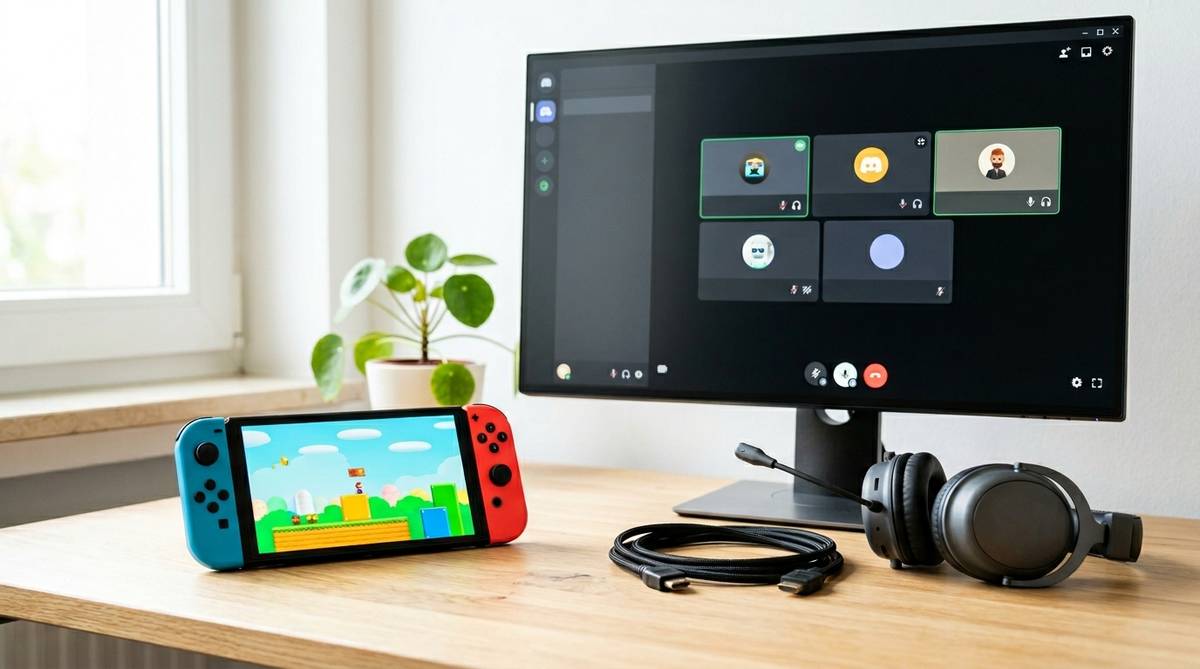
Switchで遊びながらPCのディスコードで通話したい場合、迷いやすいのは「Switch本体にDiscordを入れるのか」「PCに映像を出せばよいのか」「ゲーム音と通話音をどう混ぜるのか」という点です。やりたいことによって必要な機材が変わるため、先に目的を分けて考えると失敗しにくくなります。
この記事では、SwitchとPCとディスコードを組み合わせるときの現実的な方法を、通話だけ、ゲーム音も聞きたい場合、配信や録画までしたい場合に分けて整理します。買う前に確認したい端子、音ズレ、マイク、キャプチャーボードの注意点まで見ていきます。
\通話しながらSwitchを充電できる便利さ/


 ポチップ
ポチップ
switch pc ディスコードは目的で方法が変わる
Switchで遊びながらPCのディスコードを使う場合、最初に押さえたいのは、Switch本体でDiscordを直接使う方法ではなく、PCやスマホ側でDiscord通話を動かす考え方です。Nintendo Switchには、PC版Discordのように常時使える公式Discordアプリは基本的に用意されていないため、通話はPC、ゲーム操作はSwitchという分担にすると考えやすくなります。ここを勘違いすると、Switchの画面内でDiscordを起動しようとして遠回りになりがちです。
一番簡単なのは、Switchはテレビやモニターに映し、PCでDiscordを開いてヘッドセットで通話する方法です。この場合、ゲーム音はモニターやテレビから聞き、通話音はPCのヘッドセットから聞く形になります。友達と話しながらマリオカート、スプラトゥーン、モンスターハンターなどを遊ぶだけなら、この構成でも十分使えます。
ただし、ゲーム音も通話音も同じヘッドホンで聞きたい場合は、少し工夫が必要です。Switchの音をPCに取り込む、音声ミキサーを使う、キャプチャーボードを使うなど、目的に合わせて方法が分かれます。配信や録画まで考えるなら、HDMIキャプチャーボードとOBSなどのソフトも関係してくるため、単なる通話より確認項目が増えます。
| やりたいこと | 向いている方法 | 必要になりやすいもの |
|---|---|---|
| 友達と通話だけしたい | PCでDiscordを開きSwitchは通常どおり遊ぶ | PC、ヘッドセット、Switch本体 |
| ゲーム音と通話音を同時に聞きたい | 音声ミキサーやライン入力を使う | ヘッドセット、オーディオケーブル、場合によりミキサー |
| PC画面にSwitchを映したい | キャプチャーボードで映像を取り込む | HDMIキャプチャーボード、HDMIケーブル、OBSなど |
| 配信しながらDiscordも使いたい | キャプチャーボードとPC音声設定を組み合わせる | キャプチャーボード、マイク、OBS、安定したPC |
迷ったときは、まず「PCにSwitchの画面を映したいのか」「音だけ一緒に聞きたいのか」を分けてください。画面をPCに映す必要がないなら、キャプチャーボードを急いで買う必要はありません。反対に、PC画面でプレイしたい、録画したい、配信したい場合は、音声だけの工夫では足りないため、映像取り込みまで含めて考える必要があります。
まず確認したい前提
Switch単体でDiscordは使いにくい
Switchとディスコードを組み合わせるときに多い誤解は、Switch本体にDiscordアプリを入れて、ゲーム機だけで通話できると思ってしまうことです。PCやスマホではDiscordアプリを開くだけでボイスチャンネルに参加できますが、Switchでは同じ感覚で使える環境とは考えないほうが自然です。そのため、実際にはPC、スマホ、タブレットなど別の端末でDiscordを起動し、Switchのゲームと並行して使う形になります。
Nintendo Switch Onlineアプリのボイスチャットに対応したゲームもありますが、Discordとは別物です。普段から友達がDiscordサーバーを使っている場合、ゲーム側のボイスチャットに合わせるより、PCやスマホでDiscordを開いたほうがスムーズなことが多いです。とくに複数ゲームを遊ぶグループや、PC勢とSwitch勢が混ざる場合は、Discordに寄せたほうが会話の場所を統一しやすくなります。
また、Switch 2ではGameChatのような本体側の通話機能がありますが、これもDiscordそのものではありません。遊ぶ相手がSwitch 2同士で、ゲームチャット機能を使う前提なら便利な場面がありますが、PCユーザーやスマホユーザーも含めて同じ部屋で話したいなら、やはりDiscordを別端末で使う形が候補になります。自分の持っている本体がSwitchなのか、Switch OLEDなのか、Switch 2なのかでも判断が変わるため、まず機種を確認しておくと安心です。
PC側の音声環境が大事
Discord通話の快適さは、Switch本体よりもPC側のマイク、ヘッドセット、音声設定に左右されます。相手に声が小さく聞こえる、ゲーム音がマイクに入る、ノイズが多いといった問題は、SwitchではなくPCの入力デバイス設定で起きていることが多いです。Discordの「音声・ビデオ」設定で、入力デバイスが使いたいマイクになっているか、出力デバイスがヘッドホンになっているかを最初に確認してください。
ノートPC内蔵マイクを使う場合、テレビやモニターから出ているSwitchのゲーム音を拾ってしまうことがあります。友達側にゲーム音が二重に聞こえたり、ハウリングのように響いたりするなら、ヘッドセットやイヤホンマイクを使うほうが安定します。USB接続のヘッドセットならPC側で認識しやすく、Discordの入力と出力を同じ機器にそろえやすいのも利点です。
BluetoothイヤホンをPCに接続してDiscordを使う方法もありますが、音質や遅延、マイク使用時の音のこもりに注意が必要です。通話だけなら問題ないこともありますが、ゲーム音も同時に聞きたい場合は、遅延が気になりやすくなります。アクションゲームやリズムゲームのように音のタイミングが大事な遊び方なら、有線ヘッドセットや低遅延の構成を優先したほうが満足しやすいです。
通話だけなら簡単に始められる
PCでDiscordを開く方法
一番手軽な方法は、Switchをテレビやモニターにつないだまま、PCでDiscordを起動して通話する形です。Switchの設定を大きく変える必要がなく、キャプチャーボードも音声ミキサーも不要なので、初めて試すならこの方法から始めるのが安全です。PCでDiscordのボイスチャンネルに入り、ヘッドセットを装着し、ゲーム音はテレビやモニターのスピーカーから出すだけで準備できます。
この方法の良いところは、費用をほとんどかけずに試せることです。すでにPCとヘッドセットがあるなら、追加購入なしで使える可能性があります。ゲーム音を大きくしすぎるとマイクが拾うため、テレビ音量を少し下げる、マイクを口元に近づける、Discordのノイズ抑制を有効にするなどの調整をすると会話しやすくなります。
一方で、ゲーム音と通話音が別々の場所から聞こえるため、人によっては少し違和感があります。片耳だけイヤホンをして、もう片方の耳でテレビ音を聞く方法もありますが、長時間プレイでは疲れやすいことがあります。とくに敵の足音や効果音を聞き分けたいゲームでは、音の方向が分かりにくくなるため、より快適にしたい場合は次の段階として音をまとめる方法を検討するとよいです。
スマホで代用する方法
PCを起動するのが面倒な場合や、PCを持っていない場合は、スマホでDiscordを開いて通話する方法もあります。Switchは通常どおりテレビやモニターで遊び、スマホにイヤホンマイクを接続してDiscordのボイスチャンネルに入ります。机の上にスマホを置くだけでも使えますが、相手に生活音やゲーム音が入りやすいため、できればイヤホンマイクを使うほうが聞き取りやすくなります。
スマホを使う方法は、準備が簡単で場所を選びにくいのが強みです。リビングで遊ぶ、家族共用のテレビで遊ぶ、PCを別室に置いているといった場合でも始めやすいです。ただし、スマホのバッテリー消費が増えることや、通知音が通話中に入ることがあるため、長時間遊ぶなら充電ケーブルや通知設定も確認しておくと安心です。
PCでDiscordを使う方法と比べると、音声の細かい調整はスマホのほうが少し不便です。マイク感度、ノイズ抑制、出力先の切り替えなどを細かく管理したいならPCのほうが向いています。反対に、友達と軽く話しながら遊ぶだけならスマホでも十分なので、まずはスマホで試し、不満が出たらPC構成に移る流れでも問題ありません。
音をまとめるなら工夫が必要
ゲーム音と通話音を一緒に聞く
Switchのゲーム音とPCのDiscord通話音を同じヘッドホンで聞きたい場合は、音の入口をどうまとめるかがポイントになります。単純にPCへヘッドセットをつなぐだけでは、Discordの音は聞こえても、Switchのゲーム音はテレビやモニター側に出たままになることが多いです。両方を同時に聞くには、Switchの音をPC側へ入れるか、別の機器で音を混ぜる必要があります。
方法のひとつは、モニターやSwitch本体のイヤホン端子から音声ケーブルでPCのライン入力へ送る形です。ただし、PCにライン入力端子がない場合や、マイク入力と兼用で音質が合わない場合もあります。ノートPCでは端子が少ないことが多いため、USBオーディオアダプターや外部ミキサーが必要になるケースもあります。
もうひとつは、小型のオーディオミキサーやゲーム用ミキサーを使い、Switchのゲーム音とPCのDiscord音をまとめてヘッドホンへ出す方法です。この方法は配線が増えますが、ゲーム音と通話音の音量バランスを手元で調整しやすいのが魅力です。スプラトゥーンの効果音を大きめにしながら、Discordの友達の声だけ少し下げるといった使い方がしやすくなります。
| 方法 | 向いている人 | 注意点 |
|---|---|---|
| テレビ音とPC通話を別々に聞く | まず無料で試したい人 | ゲーム音をマイクが拾いやすい |
| PCのライン入力へ音を入れる | PC側で音を管理したい人 | 端子の有無とノイズを確認する必要がある |
| オーディオミキサーを使う | 音量バランスを細かく調整したい人 | 機材費と配線の手間が増える |
| キャプチャーボード経由で聞く | 録画や配信もしたい人 | 映像や音声に遅延が出ることがある |
音をまとめたいだけなら、キャプチャーボードよりもオーディオミキサーのほうが目的に合うことがあります。反対に、Switchの映像をPCに映したい、OBSで録画したい、YouTubeやTwitchで配信したいなら、キャプチャーボードを中心に考えるほうが自然です。機材を買う前に、音だけの問題なのか、映像も取り込みたいのかを分けておくと無駄な出費を避けやすくなります。
キャプチャーボードを使う場合
キャプチャーボードは、SwitchのHDMI映像をPCへ取り込むための機器です。SwitchドックからHDMIケーブルをキャプチャーボードへつなぎ、さらにPCへUSB接続することで、OBSなどのソフト上にSwitchの画面を表示できます。Discord通話をしながらゲーム画面をPCで見たい場合や、録画、配信、画面共有をしたい場合に候補になります。
ただし、キャプチャーボードを使えば何でも快適になるわけではありません。安価なUSBキャプチャーボードでは、映像の遅延が気になったり、音声が少し遅れて聞こえたりすることがあります。RPGやシミュレーションゲームなら気になりにくいですが、スマブラ、スプラトゥーン、音ゲーのように反応速度が大事なゲームでは、PC画面だけを見てプレイすると違和感が出やすいです。
快適に遊びたいなら、パススルー出力付きのキャプチャーボードを選ぶと判断しやすくなります。パススルーとは、Switchの映像をPCへ取り込みながら、同時にモニターへ遅延の少ない映像を出す仕組みです。プレイはモニター画面で行い、PCでは録画や配信を管理する形にすると、遅延の影響を受けにくくなります。
また、Discordで友達にSwitch画面を見せたい場合、OBSのプレビュー画面やキャプチャーソフトをDiscordの画面共有で見せる方法があります。ただし、音声共有の設定を間違えると、ゲーム音だけ相手に届かない、逆にDiscordの通話音まで配信に乗るなどの問題が起きます。配信や画面共有をするなら、マイク音、ゲーム音、Discord音を別々に管理できるようにしておくと調整しやすいです。
失敗しやすい点と対策
音ズレと遅延に注意する
SwitchをPCとディスコードに組み合わせるとき、思ったより気になりやすいのが音ズレと遅延です。キャプチャーボードを通した映像は、テレビに直接つないだ映像より遅れることがあります。画面の動き、ボタン入力、効果音のタイミングが少しずれると、ゲームによってはかなり遊びにくく感じます。
遅延を減らしたい場合は、プレイ用の画面とPC取り込み用の画面を分けるのが有効です。パススルー出力付きキャプチャーボードを使い、実際のプレイはモニター側で行い、PC側は録画や配信用として見る形にすると安定しやすくなります。PCのプレビュー画面だけで遊ぶ構成は、機材によって快適さが大きく変わるため、購入前にレビューで遅延の傾向を確認したほうがよいです。
音声についても、Bluetoothイヤホン、USB変換アダプター、キャプチャーボード、OBSの音声モニタリングなどを重ねるほど遅れやすくなります。ゲーム音が少し遅れて聞こえると、敵の接近や攻撃タイミングが分かりにくくなることがあります。音を重視するゲームでは、有線接続を優先し、不要な経由を減らすほうが失敗しにくいです。
マイクにゲーム音が入る問題
Discord通話でよくある困りごとは、自分のマイクにSwitchのゲーム音が入ってしまうことです。テレビやモニターのスピーカーから大きな音を出しながらPCの内蔵マイクで話すと、相手にはゲーム音と声が一緒に届きます。友達側で同じゲームを遊んでいる場合、音が二重に聞こえて集中しにくくなることもあります。
対策としては、まずゲーム音をスピーカーではなくヘッドホンで聞くことです。Switch本体やモニターのイヤホン端子、ミキサー、キャプチャーボードの音声出力など、構成に合う場所からヘッドホンへ出します。PCのDiscord側では、入力デバイスをヘッドセットマイクに固定し、内蔵マイクが勝手に選ばれていないか確認してください。
Discordのノイズ抑制やエコー除去も役立ちますが、根本的にはマイクに入る音を減らすほうが安定します。スピーカー音量を下げる、マイクを口元に近づける、キーボードやコントローラーの操作音が入りにくい位置に置くなど、物理的な工夫も効果があります。配信もする場合は、通話相手の声を配信に載せるかどうかも事前に確認しておくと、トラブルを避けやすいです。
買う前に端子を確認する
機材を買う前に確認したいのは、Switch、モニター、PC、ヘッドセットの端子です。Switch本体にはイヤホン端子がありますが、ドック接続時の使い方や設置場所によってはケーブルが届きにくいことがあります。モニター側にイヤホン端子があれば、HDMIで入ったゲーム音をそこから取り出せる場合もありますが、すべてのモニターに端子があるわけではありません。
PC側も確認が必要です。デスクトップPCにはライン入力やマイク入力が分かれていることがありますが、ノートPCではイヤホンマイク兼用端子だけのこともあります。そこにSwitchの音を直接入れようとすると、音が小さい、片耳だけ聞こえる、ノイズが出るといった問題が起きる場合があります。必要に応じてUSBオーディオアダプターやミキサーを使うほうが安定します。
キャプチャーボードを選ぶ場合は、対応解像度、フレームレート、パススルーの有無、接続方式を確認してください。Switchで一般的に使うなら1080p対応で十分な場面が多いですが、Switch 2や今後の環境まで考えるなら、使いたい解像度とモニターの性能も見ておくと安心です。安さだけで選ぶと、音声遅延や認識不良で結局買い直すことがあるため、用途に合うものを選ぶことが大切です。
自分に合う構成を選ぶ
SwitchとPCとディスコードを組み合わせる方法は、最初から高い機材をそろえるより、目的に合わせて段階的に選ぶのが現実的です。友達と話しながら遊びたいだけなら、PCまたはスマホでDiscordを開き、Switchは通常どおりテレビやモニターに映す方法から始めてください。この段階で不満がなければ、キャプチャーボードやミキサーを買わなくても十分楽しめます。
ゲーム音と通話音を同じヘッドホンで聞きたいと感じたら、次に音声ミキサーやライン入力の利用を検討します。ここでは、PCにどの端子があるか、モニターから音を取り出せるか、ヘッドセットをどこにつなぐかを確認することが大切です。配線は少し増えますが、音量バランスを調整できるようになると、長時間の協力プレイや対戦でもかなり快適になります。
録画や配信、Discordでの画面共有までしたい場合は、キャプチャーボードを中心に構成を考えます。遅延が気になるゲームでは、パススルー付きの製品を選び、プレイはモニター、録画や配信はPCという役割分担にすると判断しやすいです。OBSやDiscordの音声設定も合わせて確認し、ゲーム音、マイク音、通話音を混ぜすぎないように整理してください。
最後に、買う前の確認として、自分が必要としているのは「通話」「音の統合」「映像取り込み」のどれなのかを書き出してみてください。通話だけならPCかスマホで十分、音をまとめたいならミキサー系、画面をPCへ出したいならキャプチャーボードが候補です。目的を分けて選べば、Switchで遊びながらPCのディスコードを使う環境は、無理なく整えられます。








