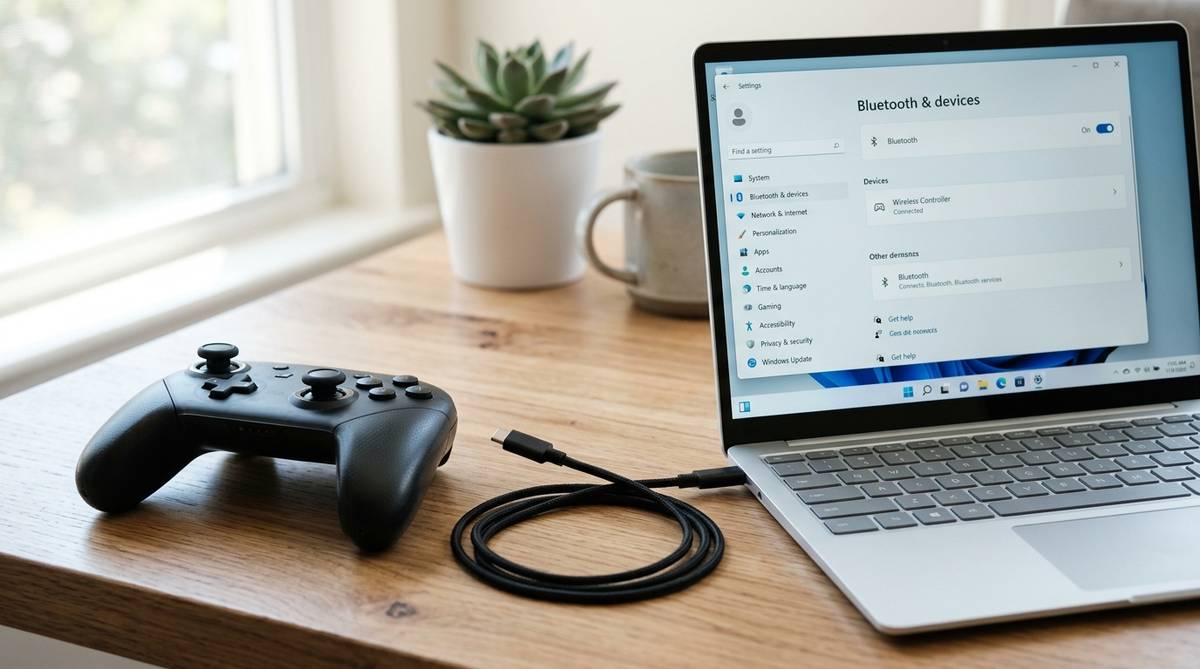
プロコンをPCに接続しようとしても、Bluetoothに出てこない、接続済みなのにゲームで動かない、Steamでは反応するのに別のゲームでは使えないなど、つまずく場所はいくつかあります。原因はプロコン本体の故障とは限らず、USBケーブル、Windowsの認識、Steam Input、ゲーム側の対応、過去のペアリング情報が関係していることも多いです。
先に見るべきなのは、どの段階で止まっているかです。PCがプロコンを見つけないのか、接続はできるのに操作できないのかで、試す順番が変わります。この記事では、プロコンをPCで使うための確認ポイントを原因別に整理し、自分の状況に合う対処法を判断できるようにまとめます。
\全世代対応で使いやすいと評判のコントローラー/


 ポチップ
ポチップ
プロコンがPCに接続できない時は原因を分けて確認する
プロコンがPCに接続できない場合、最初から細かい設定を触るよりも、まず有線接続とBluetooth接続のどちらで失敗しているのかを分けて考えるのが近道です。有線ならUSB-CケーブルやUSBポート、Bluetoothならペアリング状態やWindows側の登録情報が主な確認場所になります。ここを混ぜてしまうと、ケーブルの問題なのにBluetooth設定を何度も変更したり、Steam側の問題なのに本体の故障だと思い込んだりしやすくなります。
特に多いのは、充電専用のUSB-Cケーブルを使っているケースです。プロコンはケーブルを挿すだけで充電できても、データ通信ができないケーブルではPCのコントローラーとして認識されません。スマホ用や100均のケーブルでも使える場合はありますが、商品によっては充電のみ対応のものもあるため、別のデータ転送対応ケーブルで試す価値があります。
また、PC側に接続済みと表示されても、ゲーム内で操作できないことがあります。この場合は、Windowsがプロコンを認識しているだけで、ゲーム側が入力方式を受け取れていない可能性があります。SteamのゲームならSteam Inputを使う、Steam以外のゲームなら対応コントローラーや外部設定を確認するなど、接続後の扱いまで見る必要があります。
| 止まっている状態 | 考えやすい原因 | 先に試すこと |
|---|---|---|
| USBで反応しない | 充電専用ケーブル、USBポート不調、ドライバー認識の失敗 | データ転送対応ケーブルに替え、別のUSBポートへ挿す |
| Bluetoothに出てこない | プロコンがペアリングモードになっていない、別機器と接続中 | シンクロボタンを長押しし、Switch側との接続を一度切る |
| 接続済みだが動かない | ゲーム側がプロコン入力に対応していない | Steam Inputやゲーム内のコントローラー設定を確認する |
| 一部ボタンだけ変 | ボタン配置、ジャイロ、入力方式の違い | Steamのコントローラー設定で配置を確認する |
大事なのは、プロコン本体、ケーブル、Windows、Steam、ゲーム側を一度に疑わないことです。たとえば、別のUSBケーブルで認識するなら本体ではなくケーブル側の問題ですし、Steamでは使えるのに別アプリで使えないならゲーム側の対応や入力変換の問題が濃くなります。原因を段階ごとに切り分けると、無駄な買い替えや設定変更を避けやすくなります。
まず接続方法を整理する
プロコンをPCで使う方法は、大きく有線接続とBluetooth接続の2つです。どちらも使えますが、安定性や設定のしやすさには違いがあります。接続できない時ほど、便利そうなBluetoothから試したくなりますが、原因を切り分ける目的なら、まず有線接続でPCがプロコンを認識するか確認したほうが判断しやすいです。
有線接続で見るポイント
有線接続では、USB-CケーブルをプロコンとPCに挿して使います。この時にまず確認したいのは、ケーブルがデータ転送に対応しているかどうかです。見た目が同じUSB-Cケーブルでも、充電専用のものではプロコンをPC用コントローラーとして認識できないことがあります。スマホをPCに接続した時にファイル転送ができるケーブルなら、データ通信対応の可能性が高いです。
次に、PC側のUSBポートも見てください。デスクトップPCなら前面ポートより背面のUSBポート、ノートPCなら別のUSBポートに挿し替えると認識することがあります。USBハブを経由している場合は、いったんPC本体へ直接接続するのが安全です。ハブの電力や相性によって、充電はできても入力機器として安定しないことがあるためです。
有線で認識しているかは、Windowsの設定やデバイスマネージャーで確認できます。ゲームを起動する前に、PC側でゲームコントローラーとして表示されるかを見ておくと、ゲーム側の問題とPC側の問題を分けられます。ここで何も出ない場合は、Steamやゲーム設定よりも、ケーブル、ポート、Windowsの認識を優先して確認しましょう。
Bluetooth接続で見るポイント
Bluetoothで接続する場合は、プロコンの上部にあるシンクロボタンを長押しして、ペアリングモードにする必要があります。PC側ではWindowsのBluetooth設定から新しいデバイスを追加し、表示されたPro Controllerまたは似た名称の項目を選びます。ここで表示されない場合は、プロコンがすでにSwitch本体や別のPC、スマホなどと接続されている可能性があります。
過去に同じPCへ接続したことがある場合も注意が必要です。Windows上では登録が残っているのに、実際には接続がうまく戻らないことがあります。その場合は、Bluetooth設定からプロコンの登録を一度削除し、改めてペアリングし直すと改善しやすいです。接続済みと表示されるのに入力できない状態でも、再ペアリングは有効な確認方法になります。
Bluetoothはケーブルが不要で便利ですが、PCのBluetoothアダプターの性能や周囲の電波状況に影響されます。無線マウス、キーボード、イヤホン、Wi-Fiルーターが近くにある環境では、接続が途切れたり入力遅延を感じたりすることもあります。ゲーム中の安定性を重視するなら、有線接続を基準にして、Bluetoothは配線を減らしたい時の選択肢として考えると判断しやすいです。
原因別に対処する
プロコンがPCに接続できない時は、症状ごとに見る場所が変わります。Bluetoothに表示されない問題と、接続済みなのにゲームで動かない問題は別物です。順番を決めずに何度も抜き差ししたり、Windowsの設定をまとめて変更したりすると、かえって原因が分かりにくくなるため、状態ごとに確認していきましょう。
PCがプロコンを見つけない
PCがプロコンを見つけない場合、有線ならケーブル、Bluetoothならペアリングモードをまず確認します。有線接続でまったく反応しない時は、充電ランプの有無だけで判断しないほうがよいです。充電できることと、PCが入力機器として認識できることは別なので、データ転送対応のUSB-Cケーブルに替えて試してください。Nintendo Switch本体に付属しているケーブルや、スマホのファイル転送に使えるケーブルがあれば確認しやすいです。
Bluetoothで見つからない場合は、プロコンのシンクロボタンを短く押すだけでは足りないことがあります。上部の小さなボタンを長押しし、プレイヤーランプが流れるように点滅している状態でPC側から検索します。うまくいかない時は、Switch本体の近くで作業しているとプロコンがそちらに戻ってしまうこともあるため、Switchの電源をスリープにするか、プロコンの登録先を一度整理してから試すとよいです。
Windows側のBluetoothが不安定な場合は、PC本体の再起動も効果があります。特にスリープ復帰後や、ワイヤレスイヤホンなどを複数接続した後は、新しいデバイス検索がうまく動かないことがあります。Bluetoothのオンオフだけで直らない時は、再起動してからプロコンをペアリングモードにし直すと、接続候補に表示されることがあります。
接続済みなのに操作できない
接続済みなのにゲームで動かない場合、PCとの接続自体は成功している可能性があります。この段階では、プロコンが壊れているかよりも、ゲームがどの入力方式に対応しているかを確認するほうが大切です。Steamのゲームなら、Steamのコントローラー設定でNintendo Switch Pro ControllerのサポートやSteam Inputが有効になっているかを見ます。
Steamでは、ゲームごとにコントローラー設定が変わることがあります。ライブラリから対象ゲームのプロパティを開き、コントローラー項目でSteam Inputを有効にする、またはゲームに合わせて無効にすることで改善する場合があります。プロコンはXboxコントローラーとはボタン表記や入力方式が異なるため、ゲームによってはAとB、XとYの位置に違和感が出ることもあります。
Steam以外のゲームでは、プロコンがそのまま対応していないことがあります。たとえば、古いPCゲームや一部のランチャー経由ゲームでは、Xbox系のXInputコントローラーを前提にしている場合があります。その場合は、ゲーム側のコントローラー対応状況を確認し、必要に応じてSteamに非Steamゲームとして追加してSteam Input経由で起動する方法を検討するとよいです。
ボタン配置や遅延がおかしい
接続はできるのに、ボタン配置が違う、スティックが反応しにくい、入力が遅れるといった問題もあります。プロコンはSwitch向けのコントローラーなので、PCゲーム側の画面表示がXbox配列になっていることがよくあります。画面ではAと表示されているのに、手元の感覚では別のボタンに感じる場合は、故障ではなく配列の違いかもしれません。
Steamを使う場合は、コントローラーレイアウトでボタン配置を調整できます。決定とキャンセルが逆に感じる時や、アクションゲームで攻撃とジャンプが押しにくい時は、ゲーム内設定とSteam側の設定の両方を見てください。どちらにもボタン変更機能がある場合、二重に変更されて余計に分かりにくくなることがあるため、まずは片方だけで調整するのが安全です。
Bluetooth接続で遅延や途切れが気になる場合は、有線接続で同じゲームを試すと判断しやすいです。有線で安定するなら、プロコン本体ではなくBluetooth環境の影響が考えられます。PC内蔵Bluetoothのアンテナが弱い、USB 3.0機器の近くで干渉している、距離が離れているなどの理由で不安定になることがあるため、Bluetoothアダプターの位置やPCとの距離も見直してみましょう。
Steamで使う時の確認点
PCでプロコンを使う場合、Steamを経由するかどうかで難しさが変わります。Steamはプロコンを扱いやすくする機能があるため、Steamゲームで使うなら比較的設定しやすいです。一方で、Steam側の設定とゲーム側の設定が合っていないと、接続できているのに動かない、ボタンが変、コントローラーが二重認識されるといった状態になることがあります。
Steam Inputを確認する
Steamでプロコンを使う時は、まずSteamの設定からコントローラー関連の項目を確認します。プロコンが接続されている状態で、Steamがコントローラーを認識しているかを見てください。ここで認識されていれば、Windowsとプロコンの接続はおおむね成功しており、次はゲームごとの設定を確認する段階です。
ゲームによっては、Steam Inputを有効にしたほうが動きやすいものと、無効にしたほうが自然に動くものがあります。特にXboxコントローラー向けに作られたゲームでは、Steam Inputがプロコンの入力をXbox風に変換してくれるため、操作を受け付けやすくなります。ただし、ゲーム側が独自にコントローラーを認識している場合は、Steam Inputが干渉して二重入力のようになることもあります。
判断の目安はシンプルです。Steamのメニュー画面ではプロコンが動くのにゲーム内でだけ反応しないなら、対象ゲームのプロパティからコントローラー設定を見直します。逆に、特定のゲームだけボタンが変に動くなら、そのゲームだけSteam Inputの有効と無効を切り替えて試すと、全体設定を壊さずに確認できます。
非Steamゲームで使う場合
Steam以外で購入したゲームや、別ランチャーのゲームでも、Steamに非Steamゲームとして追加するとプロコンを扱いやすくなる場合があります。これはSteam Inputを経由して起動することで、プロコンの入力をゲーム側が受け取りやすい形にできるためです。すべてのゲームで有効とは言えませんが、プロコンがWindowsには接続されているのにゲームだけ反応しない時の試す価値がある方法です。
ただし、オンラインゲームやチート対策のあるゲームでは、外部ツールや起動経路に制限がある場合があります。Steamに追加しても起動できない、ランチャーがうまく開かない、コントローラー設定が反映されないといったこともあります。その場合は無理に設定を増やすより、ゲームの公式設定、対応コントローラー、入力方式を確認したほうが安全です。
また、PCゲームの多くはXboxコントローラーを基準に作られています。プロコンを使うこと自体は可能でも、画面上のボタン表示がXbox表記のままになることがあります。たとえば、画面にBと表示されても、プロコンの手元では別の感覚になるため、最初にチュートリアルや安全な場面で操作確認をしてから本格的に遊ぶと失敗しにくいです。
| 使う環境 | 向いている設定 | 確認したい点 |
|---|---|---|
| Steamのゲーム | Steam Inputをゲームごとに調整 | Steam上で認識されるか、ボタン配置が合うか |
| 非Steamゲーム | Steamに追加して起動を試す | ランチャーやゲーム側の制限がないか |
| 遅延を減らしたいゲーム | 有線接続を優先 | Bluetooth時と比べて操作感が変わるか |
| ボタン表示を重視するゲーム | Xboxコントローラーも検討 | 画面表示と手元のボタンが一致するか |
Steamを使う場合のコツは、全体設定だけで解決しようとしないことです。ゲームごとに相性が違うため、問題が出ているゲームだけ設定を変更するほうが、ほかのゲームへの影響を避けられます。プロコンをPCでよく使うなら、Steamのコントローラーレイアウトを確認する習慣をつけておくと、次回以降のトラブルにも対応しやすくなります。
やりがちな失敗と注意点
プロコンのPC接続で失敗しやすいのは、接続そのものとゲームでの認識を同じ問題として扱ってしまうことです。PCに接続済みと表示されても、ゲームが操作を受け取れるとは限りません。逆に、ゲームで動かないからといって、プロコン本体やBluetoothが壊れているとは限らないため、焦って買い替える前に確認できることがあります。
充電できるケーブルに注意
USB-Cケーブルを挿してプロコンのランプが反応すると、PCに接続できているように見えます。しかし、充電専用ケーブルではデータ通信ができないため、ゲームコントローラーとして認識されないことがあります。これはかなり多い原因で、プロコン側の故障ではありません。特に、充電器に付属していた短いケーブルや、用途不明のケーブルを使っている場合は注意が必要です。
確認する時は、別のデータ転送対応ケーブルを用意して試します。スマホをPCにつないで写真やファイルを移せるケーブルなら、データ通信に対応している可能性が高いです。反対に、スマホを充電するだけでPC側に何も表示されないケーブルは、プロコンでも認識されない可能性があります。ケーブルを替えてすぐ認識するなら、原因はかなりはっきりします。
USBハブも見落としやすいポイントです。複数の機器をつないだハブにプロコンを挿していると、電力や相性の影響で不安定になることがあります。最初の確認では、PC本体のUSBポートへ直接挿すのがおすすめです。問題が解決してからハブに戻すと、ハブが原因かどうかも分かりやすくなります。
Switchとの接続残りに注意
プロコンは一度Switch本体と接続していると、PCで使おうとしてもSwitch側へ戻りやすいことがあります。特にSwitch本体が近くにあり、スリープ復帰やボタン操作で反応する状態だと、PCとのペアリング前にSwitchへ接続されてしまうことがあります。この場合、PCのBluetooth画面で待っていてもプロコンが見つからない、または見つかっても接続が安定しないことがあります。
Bluetoothで使いたい時は、Switch本体をスリープにするだけでなく、必要に応じてプロコンをペアリングモードにし直すことが大切です。PC側に古い登録が残っている場合は、WindowsのBluetoothデバイス一覧からプロコンを削除し、もう一度追加します。登録を残したまま何度も接続しようとすると、表示上は接続済みでも入力が入らない状態になりやすいです。
PCで使った後にSwitchへ戻したい場合も、Switch側でコントローラーの持ちかたや順番を変更する画面から再接続する必要があります。PCとSwitchを行き来する人ほど、接続先を切り替える手間が発生します。毎回うまく戻らない場合は、PC用は有線、Switch用は無線というように使い分けると、接続先の混乱を減らせます。
すぐ外部ツールに頼らない
プロコンをPCで使う方法を調べると、入力変換ツールやドライバー関連の情報が出てくることがあります。たしかに、特定のゲームや環境では役立つ場合もありますが、最初から入れると原因が増えてしまいます。まずはWindowsの標準Bluetooth、有線接続、Steam Input、ゲーム内設定の範囲で確認するほうが安全です。
外部ツールを使うと、プロコンをXboxコントローラーのように認識させられることがあります。ただし、常駐ソフトが増える、ゲームごとの相性が変わる、オンラインゲームで制限に触れる可能性があるなど、確認すべき点も増えます。仕事用PCや家族共用PCでは、不要なソフトを増やさないほうが管理しやすいです。
どうしても必要な場合でも、まずはどこで詰まっているかを明確にしてから検討しましょう。Windowsでは認識している、Steamでも認識している、でも特定の非Steamゲームだけ動かないという段階なら、入力変換を考える余地があります。反対に、有線でもBluetoothでもPCが見つけない状態なら、外部ツールよりケーブルやBluetooth環境の確認が先です。
直らない時の判断基準
ひと通り試してもプロコンがPCに接続できない時は、故障か相性かを分けて考えます。プロコンがSwitchでは問題なく使えるなら、本体の基本機能は生きている可能性が高いです。その場合は、PC側のBluetooth、USBケーブル、Steam設定、ゲーム側の対応をさらに見る価値があります。逆に、Switchでも反応しない、充電できない、ランプが不自然という場合は、本体やバッテリー側の不具合も考えます。
まず試したいのは、別の環境での確認です。別のUSB-Cケーブル、別のUSBポート、別のPC、Switch本体での動作を順番に見ます。すべての環境で反応しないならプロコン側の問題が強くなりますが、特定のPCだけで起きるならPC側の設定や相性が中心です。切り分けができると、修理や買い替えを急がずに済みます。
次に、使いたいゲームの条件を見直します。Steamゲーム中心ならプロコンでも十分使いやすい場面が多いですが、非Steamゲームや古いPCゲーム、Xbox配列前提のゲームを多く遊ぶなら、Xbox系コントローラーのほうが設定が楽なこともあります。プロコンにこだわるより、遊びたいゲームに合う入力機器を選ぶほうが、結果的にストレスが少ない場合があります。
最後に、接続方法を固定するのも有効です。毎回Bluetoothでペアリングし直すのが面倒なら、PCでは有線接続にする。遅延や接続切れが気になるなら、Bluetoothをやめてケーブルを使う。SwitchとPCを頻繁に行き来するなら、接続先を切り替える手順を決めておく。このように自分の使い方に合わせてルールを作ると、同じトラブルを繰り返しにくくなります。
- まず有線でPCが認識するか確認する
- データ転送対応のUSB-Cケーブルを使う
- Bluetooth登録を一度削除して再ペアリングする
- SteamではゲームごとのSteam Input設定を見る
- 非Steamゲームは対応状況や起動方法を確認する
- Switchでは使えるかを確認して本体故障と切り分ける
プロコンをPCに接続できない時は、最初に原因を一つずつ分けて見ることが大切です。有線で認識しないならケーブルとUSBポート、Bluetoothで見つからないならペアリング状態、接続済みで動かないならSteamやゲーム側の設定を見る流れにすると、迷いにくくなります。特に充電専用ケーブルと古いBluetooth登録は見落としやすいため、最初の確認項目に入れておくと安心です。
ゲームで快適に使いたいなら、接続できた後の設定も大切です。Steam Input、ボタン配置、ゲームごとの対応状況を確認し、自分が遊ぶタイトルに合わせて有線とBluetoothを使い分けましょう。プロコンはPCでも使えますが、環境によって手間が変わるコントローラーでもあります。まずは有線で認識確認を行い、その後にBluetoothやSteam設定を整える流れで進めると、失敗しにくくなります。








