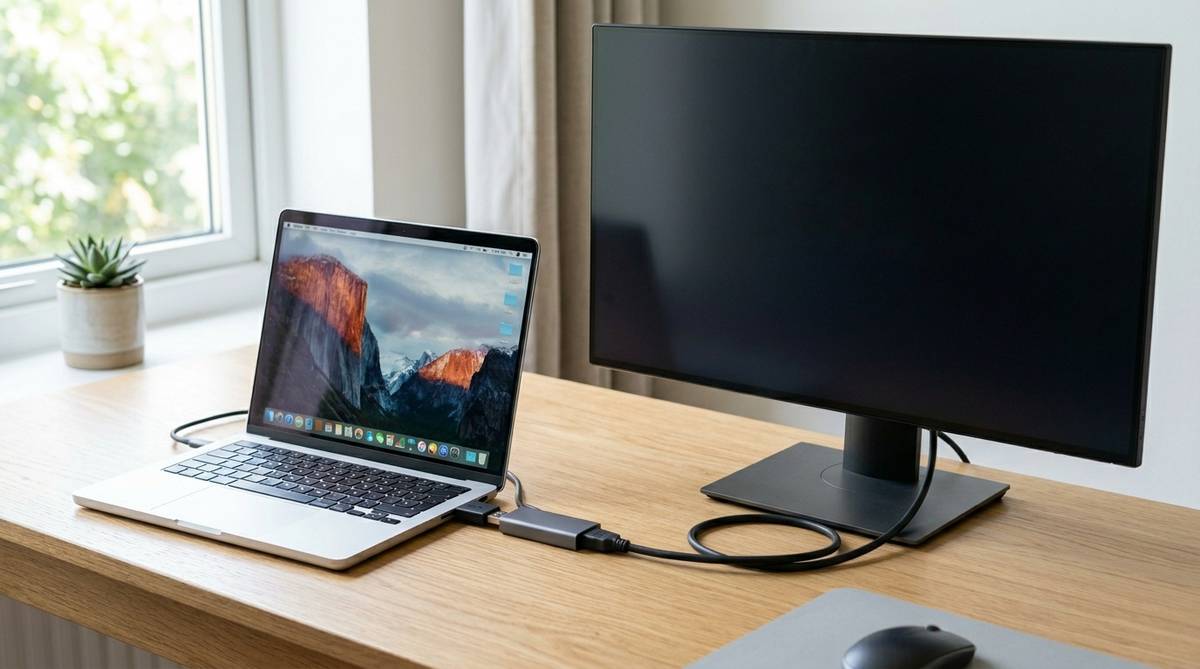
USB-AからHDMIへ変換しても画面が映らない場合、ケーブルを差し直すだけでは直らないことがあります。見た目はUSBとHDMIをつなぐだけの簡単な変換に見えますが、USB-Aはもともと映像出力用の端子ではないため、製品の種類やパソコン側の対応状況によって原因が大きく変わります。
先に確認したいのは、使っているものが「USB-AからHDMIへ映像を作って出すアダプター」なのか、それとも別用途の変換ケーブルなのかという点です。この記事では、原因の切り分け方、ドライバー確認、WindowsとMacでの注意点、買い替えるべきケースまで整理します。
usb-a hdmi変換で映らない原因は端子と方式の違い
USB-AからHDMIへの変換で映らないときは、まず「USB-A端子から直接HDMI映像が出るわけではない」と考えると整理しやすくなります。HDMI端子は映像と音声を出すための端子ですが、USB-Aはマウス、キーボード、USBメモリ、外付け機器などのデータ通信用として使われることが多い端子です。そのため、USB-AにHDMI変換ケーブルを挿しただけで、パソコンが自動的に映像を出してくれるとは限りません。
USB-AからHDMIに映像を出す製品の多くは、内部で映像信号を作り直す小さな外付けグラフィック機器のような仕組みです。つまり、HDMIケーブルのように単純に信号の形を変えているのではなく、パソコンの画面情報をUSB経由で送り、アダプター側でHDMIとして出力しています。この方式では、専用ドライバー、OS対応、USBポートの速度、電力供給、著作権保護された映像への対応などが関係します。
特に間違えやすいのは、「USB-CからHDMI変換」と「USB-AからHDMI変換」を同じように考えてしまうことです。USB-C端子の中には映像出力に対応したものがあり、対応していれば変換アダプターだけで外部モニターに映せる場合があります。一方でUSB-Aは基本的にその仕組みではないため、同じHDMI変換でも確認すべきポイントが変わります。
| 接続方法 | 映像出力の考え方 | 確認したい点 |
|---|---|---|
| USB-AからHDMI | アダプター側で映像を作って出すことが多い | 専用ドライバー、OS対応、USB 3.0対応、製品仕様 |
| USB-CからHDMI | 端子自体が映像出力に対応していれば変換できる | DisplayPort Alt ModeやThunderbolt対応の有無 |
| HDMIからHDMI | 映像信号をそのまま送る | ケーブル不良、入力切替、解像度設定 |
| 変換ケーブルのみ | 方向や対応機器が限定される場合がある | USB-A出力対応か、HDMI入力用ではないか |
最初に見るべき答えは、USB-A端子だけで映像出力できるかどうかではなく、使っているアダプターが「USB-A用の外部映像出力アダプター」として正しく動いているかです。映らない原因は、モニターやHDMIケーブルよりも、アダプターの方式、ドライバー、OSとの相性にあることが少なくありません。ここを押さえると、何度も同じ抜き差しを繰り返すより早く原因を絞れます。
最初に確認する接続条件
アダプターの種類を確認する
USB-AからHDMIへ変換する製品には、見た目が似ていても用途が違うものがあります。たとえば、パソコンのUSB-Aポートからモニターへ映像を出す製品もあれば、特定の機器やドック用として設計されたもの、またはHDMI側からUSB側へ信号を扱う別用途の商品もあります。商品名に「USB to HDMI」「USB 3.0 HDMI Adapter」「Display Adapter」などの表記があるかを確認すると、目的に合っているか判断しやすくなります。
注意したいのは、安価な「変換ケーブル」の中には、一般的なパソコンのUSB-Aからモニターへ映像を出す用途に向かないものがある点です。USB-A端子とHDMI端子が付いているだけでは、映像出力に対応しているとは判断できません。製品説明に、Windows対応、Mac対応、ドライバーインストール、最大解像度、USB 3.0推奨などが書かれているかを見てください。
また、HDMI端子には入力と出力の向きがあります。テレビやモニター側のHDMI端子は基本的に入力で、パソコン側のHDMI端子は出力です。USB-AからHDMI変換アダプターの場合は、パソコンのUSB-Aから外部モニターへ出力する用途の製品である必要があります。製品の方向が違うと、どれだけ設定を変えても画面は映りません。
USBポートの規格を見る
USB-Aには、USB 2.0、USB 3.0、USB 3.1など複数の規格があります。USB-AからHDMI変換アダプターは映像データを扱うため、USB 3.0以上を推奨している製品が多く、USB 2.0ポートでは映らなかったり、映ってもカクついたり、解像度が低くなったりすることがあります。ノートパソコンでは、同じUSB-Aの形でもポートによって速度が違うことがあるため、別のUSBポートに挿して試す価値があります。
青色の端子がUSB 3.0の目印になっている場合もありますが、すべてのパソコンで色分けされているわけではありません。パソコンの仕様表、取扱説明書、メーカーの製品ページなどでUSBポートの規格を確認すると確実です。デスクトップパソコンでは、前面のUSBポートより背面のマザーボード直結ポートのほうが安定することもあります。
USBハブを経由している場合も注意が必要です。外付けキーボード、マウス、Webカメラ、USBメモリなどを同じハブにつないでいると、通信帯域や電力が足りずに映像出力が不安定になることがあります。まずはUSBハブを外し、アダプターをパソコン本体のUSB-Aポートへ直接接続して確認するのが安全です。
モニター側の入力を合わせる
アダプター側に問題がなくても、モニターやテレビの入力切替が違っていると画面は映りません。外部モニターにHDMI 1、HDMI 2、DisplayPort、VGAなど複数の入力がある場合、接続したHDMI端子と画面側の入力表示が一致しているか確認してください。テレビの場合は、リモコンの入力切替でHDMI番号を選ぶ必要があります。
HDMIケーブル自体の不良も、意外と見落としやすい原因です。ほかのゲーム機、ブルーレイレコーダー、別のパソコンなどで同じHDMIケーブルが使えるか試すと、ケーブル側の問題を切り分けられます。もし別のHDMIケーブルで映るなら、USB-A変換アダプターではなくケーブルや端子の接触が原因だった可能性があります。
モニターによっては、最初に信号が安定するまで数秒から十数秒かかることがあります。差し込んですぐに「映らない」と判断するのではなく、入力切替を合わせたうえで少し待ち、パソコン側の画面設定も確認してください。ただし、何分待っても「信号なし」のままなら、次はドライバーやOS設定の確認に進む段階です。
原因別の直し方を試す
ドライバーを入れ直す
USB-AからHDMI変換アダプターが映らない原因で多いのが、専用ドライバーが入っていない、古い、またはOSに合っていないケースです。USB-A変換アダプターは、パソコンから見ると外付けの映像出力機器として扱われることが多いため、単に接続するだけでは認識されないことがあります。製品に付属していた説明書やメーカー案内に従って、対応するドライバーを入れる必要があります。
Windowsでは、デバイスマネージャーでアダプターが認識されているか確認できます。「ディスプレイアダプター」「USBデバイス」「不明なデバイス」などに表示されている場合、ドライバーがうまく入っていない可能性があります。不明なデバイスや警告マークが出ているときは、いったんドライバーを削除してから再インストールすると改善することがあります。
Macの場合は、OSのバージョンによって外部ディスプレイ用ドライバーの許可設定が必要になることがあります。インストール後に再起動が必要な製品もあり、セキュリティ設定でシステム拡張や画面収録の許可を求められる場合もあります。MacでUSB-A変換を使うなら、購入前からmacOSの対応バージョンを確認しておくと失敗しにくくなります。
画面設定を切り替える
アダプターが認識されていても、画面設定が「PC画面のみ」になっていると外部モニターには表示されません。Windowsでは、表示設定から複製、拡張、セカンドスクリーンのみを切り替えられます。ショートカットを使う場合は、WindowsキーとPキーで表示モードを選べるため、まずは「複製」か「拡張」を試すと分かりやすいです。
外部モニターが認識されているのに真っ暗な場合は、解像度やリフレッシュレートが合っていないこともあります。たとえば古いモニターに高すぎる解像度やリフレッシュレートを指定すると、信号を受け取れないことがあります。最初は1920×1080、60Hzのような一般的な設定に下げて試すと、モニター側が対応しやすくなります。
Macでは、システム設定のディスプレイ項目で外部モニターが表示されているか確認します。ミラーリングにするか、拡張ディスプレイにするかで動きが変わるため、用途に合わせて選んでください。外部モニターが一覧に出てこない場合は、アダプターの認識、ドライバー、USBポート、ケーブルの順に戻って確認すると原因を見つけやすくなります。
電力と接触を見直す
USB-AからHDMI変換アダプターは、USBポートから電力を受け取って動作します。ノートパソコンのバッテリー残量が少ない状態、省電力モード、バスパワーのUSBハブ経由などでは、アダプターが安定しないことがあります。特に外付けSSDやWebカメラなど電力を使う機器を同時に接続している場合は、一度すべて外してシンプルな接続にしてみてください。
接触不良もよくあります。USB-A端子は何度も抜き差ししていると緩みやすく、少し角度が変わるだけで認識が途切れることがあります。別のUSBポートに挿す、アダプターを奥までしっかり差し込む、HDMIケーブルの向きを変えずに固定するなど、物理的な接続を整えるだけで改善するケースもあります。
ただし、差し込み口を無理に押し込んだり、端子を曲げたりするのは避けてください。USBポートやHDMI端子が破損すると、アダプターだけでなくパソコンやモニター側の修理が必要になることがあります。接触が不安定で少し触ると映像が消える場合は、ケーブルやアダプターの買い替えも現実的な選択肢です。
| 症状 | 考えやすい原因 | 試したい対処 |
|---|---|---|
| モニターに信号なしと出る | 入力切替違い、HDMIケーブル不良、アダプター未認識 | 入力番号を合わせる、別ケーブルを試す、ドライバーを確認する |
| パソコンが反応しない | USBポートの規格不足、ドライバー未導入、製品非対応 | USB 3.0ポートへ直挿し、対応OSを確認、再インストールする |
| 映るがカクつく | USB 2.0接続、ハブ経由、負荷が高い | 本体ポートに接続、解像度を下げる、不要な機器を外す |
| 動画だけ映らない | 著作権保護やアプリ側の制限 | 別アプリで確認し、HDMI直出力やUSB-C接続を検討する |
| 再起動後だけ映る | ドライバーの起動不安定、省電力設定 | ドライバー更新、省電力設定の見直し、別ポートで確認する |
WindowsとMacで違う注意点
Windowsで見たい場所
WindowsでUSB-AからHDMI変換が映らない場合は、まず表示設定とデバイスマネージャーを確認します。表示設定で外部ディスプレイが検出されていれば、アダプター自体はある程度認識されています。その場合は、複製や拡張の表示モード、解像度、リフレッシュレートを調整することで映る可能性があります。
一方で、表示設定に外部ディスプレイがまったく出てこない場合は、ドライバーかUSB接続の問題を疑います。デバイスマネージャーに警告マークがある、不明なUSBデバイスとして表示される、抜き差ししても反応がないといった状態なら、製品に合ったドライバーを入れ直してください。似た名前の製品でもチップが違うことがあるため、別商品のドライバーを入れると動かないことがあります。
また、会社や学校のパソコンでは、管理者権限がなくドライバーを入れられない場合があります。この場合、USB-A HDMI変換アダプター自体は問題なくても、利用環境の制限で使えません。自分でソフトをインストールできないパソコンでは、HDMI端子付きのパソコンを使う、USB-C映像出力対応機を使う、管理者に許可を依頼するなど、接続方法を変えるほうが早いことがあります。
Macで見落としやすい点
MacでUSB-AからHDMI変換を使う場合は、macOSの対応状況がとても大切です。以前のOSでは動いていたアダプターが、OSアップデート後に映らなくなることもあります。特に、外部ディスプレイ用のドライバーやシステム拡張が必要な製品では、macOS側のセキュリティ仕様により追加の許可が必要になる場合があります。
MacBookにUSB-A端子がない場合、USB-Cハブを経由してUSB-A HDMI変換アダプターを接続する人もいます。ただし、USB-Cハブ、USB-A変換アダプター、HDMIケーブルと接続が何段にもなるほど、相性や電力不足の影響を受けやすくなります。Macで外部モニターへ出したいなら、USB-CからHDMIへ直接つなぐ映像出力対応アダプターのほうが安定しやすい場面が多いです。
MシリーズのMacでは、モデルによって接続できる外部ディスプレイの台数に制限があります。USB-A変換アダプターを使うことで複数画面化できる製品もありますが、ドライバー依存になりやすく、すべてのアプリや動画表示で同じように使えるとは限りません。プレゼン資料やブラウザ表示なら問題が少なくても、高画質動画、ゲーム、保護された配信映像では期待どおりに表示されないことがあります。
動画やゲームの制限
USB-AからHDMI変換アダプターは、資料作成、表計算、ブラウザ表示、サブモニター用途には便利ですが、ゲームや高画質動画には向かない場合があります。理由は、USB経由で画面データを送るため、映像処理に遅延や圧縮が入りやすいからです。マウスカーソルの動きに少し遅れを感じたり、動画の動きがなめらかでなかったりすることがあります。
また、動画配信サービスやブルーレイ再生では、著作権保護の関係で外部ディスプレイに表示できないことがあります。アダプター自体が壊れていなくても、特定のアプリだけ真っ黒になる、音だけ出る、ブラウザでは映るが配信アプリでは映らないということが起こります。この場合は、ドライバーを入れ直しても改善しないことがあります。
ゲーム用途では、USB-A HDMI変換よりも、パソコン本体のHDMI端子、DisplayPort、映像出力対応のUSB-CやThunderboltを使うほうが向いています。応答速度や画質を重視するなら、USB-A変換は最後の手段として考えたほうが無理がありません。仕事用のサブ画面と、動画やゲーム用のメイン画面では、選ぶ接続方法を分けると満足しやすくなります。
買い替え前に見る判断基準
今の製品で直せるケース
今のUSB-A HDMI変換アダプターで直せる可能性が高いのは、製品がパソコン向けのUSB-A映像出力アダプターで、対応OSに合っており、ドライバーも提供されている場合です。この条件を満たしているなら、ドライバーの入れ直し、USB 3.0ポートへの直挿し、表示設定の切り替え、HDMI入力の確認で改善できることがあります。特に購入直後で一度も映っていない場合は、初期設定が済んでいないだけのこともあります。
一度は映ったことがあるのに急に映らなくなった場合も、すぐに故障と決めなくて大丈夫です。Windows UpdateやmacOSアップデートのあとにドライバーが合わなくなった、USBハブを変えた、モニターの入力設定が変わった、解像度を上げすぎたなど、環境の変化が原因になることがあります。直前に変えたことを思い出すと、原因を絞りやすくなります。
判断の目安として、パソコン側でアダプター名が認識されているなら、設定やドライバーで改善する余地があります。逆に、どのUSBポートに挿してもまったく反応しない、別のパソコンでも認識しない、端子を触ると接続が切れるといった場合は、製品不良や劣化の可能性が上がります。
買い替えたほうが早いケース
買い替えを考えたほうがよいのは、製品説明に対応OSが書かれていない、メーカー名や型番が分からない、ドライバーの入手先が不明、USB 2.0専用で動作が遅い、現在のパソコンやMacに対応していない場合です。特に中古やノーブランド品では、見た目は同じでもチップやドライバーが違い、正しいソフトを探すのが難しいことがあります。
仕事で外部モニターを毎日使うなら、安定性を優先したほうが結果的に楽です。たとえば、在宅勤務でノートパソコンに外部モニターを追加したい、オンライン会議をしながら資料を開きたい、会計ソフトやスプレッドシートを広く使いたい場合は、対応が明記されたUSB 3.0 HDMIアダプターや、ドッキングステーションを選ぶほうが安心です。
ただし、パソコンにHDMI端子や映像出力対応USB-C端子があるなら、USB-A変換にこだわる必要はありません。HDMI直挿し、USB-C to HDMI、DisplayPort変換など、よりシンプルな方法を選べることがあります。接続が単純なほど、ドライバーや相性によるトラブルは減りやすくなります。
選ぶときの確認ポイント
新しく購入するなら、まず対応OSを確認してください。Windows 10、Windows 11、macOSの具体的なバージョン、ChromeOS対応の有無などが書かれている製品のほうが選びやすいです。次に、USB 3.0以上対応、最大解像度、60Hz対応、ドライバーの提供方法、複数画面対応の可否を見ます。
用途に合わせた選び方も大切です。資料作成やブラウザ表示が中心なら、フルHD対応のUSB-A HDMIアダプターでも十分なことがあります。4Kモニター、動画編集、ゲーム、配信視聴を重視するなら、USB-A変換ではなく、パソコン本体の映像出力端子を使う方法を優先したほうが快適です。
購入前には、次の点を確認しておくと失敗しにくくなります。
- パソコン側にUSB 3.0以上のUSB-Aポートがあるか
- 使っているOSのバージョンに対応しているか
- ドライバーのインストールが必要か
- 会社や学校のパソコンでソフトを入れられるか
- モニターの解像度とリフレッシュレートに合うか
- 動画配信やゲームでは制限が出る可能性を理解しているか
この確認をせずに価格だけで選ぶと、「接続はできたのに映らない」「映ったけれど遅い」「アップデート後に使えなくなった」という不満につながりやすくなります。USB-AからHDMI変換は便利ですが、普通のHDMIケーブルとは仕組みが違うため、用途との相性を見て選ぶことが大切です。
映らないときの進め方
USB-A HDMI変換で映らないときは、まず製品の種類を確認してください。USB-Aから外部モニターへ映像を出すためのアダプターか、対応OSは合っているか、ドライバーが必要かを見ます。ここが違っていると、入力切替や再起動を何度試しても解決しにくくなります。
次に、接続をシンプルにします。USBハブを外し、パソコン本体のUSB 3.0以上のポートへ直接挿し、HDMIケーブルをモニターの正しい入力に接続します。そのうえで、Windowsなら表示設定とデバイスマネージャー、Macならディスプレイ設定とセキュリティ許可を確認してください。外部ディスプレイが認識されているなら、複製や拡張、解像度の調整で映る可能性があります。
それでも映らない場合は、別のHDMIケーブル、別のUSBポート、別のモニター、可能なら別のパソコンで試します。どこを変えると反応が変わるかを見ることで、原因がアダプター、パソコン、ケーブル、モニターのどれに近いか判断できます。別の環境でもまったく認識されないなら、製品不良や非対応の可能性が高くなります。
最後に、用途に合う接続方法へ切り替える判断も大切です。仕事用のサブモニターなら対応が明確なUSB 3.0 HDMIアダプターで十分な場合がありますが、動画、ゲーム、高解像度モニターではHDMI直挿しやUSB-C映像出力のほうが向いています。今の環境で直せるのか、買い替えたほうが早いのかを分けて考えると、無駄な出費や時間を減らしやすくなります。








