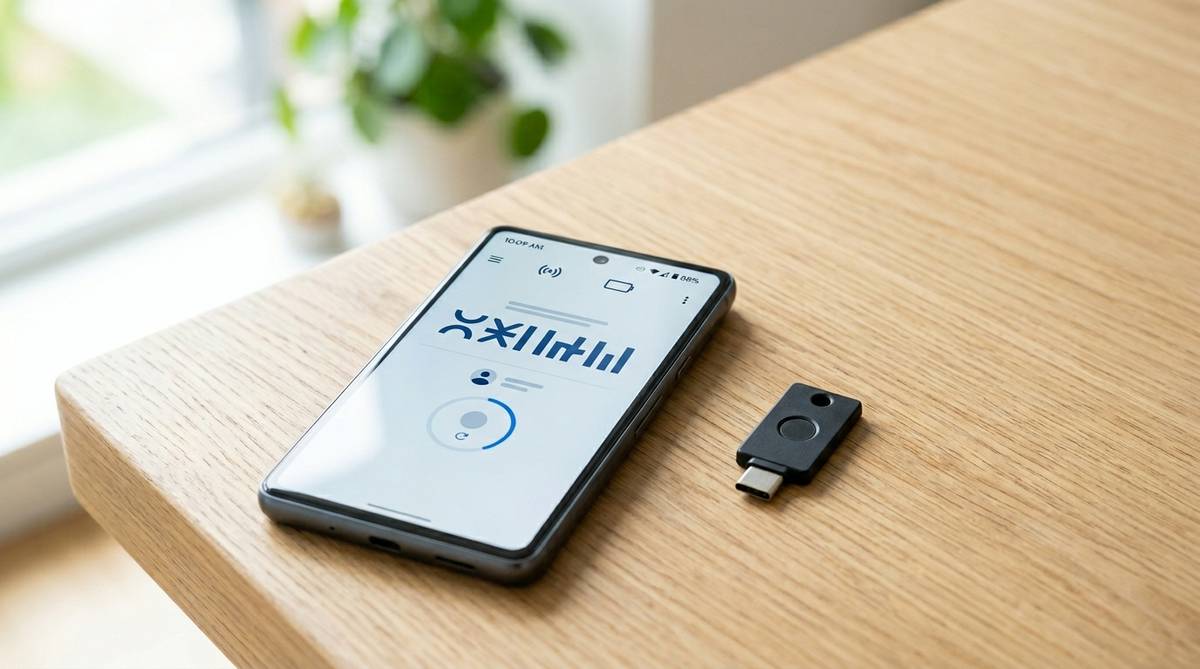
Xの2要素認証は、認証アプリ、セキュリティキー、SMSのどれを選ぶかで使いやすさと安心感が変わります。特にXでは、SMS認証を使える条件が過去と変わっているため、古い情報だけで判断すると設定できない、ログイン時に困る、機種変更で入れなくなるといった失敗につながりやすいです。
この記事では、Xの2要素認証を今から設定する人向けに、どれを選べばよいかを整理します。普段使いの個人アカウント、仕事用アカウント、発信に使う大事なアカウントで考え方は少し変わるため、自分の使い方に合う方法を選べるように見ていきましょう。
\運動前のサポート成分が好評のサプリ/


 ポチップ
ポチップ
x 2要素認証はどれがいいか
Xの2要素認証で迷ったら、多くの人はまず認証アプリを選ぶのが現実的です。Google Authenticator、Microsoft Authenticator、1Password、Bitwardenなどのアプリで6桁前後の確認コードを作り、そのコードをログイン時に入力する方法です。SMSより電話番号に依存しにくく、セキュリティキーより用意する物が少ないため、個人利用でも始めやすいのが大きな理由です。
より安全性を重視するなら、セキュリティキーが有力です。USBやNFCに対応した物理キーを使う方法で、偽のログイン画面にコードを入力してしまうリスクを減らしやすいのが特徴です。ただし、キー本体の購入、予備キーの保管、スマホやパソコンとの対応確認が必要になるため、最初の手間は認証アプリより増えます。
SMS認証は、電話番号でコードを受け取るため分かりやすい一方、Xでは使える条件に制限があります。現在は、SMSによる2要素認証は主にX Premium加入者向けの方法として扱われています。そのため、無料アカウントで使いたい人は、まず認証アプリかセキュリティキーを前提に考えたほうがスムーズです。
| 選び方 | 向いている方法 | 理由 |
|---|---|---|
| 無料アカウントで手軽に始めたい | 認証アプリ | 追加料金なしで使いやすく、スマホだけで設定しやすい |
| 発信者、仕事用、乗っ取り対策を強めたい | セキュリティキー | 偽サイトやコード入力ミスのリスクを下げやすい |
| 有料プランで簡単さを優先したい | SMS | 電話番号で受け取れるため操作は分かりやすいが、制限と弱点がある |
| 複数端末で管理したい | 認証アプリまたはパスワード管理アプリ | バックアップや同期機能を使うと機種変更時に移しやすい |
迷ったときは、最初から完璧を目指さなくて大丈夫です。まず認証アプリで2要素認証を有効にし、発信規模が大きいアカウントや広告運用、仕事用のXアカウントだけセキュリティキーを追加する考え方が扱いやすいです。何も設定していない状態を続けるより、認証アプリを入れてバックアップコードを保管するだけでも、ログイン保護はかなり整います。
まず確認したい前提
Xの2要素認証は、パスワードだけでログインできる状態に、もう一つの確認を足す仕組みです。パスワードが漏れたとしても、認証アプリのコード、セキュリティキー、SMSコードなどがなければログインしにくくなります。特にXは、DM、投稿履歴、広告アカウント、連携アプリなどが絡むことがあるため、単なるSNS以上に守る価値があります。
使える方法は3種類
Xで選べる2要素認証の中心は、認証アプリ、セキュリティキー、テキストメッセージです。認証アプリはスマホアプリで一定時間ごとに変わるコードを表示します。セキュリティキーは、USB、NFC、Bluetoothなどで本人確認を行う物理的な鍵のようなものです。テキストメッセージは、登録した電話番号にSMSでコードを受け取る方法です。
ただし、この3つは同じように見えて、使える条件も弱点も違います。認証アプリはスマホをなくしたときの復旧準備が大切で、セキュリティキーはキー本体をなくしたときの予備が重要です。SMSは操作が分かりやすい一方で、電話番号の乗っ取り、SIMスワップ、電波状況、海外滞在時の受信トラブルなどに左右されやすい面があります。
また、XではSMS認証の扱いが過去と変わっています。以前の記事ではSMSを気軽な方法として紹介していることがありますが、今は無料アカウントでそのまま選べる前提では考えないほうが安全です。設定画面で表示される選択肢は、アカウントの状態、地域、契約プラン、端末環境によって見え方が変わることもあります。
古い情報で迷いやすい点
「Xの2要素認証はSMSで十分」と書かれた古い情報は、今の判断には少し注意が必要です。SMSが悪いというより、X側の仕様変更によって使える人が限られ、さらにセキュリティ面でも認証アプリやセキュリティキーより弱い場面があるためです。電話番号を使った認証は便利ですが、携帯会社の手続きや番号移行に影響されるため、長く安定して使う方法としては不安が残ります。
もう一つ迷いやすいのが、「セキュリティキーが一番安全なら全員それでよいのでは」という考え方です。たしかに安全性を高めやすい方法ですが、物理キーを持ち歩く、紛失に備えて予備を用意する、スマホとパソコンの両方で使えるか確認するなど、管理の手間があります。毎日Xにログインするわけではない個人アカウントなら、まず認証アプリで十分なケースも多いです。
認証アプリにも注意点はあります。スマホを買い替えたときにアプリ内の認証情報を移していないと、ログイン時にコードを出せず困ることがあります。バックアップコードを保存していない、古いスマホを初期化してしまった、ログイン済み端末がない、という状態になると復旧に時間がかかるため、設定した直後の保管作業まで含めて2要素認証だと考えると安心です。
認証方法の違いを見る
2要素認証は、強ければ強いほどよいという単純なものではありません。自分が管理できる方法でなければ、ログインできなくなるリスクも出てきます。Xをたまに見るだけの人、毎日投稿する人、仕事でアカウントを運用している人では、選ぶ基準を変えたほうが自然です。
認証アプリが向く人
認証アプリは、無料アカウントでXを使っている人、スマホ操作に慣れている人、手軽さと安全性のバランスを取りたい人に向いています。アプリを開くと短い時間だけ有効なコードが表示され、そのコードをXのログイン画面に入力します。SMSのように電話番号へ届くのを待たなくてよいため、電波が不安定な場所でもアプリが使える状態なら確認しやすいです。
代表的な選択肢には、Google Authenticator、Microsoft Authenticator、1Password、Bitwardenなどがあります。シンプルに使いたい人は専用の認証アプリ、パスワードと一緒に管理したい人はパスワード管理アプリの認証コード機能を使う方法があります。ただし、パスワードと認証コードを同じ場所で管理すると便利な反面、その管理アプリ自体の保護がとても重要になります。
認証アプリを選ぶなら、機種変更時の移行方法を先に確認しておきましょう。クラウド同期に対応しているアプリもありますが、同期の仕組みや復元方法はアプリごとに異なります。紙に書いたバックアップコード、パスワード管理アプリの安全なメモ、印刷して自宅に保管する方法など、スマホをなくしたときでも戻れる道を1つ用意しておくことが大切です。
セキュリティキーが向く人
セキュリティキーは、Xを仕事や発信活動で使っている人、フォロワーが多い人、DMで仕事のやり取りをしている人、広告やブランド管理に関わる人に向いています。物理キーを差し込む、かざす、タッチするなどの操作で本人確認するため、認証コードを偽サイトに入力してしまうリスクを抑えやすいのが強みです。フィッシング対策を重視するなら、かなり心強い方法です。
ただし、セキュリティキーは1本だけで運用しないほうが安心です。メインキーをなくした、壊れた、外出先に忘れたという場面に備えて、予備キーを1本登録しておくと復旧しやすくなります。たとえば、1本は持ち歩き用、もう1本は自宅や会社の安全な場所に保管する、といった分け方が現実的です。
購入前には、使っている端末との相性も確認しましょう。WindowsパソコンでUSB-Aを使うのか、MacやAndroidでUSB-Cを使うのか、iPhoneでNFCに対応しているものがよいのかで選び方が変わります。セキュリティキー自体は便利ですが、端子が合わないとログイン時に使えないため、Xを開く端末を具体的に思い浮かべて選ぶ必要があります。
SMSを選ぶときの注意
SMSは、スマホの電話番号でコードを受け取れるため、操作としては分かりやすい方法です。認証アプリを入れたくない人や、すでにX Premiumを使っていて電話番号管理にも慣れている人には、選択肢として残ることがあります。ただし、無料アカウントでは使える前提にしないほうがよく、設定画面に出てこない場合は認証アプリかセキュリティキーに切り替えて考えるのが自然です。
SMSの弱点は、電話番号に依存することです。携帯電話をなくした、電話番号を変更した、海外でSMSを受け取れない、通信会社の手続きで番号が使えなくなった、という場面でログインに困ることがあります。さらに、SIMスワップのように電話番号を狙う攻撃もあるため、重要なアカウントではSMSだけに頼らないほうが安心です。
とはいえ、SMSがまったく意味のない方法というわけではありません。何も2要素認証を使っていない状態よりは、ログイン時の壁を一つ増やせます。ただ、Xでは仕様変更の影響を受けやすい方法なので、今から新しく選ぶなら、基本は認証アプリ、より強く守りたいならセキュリティキー、SMSは条件が合う場合の補助的な選択肢として考えると分かりやすいです。
使い方別の選び方
Xの2要素認証は、アカウントの価値や使い方で選ぶと失敗しにくくなります。見る専用のアカウントと、会社名や個人名で発信しているアカウントでは、守るべきものが違います。フォロワー数だけでなく、DMの内容、連携しているアプリ、広告運用の有無、ログインする端末数も含めて考えると、自分に合う方法が見えてきます。
| 利用状況 | 向いている認証 | 追加でやること |
|---|---|---|
| 日常的に閲覧する個人アカウント | 認証アプリ | バックアップコードを保存し、登録メールも確認する |
| 趣味で投稿するアカウント | 認証アプリ | 機種変更前に認証アプリの移行方法を確認する |
| 仕事用や店舗用アカウント | セキュリティキー併用 | 予備キーを登録し、管理者を整理する |
| 広告やブランド運用に使うアカウント | セキュリティキー | 共有端末を避け、パスワード管理も見直す |
| X Premium利用中で簡単さを優先 | SMSまたは認証アプリ | 電話番号変更時の更新とバックアップコード保存を忘れない |
個人利用なら認証アプリ
個人でXを使っているなら、まずは認証アプリを選ぶのが扱いやすいです。無料アカウントでも始めやすく、スマホ1台で設定でき、SMSの受信遅れに左右されにくいからです。投稿を見る、趣味でつぶやく、情報収集に使うといった範囲なら、認証アプリと強いパスワードの組み合わせで十分な安心感を得やすいです。
ただし、認証アプリを入れただけで終わらせないことが大切です。Xの設定画面で2要素認証を有効にした後、バックアップコードを保存しておきましょう。スクリーンショットだけに頼ると、スマホ紛失や故障時に一緒に失う可能性があります。紙に控える、パスワード管理アプリの安全なメモに保存する、印刷して保管するなど、スマホ以外の場所にも残しておくと安心です。
また、Xに登録しているメールアドレスが古いままだと、復旧時に困ることがあります。キャリアメールを使っていて乗り換え後に受信できない、昔のメールアドレスを忘れた、というケースは意外と起こりやすいです。2要素認証を設定する前後で、メールアドレス、電話番号、パスワード、ログイン済み端末を一度確認しておくと、あとで慌てにくくなります。
仕事用ならキー併用
仕事用のXアカウントでは、認証アプリだけでなくセキュリティキーの併用を考える価値があります。会社名、店舗名、メディア名、個人ブランドで運用しているアカウントは、乗っ取られたときの影響が大きくなります。勝手な投稿、DMの悪用、広告アカウントへの影響、取引先への信用低下など、単なるログイン問題では済まないことがあるためです。
セキュリティキーを使う場合は、管理ルールも一緒に決めましょう。誰がキーを持つのか、予備キーはどこに置くのか、退職者や外部スタッフが関わる場合にアクセス権をどう見直すのかを決めておくと安心です。複数人で1つのアカウントを共有している場合は、パスワードをチャットで送る、ブラウザに保存したまま共有パソコンで使う、といった運用を避けることも重要です。
マーケティングや広報でXを使う場合、2要素認証だけでなく、連携アプリの整理も合わせて行うと安全性が高まります。昔使った投稿予約ツール、分析ツール、診断アプリなどが残っていると、思わぬ経路からトラブルにつながる可能性があります。2要素認証を強くするタイミングで、Xの連携アプリ、ログイン履歴、登録メールも見直しておくと、守り方が一段整います。
複数端末なら復旧重視
スマホ、パソコン、タブレットなど複数の端末でXを使う人は、ログインできなくなったときの復旧を特に意識しましょう。認証アプリをスマホ1台にだけ入れていると、そのスマホをなくした時点でコードを確認できなくなります。普段は便利でも、機種変更や故障のタイミングで困るため、バックアップコードとログイン済み端末の確認が欠かせません。
パスワード管理アプリを使っている人は、Xのパスワードと認証コードを同じアプリで管理するか、別に分けるかを考える必要があります。同じアプリにまとめると機種変更時に復元しやすく、複数端末でも扱いやすいです。一方で、そのアプリのマスターパスワードが弱い、端末ロックが甘い、復旧設定をしていない場合は、まとめた分だけリスクも集中します。
複数端末で使うなら、最初に復旧ルートを作ってから2要素認証を有効にするのがおすすめです。具体的には、登録メールを受信できるか確認し、パスワードを最新のものに変え、バックアップコードを保存し、必要なら認証アプリの同期やエクスポート方法を確認します。ここまで整えておけば、ログイン確認が増えても、落ち着いて対応しやすくなります。
設定前後の注意点
2要素認証は、設定すること自体よりも、設定した後に困らない準備が大切です。特にXは、スマホの機種変更、電話番号変更、ログアウト、アプリ削除、ブラウザ変更などでログイン確認が必要になることがあります。安全にするつもりが、自分まで入れなくなると本末転倒なので、先に避けたい失敗を押さえておきましょう。
バックアップコードを残す
2要素認証を有効にしたら、最初にバックアップコードを保存しましょう。これは、認証アプリやSMS、セキュリティキーが使えないときに、本人がログインするための予備手段です。普段は使わないため後回しにしがちですが、スマホ紛失、アプリ削除、端末故障、海外滞在などの場面では、バックアップコードがあるかどうかで復旧のしやすさが大きく変わります。
保存場所は、スマホの写真フォルダだけにしないほうが安心です。スマホをなくしたときに一緒に見られなくなるため、紙に書いて保管する、信頼できるパスワード管理アプリの安全なメモに保存する、印刷して家の決まった場所に置くなど、別ルートを用意しましょう。仕事用アカウントなら、管理者だけがアクセスできる社内の安全な保管場所を決めるのも大切です。
また、バックアップコードを人に送らないことも重要です。Xを名乗るメールやDMで、コードやパスワードを求められても入力しないようにしましょう。2要素認証のコードは、本人確認の最後の鍵です。困ったときほど焦って入力しやすいため、ログインは必ずXの公式アプリや自分で開いた公式サイトから行う、という基本を決めておくと安全です。
機種変更前に確認する
認証アプリを使っている人が特に注意したいのが、スマホの機種変更です。新しいスマホにアプリを入れただけでは、古いスマホに入っていたXの認証コードが自動で移らない場合があります。アプリによってはクラウド同期やエクスポート機能がありますが、設定していないと復元できないことがあるため、買い替え前に必ず確認しておきましょう。
機種変更前にやることは、難しくありません。古いスマホでXにログインできる状態を保ち、認証アプリの移行機能を確認し、バックアップコードを保存します。新しいスマホで認証コードが表示されるか確認してから、古いスマホを初期化する流れにすると安心です。古い端末を下取りに出す前に、Xへログインできるか試しておくと失敗を減らせます。
セキュリティキーを使う場合も、端末変更時の対応を確認しましょう。新しいパソコンにUSB端子があるか、スマホでNFCが使えるか、ブラウザが対応しているかで使い勝手が変わります。ログイン時にキーが反応しない場合に備えて、予備キーやバックアップコードを用意しておくと、端末を変えたあとも落ち着いて対応できます。
SMSだけに頼らない
SMS認証を使える場合でも、それだけに頼りすぎないほうが安心です。電話番号は便利ですが、番号変更、通信障害、海外ローミング、スマホ紛失、SIMの再発行など、生活上の変化に影響されやすいからです。特に、長く使っている電話番号を変更する予定がある人や、格安SIMへ乗り換える人は、先にXの設定を確認しておきましょう。
SMSのコードが届かないとき、何度も連続で再送信を押すと、かえって待ち時間が長く感じることがあります。まずは数分待つ、通信状態を確認する、機内モードを解除する、SMS受信拒否設定を見直す、といった基本確認が必要です。ただし、電話番号自体が使えない状態ならSMSでは解決しにくいため、バックアップコードやログイン済み端末が重要になります。
重要なアカウントでは、SMSより認証アプリやセキュリティキーを優先するのが無難です。SMSは分かりやすい反面、電話番号という外部の仕組みに依存します。Xの仕様変更の影響も受けやすいため、今から設定するなら「SMSが使えたら便利」ではなく、「SMSが使えなくてもログインできる状態」を作る考え方が安心です。
今すぐやること
Xの2要素認証でどれがいいか迷ったら、まず自分のアカウントを3つに分けて考えましょう。個人で見るだけなら認証アプリ、発信や仕事に使うなら認証アプリに加えてセキュリティキー、X Premiumを使っていて簡単さを重視するならSMSも候補にする、という整理で十分です。大事なのは、何も設定しないままにしないことと、設定後の復旧手段を残すことです。
今日やるなら、Xの設定からセキュリティとアカウントアクセスを開き、2要素認証の選択肢を確認します。無料アカウントなら認証アプリを選び、画面に表示されるQRコードを認証アプリで読み取ります。その後、表示されたコードで認証を完了し、バックアップコードをスマホ以外の場所に保存します。ここまで終われば、パスワードだけの状態より安心して使えます。
仕事用や大事なアカウントなら、次の段階でセキュリティキーの導入を検討しましょう。USB-C、USB-A、NFCなど、自分が使う端末に合うキーを選び、できれば予備キーも用意します。あわせて、登録メール、電話番号、連携アプリ、ログイン済み端末、パスワードの強さを見直すと、Xアカウント全体の守り方が整います。
最後に、2要素認証は一度設定して終わりではありません。スマホを買い替える前、電話番号を変える前、仕事の担当者が変わる前には、認証方法とバックアップコードを確認しましょう。自分が管理できる方法を選び、戻る道を残しておけば、Xの2要素認証は面倒な設定ではなく、安心して使い続けるための支えになります。








