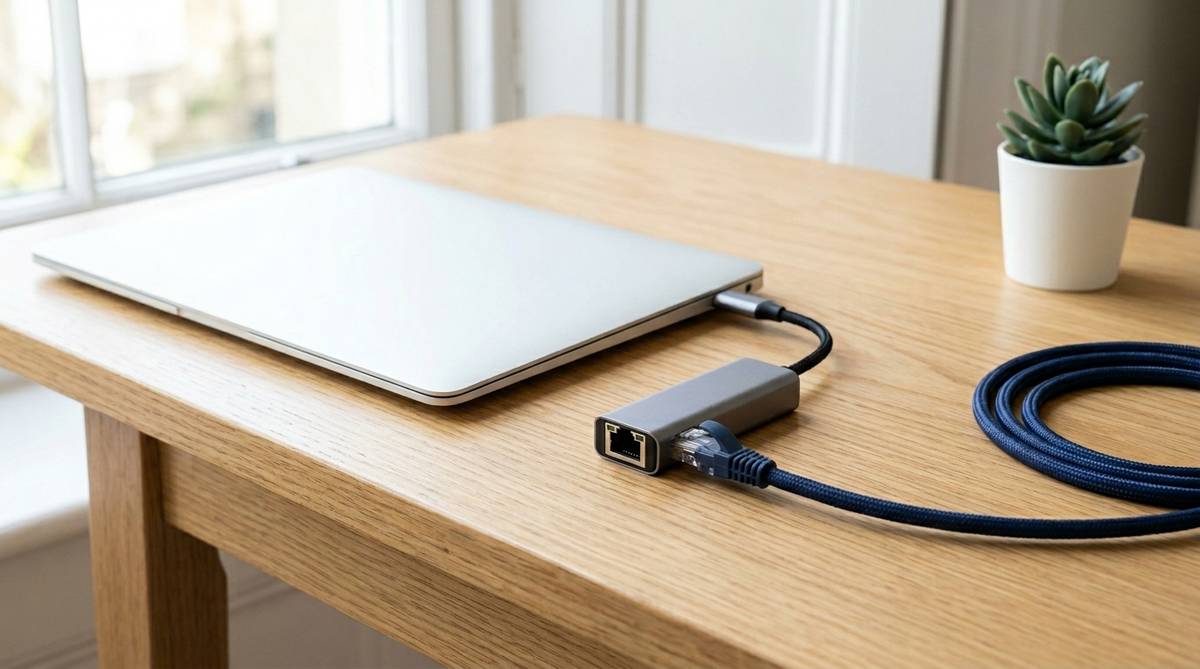
LANケーブルをUSBに変換できるものを100均で探すときは、まず「ケーブル」なのか「変換アダプタ」なのかを分けて考えることが大切です。店頭ではLANケーブルやUSB変換プラグは見つかりやすい一方で、パソコンやタブレットを有線LAN接続するためのUSB有線LANアダプタは、100円ショップで常に買える商品とは考えにくいです。
この記事では、100均で探せるものと探しにくいもの、間違えやすい商品の違い、パソコン・タブレット・ゲーム機で使うときの選び方を整理します。急いでいる人でも、無駄に店舗を回らず、自分の機器に合う買い方を判断できる内容です。
\OTG機能で多端末対応の高速LANアダプタ/


 ポチップ
ポチップ
lanケーブルをUSB変換する商品は100均では期待しすぎない
lanケーブルをUSB変換して使いたい場合、多くの人が探しているのは「USB有線LANアダプタ」です。これは、LANケーブルの端子をUSB端子に形だけ変える小物ではなく、パソコンやタブレットに有線LAN機能を追加するための電子機器です。内部に通信を処理するチップが入っているため、単なる変換プラグやケーブルよりも作りが複雑になります。
100均で見つかりやすいのは、LANケーブル、LAN延長コネクタ、USB Type-C変換アダプタ、USB-A変換プラグ、ケーブルバンドなどです。これらは便利な周辺小物ですが、LANケーブルをUSB端子につないでインターネット接続するためのものではありません。パッケージに「LAN」「USB」「変換」と書かれていても、用途が違うことがあるので注意が必要です。
現在の感覚では、ダイソー・セリア・キャンドゥなどの100円ショップで、USB有線LANアダプタを常設品として期待するのはやや難しいです。店舗や時期によってデジタル小物の入荷は変わりますが、通信機器として安定性が必要な商品なので、家電量販店やネット通販で1,000円前後から探すほうが現実的です。特に在宅勤務、オンライン授業、ゲーム機の有線接続など、接続の安定性が大事な場面では、100均だけにこだわらないほうが失敗を減らせます。
| 探しているもの | 100均での見つかりやすさ | 用途の違い |
|---|---|---|
| LANケーブル | 比較的見つかりやすい | ルーターとパソコンなどを有線でつなぐケーブルです |
| LAN延長コネクタ | 店舗によって見つかることがある | LANケーブル同士をつなげる小物でUSB変換はできません |
| USB Type-C変換プラグ | 見つかりやすい | USB端子の形を変えるものでLAN通信機能はありません |
| USB有線LANアダプタ | 期待しすぎないほうがよい | USB端子に有線LAN機能を追加する機器です |
100均で買える可能性を完全に否定する必要はありませんが、「あればラッキー」くらいで考えるのがちょうどよいです。今日中に必要な場合や、仕事・学校・ゲームで確実に使いたい場合は、最初から家電量販店や通販で探すほうが早く、結果的に安く済むこともあります。
まず端子と用途を確認する
USB端子の種類を見分ける
USB有線LANアダプタを選ぶ前に、使いたい機器のUSB端子を確認します。古いノートパソコンやデスクトップパソコンには、横長のUSB-A端子が付いていることが多いです。一方で、最近の薄型ノートパソコン、MacBook、iPad、Androidタブレット、スマートフォンには、小さくて上下の向きがないUSB Type-C端子が使われていることが増えています。
ここを間違えると、買ったアダプタが物理的に接続できません。たとえば、USB-A用の有線LANアダプタをUSB Type-Cしかないタブレットに使う場合、別途Type-C変換アダプタが必要になります。ただし、変換を重ねると接触不良や認識しない原因になりやすいため、最初からType-C対応の有線LANアダプタを選ぶほうが安心です。
100均でよく見るUSB Type-C変換プラグは、USBメモリやケーブルの向きを変えるためのものが中心です。見た目は「USBを変換する商品」なので似ていますが、有線LANの通信機能はありません。パッケージに「Ethernet」「LANアダプタ」「RJ45」「10/100/1000Mbps」などの表記があるかを確認すると、用途の取り違えを減らせます。
使いたい機器で変わる
USB有線LANアダプタは、接続する機器によって必要な条件が変わります。Windowsパソコンなら比較的使いやすいものが多いですが、Mac、iPad、Androidタブレット、Nintendo Switchなどでは、対応OSやチップの相性を確認したほうがよいです。同じUSB Type-C対応の商品でも、すべての端末で必ず同じように動くとは限りません。
学校のタブレットや会社支給のパソコンで使う場合は、管理者が外部機器の接続を制限していることもあります。端子が合っていても、設定上使えないケースや、ドライバーのインストールが禁止されているケースがあります。特に学校用iPadやChromebookでは、勝手に周辺機器を追加できない場合があるため、購入前に先生や管理担当者へ確認したほうが無駄がありません。
ゲーム機で使う場合も確認が必要です。Nintendo Switchで有線LAN接続したいなら、Switch対応と明記されたUSB LANアダプタを選ぶと判断しやすいです。テレビモードで使うのか、携帯モードで使うのかによって必要な端子やドックの使い方も変わるため、「LANケーブルをUSBに変換したい」という言葉だけで選ばないことが大切です。
100均で間違えやすい商品
LANケーブルと変換は別物
100均のデジタル用品コーナーでLANケーブルを見つけると、「これでUSBにつなげられるのでは」と思うことがあります。しかし、LANケーブルはあくまでルーター、モデム、パソコン、ゲーム機などのLAN端子同士をつなぐためのケーブルです。USB端子しかない機器にそのまま接続することはできません。
LANケーブルの先端はRJ45という端子で、USB-AやUSB Type-Cとは形も役割も違います。形を変えるだけでは通信できず、機器側が有線LANとして認識できるように変換処理が必要です。その処理を担うのがUSB有線LANアダプタなので、見た目が小さな変換プラグでも、中身は単純な金属端子だけでは足りません。
よくある失敗は、LAN延長コネクタや中継アダプタを買ってしまうことです。これはLANケーブルを延長するには便利ですが、USBに変換する商品ではありません。ルーターからの距離が足りないときには役立ちますが、USB端子しかないパソコンやタブレットを有線接続する目的では使えません。
USB変換プラグにも注意
100均では、USB Type-CをUSB-Aに変えるアダプタや、microUSBをType-Cに変える小物がよく売られています。スマホの充電ケーブルやUSBメモリを使う場面では便利ですが、これも有線LAN接続とは別の話です。USB端子の形を変えるだけの商品は、LANケーブルの通信をUSB機器として扱う機能を持っていません。
たとえば、USB-Aの有線LANアダプタをすでに持っていて、それをType-C端子のパソコンに接続したい場合は、Type-C変換プラグが役立つ可能性があります。ただし、アダプタ側が使いたいOSに対応していること、変換プラグがデータ通信に対応していること、給電や接続の安定性に問題がないことが条件です。充電専用に近い小物や品質が不安定な変換を挟むと、認識しない原因になります。
店頭で迷ったら、パッケージの対応用途を見てください。「充電」「データ転送」「USBメモリ対応」と書かれていても、それだけでは有線LAN接続できるとは限りません。「LAN」「Ethernet」「RJ45」「ネットワークアダプタ」といった表記がないなら、目的の商品ではない可能性が高いです。
| 商品名の例 | できること | できないこと |
|---|---|---|
| USB Type-C変換アダプタ | USB-A機器をType-C端子に接続する | LANケーブルを直接インターネット接続に使う |
| LAN延長コネクタ | LANケーブル同士をつなげる | USB端子に変換する |
| LANケーブル | LAN端子同士を有線でつなぐ | USB端子しかない機器へ単体で接続する |
| USB有線LANアダプタ | USB端子に有線LAN機能を追加する | すべての端末で無条件に使えるとは限らない |
商品名に「変換」と書かれているだけで判断しないことが、いちばん大事です。100均の商品棚では小物の種類が多く、似た見た目の商品が並びやすいので、目的を「LANケーブルを延長したい」のか「USB端子で有線LANを使いたい」のかに分けて見ると選びやすくなります。
買うなら確認したい性能
速度は100Mbpsか1Gbpsか
USB有線LANアダプタを買うなら、通信速度の表記を確認しましょう。安価な商品には「10/100Mbps」対応のものがあり、これは最大100Mbpsまでの通信を想定したタイプです。メール、軽い調べもの、オンライン授業の視聴程度なら使えることもありますが、光回線の速度を活かしたい場合や、大きなファイルを扱う場合には物足りないことがあります。
一方で「1000Mbps」「1Gbps」「ギガビット対応」と書かれた商品は、より高速な有線LAN接続に向いています。自宅のルーターや回線がギガビット対応で、パソコン側も問題なく使えるなら、こちらを選ぶほうが長く使いやすいです。価格は少し上がりますが、買い直しを避けやすいという意味では、最初からギガビット対応を選ぶ価値があります。
ただし、アダプタだけ高速でも、LANケーブルやルーターが古いと速度は伸びません。LANケーブルはCat5e以上を目安にし、ルーターのLANポートもギガビット対応か確認します。100均のLANケーブルを使う場合でも、パッケージにカテゴリ表記や対応速度が書かれているかを見ると、用途に合うか判断しやすいです。
対応OSとドライバーを見る
Windowsで使う場合は、挿すだけで認識する商品も多いですが、すべてがそうとは限りません。古いWindows、会社管理のパソコン、学校支給端末では、ドライバーの自動インストールがうまくいかないことがあります。商品説明に「Windows 11対応」「Windows 10対応」「ドライバー不要」などの表記があると、初めて買う人でも判断しやすいです。
MacやiPadで使う場合は、USB Type-C対応であっても、macOSやiPadOSで使えるかを確認します。iPadでは、有線LANアダプタを接続したあとに設定画面でEthernet項目が表示されることがありますが、給電不足や相性によって認識しないこともあります。充電しながら使いたい場合は、LANポート付きUSB-Cハブも候補になります。
Androidタブレットやスマートフォンは、さらに機種差が出やすいです。端末側が有線LAN接続に対応していないと、アダプタを接続しても通信できません。商品レビューに同じ端末名があるか、メーカーの対応表にAndroid対応の記載があるかを見ると、買ってから困る可能性を減らせます。
どこで買うのがよいか
急ぐなら量販店が安心
今日中に使いたい場合は、100均を何店舗も回るより、家電量販店のパソコン周辺機器コーナーに行くほうが早いです。USB有線LANアダプタは、LANケーブル、USBハブ、HDMI変換アダプタなどの近くに置かれていることが多く、店員さんに「USB Type-Cで使える有線LANアダプタ」や「Windows 11で使えるUSB LANアダプタ」と伝えると探しやすくなります。
量販店のよいところは、パッケージを見ながら対応OS、端子、速度を確認できる点です。USB-AかUSB Type-Cかをその場で見比べられ、用途に合わない商品を選びにくくなります。価格は100均より高くなりますが、通信が安定しない、認識しない、別の変換アダプタを買い足すといった遠回りを避けやすいです。
店舗で買うときは、用途を短くメモしておくとスムーズです。たとえば「Windows 11のノートパソコンで使う」「iPadを有線LANにしたい」「Switchを有線接続したい」のように、機器名と目的をセットで伝えると選びやすくなります。LANケーブルも必要なら、長さとカテゴリを一緒に確認しておくと、帰宅後すぐに接続できます。
安く買うなら通販も候補
時間に余裕があるなら、ネット通販で比較するのもよい方法です。通販では、USB-A用、USB Type-C用、ギガビット対応、USBハブ一体型、LANポート付きドッキングステーションなど、用途別に選びやすいです。レビュー数や対応機器の記載も見られるため、自分と近い使い方をしている人の情報を参考にできます。
ただし、安すぎる商品は注意が必要です。商品名に「高速」「最新」と書かれていても、実際には100Mbpsまでだったり、対応OSの説明があいまいだったりすることがあります。価格だけで選ばず、端子、速度、対応OS、メーカー名、保証の有無、レビュー内容を合わせて確認したほうが安心です。
通販で選ぶときは、次のように目的を決めてから探すと失敗しにくいです。
- Windowsパソコン用なら、USB-AかType-CとWindows 11対応を確認する
- MacBookやiPad用なら、USB Type-C対応とmacOSまたはiPadOS対応を見る
- Switch用なら、Switch対応の記載やレビューを確認する
- 速度重視なら、ギガビット対応とCat5e以上のLANケーブルを選ぶ
- 充電やHDMIも使いたいなら、LANポート付きUSB-Cハブを検討する
安く済ませたい場合でも、100均で似た商品を買い足して試すより、用途に合うアダプタを1つ選んだほうが結果的にすっきりします。特にオンライン会議や授業で使うなら、接続が安定することのほうが価格差より大事になる場面が多いです。
接続できないときの確認点
挿しても認識しない場合
USB有線LANアダプタを挿しても反応しない場合は、まず端子の種類と接続順を確認します。USB-AやType-Cがしっかり奥まで入っているか、LANケーブルがルーター側とアダプタ側の両方に接続されているか、ルーターのLANポートのランプが点灯しているかを見ます。意外と、LANケーブルが少し浮いているだけで通信できないことがあります。
次に、別のUSBポートで試します。ノートパソコンの片側のUSBポートだけが不安定だったり、USBハブ経由だと給電が足りなかったりすることがあります。できれば、パソコン本体のUSB端子に直接挿して確認すると、アダプタ本体の問題か、ハブや変換プラグの問題かを切り分けやすくなります。
Windowsの場合は、設定画面のネットワーク項目やデバイスマネージャーで、Ethernetアダプタとして認識されているかを見ると判断できます。認識はしているのに通信できない場合は、LANケーブル、ルーター、IP設定、社内や学校のネットワーク制限が原因のこともあります。アダプタだけを疑わず、接続全体を順番に確認することが大切です。
速度が遅い場合
接続はできるのに速度が遅い場合は、アダプタの対応速度を確認します。10/100Mbps対応の商品なら、光回線を使っていても最大速度はそこまでに限られます。動画視聴や通常のWeb閲覧では問題を感じにくいこともありますが、大容量ファイルのアップロード、オンラインゲーム、クラウドバックアップでは差が出やすいです。
LANケーブルのカテゴリも確認しましょう。古いケーブルや傷んだケーブルでは、ギガビット対応のアダプタを使っても速度が出にくいことがあります。Cat5e、Cat6などの表記があるケーブルを使い、長さも必要以上に長くしすぎないほうが扱いやすいです。ケーブルを折り曲げすぎたり、ドアの隙間に強く挟んだりすると、通信が不安定になることもあります。
Wi-Fiより有線LANのほうが常に速いとは限りません。有線LANは安定しやすい一方で、アダプタやケーブルが古いと速度面でWi-Fiに負けることもあります。目的が「速度を上げたい」のか「接続を安定させたい」のかを分けて考えると、買うべき商品や確認すべき場所が見えやすくなります。
自分に合う買い方を決める
lanケーブルをUSB変換して使いたいなら、まず必要なのは「USB有線LANアダプタ」なのか、それとも「LANケーブル」や「延長コネクタ」なのかを分けることです。USB端子しかないパソコン、タブレット、ゲーム機を有線LANにつなぎたいなら、単なる変換プラグではなく、LANポート付きのUSBアダプタを選びます。
100均ではLANケーブルやUSB変換小物は見つかることがありますが、USB有線LANアダプタは常設品として期待しすぎないほうが安心です。近くの店舗に行くなら、デジタル用品コーナーで「LANアダプタ」「Ethernet」「RJ45」といった表記を確認し、見当たらなければ早めに家電量販店や通販へ切り替えましょう。時間を使って探し回るより、用途に合う商品を確実に選ぶほうが満足しやすいです。
購入前に確認する順番は、機器の端子、対応OS、通信速度、使う場面の4つです。WindowsパソコンならWindows 11対応、MacやiPadならUSB Type-Cと対応OS、SwitchならSwitch対応の記載を見ます。速度を重視するならギガビット対応を選び、LANケーブルもCat5e以上を目安にすると、あとから買い直す可能性を減らせます。
最後に、学校や会社の端末で使う場合は、周辺機器の利用が許可されているかも確認してください。自分の端末ならすぐ試せますが、管理された端末では設定や制限によって使えない場合があります。迷ったときは、100均で似た小物を買う前に、機器名と用途をメモして量販店や通販の商品説明で照らし合わせるのが、いちばん落ち着いて選べる方法です。








