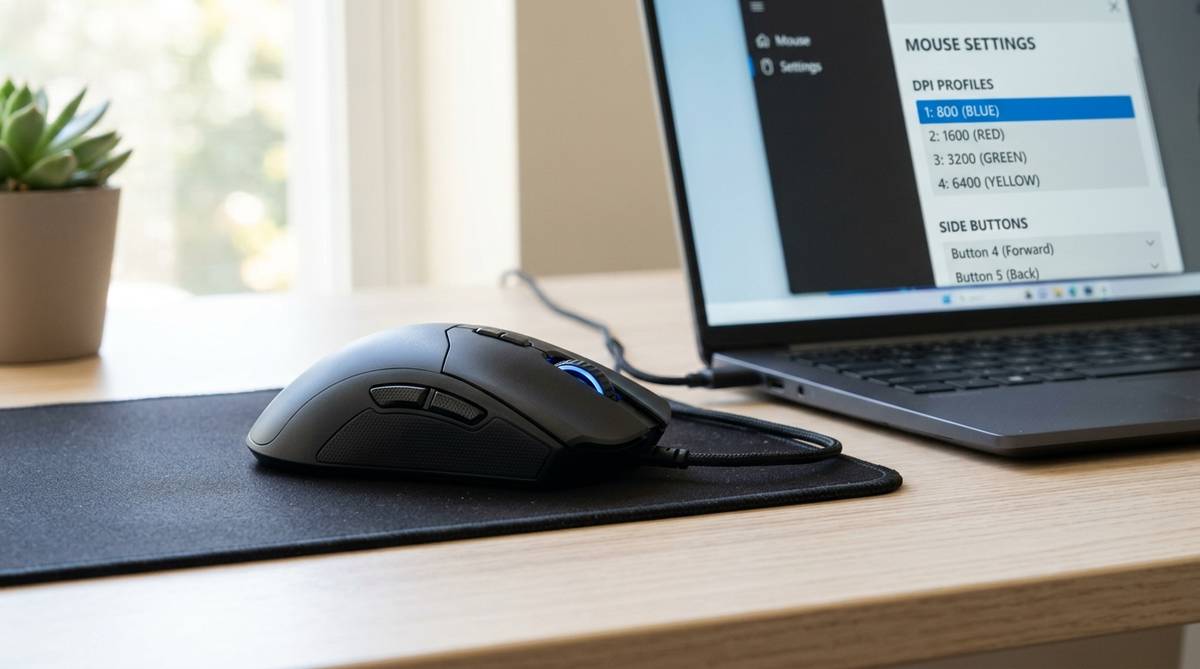
マウスのオンボードメモリは、DPIやボタン割り当てをマウス本体に保存できる便利な機能です。ただし、すべての設定が保存できるわけではなく、メーカーソフトを入れたパソコンでしか使えない機能もあります。
自宅のPCだけで使うのか、会社や学校、ゲーム大会、ネットカフェなど別の環境でも同じ操作感にしたいのかで、必要性は変わります。この記事では、オンボードメモリ付きマウスでできること、できないこと、選ぶ前に確認したいポイントを整理します。
\長時間使っても疲れにくいエルゴ設計/

 ポチップ
ポチップ
オンボードメモリ マウスは設定を持ち運びたい人向け
オンボードメモリ付きマウスは、マウス本体の内部に設定を保存できるタイプのマウスです。代表的には、DPI感度、ポーリングレート、ボタン割り当て、プロファイル切り替えなどを保存し、別のパソコンに接続しても同じような操作感で使えることがあります。ゲーミングマウスでよく見かける機能ですが、仕事用やクリエイター向けマウスでも役立つ場面があります。
ただし、オンボードメモリがあるからといって、メーカーソフトで作った設定がすべて持ち運べるとは限りません。たとえば、基本的なDPI設定やサイドボタンへのキー割り当ては保存できても、アプリごとに自動で切り替わる設定、クラウド同期、複雑なマクロ、ライティング演出の一部はソフト側に依存する場合があります。この違いを知らずに買うと、別PCで使ったときに「思ったより普通のマウスだった」と感じやすくなります。
最初に考えたいのは、マウス設定をどこまで固定したいかです。自宅の1台のパソコンだけで使うなら、オンボードメモリよりも握りやすさ、重量、クリック感、無線の安定性を優先したほうが満足しやすいです。一方で、職場の共有PC、学校の端末、出張先のノートPC、ゲーム用サブPCなどで同じマウスを使い回すなら、オンボードメモリはかなり便利な機能になります。
| 使い方 | オンボードメモリの必要度 | 確認したいこと |
|---|---|---|
| 自宅PCだけで使う | 低め | 専用ソフトを常駐できるなら本体保存の優先度は下がります |
| 会社や学校のPCでも使う | 高め | ソフトを入れられない環境でボタン設定が残るかを確認します |
| 複数のゲーム用PCで使う | 高め | DPIとプロファイルを本体に複数保存できるかが大切です |
| 動画編集やCADで使う | 中〜高め | ショートカット割り当てがソフトなしで動くかを確認します |
| ライトや演出を重視する | 中程度 | ライティング設定が本体保存に対応しているかを見ます |
つまり、オンボードメモリは「高性能なマウスなら当然必要」という機能ではなく、「設定を別の環境でも再現したい人」に向いた機能です。買う前には、単にオンボードメモリ搭載と書かれているかだけでなく、何を何個まで保存できるのかを確認することが大切です。ここを押さえるだけで、必要以上に高いモデルを選ぶ失敗も、逆に必要な機能が足りないモデルを選ぶ失敗も避けやすくなります。
本体保存とソフト保存の違い
オンボードメモリを理解するうえで大切なのが、本体保存とソフト保存の違いです。本体保存は、マウスの内部メモリに設定を入れる仕組みです。ソフト保存は、メーカーの設定アプリやパソコン側に設定を残し、そのソフトが動いている間だけ細かな機能を反映する仕組みです。
本体に残る設定
本体に保存されやすい設定は、マウスの基本操作に関わるものです。たとえば、DPIの段階、DPI切り替えボタンの動作、左右クリック以外のボタン割り当て、ホイールクリック、戻る進むボタン、キーボードの単一キー入力などが代表的です。ゲーミングマウスでは、ポーリングレートやリフトオフディスタンスの一部を保存できるモデルもあります。
この本体保存の強みは、別のPCに接続したときにも設定が残りやすいことです。たとえば、自宅PCでサイドボタンにコピーと貼り付けを割り当てておき、会社のPCに接続したときにもそのボタン操作が使える場合があります。ゲーム用途なら、FPS用に低めのDPI、作業用に高めのDPIをプロファイルとして保存し、ボタンで切り替える使い方ができます。
ただし、保存できる範囲はモデルによって差があります。プロファイルを1つだけ保存できるモデルもあれば、3個、5個など複数保存できるモデルもあります。メモリ容量が小さい場合、複雑なマクロやライティング演出を保存できないこともあるため、商品ページの「オンボードメモリ対応」という一文だけで判断しないほうが安心です。
ソフトが必要な設定
メーカーソフトが必要になりやすいのは、アプリごとの自動切り替えや、複雑なマクロ、細かいRGBライティング、クラウド同期、デバイス間連携などです。たとえば、Photoshopを開いたときだけサイドボタンをブラシサイズ変更にする、ブラウザでは戻る進むにする、といった動きは、パソコン側のソフトがアプリを判別して切り替える必要があります。
また、マクロも注意が必要です。単純なキー入力なら本体保存できることがありますが、長い操作手順、待機時間を含む入力、特定アプリに依存する操作はソフト側でないと動かない場合があります。仕事用にExcelのショートカットや動画編集ソフトの操作を登録したい場合は、保存先が本体なのか、ソフトなのかを分けて見ておくと失敗しにくいです。
会社や学校のPCでは、セキュリティの都合でメーカーソフトをインストールできないことがあります。この場合、ソフト保存しかできないマウスを選ぶと、せっかく作った設定が反映されない可能性があります。反対に、自宅PCだけで使い、ソフトを常駐させても問題ないなら、オンボードメモリにこだわりすぎなくても快適に使えることがあります。
どんな人に向いているか
オンボードメモリ付きマウスが向いているかどうかは、使う場所と設定のこだわりで決まります。価格だけを見ると、オンボードメモリ搭載モデルは少し高めになりやすいですが、そのぶん環境を変えても使い慣れた操作を保ちやすいです。特に、マウス操作を作業効率やゲームの操作感に直結させている人には、選ぶ価値があります。
ゲームで使う場合
ゲームでオンボードメモリが役立つのは、DPIやボタン配置を固定したい場面です。FPSなら低DPIで細かく狙う設定、MOBAやMMOならサイドボタンにスキルやアイテム操作を割り当てる設定など、ゲームジャンルごとに使いやすい操作が変わります。これを本体に保存できると、別PCでもいつもの感覚に近い状態でプレイしやすくなります。
特に、ネットカフェや友人宅、大会用PCなど、自分の設定ソフトを自由に入れられない環境では便利です。マウスを接続するだけでDPI段階や基本ボタンが反映されるなら、毎回設定し直す手間が減ります。感度が少し違うだけでエイムや視点移動に違和感が出る人にとっては、オンボードメモリは安心材料になります。
ただし、ゲームによってはマクロ使用が規約で制限されることがあります。オンボードメモリにマクロを保存できるマウスでも、ゲーム側で許可されていない使い方は避ける必要があります。基本は、DPI、プロファイル、単純なキー割り当てを安定させる機能として考えると、トラブルを避けながら使いやすいです。
仕事で使う場合
仕事用でも、オンボードメモリは地味に便利です。たとえば、サイドボタンにコピー、貼り付け、Enter、Delete、戻る、進むなどを割り当てておくと、資料作成やブラウザ作業の手数を減らせます。複数のPCを使う人なら、同じマウスを接続するだけで近い操作感を再現できるため、作業のリズムを崩しにくくなります。
動画編集、画像編集、3Dソフト、CAD、プログラミングなどでは、よく使うショートカットをボタンに割り当てる使い方があります。たとえば、タイムラインの再生停止、ズーム、ブラシ切り替え、手のひらツール、戻る操作などです。これらが本体保存できれば、作業環境を変えたときにも最低限の操作を持ち運びやすくなります。
一方で、会社PCではドライバーや設定ソフトのインストールが制限されることが多いため、買う前の確認が大切です。自宅で設定して会社に持っていく使い方をしたいなら、ソフトなしで保存済みボタンが動くかを重視してください。会社の規定で外部機器の接続自体が制限される場合もあるため、業務用に使うならルール面も先に確認しておくと安心です。
選ぶ前に見るポイント
オンボードメモリ付きマウスを選ぶときは、搭載の有無だけでなく、保存できる内容を具体的に見る必要があります。同じ「オンボードメモリ対応」でも、DPIだけ保存できるもの、ボタン割り当ても保存できるもの、複数プロファイルを本体に入れられるものがあります。価格差も出やすいので、自分に必要な範囲を決めてから選ぶと無駄が少なくなります。
保存できる項目
まず確認したいのは、どの設定が本体に保存できるかです。DPI、ボタン割り当て、プロファイル、ポーリングレート、マクロ、ライティングのうち、自分が使いたいものが本体保存に対応しているかを見ます。商品説明では大きくオンボードメモリと書かれていても、細かい保存項目は仕様表やサポートページに分かれていることがあります。
特に重要なのは、サイドボタンの割り当てです。仕事で使うならコピーや貼り付け、ゲームで使うならキー入力や武器切り替えなどを保存できるかが使い勝手に直結します。DPIだけ保存できても、ボタン設定がソフト依存だと、別PCに接続したときに期待した操作ができない場合があります。
ライティングを重視する人も、保存範囲を見ておきたいところです。単色や消灯は本体保存できても、複雑な発光パターンはソフトがないと反映されないことがあります。見た目より操作効率を優先するなら、ライティングよりもボタン設定やプロファイル数を重視したほうが実用面では満足しやすいです。
プロファイル数と切替方法
プロファイル数は、使い分けのしやすさに関わります。1つだけ保存できるマウスは、常に同じ設定で使う人には十分ですが、ゲーム用、作業用、ブラウザ用などで分けたい人には少し物足りないことがあります。複数保存できるモデルなら、DPIやボタン割り当てを場面ごとに切り替えられます。
切り替え方法も大切です。マウス本体のボタンでプロファイルを切り替えられるものもあれば、ソフト上でしか切り替えられないものもあります。別PCで使う目的なら、本体ボタンで切り替えできるほうが便利です。底面ボタンで切り替えるタイプは誤操作しにくい一方、頻繁に変更する人には少し手間に感じることがあります。
また、今どのプロファイルになっているか分かりやすいかも見ておきたいポイントです。LEDの色で判別できるモデルなら、ゲーム用は赤、作業用は青、ブラウザ用は白のように自分で決められます。表示が分かりにくいと、知らないうちに違うDPIで使ってしまい、カーソル速度やゲーム感度に違和感が出ることがあります。
| 確認項目 | 見たいポイント | 失敗しやすい例 |
|---|---|---|
| DPI保存 | 何段階まで保存できるか | 使いたい感度に細かく合わせられない |
| ボタン割り当て | サイドボタンやホイール操作を保存できるか | 別PCでは戻る進むしか動かない |
| プロファイル数 | 本体に何個保存できるか | ゲーム用と仕事用を分けられない |
| 切替方法 | 本体ボタンだけで切り替えられるか | ソフトがない環境で変更できない |
| 対応OS | WindowsやMacで設定ソフトが使えるか | 設定作成に必要なソフトが使えない |
注意したい誤解と弱点
オンボードメモリは便利ですが、万能ではありません。とくに、保存できる範囲、ソフトとの関係、無線接続時の挙動、OSごとの違いを知らないと、購入後に想像と違った使い方になることがあります。便利な機能ほど名前だけで判断しやすいので、弱点も含めて見ておくと選びやすくなります。
すべては保存できない
よくある誤解は、メーカーソフトで作った設定が全部マウス本体に入ると思ってしまうことです。実際には、基本的なDPIやボタン割り当ては保存できても、アプリ別の自動切り替えやクラウド同期、複雑なマクロ、細かいライト演出はパソコン側のソフトが必要になることがあります。これは故障ではなく、仕組み上の違いです。
たとえば、自宅PCでは動画編集ソフトを開いたときだけ専用ボタン配置に変わる設定を作っていても、別PCではその自動切り替えが働かない場合があります。マウス本体は「今どのアプリが起動しているか」を細かく判断できないため、アプリ判別はソフト側が担当することが多いからです。持ち運びたい設定があるなら、それが本体保存なのかソフト保存なのかを分けて考える必要があります。
また、マクロ機能は便利に見えますが、使う場面には注意が必要です。ゲームでは規約違反になる操作もあり、仕事でも誤入力や意図しない連続操作につながることがあります。オンボードメモリに保存する設定は、まず単純で安全なショートカットから始め、慣れてから少しずつ増やすほうが扱いやすいです。
安いモデルは範囲が狭い
価格の安いマウスにも、オンボードメモリに近い機能を持つものがあります。ただし、保存できる内容がDPIだけだったり、プロファイルが1つだけだったり、専用ソフトが簡易的だったりすることがあります。安いから悪いわけではありませんが、目的に合うかどうかは慎重に見たいところです。
たとえば、単にカーソル速度を変えたいだけなら、DPI保存だけでも十分な場合があります。ブラウザの戻る進む、資料作成のコピー貼り付け、ゲームごとのプロファイルなどを使いたいなら、ボタン割り当てと複数プロファイルの保存に対応したモデルを選ぶほうが安心です。価格を見る前に、自分が保存したい操作を3つほど書き出しておくと判断しやすくなります。
無線マウスの場合は、接続方式も確認しておきましょう。USBレシーバー接続では設定が安定して動きやすくても、Bluetooth接続では一部機能が制限されるモデルがあります。会社のノートPCやタブレットでBluetooth接続を想定しているなら、使用する接続方式でもオンボード設定が反映されるかを見ておくと安心です。
設定ソフトの使いやすさも大切
オンボードメモリ付きマウスは、本体だけで完結するように見えますが、最初の設定にはメーカーソフトを使うことがほとんどです。そのため、設定ソフトの分かりやすさや対応OSも大切です。Windowsでは使いやすくても、Macでは機能が限られる場合や、そもそも設定ソフトが対応していない場合があります。
設定ソフトが重い、アカウント作成が必要、常駐ソフトが多い、アップデートで画面が変わるといった点も、人によっては気になります。オンボードメモリに保存した後はソフトを終了できるモデルもありますが、設定変更のたびにソフトが必要です。頻繁に設定を変える人ほど、ソフト画面の使いやすさは満足度に影響します。
中古や型落ちモデルを買う場合は、設定ソフトの配布状況にも注意が必要です。マウス自体は動いても、古いソフトが現在のOSに合わないと、オンボードメモリの設定変更がしにくくなります。長く使いたいなら、メーカーのサポートが続いているモデルや、現行ソフトで管理できるモデルを選ぶと安心です。
迷ったら使う場所で選ぶ
オンボードメモリ付きマウスを選ぶときは、最初に「どのPCで使うか」を決めると迷いにくくなります。自宅の1台だけなら、握りやすさ、重量、センサー性能、クリック音、電池持ちを優先しても十分です。複数環境で同じ操作をしたいなら、オンボードメモリの保存範囲を重視すると、買ったあとに便利さを感じやすくなります。
次に、保存したい設定を具体的に書き出してみてください。たとえば、DPIを800と1600で切り替えたい、サイドボタンにコピーと貼り付けを入れたい、ゲーム用と仕事用でプロファイルを分けたい、会社PCではソフトを入れずに使いたい、というように整理します。このメモがあると、商品ページの仕様を見たときに必要な機能を判断しやすくなります。
選ぶときの優先順位は、次のように考えると分かりやすいです。
- 別PCでも同じ操作をしたいなら、ボタン割り当ての本体保存を重視する
- ゲームごとに感度を変えたいなら、複数プロファイルとDPI保存を重視する
- 会社や学校で使うなら、ソフトなしで動く範囲を確認する
- Macやタブレットでも使うなら、対応OSと接続方式を確認する
- 見た目より実用性を重視するなら、ライティングより保存項目を見る
購入前には、商品名と「オンボードメモリ」「プロファイル保存」「ソフトなし」「ボタン割り当て」などの言葉を組み合わせて仕様を確認すると、目的に合うか見分けやすくなります。すでにマウスを持っている場合は、メーカーソフトの設定画面で「本体に保存」「オンボードプロファイル」「デバイスメモリ」などの表示を探してみてください。そこで保存できる項目が分かれば、新しく買い替える必要があるかどうかも判断できます。
最終的には、オンボードメモリは「あると便利」ではなく「使う環境によって価値が大きく変わる」機能です。複数のPCで同じ設定を使いたい人には頼れる機能ですが、1台のPCだけで使う人には優先度が下がることもあります。自分の使う場所、保存したい操作、ソフトを入れられる環境かどうかを順番に確認すれば、必要なマウスを落ち着いて選べます。








