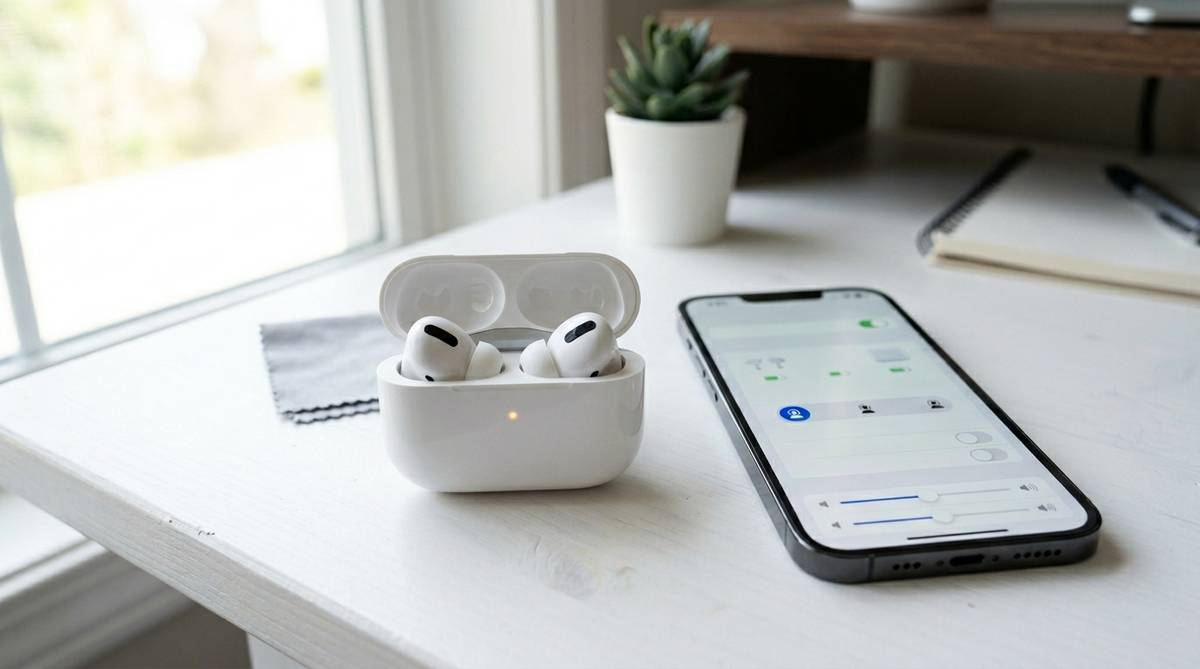
AirPods Proの外部音取り込みを使ったときに「ザーザー」「サーッ」とした音が聞こえると、設定の問題なのか、本体の故障なのか判断しにくいものです。とくに片耳だけ鳴る、歩くと強くなる、外部音取り込みやノイズキャンセリングのときだけ目立つ場合は、音量設定だけで片づけないほうが安心です。
この記事では、AirPods Proの外部音取り込みでザーザー音が出るときに、まず確認したい原因、家庭でできる対処、修理相談を考える目安を整理します。自分の症状が一時的な不調なのか、交換や修理の相談に進むべき状態なのかを落ち着いて判断できる内容です。
\ノイズ低減で快適な音楽体験を実現/


 ポチップ
ポチップ
airpods pro 外部音取り込みのザーザー音はまず症状で分ける
AirPods Proの外部音取り込みでザーザー音が出る場合、最初に見たいのは「どのモードで」「どちらの耳から」「どんな動作で」音が出るかです。単に周囲の空調音や風の音を拾っているだけなら、環境を変えると弱まることがあります。一方で、静かな部屋でも片耳だけザーザー鳴る、イヤホンを軽く触るとガサガサ響く、歩行や通話で悪化する場合は、マイクや内部部品の不調も考えます。
外部音取り込みは、AirPods Proの外側マイクで周囲の音を拾い、耳の中に自然に聞こえるよう処理する機能です。そのため、外側マイクの汚れ、イヤーチップの密閉不足、風の当たり方、ファームウェアの一時的な不具合、製品自体の音の問題がすべて候補になります。音楽再生中は気づきにくくても、無音で外部音取り込みにした瞬間だけ目立つこともあります。
まずは次のように症状を分けると、対処の順番を間違えにくくなります。
| 症状 | 考えやすい原因 | 最初に試すこと |
|---|---|---|
| 屋外や風のある場所だけザーザーする | マイクが風切り音を拾っている | 耳への装着角度を変え、適応型やオフも試す |
| 片耳だけ常にザーザーする | 片側のマイク汚れや本体不調 | 左右を掃除し、リセット後も残るか確認する |
| 触るとガサガサ鳴る | マイク周辺の異物や内部部品の不調 | 強く押さず、清掃後に症状を記録する |
| ノイズキャンセリングでも違和感がある | 音の処理や製品側の問題 | 設定だけで粘らずサポート相談を考える |
| 片耳だけ低音が抜ける | イヤーチップの密閉不足や本体不調 | イヤーチップ装着状態テストを確認する |
ここで大事なのは、ザーザー音をすぐに「壊れた」と決めつけないことです。ただし、何度リセットしても同じ耳だけノイズが残る場合は、使い方よりも本体側の確認に進んだほうが早いことがあります。AirPods Proは小さなマイクで周囲の音を細かく処理しているため、症状の出方を分けて見ることが、無駄な買い替えや長引く悩みを避ける近道になります。
外部音取り込みで雑音が出る前提
外部音取り込みのザーザー音は、普通のイヤホンの「音質が悪い」とは少し違います。AirPods Proは周囲の音をそのまま耳に通しているのではなく、マイクで拾った音を内部で処理し、耳に戻しています。そのため、マイクに入る音や装着状態が変わるだけで、聞こえ方も変わります。
風や服のこすれ音を拾う場合
屋外を歩いているとき、自転車に乗っているとき、駅のホームで風が当たるときにザーザー音が出るなら、外部音取り込みが風の流れを拾っている可能性があります。これは本体故障とは限らず、マイク付きイヤホンでは起こりやすい現象です。とくに外部音取り込みは周囲の音を聞きやすくする機能なので、空調、換気扇、車の走行音、衣服のフードやマフラーがこすれる音まで強めに感じることがあります。
見分け方は、静かな室内で同じ症状が出るかどうかです。室内では気にならず、外に出たときだけ「サーッ」とするなら、まずは装着角度を少し変えたり、外部音取り込みからオフに切り替えたりして確認します。片耳だけ風を強く受けている場合もあるため、右だけ鳴るから故障とすぐに決めるより、場所を変えて試すほうが判断しやすいです。
一方で、無風の室内でも片耳だけ砂嵐のような音が続くなら、単なる風切り音では説明しにくくなります。外部音取り込み、ノイズキャンセリング、オフの3つを切り替え、どのモードで音が出るかを確認しましょう。外部音取り込みとノイズキャンセリングだけで出る場合は、周囲音を処理するマイクや内部処理の不調も候補になります。
耳への密着が弱い場合
イヤーチップの密着が弱いと、外部音取り込みやノイズキャンセリングの聞こえ方が不自然になることがあります。AirPods Proは耳の中の音も見ながら調整しているため、イヤーチップが浮いていると、低音が抜けたり、周囲の音が必要以上に強く感じられたりします。ザーザー音そのものの原因ではなくても、違和感を強くする要因にはなります。
確認しやすいのは、iPhoneのBluetooth設定からAirPods Proの詳細を開き、イヤーチップ装着状態テストを使う方法です。左右どちらかで密閉が弱いと出る場合は、S、M、Lなど別サイズを試す価値があります。片耳だけ耳の形が違う人も多いため、右はM、左はSのようにサイズを変えても問題ありません。
また、イヤーチップのメッシュ部分や本体の黒いマイク部分にほこり、皮脂、耳あかが付いていると、音の拾い方が乱れることがあります。乾いた柔らかい布や綿棒で軽く拭き、液体や鋭い道具を使わないようにしましょう。汚れを奥へ押し込むと逆に悪化するため、掃除は「やさしく表面を整える」くらいに考えるのが安全です。
自分で試せる確認と対処法
ザーザー音が出たときは、いきなり初期化や修理に進むより、環境、装着、設定、本体の順に確認すると整理しやすいです。とくにAirPods ProはiPhone、iPad、Macなど複数の端末に接続して使うことが多いため、AirPods側の問題に見えて、接続先や設定の影響を受けている場合もあります。
モードを切り替えて比べる
最初に、コントロールセンターや設定アプリから「外部音取り込み」「ノイズキャンセリング」「オフ」を切り替えます。外部音取り込みだけでザーザーするなら、周囲音を拾うマイク周辺が関係している可能性があります。ノイズキャンセリングでもパチパチ、ガサガサ、低音の抜けがあるなら、AirPods Pro側の音の処理に問題が出ている可能性が高くなります。
確認するときは、音楽を止めた状態と、低めの音量で音楽を流した状態の両方で試しましょう。無音のときだけ気になる「サーッ」という音は、環境音や処理音として目立っている場合があります。反対に、通話中や人の声を聞いているときにも明らかに混じるなら、日常使用に支障が出ている状態です。
また、iPhoneだけでなく、可能ならiPadやMacにも接続して同じ症状が出るか確認します。どの端末でも同じ耳から同じノイズが出るなら、接続先よりAirPods Pro本体側を疑いやすくなります。端末を変えると消える場合は、Bluetooth接続、iOSの状態、特定アプリの音声処理が影響していることもあります。
清掃とリセットを試す
AirPods Proの外側には、周囲音を拾うマイクや通気口があります。ここに細かいほこりや皮脂が付くと、外部音取り込みの聞こえ方が変わることがあります。イヤーチップを外して、乾いた柔らかい布で本体を拭き、メッシュ部分は強くこすらず軽く整える程度にします。水洗い、アルコールを多く含ませた清掃、針や爪楊枝での掃除は避けたほうが安心です。
清掃後も変わらない場合は、AirPods Proをリセットします。充電ケースに左右を入れ、ふたを閉じて少し待ち、iPhoneのBluetooth設定からAirPods Proを「このデバイスの登録を解除」します。その後、ケース背面のボタンを長押しして再接続します。これにより、接続情報や一時的な認識の乱れが整うことがあります。
ただし、リセットは万能ではありません。片耳だけザーザー音が続く、ケースから出した瞬間に大きなノイズが出る、外部音取り込みとノイズキャンセリングの両方で違和感がある場合は、何度もリセットを繰り返しても改善しにくいです。2回ほど試して同じなら、次は症状の記録とサポート相談を考えたほうが効率的です。
修理相談を考える目安
AirPods Proのザーザー音で大切なのは、自分でできる確認と、サポートに任せるべき確認を分けることです。外部音取り込みはマイクや音声処理が関係するため、ユーザー側で細かく分解して直せるものではありません。強引な掃除や非公式な分解を試すより、症状を整理して相談したほうが結果的に早く済むことがあります。
対象プログラムに近い症状
Appleは、2020年10月より前に製造された一部のAirPods Proについて、音の問題に対する修理サービスプログラムを案内しています。対象となる症状には、パチパチという異音が周囲の騒音が大きいとき、運動中、通話中に大きくなるケースや、アクティブノイズキャンセリングが正常に機能しないケースがあります。外部音取り込みでのザーザー音そのものがすべて対象になるとは限りませんが、似た症状があるなら確認する価値があります。
注意したいのは、対象になるかどうかは自己判断だけでは決まらないことです。AppleまたはApple正規サービスプロバイダで実機検査を行い、プログラムの適用対象か確認されます。また、このプログラムはAirPods Pro本体の左右いずれか、または両方が対象で、充電ケースは対象外とされています。ほかのAirPodsモデルは対象外なので、AirPods Pro第1世代なのか、AirPods Pro第2世代なのかも確認しておきましょう。
購入から時間が経っている場合や、対象期間を過ぎている場合でも、通常修理や買い替えの相談はできます。大切なのは「保証で無料になるか」だけを先に考えすぎないことです。ザーザー音のせいで外部音取り込みが使えない、通話に支障がある、片耳だけ不快感が強いなら、費用の有無に関係なく一度診断を受ける意味があります。
相談前にメモする内容
サポートへ相談する前に、症状を短く整理しておくと話がスムーズです。AirPods Proの不調は、店頭や電話で再現しないこともあります。自宅ではザーザー鳴るのに、短時間の確認では分かりにくい場合もあるため、いつ、どのモードで、どちらの耳から出るかをメモしておくと説明しやすくなります。
たとえば、次のように書けると十分です。
- 外部音取り込みにすると右耳だけザーザーする
- ノイズキャンセリングでも歩くとガサガサ鳴る
- オフにするとほぼ気にならない
- 通話中や電車内で音が大きくなる
- 清掃とリセットをしても改善しなかった
- iPhoneとiPadの両方で同じ症状が出た
このように具体的に伝えると、単なる環境音なのか、AirPods Pro側の異音なのかを見てもらいやすくなります。店頭に持ち込む場合は、左右のAirPods Pro、充電ケース、購入情報が確認できるもの、接続しているiPhoneを一緒に用意しておくと安心です。AppleCare+に加入している場合は、保証状況もあわせて確認しておきましょう。
やらないほうがよい対応
ザーザー音が気になると、早く直したくなって強めに掃除したり、音量や設定を何度も変えたりしたくなります。ただ、AirPods Proは小さなマイクやメッシュが多く、扱い方を間違えると別の不調につながることがあります。改善しない原因を見分けるためにも、避けたい対応を知っておくことが大切です。
強い掃除や分解は避ける
マイク部分やメッシュ部分に汚れが見えると、針、ピンセット、歯ブラシ、エアダスターなどでしっかり掃除したくなるかもしれません。しかし、強くこするとメッシュの奥に汚れを押し込んだり、部品を傷つけたりする可能性があります。とくに外部音取り込みに関係するマイク周辺は、見た目以上に繊細です。
清掃は、乾いた布、柔らかい綿棒、必要に応じて少し湿らせた布を使い、表面を整える程度にします。イヤーチップは本体から外して別々に確認し、完全に乾いてから戻しましょう。濡れたまま装着すると、音がこもったり、マイク周辺に水分が残ったりすることがあります。
また、非公式の修理動画を見て分解するのも避けたほうが無難です。AirPods Proは分解して部品を交換する前提の製品ではなく、自力で開けると保証や修理対応に影響する可能性があります。片耳だけのザーザー音なら、分解よりも実機検査で原因を見てもらうほうが安全です。
設定だけで粘りすぎない
外部音取り込みのザーザー音は、設定変更で軽くなることもあります。たとえば、アクセシビリティのヘッドフォン調整、外部音取り込みのカスタム設定、会話を強調する機能、適応型オーディオなどが聞こえ方に影響する場合があります。設定を戻して変化を見るのはよい確認方法です。
ただし、設定を細かく変え続けても、片耳だけの砂嵐音や触ったときのガサガサ音が残るなら、設定の問題ではない可能性があります。とくに、オフでは静かなのに外部音取り込みとノイズキャンセリングでだけ異音が出る場合は、周囲音処理に関係する部分を疑います。何日も設定を触り続けるより、清掃、リセット、別端末での確認まで終えたら次へ進みましょう。
判断の目安を整理すると、次のようになります。
| 状況 | 自分で様子を見る目安 | 相談を考える目安 |
|---|---|---|
| 屋外だけサーッとする | 風や環境音の可能性がある | 無風の室内でも片耳だけ続く |
| 掃除後に軽くなった | 汚れの影響だった可能性がある | 数日でまた強くなる |
| リセットで消えた | 接続や認識の一時不調の可能性がある | 同じ症状を何度も繰り返す |
| 通話や運動で悪化する | 装着角度を変えて確認する | 毎回同じ耳で異音が出る |
| ノイズキャンセリングも変 | イヤーチップを変えて確認する | 低音抜けや背景音の増加が続く |
設定で改善する範囲と、修理相談が向く範囲を分けて考えると、余計な手間を減らせます。AirPods Proは毎日使う人ほど小さな違和感がストレスになりやすいため、我慢して使い続けるより、早めに切り分けるほうが気持ちも楽になります。
次に取るべき行動
AirPods Proの外部音取り込みでザーザー音が出るときは、まず「外部音取り込みだけか」「ノイズキャンセリングでも出るか」「片耳だけか」「場所を変えても出るか」を確認しましょう。屋外や風のある場所だけなら、装着角度やモードの切り替えで様子を見る余地があります。静かな室内でも片耳だけ砂嵐のように鳴るなら、清掃、リセット、別端末での確認まで進めると原因を絞りやすくなります。
自分でできる範囲は、イヤーチップの確認、マイク周辺のやさしい清掃、AirPods Proのリセット、iPhone以外の端末での確認までです。ここまで試してもザーザー音が残る場合は、AppleサポートやApple正規サービスプロバイダへの相談を考えましょう。とくに、2020年10月より前に製造されたAirPods Pro第1世代を使っている場合や、パチパチ音、通話中の異音、ノイズキャンセリングの低音抜けもある場合は、実機検査で確認してもらう価値があります。
反対に、強い掃除、分解、非公式な修理、何度もリセットを繰り返す対応は避けたほうが安心です。ザーザー音は使い方だけでなく、本体の状態によっても起こるため、無理に自力で直そうとしすぎないことが大切です。症状をメモして相談すれば、無料修理の対象か、有料修理か、買い替えを考えるべきかを判断しやすくなります。
外部音取り込みは、駅のアナウンスを聞く、家族の声に気づく、散歩中に周囲の音を確認するなど、AirPods Proの便利さを支える機能です。ザーザー音で使いにくくなっているなら、まずは落ち着いて切り分け、改善しない場合は早めに診断へ進みましょう。原因を順番に確認すれば、まだ使い続けられる状態なのか、サポートに任せたほうがよい状態なのかを無理なく判断できます。








